어떤 기능을 하나요
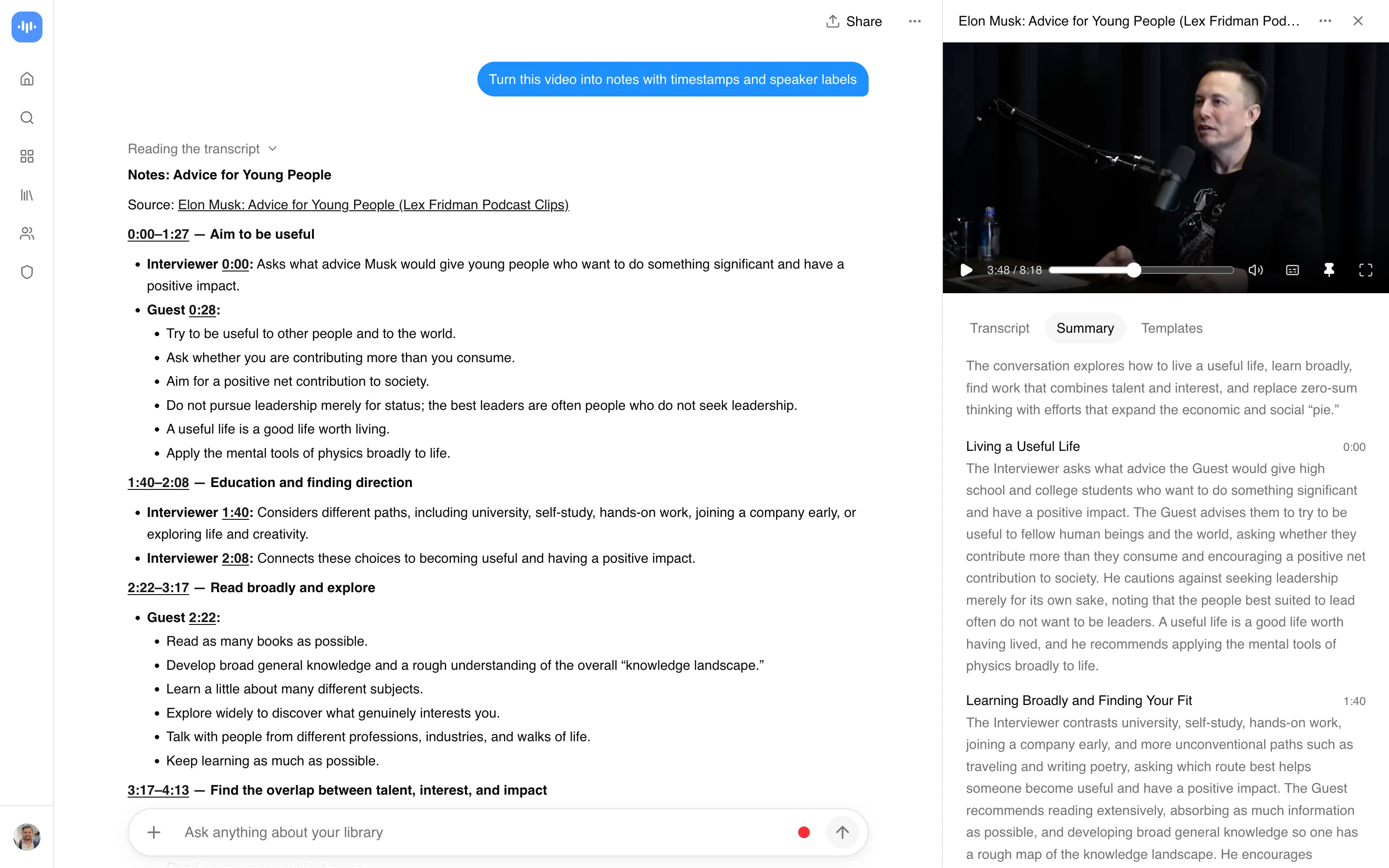
동영상 URL을 붙여넣거나 파일을 업로드하면 주제별로 분류되고 클릭 가능한 타임스탬프가 있는 구조화된 노트를 받게 됩니다. 음성이 포함된 모든 동영상을 노트로 변환합니다. 강의, 웨비나, YouTube 튜토리얼, 녹화된 인터뷰 또는 회의 등 어떤 것이든 가능합니다. 한 번 시청하고 한 시간 분량의 영상을 다시 찾아볼 필요 없이 작성된 요약을 보관할 수 있습니다.
Zoom 또는 Google Meet 통화에서 녹화 버튼을 누르면 회의가 끝날 때쯤 대시보드에 작성된 노트가 이미 준비되어 있습니다. 결정 사항, 할당된 조치 항목, 누가 무엇을 말했는지 등이 포함됩니다. 봇이 통화에 초대 없이 참여하지 않습니다. 녹화는 브라우저에서 로컬로 진행되거나 업로드된 파일에서 이루어지며, 오디오에서 노트가 생성됩니다.
실시간으로 녹화하고 싶지 않다면, 웨비나의 YouTube 또는 Vimeo URL을 붙여넣거나 MP4, MOV, AVI 파일을 드롭인하세요(이 페이지의 무료 온라인 도구는 최대 2 GB, ScreenApp 앱에는 파일 크기 제한 없음). 어느 쪽이든 동일한 결과물을 얻을 수 있습니다. 가입이 필요 없습니다. 노트는 PDF, Word, 일반 텍스트 또는 Markdown으로 내보낼 수 있습니다. Notion, Slack 또는 CRM에 바로 붙여넣으세요.
회의 후 노트에 포함되는 내용:
- 할당된 담당자와 함께 조치 항목
- 논의에서 도출된 결정 사항
- 발화자 레이블이 지정된 섹션 (최대 10명 참석자)
- 인용문이 말해진 순간으로 바로 이동할 수 있는 클릭 가능한 타임스탬프
- 99개 언어, 국제 통화 시 자동 감지
깨끗한 오디오에서는 약 2-3%의 단어 오류율을 보이고, 시끄럽거나 여러 발화자가 참여하는 통화에서는 8-12%입니다 (전체 벤치마크). 60분짜리 영업 통화는 몇 분 내에 처리가 완료됩니다. 녹음 파일은 암호화된 상태로 유지되며 모델 훈련에 사용되지 않으며, 보존 기간을 직접 제어합니다 (SOC 2 Type II).
실시간 회의 캡처에 대한 더 자세한 내용은 최고의 AI 회의 노트 작성기 또는 Otter.ai 대체 가이드를 참조하십시오. 모바일에서 강의를 캡처하는 학생들을 위해서는 아이폰 및 안드로이드용 최고의 AI 강의 노트 작성 앱을 참조하십시오. 더 넓은 범위의 비디오 분석을 위해서는 AI 비디오 분석 도구를 참조하십시오. 전사 정확도는 계속 향상되고 있습니다. Mistral의 Voxtral Transcribe 2를 참조하십시오.
작동 방식
회의가 끝난 후 세 가지 단계:
- 녹화 또는 업로드: 브라우저에서 통화 캡처 (Zoom, Meet, Teams 탭), MP4/MOV/AVI 드롭인(이 페이지의 무료 온라인 도구는 최대 2 GB, ScreenApp 앱에는 파일 크기 제한 없음), 또는 YouTube/Vimeo URL 붙여넣기.
- 노트 또는 스크립트 선택: 노트는 참석자 라벨링 및 조치 항목 추출과 함께 주제별로 말해진 내용을 그룹화합니다. 스크립트는 타임스탬프와 함께 단어별 내용을 제공합니다.
- 작업이 이루어지는 곳으로 노트 전송: PDF, Word, Markdown으로 내보내거나 Slack, Notion, HubSpot에 바로 복사하세요. 타임스탬프는 클릭 가능하게 유지됩니다.
두 시간짜리 탐색 통화에서도 발화자 식별이 유지되므로, 5인 통화 노트가 하나의 텍스트 블록으로 뭉개지지 않습니다.
실제 노트 모습
여기 ScreenApp이 38분짜리 팟캐스트 인터뷰(“창업가의 일기: Factory AI의 JP와 함께하는 에피소드 3”)에서 생성한 실제 노트 PDF가 있습니다. 파이프라인은 오디오를 전사하고, 6개의 주제 섹션을 감지하며, 발화자 변경 시 4개의 주요 프레임을 추출하고, 섹션 제목, 본문 텍스트 및 인라인 스크린샷이 포함된 5페이지 문서를 렌더링했습니다. 아래에서 스크롤하여 확인하거나, 샘플 다운로드 (384 KB)하세요.
이것은 회의 녹음 파일을 처리하는 것과 동일한 엔진입니다. 영업 탐색 통화의 경우, 모든 단락에 발화자 레이블, 소유자별로 그룹화된 조치 항목, 그리고 원본 비디오로 연결되는 클릭 가능한 타임스탬프를 기대할 수 있습니다.
누가 사용하나요
잠재 고객 통화를 캡처하는 영업 팀. 주당 8번의 탐색 통화를 진행하는 AE는 각 녹음 파일을 입력하여 HubSpot 또는 Salesforce에 붙여넣을 수 있는 구조화된 요약을 얻습니다. 여기에는 문제점, 예산 신호, 다음 단계, 누가 이의를 제기했는지 등이 포함됩니다. AE가 커피를 다 마시기도 전에 거래 노트가 작성됩니다.
QBR을 진행하는 고객 성공 팀. 분기별 비즈니스 리뷰는 보통 5명이 대화하며 60-90분 동안 진행됩니다. CSM은 녹음 파일을 업로드하여 양측에서 이루어진 모든 약속의 서면 기록을 얻고, 같은 날 오후 고객에게 전달합니다. 회의 요약 도구도 참조하세요.
1:1 및 이사회 통화를 진행하는 창업가. 20명으로 구성된 팀에서 매주 15분짜리 1:1 회의가 쌓여갑니다. 이를 녹음하고 나중에 처리하면 창업가는 통화 중 타이핑할 필요 없이 각 보고자가 무엇을 약속했는지에 대한 기록을 얻을 수 있습니다.
지원자 면접을 진행하는 채용 담당자. 5명의 지원자, 4명의 면접관, 2라운드 면접으로 노트가 빠르게 복잡해집니다. AI 노트 작성기는 각 면접관의 질문과 지원자의 답변을 별도로 레이블링하여 채용 패널이 사후 검토에서 공정하게 비교할 수 있도록 합니다.
고객 통화를 진행하는 컨설턴트. 모든 통화 후 한 시간을 들여 요약하는 작업을 멈추면 청구 가능한 시간이 늘어납니다. 녹음 파일을 넣고, 전달 가능한 요약을 받아 보내세요. 회의 녹음기 및 자동 노트 작성기도 참조하세요.
소스가 일반적인 팀 통화보다 좁은 범위라면 적절한 도구로 이동하세요: 오디오 전용 회의 및 음성 메모를 위한 오디오 노트 작성기, YouTube 비디오에서 직접 노트를 위한 YouTube AI 노트 작성기, Twitch 스트림 리플레이를 위한 Twitch AI 노트 작성기, 인용문이 있는 학술 강의를 위한 강의 AI 노트 작성기, 그리고 Jitsi에서 진행된 통화를 위한 Jitsi AI 노트 작성기.
보안 및 규정 준수
ScreenApp은 구매 전에 IT 보안 검토를 통과해야 하는 팀을 위해 만들어졌습니다. 기본 설정은 보수적이며(녹화물 단기 보존, 고객 데이터로 모델 훈련 안 함) 구매자들이 일반적으로 요청하는 문서는 당사의 공개 신뢰 센터에 있습니다.
trust.inc/screenapp에서 실시간 보안 상태 확인:
- 프레임워크: SOC 2 Type 2, 매년 감사.
- 정책: 당사의 운영 방식과 고객 데이터 보호를 규율하는 22가지 내부 정책. 포함 내역:
- 정보 보안 프로그램
- 접근 제어 정책
- 데이터 분류 및 처리
- 정보 분류 및 처리 정책
- 보안 개발 정책
- 로깅 정책
- 허용 가능한 사용 정책
- 보안 인식 및 교육 정책
- 통제 (예시): 허용 가능한 사용, 접근 권한, 아키텍처 다이어그램, 자산 목록, 변경 관리, 구성 관리, 구성 및 패치 관리, 자격 증명 관리. 전체 통제 세트는 당사 인프라 전반에서 지속적으로 모니터링됩니다.
- 암호화: 전송 중 TLS 1.3, 저장 시 AES-256.
- 데이터 상주: US-East가 기본. EU 지역은 엔터프라이즈 플랜에서 이용 가능합니다.
- GDPR: DPA는 신뢰 센터를 통해 요청 시 제공됩니다.
- HIPAA: ScreenApp은 HIPAA를 준수하지 않으며 BAA도 체결하지 않습니다. 보호 대상 건강정보는 저장하지 마세요.
- 단일 로그인: SSO와 SAML은 현재 제공하지 않습니다.
- 모델 훈련: 당사는 고객 오디오, 대본 또는 요약으로 모델을 훈련하지 않습니다. 절대로.
- 설문지: 사전 작성된 보안 설문지가 조달 팀을 위해 신뢰 센터에서 제공됩니다.
조달 및 정보 보안 팀은 당사의 신뢰 센터에서 전체 실시간 상태를 검토하고, SOC 2 Type 2 보고서를 다운로드하며, 보안 설문지에 접근할 수 있습니다. 신뢰 센터는 Comp AI에 의해 구동되며 활성 제어 상태를 보여줍니다.
다음 분야의 구매자들이 검토함: 의료, 법률 서비스, 금융 서비스, 교육, 공공 부문.
실시간 청취 vs 나중에 업로드
노트 작성 도구를 사용하는 두 가지 방법이 있으며, 각기 다른 상황에 적합합니다. 참여하는 회의에서 실시간으로 듣게 하는 것은 적합합니다. 통화가 끝나는 즉시 메모가 준비되며, 타이핑 대신 현재에 집중할 수 있습니다. 단점은 실시간 도구에는 오디오를 라우팅해야 하므로, 통화 시작 전에 설정해야 할 것이 하나 더 늘어난다는 점입니다.
녹음 파일을 나중에 업로드하는 것은 이미 가지고 있는 모든 것에 적합합니다: 휴대폰으로 녹음한 강의, 웹 세미나 다시 보기, 음성 메모. 또한, 실시간 메모가 미묘한 뉘앙스를 놓쳤다면, 특정 질문으로 녹음 파일을 다시 실행하여 찾아낼 수 있는 두 번째 기회를 제공합니다. 반복되는 회의의 경우, 실시간 캡처를 한 번 설정하십시오. 일회성 오디오의 경우, 반복하지 않을 실시간 세션을 연결하는 것보다 나중에 업로드하는 것이 번거로움을 덜 수 있습니다.