동영상을 PDF로 변환하기
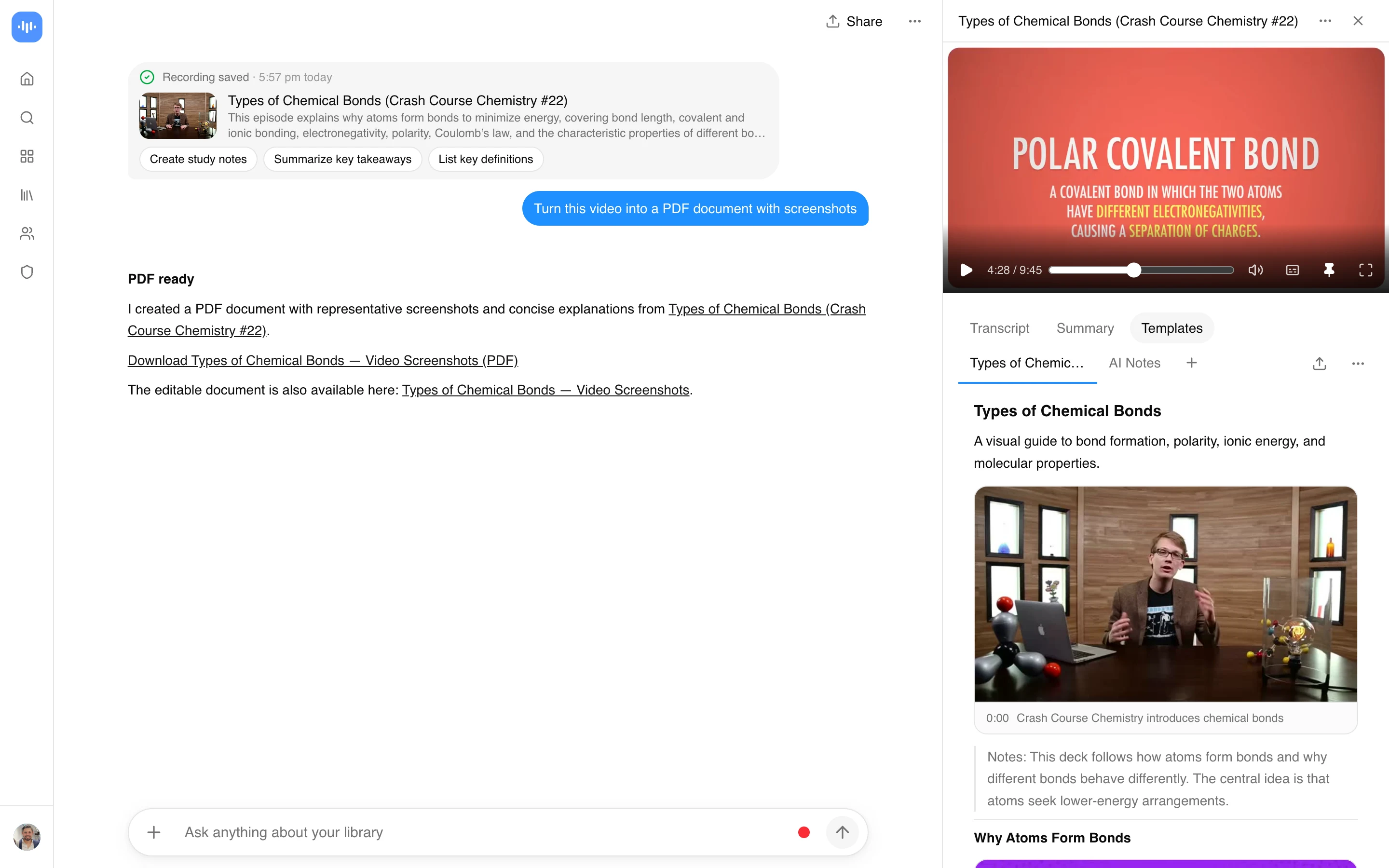
동영상을 업로드하거나 링크를 붙여넣으면 ScreenApp이 동영상에서 캡처한 스크린샷을 담아 PDF 문서로 만들어 드립니다. 필요한 문서 종류를 알려주세요. 수업에서 뽑은 학습 노트, 튜토리얼에서 만든 단계별 가이드, 슬라이드가 있는 강연 요약, 짧은 클립 내용을 정리한 보고서까지 가능합니다. AI는 동영상의 스크립트를 바탕으로 글을 쓰고, 화면이 중요한 부분에는 정지 화면을 배치합니다.
지난 90일 동안 4,040명이 이 방법으로 동영상을 PDF로 변환했습니다.
받을 수 있는 것:
- 단순한 스크립트가 아닌 정리된 문서: 제목, 글머리 기호, 순서대로 정리된 핵심 순간
- 요청하면 동영상에서 캡처한 스크린샷을 관련 텍스트 옆에 배치
- PDF, Word, PowerPoint, Markdown 또는 일반 텍스트 형식의 무료 다운로드
- 화자 식별가 포함된 전체 스크립트도 함께, 100+개 언어 지원
- 모든 녹음과 AI 채팅로 추가 질문을 하거나 문서를 다시 작성 가능
- 무료 플랜: 최대 45분 동영상, 3회 업로드, YouTube 링크 가져오기는 업로드 제한에 포함되지 않습니다.
동영상을 PDF로 변환하는 방법
- 업로드하거나 링크를 붙여넣으세요. MP4, MOV, AVI, WMV, WebM 파일을 업로드하거나 YouTube, Vimeo, TikTok, Instagram, Facebook 및 대부분의 다른 공개 비디오 링크(Twitch, Loom, Dropbox, Google Drive, Pinterest, X, Threads, Douyin, Kuaishou, Bilibili)를 일반 가져오기를 통해의 링크를 붙여넣으세요. 먼저 다운로드할 필요가 없습니다.
- 필요한 문서를 요청하세요. PDF의 용도를 알려주세요. 예를 들어 “다이어그램 스크린샷이 포함된 학습 노트를 만들어줘”처럼요. 동영상 속 프레임을 넣고 싶다면 “스크린샷”이라는 단어를 포함하세요.
- PDF를 다운로드하세요. 문서를 열어 PDF로 무료 다운로드하거나 Word, PowerPoint, Markdown, 텍스트로 다운로드할 수 있습니다.
문서의 품질은 동영상이 말하고 보여주는 내용에 좌우됩니다. 화자가 명확하고 슬라이드가 있는 강의는 대사 없는 소음 많은 휴대폰 클립보다 더 좋은 PDF를 만듭니다. 음성이 없는 클립이라면 AI에게 상황을 설명하고 스크린샷을 포함해 달라고 요청하세요. 정확도 측정 방법 보기.
동영상 PDF 변환기 vs 다른 도구
| 기능 | ScreenApp | Video2PPT | Zamzar | Ticnote |
|---|---|---|---|---|
| 무료 요금제 | 3회 무료 업로드(평생), 최대 45분 동영상; YouTube 링크 가져오기는 업로드 제한에 포함되지 않습니다. | 동영상당 10분, 월 3회 변환 | 무료로 최대 50MB, 변환 시 계정 불필요 | 계정 없이 최대 50 MB |
| 가입 필요 여부 | 예, 무료 (카드 불필요) | 아니요 | 변환 시 명시되지 않음; 50MB를 초과하는 파일 다운로드에는 유료 계정 필요 | 50 MB 미만 파일은 불필요 |
| 지원 언어 | 100+ | 명시되지 않음 | 명시되지 않음 | 120+ |
| 직접 링크 가져오기 | YouTube, Vimeo, TikTok, Instagram, Facebook 및 대부분의 다른 공개 비디오 링크(Twitch, Loom, Dropbox, Google Drive, Pinterest, X, Threads, Douyin, Kuaishou, Bilibili)를 일반 가져오기를 통해 | YouTube 링크, 그리고 MP4, WebM, MOV 업로드 | 명시되지 않음 | 등록 사용자에 한해 YouTube 링크 |
| 출력물 | 동영상 속 스크린샷이 담긴 정리된 PDF, 또는 스크립트 | PDF(오디오를 텍스트로 전사) | ||
| 유료 요금제 | 연간 결제 시 월 $19 | $10 | 명시되지 않음 | 명시되지 않음 |
Sources, checked 2026-09-23: ScreenApp supported languages, ScreenApp recording limits, ScreenApp pricing, video2ppt.com/video-to-pdf, zamzar.com/convert/mp4-to-pdf/, ticnote.com/en/tools/video-to-pdf
- vs Video2PPT: Video2PPT의 무료 요금제는 동영상당 10분, 월 3회 변환으로 제한됩니다. ScreenApp의 무료 플랜은 최대 45분 동영상을 처리하며, YouTube 링크 가져오기는 업로드 한도를 소진하지 않습니다.
- vs Zamzar: Zamzar는 최대 50MB까지 파일을 무료로 변환하며, 그 이상은 다운로드에 유료 계정이 필요합니다. ScreenApp은 파일 형식을 변환하는 대신 동영상이 말하고 보여주는 내용을 바탕으로 스크린샷과 함께 PDF를 작성합니다.
- vs Ticnote: Ticnote의 무료 요금제는 계정 없이 최대 50 MB로 제한되며 120+개 언어를 지원합니다. ScreenApp은 100+개 언어로 전사하며 스크립트 위에 챕터와 AI 채팅도 제공합니다.
누가 동영상을 PDF로 변환할까
짧은 휴대폰 동영상을 가진 사람들이 가장 큰 그룹입니다. 왓츠앱 동영상, 카메라 클립, 화면 녹화를 업로드하고, 대부분 1분 이내지만, 보내거나 보관할 수 있는 PDF로 변환합니다. 스크린샷과 함께 손상이나 사고를 기록하거나, 화면에 담긴 대화를 저장하거나, 짧은 보고서를 작성합니다.
학생들은 수업 녹화와 강의 동영상을, 몇 시간 분량이라도, 다시 보지 않고 인쇄하고 검색하고 주석을 달 수 있는 학습 노트로 변환합니다.
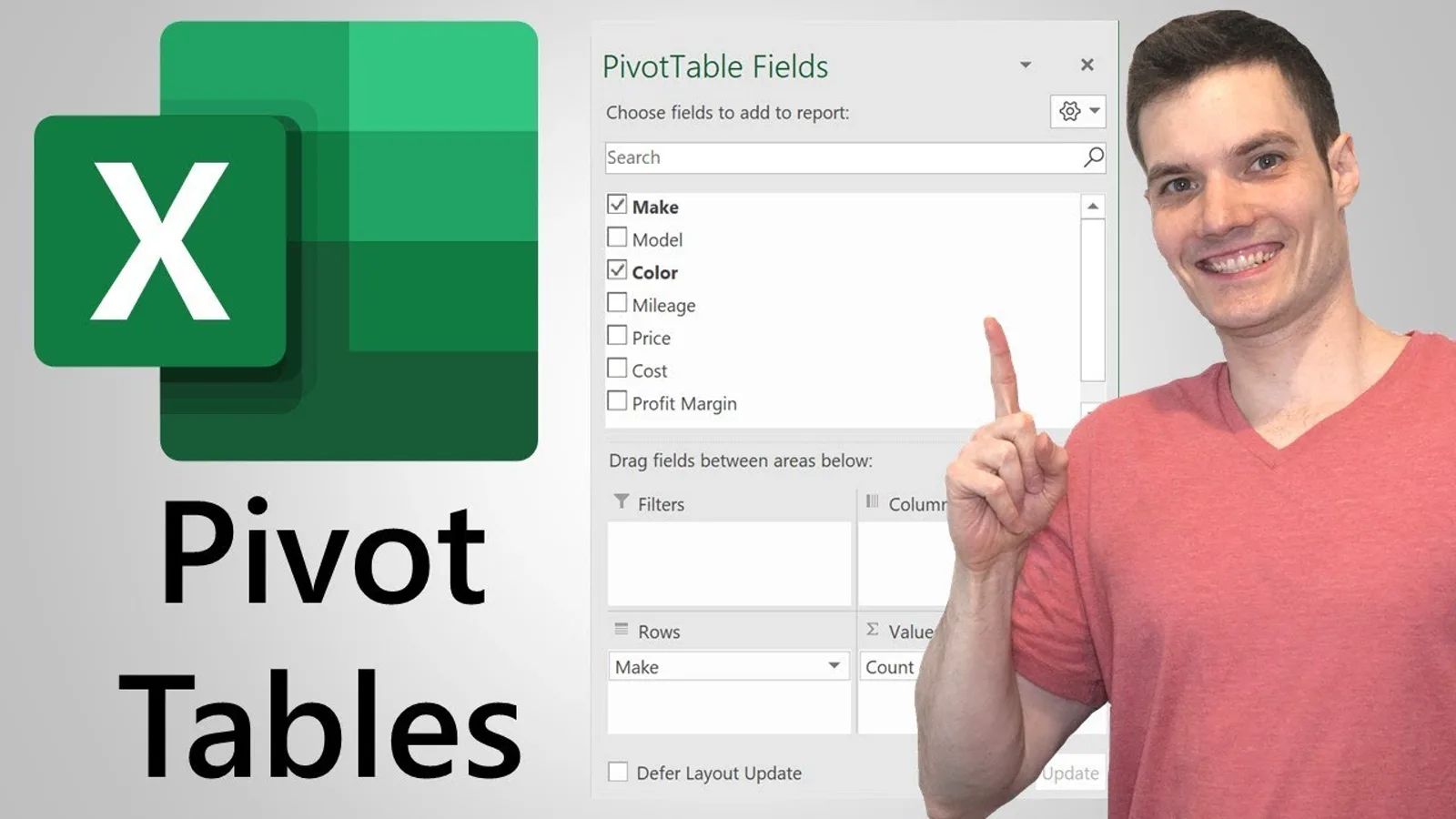
소프트웨어를 배우는 사람들은 엑셀이나 SQL 실습 같은 튜토리얼과 화면 녹화를, 각 단계의 스크린샷이 담긴 단계별 가이드로 만듭니다.
교사와 발표자는 슬라이드로 만든 동영상이나 녹화한 프레젠테이션을 PDF 유인물로 변환합니다.
팀은 회의나 교육 녹화를 놓친 사람들을 위한 문서 기록으로 바꿉니다.
PDF 대신 편집 가능한 Word 파일이 필요하다면 동영상을 문서로 도구를 사용하세요. 핵심 프레임과 요점으로 만든 PowerPoint 덱이 필요하다면 동영상을 PPT로 변환하는 도구를 이용하세요. 타임스탬프나 문서 레이아웃 없이 일반 스크립트만 필요하다면 동영상을 텍스트로 변환하는 도구가 있습니다. 지속적인 회의 기록이 필요하다면 회의 녹음기가 녹화까지 처리합니다.