Cosa fa
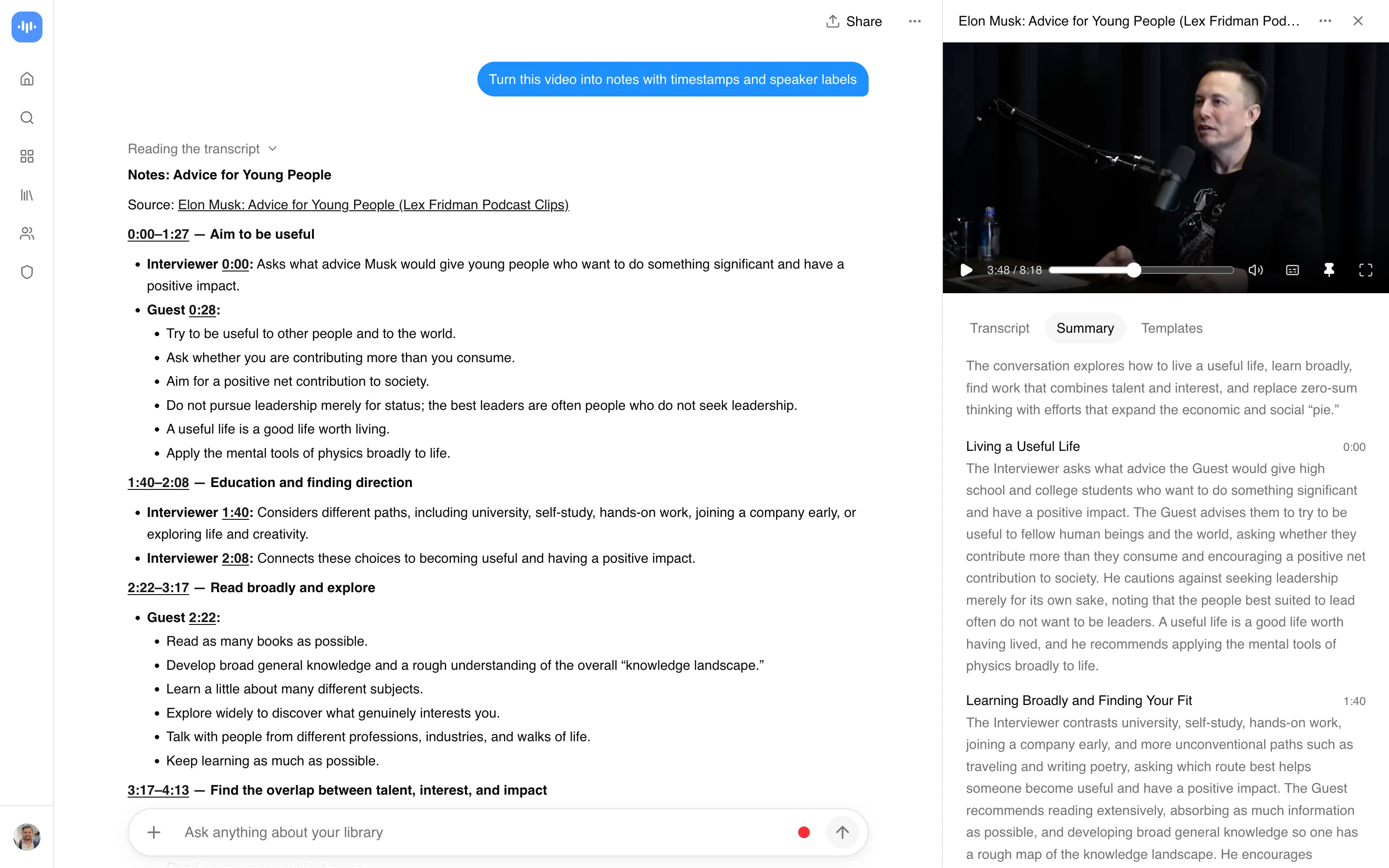
Incolla un URL di un video o carica un file, e riceverai appunti strutturati: i punti principali raggruppati per argomento, con timestamp cliccabili. Trasforma qualsiasi video con audio in appunti - una lezione, un webinar, un tutorial di YouTube, un’intervista registrata o una riunione. Guardi una volta e conservi il riassunto scritto invece di rivedere un’ora di filmato.
Premi registra durante una chiamata Zoom o Google Meet e, al termine della riunione, gli appunti scritti ti aspettano già nella tua dashboard: decisioni prese, azioni assegnate, chi ha detto cosa. Nessun bot si unisce alla chiamata senza invito. La registrazione avviene localmente nel tuo browser o da un file caricato, quindi gli appunti vengono generati dall’audio.
Se preferisci non registrare in diretta, incolla un URL di YouTube o Vimeo di un webinar, o trascina un file MP4, MOV o AVI fino a 2GB. Stesso risultato in entrambi i casi. Nessuna iscrizione. Gli appunti possono essere esportati come PDF, Word, testo semplice o Markdown. Incolla direttamente in Notion, Slack o nel tuo CRM.
Cosa finisce negli appunti dopo una riunione:
- Punti d’azione con la persona a cui sono stati assegnati
- Decisioni, distinte dalla discussione
- Sezioni etichettate per relatore (fino a 10 partecipanti)
- Timestamp cliccabili per saltare al momento in cui una citazione è stata detta
- 99 lingue, rilevate automaticamente per chiamate internazionali
Il tasso di errore delle parole è di circa il 2-3% su audio pulito e dell’8-12% su chiamate rumorose e con più relatori (benchmarks completi). Una chiamata di vendita di 60 minuti termina l’elaborazione in pochi minuti. Le registrazioni rimangono crittografate, non addestrano mai modelli e tu controlli la conservazione (SOC 2 Tipo II).
Per una lettura più approfondita sull’acquisizione di riunioni in tempo reale, vedi i migliori strumenti AI per prendere appunti in riunione o la guida alle alternative a Otter.ai. Per gli studenti che registrano lezioni su mobile, vedi la migliore app AI per prendere appunti da lezioni per iPhone e Android. Per un’analisi video più ampia, vedi strumenti di analisi video AI. La precisione della trascrizione continua a migliorare. Vedi Voxtral Transcribe 2 di Mistral.
Come funziona
Tre passi dopo la fine della riunione:
- Registra o carica: Acquisisci una chiamata nel browser (scheda Zoom, Meet, Teams), trascina un MP4/MOV/AVI fino a 2GB, o incolla un URL di YouTube o Vimeo.
- Scegli appunti o trascrizione: Gli appunti raggruppano ciò che è stato detto per argomento con i partecipanti etichettati e le azioni estratte. La trascrizione fornisce parola per parola con i timestamp.
- Invia gli appunti dove si lavora: Esporta in PDF, Word, Markdown, o copia direttamente in Slack, Notion o HubSpot. I timestamp rimangono cliccabili.
L’identità del relatore si mantiene per una chiamata di scoperta di due ore, così gli appunti di una chiamata con cinque persone non si trasformano in un unico blocco di testo.
Come appaiono effettivamente gli appunti
Ecco un vero PDF di appunti generato da ScreenApp da un’intervista podcast di 38 minuti (“The Diary of a Founder: Episode 3 with JP from Factory AI”). La pipeline ha trascritto l’audio, rilevato sei sezioni tematiche, estratto quattro frame chiave ai cambi di relatore e generato un documento di 5 pagine con intestazioni di sezione, corpo del testo e screenshot incorporati. Scorri qui sotto, o scarica l’esempio (384 KB).
Questo è lo stesso motore che elabora le registrazioni delle riunioni. Per una chiamata di scoperta di vendita, aspettati etichette per relatore su ogni paragrafo, punti d’azione raggruppati per proprietario e timestamp cliccabili che rimandano al video originale.
Come si confronta con altri strumenti AI per prendere appunti
Otter, Fireflies, Fathom e tl;dv inseriscono tutti un bot nella chiamata; Granola è locale ma solo per Mac e non può acquisire video caricati. ScreenApp è l’opzione quando desideri appunti da una chiamata che il tuo team ha già registrato, un webinar che non hai gestito o un’intervista di YouTube, senza che alcun bot si unisca a nulla. Vedi i confronti completi di Otter, Fireflies e Fathom.
Chi lo usa
Team di vendita che registrano chiamate con potenziali clienti. Gli AE che effettuano 8 chiamate di scoperta a settimana alimentano ogni registrazione e ottengono un riassunto strutturato che possono incollare in HubSpot o Salesforce: punti dolenti, segnali di budget, prossimi passi, chi ha espresso l’obiezione. La nota dell’affare viene scritta prima che l’AE finisca il caffè.
Successo del cliente sui QBR. Una revisione trimestrale dell’attività (QBR) di solito dura 60-90 minuti con cinque persone che parlano. Il CSM carica la registrazione, ottiene una registrazione scritta di ogni impegno preso da entrambe le parti e la inoltra al cliente lo stesso pomeriggio. Vedi anche lo strumento di riassunto delle riunioni.
Fondatori che gestiscono 1:1 e chiamate di consiglio. I 1:1 settimanali di quindici minuti si accumulano in un team di 20 persone. Registrare e poi elaborare le chiamate significa che il fondatore ottiene una traccia scritta di ciò a cui ogni report si è impegnato, senza dover digitare durante la chiamata.
Reclutatori nelle interviste ai candidati. Cinque candidati, quattro intervistatori, due round, e gli appunti si confondono rapidamente. Un’intelligenza artificiale per prendere appunti etichetta separatamente le domande di ogni intervistatore e le risposte del candidato, in modo che il panel di assunzione possa confrontare alla pari nel debriefing.
Consulenti nelle chiamate con i clienti. Le ore fatturabili aumentano quando smetti di passare un’ora dopo ogni chiamata a scriverla. Inserisci la registrazione, ottieni il riassunto pronto per la consegna, invialo. Vedi anche il registratore di riunioni e il prendiappunti automatico.
Se la tua fonte è più specifica di una generica chiamata di team, indirizza al fratello giusto: il prendiappunti audio per riunioni solo audio e memo vocali, il prendiappunti AI di YouTube per appunti direttamente da video di YouTube, il prendiappunti AI di Twitch per replay di stream di Twitch, il prendiappunti AI di lezioni per lezioni accademiche con citazioni, e il prendiappunti AI di Jitsi per chiamate tenute su Jitsi.
Sicurezza e conformità
ScreenApp è stato creato per team che devono superare una revisione di sicurezza IT prima di poter acquistare. Le impostazioni predefinite sono conservative (breve conservazione delle registrazioni, nessun addestramento del modello sui dati dei clienti) e la documentazione solitamente richiesta dagli acquirenti si trova nel nostro Centro di fiducia pubblico.
Stato di sicurezza in tempo reale su trust.inc/screenapp:
- Framework: SOC 2 Tipo 2, verificato annualmente.
- Politiche: 22 politiche interne che regolano il nostro funzionamento e la protezione dei dati dei clienti, tra cui:
- Programma di Sicurezza delle Informazioni
- Politica di Controllo degli Accessi
- Classificazione e Gestione dei Dati
- Politica di Classificazione e Gestione delle Informazioni
- Politica di Sviluppo Sicuro
- Politica di Logging
- Politica di Uso Accettabile
- Politica di Consapevolezza e Formazione sulla Sicurezza
- Controlli (campione): Uso Accettabile, Diritti di Accesso, Diagramma di Architettura, Inventario degli Asset, Gestione delle Modifiche, Gestione della Configurazione, Gestione della Configurazione e delle Patch, Gestione delle Credenziali. L’intero set è continuamente monitorato attraverso la nostra infrastruttura.
- Crittografia: TLS 1.3 in transito, AES-256 a riposo.
- Residenza dei dati: US-East primario. Regione UE disponibile sui piani enterprise.
- GDPR: DPA disponibile su richiesta tramite il Centro di fiducia.
- HIPAA: ScreenApp non è conforme allo standard HIPAA e non firma un BAA. Non caricare informazioni sanitarie protette.
- Single sign-on: non disponibile. ScreenApp non ha SSO né SAML.
- Addestramento del modello: Non addestriamo mai modelli su audio, trascrizioni o riassunti dei clienti. Mai.
- Questionario: Un questionario di sicurezza precompilato è disponibile nel Centro di fiducia per il vostro team di approvvigionamento.
I team di approvvigionamento e InfoSec possono esaminare lo stato completo in tempo reale, scaricare il report SOC 2 Tipo 2 e accedere al questionario di sicurezza presso il nostro Centro di fiducia. Il Centro di fiducia è alimentato da Comp AI e mostra lo stato di controllo attivo.
Revisionato da acquirenti di: sanità, servizi legali, servizi finanziari, istruzione e settore pubblico.
Ascolto in tempo reale vs Caricamento successivo
Due modi per usare un’applicazione per prendere appunti, e si adattano a situazioni diverse. Lasciarlo ascoltare dal vivo è l’ideale per una riunione a cui partecipi, gli appunti sono pronti nel momento in cui la chiamata termina e tu rimani presente invece di digitare. Il costo è che uno strumento dal vivo necessita che l’audio gli sia instradato, un’altra cosa da configurare prima dell’inizio della chiamata.
Caricare una registrazione in seguito è giusto per qualsiasi cosa tu abbia già: una lezione che hai registrato sul tuo telefono, una riproduzione di un webinar, un memo vocale. Ti offre anche una seconda possibilità: se gli appunti dal vivo hanno perso una sfumatura, riascoltare la registrazione con una domanda specifica la fa emergere. Per una riunione ricorrente, imposta la cattura dal vivo una volta. Per audio una tantum, caricare in seguito è meno complicato che configurare una sessione dal vivo che non ripeterai.