Convertire un video in PDF
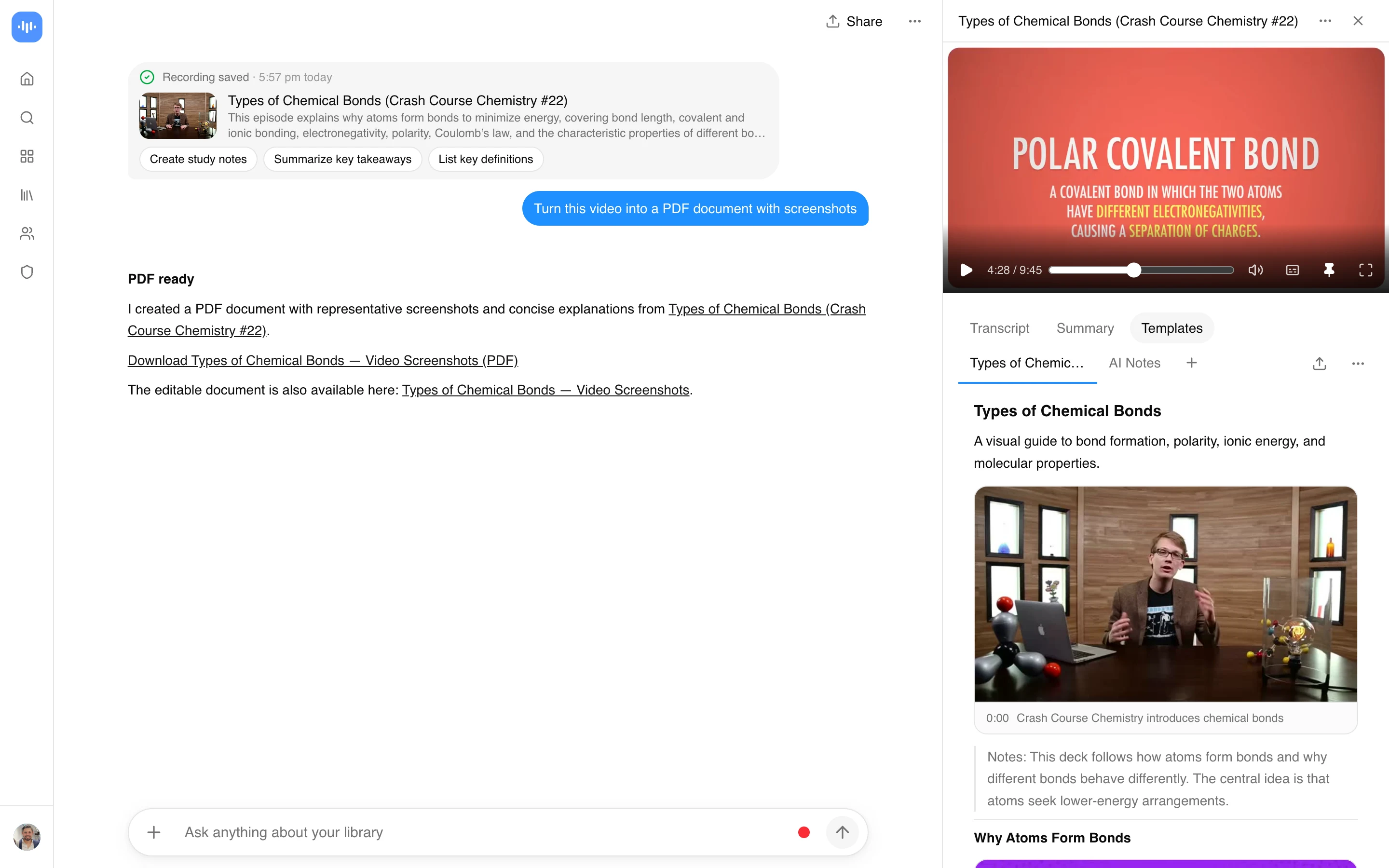
Carica un video o incolla un link, e ScreenApp lo trasforma in un documento PDF con screenshot presi dal video. Indica il tipo di documento di cui hai bisogno: appunti di studio da una lezione, una guida passo passo da un tutorial, il riassunto di un intervento con le sue slide, o un report su cosa mostra un breve filmato. L’AI lo scrive a partire dalla trascrizione del video e inserisce i fotogrammi dove l’immagine conta.
3,860 persone hanno convertito un video in PDF in questo modo negli ultimi 90 giorni.
Cosa ottieni:
- Un documento scritto, non solo una trascrizione: titoli, punti elenco e i momenti chiave in ordine
- Screenshot dal video, inseriti accanto al testo che spiegano, se li richiedi
- Un download gratuito come PDF, Word, PowerPoint, Markdown o testo semplice
- La trascrizione completa a fianco, con identificazione del relatore, in 100+ lingue
- Chat AI con qualsiasi registrazione, per fare domande di approfondimento o riscrivere il documento
- Piano gratuito: video fino a 45 minuti, 3 caricamenti, e Le importazioni di link YouTube non contano ai fini del limite di caricamento
Come convertire un video in PDF
- Carica o incolla un link. Carica un file MP4, MOV, AVI, WMV o WebM, oppure incolla un link da YouTube, Vimeo, TikTok, Instagram, Facebook e la maggior parte degli altri link video pubblici (Twitch, Loom, Dropbox, Google Drive, Pinterest, X, Threads, Douyin, Kuaishou, Bilibili) tramite un importatore generico. Non c’è nulla da scaricare prima.
- Indica il documento che ti serve. Di’ a cosa serve il PDF, ad esempio “crea appunti di studio con gli screenshot dei diagrammi”. Includi la parola “screenshot” se vuoi che nel documento ci siano fotogrammi presi dal video.
- Scarica il PDF. Apri il documento e scaricalo come PDF, gratis, oppure come Word, PowerPoint, Markdown o testo.
Il documento vale quanto ciò che il video dice e mostra. Una lezione con un parlante chiaro e delle slide dà un PDF migliore rispetto a un filmato telefonico rumoroso senza parlato; per un filmato senza parlato, chiedi all’AI di descrivere cosa succede e di includere gli screenshot. Vedi come misuriamo l’accuratezza.
Convertitore da video a PDF vs altri strumenti
| Funzione | ScreenApp | Video2PPT | Zamzar | Ticnote |
|---|---|---|---|---|
| Piano gratuito | 3 caricamenti gratuiti (a vita), video fino a 45 min; Le importazioni di link YouTube non contano ai fini del limite di caricamento | 10 min per video, 3 conversioni/mese | dimensione massima 50 MB, nessun account richiesto per convertire | dimensione massima 50 MB senza account |
| Registrazione richiesta | Sì, gratuito (senza carta) | No | Non indicato per convertire; serve un account a pagamento per scaricare file oltre 50 MB | No, per file sotto 50 MB |
| Lingue | 100+ | Non indicato | Non indicato | 120+ |
| Import diretto da link | YouTube, Vimeo, TikTok, Instagram, Facebook e la maggior parte degli altri link video pubblici (Twitch, Loom, Dropbox, Google Drive, Pinterest, X, Threads, Douyin, Kuaishou, Bilibili) tramite un importatore generico | Link YouTube, più upload MP4, WebM e MOV | Non indicato | Link YouTube, per utenti registrati |
| Output | Un PDF scritto con screenshot dal video, oppure la trascrizione | PDF (audio trascritto in testo) | ||
| Piano a pagamento | $19/mese con fatturazione annuale | $10 | Non indicato | Non indicato |
Sources, checked 2026-09-23: ScreenApp supported languages, ScreenApp recording limits, ScreenApp pricing, video2ppt.com/video-to-pdf, zamzar.com/convert/mp4-to-pdf/, ticnote.com/en/tools/video-to-pdf
- vs Video2PPT: il piano gratuito di Video2PPT si ferma a 10 minuti per video e 3 conversioni al mese. Il piano gratuito di ScreenApp accetta video fino a 45 minuti, e l’import di un link YouTube non consuma il limite di caricamenti.
- vs Zamzar: Zamzar converte gratis file fino a 50 MB e serve un account a pagamento per scaricare qualcosa di più grande. ScreenApp scrive il PDF a partire da ciò che il video dice e mostra, con gli screenshot, invece di convertire il formato del file.
- vs Ticnote: il piano gratuito di Ticnote è limitato a 50 MB senza account e supporta 120+ lingue. ScreenApp trascrive in 100+ lingue e aggiunge capitoli e chat AI oltre alla trascrizione.
Chi converte video in PDF
Le persone con un breve video da telefono sono il gruppo più numeroso. Caricano un video WhatsApp, un filmato ripreso con la fotocamera o una registrazione dello schermo, spesso di meno di un minuto, e lo trasformano in un PDF da inviare o archiviare: un verbale di un danno o di un incidente con gli screenshot, una conversazione catturata sullo schermo, o un breve report.
Gli studenti convertono registrazioni di lezioni e video didattici, alcuni di ore, in appunti di studio che possono stampare, cercare e annotare invece di riguardarli.
Chi impara a usare un software trasforma tutorial e registrazioni dello schermo, come una spiegazione di Excel o SQL, in una guida passo passo con uno screenshot per ogni passaggio.
Insegnanti e relatori trasformano un video fatto di slide, o una presentazione registrata, in una dispensa PDF.
I team trasformano la registrazione di una riunione o di una formazione in un verbale scritto per chi l’ha persa.
Se ti serve un file Word modificabile invece di un PDF, lo strumento da video a documento fa questo. Per una presentazione PowerPoint costruita da fotogrammi chiave e punti elenco, usa il convertitore da video a PPT. Se vuoi solo la trascrizione semplice senza timestamp o formattazione, il convertitore da video a testo fa questo. Per la documentazione continua delle riunioni, il registratore di riunioni gestisce anche la parte di registrazione.