
Tabellen seitlich scrollen, um beide Produkte zu vergleichen.
Tactiq vs. ScreenApp
Wählen Sie Tactiq, wenn Sie Live-Notizen im Browser ohne Bot im Anruf wünschen.
Es läuft in Google Chrome oder Microsoft Edge auf einem Computer und erstellt das Transkript aus die eigenen Untertitel der Besprechungsplattform, die während der Besprechung eingeschaltet bleiben müssen. Die Pro-Version kostet $8 pro Nutzer und Monat bei jährlicher Abrechnung, der günstigste bezahlte Preis hier.
Wählen Sie ScreenApp, wenn Sie die Aufnahme selbst und daraus gewonnene Antworten wünschen.
Es nimmt Bildschirm, Fenster, Browser-Tab, Mikrofon und Kamera, mit Systemaudio auf und transkribiert dann das Audio selbst, sodass niemand Untertitel einschalten muss. Ein KI-Chat kann alle Aufnahmen beantworten, die Sie speichern.
Beide haben dieselbe Datei dreimal verarbeitet. Keiner gewann bei der Genauigkeit, und der Abschnitt zur Methode erklärt warum.
Suchen Sie eine Tactiq-Alternative?
Tactiq ist ein guter Live-Notizschreiber. Wenn Leute wechseln, geschieht dies in der Regel aus einem dieser Gründe.
- Untertitel müssen eingeschaltet sein. Tactiq erstellt sein Transkript aus die eigenen Untertitel der Besprechungsplattform, die während der Besprechung eingeschaltet bleiben müssen. Wenn ein Host sie ausschaltet oder die Untertitel der Plattform in Ihrer Sprache schwach sind, leidet auch das Transkript. ScreenApp transkribiert die Aufnahme selbst in 100+ Sprachen.
- Sie sind nicht in Chrome oder Edge. Tactiq benötigt Google Chrome oder Microsoft Edge auf einem Computer. Es gibt auch eine Mac-App für Zoom, Slack-Huddles und Teams-Desktop-Anrufe, noch ohne Windows-Version. ScreenApp bietet Apps für Mac (Apple silicon) und Windows sowie iOS- und Android-Apps.
- Sie möchten das Video später. Tactiqs Live-Notizen stammen von Untertiteln, prüfen Sie also, ob Sie etwas zum Wiedergeben haben. ScreenApp speichert die Aufnahme neben dem Transkript.
- KI-Credits gehen aus. Kostenlos beinhaltet 5 KI-Credits pro Monat und Pro 10, und jede Zusammenfassung oder Frage verbraucht einen. ScreenApp Pro beinhaltet 50 KI-Chats pro Monat.
Wann Sie bei Tactiq bleiben sollten
Wenn Ihr Team in Google Meet arbeitet und Notizen in Slack oder Notion ohne Bot wünscht, bleiben Sie. Tactiq teilt mit Slack, Notion, Linear, HubSpot und mehr, und es ist der günstigere kostenpflichtige Plan für eine Person. Es hat auch SAML SSO ab Business, anpassbar auf Enterprise; für ScreenApp, SSO und SAML sind nicht verfügbar.
Kurzer Vergleich
Was wir bei drei Uploads derselben Datei am 15. und 16. September 2026 gesehen haben. Alles andere, was jedes Produkt auflistet, finden Sie in der vollständigen Tabelle unten.
| Was wir überprüft haben | Tactiq | ScreenApp |
|---|---|---|
| Upload | Abgeschlossen | Abgeschlossen |
| Transkript | Zeitstempel und nummerierte Sprecher | Zeitstempel; Sprecherkennzeichnungen änderten sich zwischen den Uploads |
| Zusammenfassungslänge (180-Wort-Limit) | 191 Wörter, über dem Limit | 178 Wörter |
| Aktionspunkte | 4, einige davon Vorschläge statt Aufgaben | 1, mit einem generischen Eigentümer |
| Exportmenüs | PDF und TXT | TXT, Word, PDF, VTT und SRT |
| Teilen | Link-, E-Mail- und Team-Tool-Ziele | Schreibgeschützter Link, optional mit der Aufnahme |
Funktionsvergleich
Alles, was jedes Produkt auflistet, nebeneinander. Die Tactiq-Spalte stammt von den Preise- und Startseite-Seiten sowie den Installations- und Mac-App-Anleitungen, geprüft am 12. Oktober 2026. Die ScreenApp-Spalte stammt von unserer Preisseite und Produktdokumentation. “Nicht aufgeführt” bedeutet, dass wir es auf diesen Seiten nicht gefunden haben, nicht dass Tactiq es nicht besitzt.
| Funktion | Tactiq | ScreenApp |
|---|---|---|
| Aufnahme und Erfassung | ||
| Meeting-Erfassung | Tactiq: Ja: Live-Notizen in Google Meet, Zoom und Microsoft Teams ohne Bot, erstellt aus die eigenen Untertitel der Besprechungsplattform, die während der Besprechung eingeschaltet bleiben müssen | ScreenApp: Ja: Meeting-Bot für Zoom, Google Meet und Microsoft Teams, Beitritt von Google Kalender und Microsoft Outlook Kalender |
| Browser und Apps | Tactiq: Google Chrome oder Microsoft Edge auf einem Computer, plus eine Mac-App für Zoom, Slack-Huddles und Teams-Desktop-Anrufe, noch ohne Windows-Version | ScreenApp: Apps für Mac (Apple silicon) und Windows, iOS- und Android-Apps und eine Chrome-Erweiterung, die Tab, Bildschirm, Mikrofon und Kamera aufzeichnet |
| Bildschirmaufnahme | Tactiq: Nicht auf den von uns überprüften Tactiq-Seiten aufgeführt | ScreenApp: Ja: Bildschirm, Fenster, Browser-Tab, Mikrofon und Kamera, mit Systemaudio |
| Dateien und Importe | ||
| Datei-Uploads | Tactiq: Ja: bis zu 2GB, ab dem Kostenlos-Plan | ScreenApp: Ja: 500 Uploads pro Monat in der Pro-Version |
| Videolinks | Tactiq: Nicht auf den von uns überprüften Tactiq-Seiten aufgeführt | ScreenApp: Ja: YouTube, Vimeo und direkte Medienlinks |
| Transkription | ||
| Transkriptionssprachen | Tactiq: 60+ | ScreenApp: 100+ |
| Sprecherkennzeichnungen | Tactiq: Ja: Sprecheridentifikation | ScreenApp: Ja: Sprecheridentifikation, mit Umbenennung |
| Transkriptbearbeitung | Tactiq: Ja | ScreenApp: Ja: Transkriptkorrekturen, Zeilenentfernung und Sprecherneuzuordnung werden in der Aufnahme gespeichert |
| Übersetzung | Tactiq: Nicht auf den von uns überprüften Tactiq-Seiten aufgeführt | ScreenApp: Ja: Transkript- und Untertitelübersetzung in 99 Sprachen |
| KI-Notizen und Fragen | ||
| KI-Guthaben | Tactiq: 5 KI-Credits pro Monat in der kostenlosen Version, 10 in Pro, unbegrenzt ab Team. Credits decken Zusammenfassungen, Aktionspunkte, Folge-E-Mails, Projekt-Updates und KI-Fragen ab | ScreenApp: 50 KI-Chats pro Monat in Pro, plus Aktionspunkte mit einem Verantwortlichen und einer Frist sowie separat aufgelistete Entscheidungen |
| Fragen über mehrere Meetings hinweg | Tactiq: Ja: KI über mehrere Meetings hinweg | ScreenApp: Ja: Ein KI-Chat, der aus jeder Aufnahme in Ihrer Bibliothek oder einem einzelnen Ordner sucht und antwortet |
| Dokumente aus einer Aufnahme | Tactiq: Nicht auf den von uns überprüften Tactiq-Seiten aufgeführt | ScreenApp: Ja: Dokumente in Markdown, TXT, PDF, DOCX und PPTX |
| KI-Synchronisation | Tactiq: Nicht auf den von uns überprüften Tactiq-Seiten aufgeführt | ScreenApp: Ja: übersetzte synthetische Sprache mit einer separaten Stimme für jeden Sprecher, gespeichert als neue Audio- oder Videodatei |
| Exporte und Integrationen | ||
| Exporte | Tactiq: Ja: Transkripte auf jedem Plan teilen und exportieren | ScreenApp: Ja: PDF, DOCX, TXT, SRT und VTT, auf jeder Plan |
| Integrationen | Tactiq: Ja: Slack, Notion, Linear, HubSpot und mehr | ScreenApp: ScreenApp funktioniert mit Zapier, Slack und Notion über die API; Es gibt keine nativen Slack-, Notion- oder Zapier-Apps |
| Konnektor für KI-Assistenten | Tactiq: Ja: Tactiq MCP und ein Claude-Konnektor, beide in der Beta, auf Business | ScreenApp: Ja: ein MCP-Konnektor auf jeder Plan, einschließlich Free |
| API | Tactiq: Nicht auf den von uns überprüften Tactiq-Seiten aufgeführt | ScreenApp: Ja: API-Schlüssel, bis zu 1.000 Anfragen pro Minute pro API-Schlüssel |
| Sicherheit | ||
| Zertifizierungen | Tactiq: Ja: SOC 2 Typ II, ISO 27001, GDPR- und HIPAA-Konformität | ScreenApp: Ja: SOC 2 Typ 2; HIPAA-Konformität und ein BAA sind nicht verfügbar |
| Einmalanmeldung | Tactiq: Ja: SAML SSO ab Business, anpassbar auf Enterprise | ScreenApp: Nein: SSO und SAML sind nicht verfügbar |
Sources, checked 2026-10-12: Tactiq extension install guide, Tactiq plan guide, ScreenApp Chrome extension, ScreenApp supported languages, Tactiq Mac app guide, ScreenApp desktop apps, ScreenApp mobile apps, ScreenApp pricing, Tactiq home page, Tactiq pricing, tactiq.io/speech-to-text, ScreenApp meeting bot repository, ScreenApp meeting bot, Tactiq recording upload guide, Transcription accuracy and languages, Transcript cleaner, ScreenApp audio translator, Video to document, AI video dubbing, Slack integration options, ScreenApp API documentation, ScreenApp trust center
Lesen Sie die Tactiq-Spalte herunter, und es ist ein durch und durch auf Besprechungen ausgelegtes Tool: Untertitel rein, Notizen und Freigaben raus. Die Spalte von ScreenApp beginnt mit der Aufzeichnung und arbeitet sich von dort aus nach außen.
Stärken und Kompromisse
- Notizen werden erstellt, während die Besprechung noch läuft, sodass eine Zusammenfassung bereit sein kann, wenn der Anruf endet.
- Unser Upload im kostenlosen Tarif funktionierte, und beide KI-Anfragen erhielten Antworten.
- Der Kompromiss: Die Qualität des Transkripts hängt von den Untertiteln der Plattform ab, und die KI wird in den niedrigeren Tarifen nach Credits abgerechnet.
- Die Aufzeichnung, das Transkript und die KI-Antworten blieben zusammen, und eine Suche nach dem Aufzeichnungsnamen fand unsere Test-Uploads.
- Alle drei Uploads führten zu einem lesbaren Transkript.
- Der Kompromiss: Sprecherkennzeichnungen änderten sich zwischen Uploads derselben Datei, und Pro kostet für eine Person mehr.
Preisvergleich
USD-Preise, geprüft am 12. Oktober 2026. Jahrespreise sind monatliche Äquivalente, die im Voraus bezahlt werden. Tactiq berechnet pro Benutzer, und der lokale Kassenbereich kann von der USD-Tabelle abweichen.
| Plan | Monatliche Abrechnung | Jährliche Abrechnung: Monatliches Äquivalent | Abrechnungsbasis |
|---|---|---|---|
| ScreenApp Free | $0 | $0 | Pro Monat; Team-Bedingungen bestätigen |
| ScreenApp Pro | $30 | $19 | Pro Monat; Team-Bedingungen bestätigen |
| ScreenApp Max | $69 | $34 | Pro Monat; Team-Bedingungen bestätigen |
| ScreenApp Enterprise | Ab $199 | Angebot erforderlich | Vertragsangebot; jährlicher Satz nicht veröffentlicht |
| Tactiq Free | $0 | $0 | Pro Benutzer/Monat; jedes Mitglied benötigt eine Lizenz |
| Tactiq Pro | $12 | $8 | Pro Benutzer/Monat; jedes Mitglied benötigt eine Lizenz |
| Tactiq Team | $20 | $16.67 | Pro Benutzer/Monat; jedes Mitglied benötigt eine Lizenz |
| Tactiq Business | $40 | $29.17 | Pro Benutzer/Monat; jedes Mitglied benötigt eine Lizenz |
| Tactiq Enterprise | Benutzerdefiniert | Benutzerdefiniert | Vertragsangebot; individuelle Bedingungen |
Sources, checked 2026-09-15: Tactiq plan guide, ScreenApp pricing
Enthaltene Nutzung
Die kostenlosen Uploads und Transkriptionen von ScreenApp sind einmalige Testgesamtwerte; die kostenlosen Kontingente von Tactiq werden jeden Monat zurückgesetzt. KI-Chats und KI-Credits sind unterschiedliche Einheiten, daher sollten die Zählungen nicht direkt verglichen werden.
| ScreenApp-Kontingent | Free | Pro | Max | Enterprise |
|---|---|---|---|---|
| Aufzeichnungen | Bis zu 45 Minuten jeweils | Bis zu 2 Stunden jeweils | Bis zu 3 Stunden jeweils | Per Vertrag |
| Uploads und Importe | 3 zum Testen | 500/Monat | Unbegrenzt | Per Vertrag |
| Transkriptionen | 2 zum Testen | 50/Monat | Unbegrenzt | Per Vertrag |
| KI-Chats und Vorlagen | 10/Monat | 50/Monat | Unbegrenzt | Per Vertrag |
Sources, checked 2026-09-23: ScreenApp pricing, ScreenApp recording limits
| Tactiq-Kontingent | Free | Pro | Team | Business | Enterprise |
|---|---|---|---|---|---|
| Transkripte pro Monat | 10 | Unbegrenzt | Unbegrenzt | Unbegrenzt | Unbegrenzt |
| KI-Credits pro Monat | 5 | 10 | Unbegrenzt | Unbegrenzt | Unbegrenzt |
Sources, checked 2026-09-15: Tactiq plan guide
ScreenApps jährliche Pro-Testversion dauert 7 Tage, erfordert eine Karte und kostet dann $228 pro Jahr, es sei denn, Sie kündigen. Beide Produkte haben einen kostenlosen Tarif ohne Karte. Tactiq nimmt auch Anträge für Bildungspreise entgegen. Quellen: ScreenApp Preise, Tactiq Preise und Tactiqs Tarifübersicht.
Testergebnisse
Zusammenfassungen und Aktionspunkte
Beide Zusammenfassungen behandelten die Ankündigungsplanung und ließen einen vorgeschlagenen Messschwellenwert offen. Tactiqs überschritt das Limit von 180 Wörtern. Für einen genaueren Einblick in diesen Workflow, siehe ScreenApps KI-Zusammenfassung.
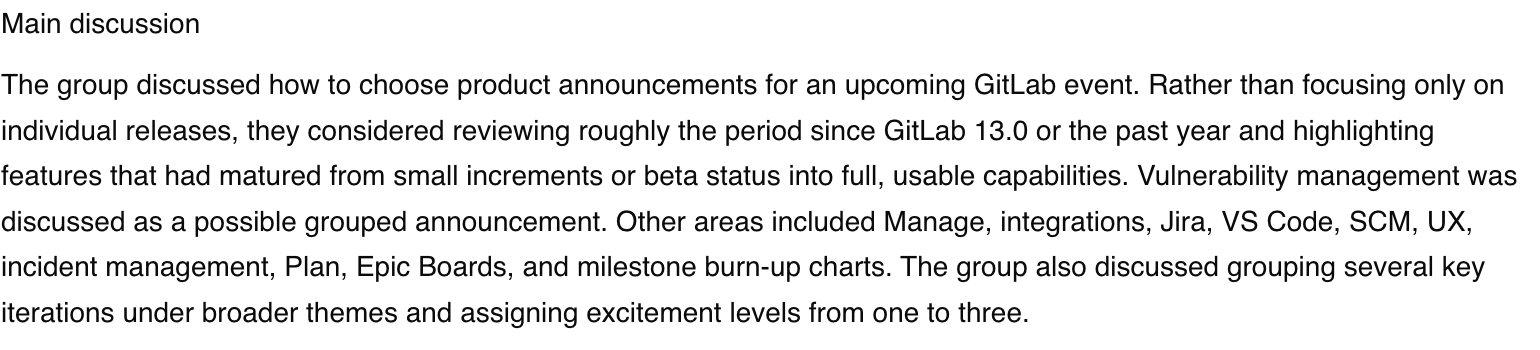
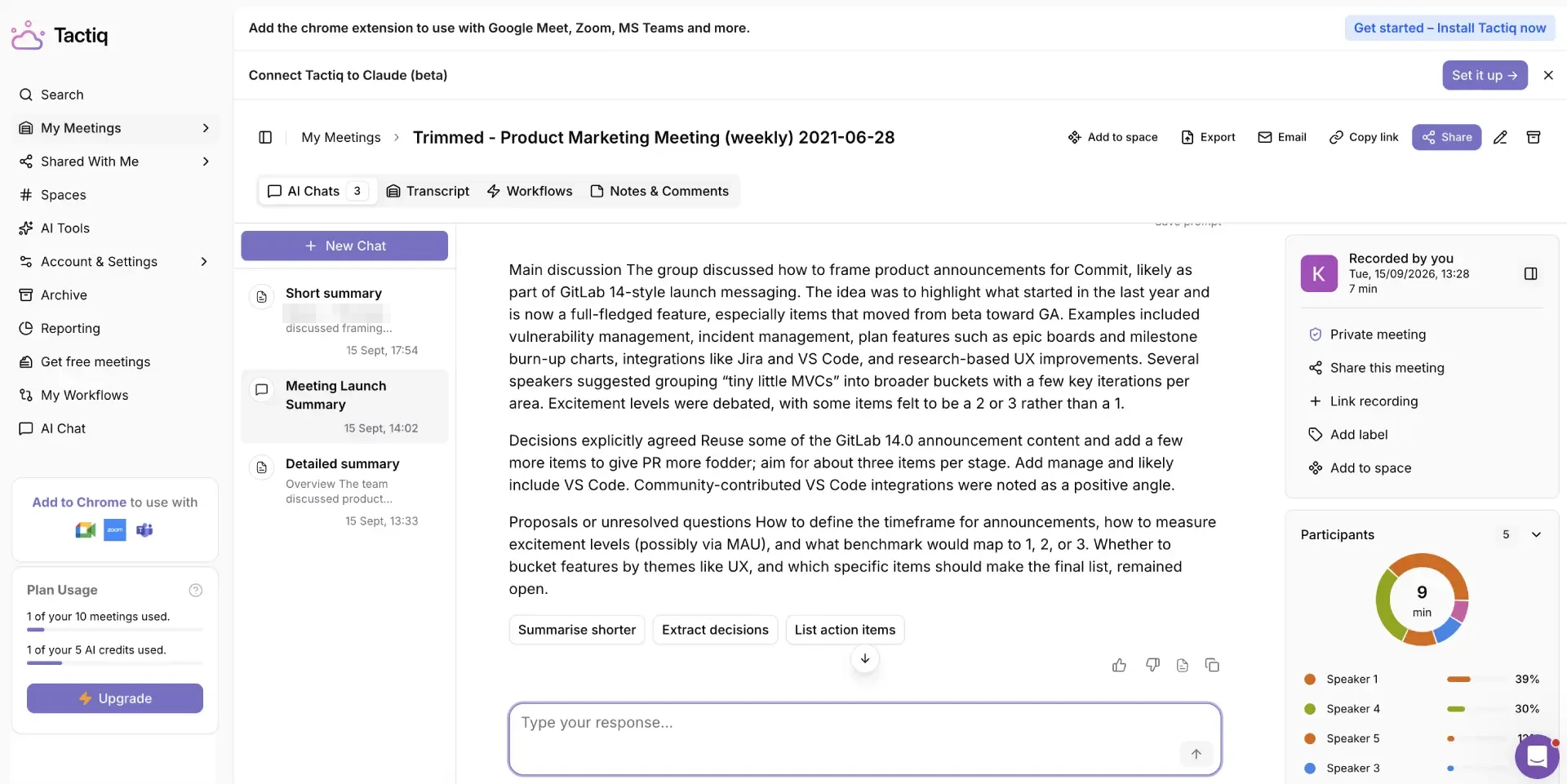
ScreenApps Sprecherbezeichnungen waren der Schwachpunkt. Die gekürzte Aufzeichnung, aus der wir die Datei exportierten, hatte nummerierte Sprecher. Der erste neue Upload mischte Rollen mit einem Namen (Produktmanager, Teilnehmer, Entwickler und Brian), und die nächsten beiden kennzeichneten jedes Segment Produktmanager. Die Prompts liefen also auf einem Transkript ohne brauchbare Sprecheraufteilung. Tactiqs nummerierte Bezeichnungen blieben stabil, obwohl sie immer noch mit dem Audio abgeglichen werden müssen.
Die Aktionslisten unterschieden sich. ScreenApp fand einen: das Hinzufügen von VS Code und unterstützende Notizen. Tactiq fand vier, darunter die Wiederverwendung von früheren Release-Materialien und eine Struktur für die Ankündigungen. Einige davon lasen sich eher wie Vorschläge, nicht wie Verpflichtungen, sodass mehr Elemente nicht automatisch besser sind. Unser Leitfaden zu Meeting-Notizen-Prompts zeigt, wie man separat nach Entscheidungen und Aufgaben fragt.
Upload-Zeiten
Wir haben dieselbe achtminütige Datei am 16. September 2026 dreimal auf jedes Produkt hochgeladen, abwechselnd, welches zuerst hochgeladen wurde. Die Zeiten reichen vom Start des Uploads bis zum Erscheinen eines lesbaren Transkripts, auf die Sekunde gerundet.
| Produkt | Beobachtungen zum lesbaren Transkript | Weiteres Ergebnis |
|---|---|---|
| ScreenApp | 56, 39 und 43 Sekunden | Alle drei überprüften Durchläufe führten zu einem lesbaren Transkript |
| Tactiq | 61 und 58 Sekunden | Ein Upgrade-Popup verdeckte das Transkript im dritten Durchlauf; für diesen Durchlauf wird keine Zeit für ein lesbares Transkript angegeben. |
Dies sind Zeiten für den gesamten Workflow, keine Verarbeitungs-Benchmarks: Sie umfassen das Hochladen, die Verarbeitung und das Öffnen des Transkripts. ScreenApp wurde mit Pro und Tactiq mit Free verwendet, und beide hatten die Datei bereits zuvor gesehen, sodass Caching möglicherweise geholfen hat. Drei frühere Versuche ohne brauchbare Bildschirmaufnahmen wurden weggelassen.
Aufnahmen, Exporte und Freigabe
Tactiq akzeptiert auch hochgeladene Aufnahmen, wie seine Upload-Anleitung beschreibt, und unser MP4 ging durch. Wir haben die Live-Aufnahme nicht getestet.
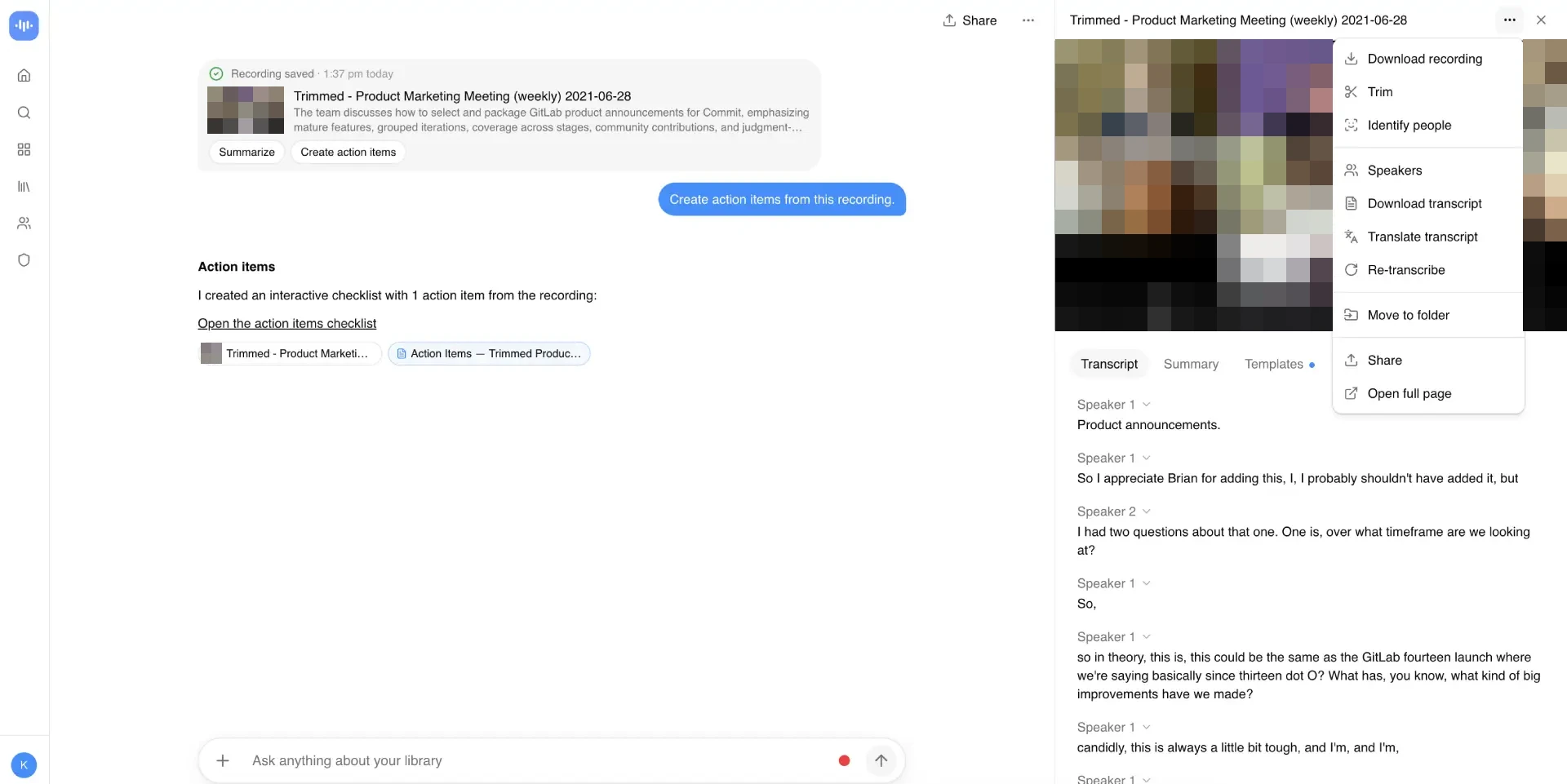
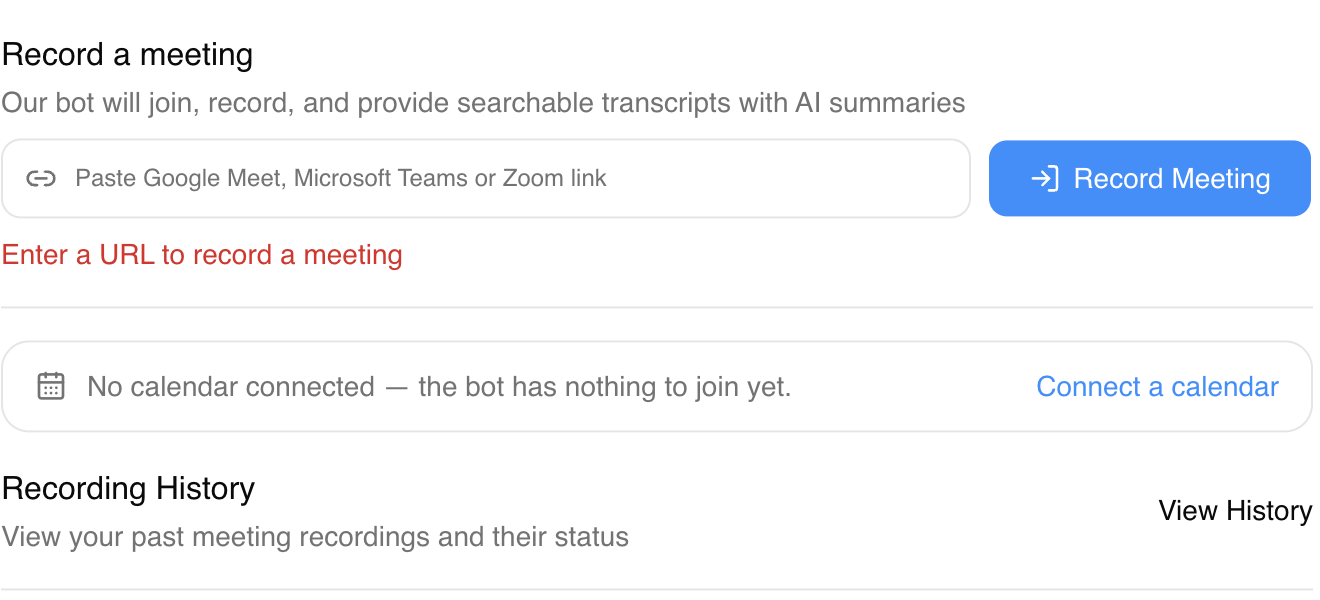
ScreenApp verfügt über Bildschirm- und Audioaufnahme und ein Formular für den Meeting-Link. Ein automatisierter Bildschirmaufnahmeversuch in unserem Test lieferte einen Fehler, den wir nicht nachvollzogen haben, und kein Bot trat einem Test-Meeting bei, sodass der folgende Screenshot nur die Steuerelemente zeigt.
Beim Teilen haben wir jedes Menü geöffnet, aber nicht überprüft, was ein Empfänger sieht oder eine heruntergeladene Datei geöffnet. Ein aufgelistetes Ziel beweist nicht, dass die Synchronisierung bei beiden Produkten funktioniert. Sobald die Notizen überprüft wurden, hilft eine Vorlage für die Meeting-Zusammenfassung, das Gesendete zu organisieren.
Datenschutz und Sicherheit
Kein Bot im Anruf ist nicht dasselbe wie privat. Tactiq verarbeitet immer noch alles, was Sie hochladen, und ScreenApps Freigabedialog kann die Aufzeichnung enthalten, überprüfen Sie diese Einstellung also, bevor Sie einen Link senden. Tactiq listet SOC 2 Typ II, ISO 27001, GDPR- und HIPAA-Konformität auf; ScreenApp hat SOC 2 Typ 2. Wir haben die Aufbewahrung, Löschung oder Empfängerberechtigungen bei keinem der beiden Produkte überprüft.
Wie wir getestet haben
Datum
16. September 2026
Getestete Pläne
Tactiq Free und ScreenApp Pro
Eingabe
Identische 480,04-Sekunden-Dateibytes
Uploads
Drei pro Produkt
Lesbare Transkripte
Fünf von sechs Durchläufen
Prompts
Zusammenfassung, dann Aktionspunkte
Die Datei war ein achtminütiger Auszug aus GitLab Unfiltered’s Produktmarketing-Meeting (480,04 Sekunden, 12.341.615 Bytes, SHA-256 9b94d8e1), in ScreenApp gekürzt und unverändert auf beide hochgeladen.
Der erste Pilotversuch verwendete in jedem Produkt dieselben zwei Prompts: eine Zusammenfassung von höchstens 180 Wörtern, aufgeteilt in Diskussion, vereinbarte Entscheidungen und ungelöste Vorschläge; dann explizite Aktionspunkte mit Verantwortlichem, Frist und Zeitstempel. Wir haben weder die Modellauswahl noch versteckte Anweisungen kontrolliert. ScreenApp verwendete automatische Spracherkennung; Tactiqs erster Upload verwendete Englisch.
Aufnahmebilder und Browserprotokolle wurden mit KI-Hilfe überprüft, nicht von einer unabhängigen Person. Wir beanspruchen keine Genauigkeitsbewertung, kein Live-Capture-Ergebnis, keine Integrationsbereitstellung oder Exportprüfung.
Häufig gestellte Fragen
Ist ScreenApp eine gute Tactiq-Alternative?
Wenn Sie sowohl die Aufnahme als auch die Notizen wünschen oder nicht in Chrome oder Edge sind, ja. Wenn Sie günstige Live-Notizen wünschen, die in Slack oder Notion landen, passt Tactiq besser. Sehen Sie, wann ein Wechsel sinnvoll ist.
Funktioniert Tactiq in Safari, Firefox oder als Desktop-App?
Die Installationsanleitung listet Google Chrome oder Microsoft Edge auf einem Computer auf, also nicht Safari oder Firefox. Es gibt auch eine Mac-App für Zoom, Slack-Huddles und Teams-Desktop-Anrufe, noch ohne Windows-Version.
Hat Tactiq eine API?
Wir haben auf den von uns überprüften Tactiq-Seiten keine öffentliche API gefunden. Es listet Tactiq MCP und ein Claude-Konnektor, beide in der Beta, auf Business auf und teilt mit Slack, Notion, Linear, HubSpot und mehr. ScreenApp verfügt über API-Schlüssel.
Kann Tactiq hochgeladene Videos transkribieren?
Ist Tactiq günstiger als ScreenApp?
Für einen Pro-Benutzer ja, sowohl bei jährlicher als auch monatlicher Abrechnung. Für ein Team berechnet Tactiq pro Benutzer, also multiplizieren Sie vor dem Vergleich. Vergleichen Sie die Pläne.
Welches ist genauer?
Dieser Test kann das nicht sagen. Keines der Transkripte wurde mit einer von Menschen überprüften Referenz bewertet, und drei Uploads sind zu wenige, um zu urteilen.
Überprüfen Sie Ihre eigene Aufnahme
ScreenApp öffnen oder Tactiq erkunden. Laden Sie dieselbe Datei auf beide hoch und überprüfen Sie dann das Transkript, die Zusammenfassung und die Aufgabenverantwortlichen anhand der Aufnahme. Für weitere Optionen sehen Sie sich unsere Übersicht über Tactiq-Alternativen an, und für ein reines Meet-Setup unseren Leitfaden zum Transkribieren eines Google Meet-Anrufs.