
Tabellen seitlich scrollen, um beide Produkte zu vergleichen.
Descript vs ScreenApp
Wählen Sie Descript, wenn die Aufnahme zu einem fertigen Video oder Podcast werden soll.
Sie Bearbeiten Sie das Video, indem Sie das Transkript bearbeiten, reinigen das Audio mit einem Klick und nehmen Remote-Gäste im eigenen Studio auf. Hobbyisten zahlen $16 pro Person und Monat bei jährlicher Abrechnung.
Wählen Sie ScreenApp, wenn die Aufnahme eine Quelle für Notizen, Aufgaben und Antworten ist.
Es nimmt Bildschirm, Fenster, Browser-Tab, Mikrofon und Kamera, mit Systemaudio auf, transkribiert 100+ Sprachen, und ein KI-Chat kann über alle Ihre Aufnahmen hinweg Antworten geben.
Sie sind für unterschiedliche Aufgaben gebaut. Beide haben unseren Meeting-Upload verarbeitet, aber dieser Test sagt nichts darüber aus, welches Video besser bearbeitet.
Auf der Suche nach einer Descript-Alternative?
Descript ist in erster Linie ein Videoeditor. Menschen suchen in der Regel woanders, wenn das Bearbeiten nicht das ist, was sie brauchen.
- Sie wollen nur Notizen von Aufnahmen. Wenn niemand das Video schneiden wird, zahlen Sie für einen Editor, den Sie nicht öffnen werden. ScreenApp ist auf Zusammenfassungen, Aktionspunkte und Fragen in Ihrer gesamten Bibliothek ausgelegt.
- Medienstunden laufen ab. Hobbyist enthält 10 Medienstunden und 400 KI-Credits pro Monat, und Free hat 60 Minuten und 100 (einmalig) Credits. ScreenApp Pro zählt stattdessen Dateien: 50 Transkriptionen und 500 Uploads pro Monat.
- Sie nehmen in einer Sprache auf, die Descript nicht abdeckt. Es transkribiert 25 Sprachen; ScreenApp transkribiert 100+.
Wenn Sie dauerhaft kostenlos arbeiten möchten, funktioniert keines davon: Descript Free bietet Ihnen einen 720p Video-Export mit Wasserzeichen und begrenzte KI-Tools, und ScreenApp Free ist eine Testversion mit 2 Transkriptionen und 3 Uploads.
Wann Sie bei Descript bleiben sollten
Wenn Sie Videos oder Podcasts veröffentlichen, bleiben Sie. Descript exportiert 720p bei Free, 1080p bei Hobbyist und 4K bei Creator und Business, bereinigt Audio mit Studio Sound, Füllwörter entfernen, Blickkontakt, Green Screen und Clip-Erstellung und nimmt Gäste in Rooms, ein Browser-Aufnahmestudio, in dem jeder Gast lokal in bis zu 4K aufnimmt auf. ScreenApp kann eine Aufnahme kürzen und das Transkript korrigieren, ist aber kein Videoeditor. Für einen genaueren Blick auf Descript lesen Sie unseren Descript-Test.
Kurzer Vergleich
Was wir bei 3 Uploads desselben Meetings an jedes Produkt am 8. Oktober 2026 gesehen haben. Alles andere, was jedes Produkt auflistet, finden Sie in der vollständigen Tabelle unten.
| Was wir geprüft haben | Descript Free | ScreenApp Pro |
|---|---|---|
| Uploads abgeschlossen | 3 | 3 |
| Abschlussdiskussion im Transkript | Ja, in jedem Upload | Ja, in jedem Upload |
| Zusammenfassungslänge (180-Wörter-Limit) | 189 Wörter, über dem Limit | 147 Wörter |
| Aktion gefunden | VS Code Integrationen hinzufügen, um 6:33 | VS Code Integrationen hinzufügen, um 6:32 |
| Besitzer und Frist | Unbenannter Sprecher; keine Frist | Sprecher 3; keine Frist |
| Transkript-Exportmenü | TXT, DOCX, HTML, Markdown und RTF | TXT, Word, PDF, VTT und SRT |
| Teilen | Weblink-Veröffentlichungssteuerungen | Schreibgeschützter Link, optional mit der Aufnahme |
Funktionsvergleich
Alles, was jedes Produkt auflistet, Seite an Seite. Die Descript-Spalte stammt von den Preisen, der Sicherheit, den Räumen und den Integrationen von Descript, überprüft am 14. Oktober 2026. Die ScreenApp-Spalte stammt von unserer Preisseite und der Produktdokumentation. “Nicht gelistet” bedeutet, dass wir es auf diesen Seiten nicht gefunden haben, nicht dass Descript es nicht hat.
| Funktion | Descript | ScreenApp |
|---|---|---|
| Aufnahme und Erfassung | ||
| Bildschirmaufnahme | Descript: Ja: ein Bildschirm- und Kamera-Recorder in der Desktop-App | ScreenApp: Ja: Bildschirm, Fenster, Browser-Tab, Mikrofon und Kamera, mit Systemaudio |
| Meetings und Gäste | Descript: Ja: Rooms, ein Browser-Aufnahmestudio, in dem jeder Gast lokal in bis zu 4K aufnimmt; 2 Stunden kostenlos, 5 Stunden pro Monat für Hobbyisten, 15 für Creator und 25 für Business | ScreenApp: Ja: Meeting-Bot für Zoom, Google Meet und Microsoft Teams, Beitritt von Google Kalender und Microsoft Outlook Kalender |
| Apps | Descript: Desktop-Apps für macOS 14 oder neuer und Windows 11 oder neuer, plus eine Webversion unter web.descript.com, die den vollständigen Editor in einem Browser-Tab ohne Installation ausführt | ScreenApp: Apps für Mac (Apple silicon) und Windows, iOS- und Android-Apps und eine Chrome-Erweiterung, die Tab, Bildschirm, Mikrofon und Kamera aufzeichnet |
| Bearbeitung | ||
| Textbasierte Bearbeitung | Descript: Ja: Bearbeiten Sie das Video, indem Sie das Transkript bearbeiten | ScreenApp: Zuschneiden und Transkript-Korrekturen: Aufnahmen kürzen; Transkriptkorrekturen, Zeilenentfernung und Sprecherneuzuordnung werden in der Aufnahme gespeichert |
| Audio- und Videobereinigung | Descript: Ja: Studio Sound, Füllwörter entfernen, Blickkontakt, Green Screen und Clip-Erstellung | ScreenApp: Ja: Hintergrundgeräuschreduzierung mit leichter, mittlerer oder starker Filterung, gespeichert als neue Datei |
| KI-Stimmen und Synchronisation | Descript: Ja: benutzerdefinierte Stimmklone und KI-Stimmen | ScreenApp: Ja: übersetzte synthetische Sprache mit einer separaten Stimme für jeden Sprecher, gespeichert als neue Audio- oder Videodatei |
| Transkription | ||
| Transkriptionssprachen | Descript: 25 | ScreenApp: 100+ |
| Sprecherbezeichnungen | Descript: Ja: Erkennung von mehr als 8 Sprechern | ScreenApp: Ja: Sprecheridentifikation, mit Umbenennung |
| Übersetzung | Descript: Ja: Untertitelübersetzung und KI-Synchronisation, mit Korrekturlesen der Synchronisation in über 30 Sprachen für Business | ScreenApp: Ja: Transkript- und Untertitelübersetzung in 99 Sprachen |
| Importe | Descript: Ja: Ein-Klick-Importe von anderen Aufnahmeprogrammen und ein Slack-Bot | ScreenApp: Ja: YouTube, Vimeo und direkte Medienlinks |
| KI-Notizen und Fragen | ||
| KI-Assistent | Descript: Ja: Underlord, ein KI-Co-Editor, der auch Shownotes, Social Posts, Blogposts und Zusammenfassungen entwirft | ScreenApp: Ja: KI-Chat mit jeder Aufnahme, plus Aktionspunkte mit einem Verantwortlichen und einer Frist sowie separat aufgelistete Entscheidungen |
| Fragen über Aufnahmen hinweg | Descript: Nicht auf den von uns geprüften Descript-Seiten gelistet | ScreenApp: Ja: Ein KI-Chat, der aus jeder Aufnahme in Ihrer Bibliothek oder einem einzelnen Ordner sucht und antwortet |
| Monatliche Freigrenze | Descript: 10 Medienstunden und 400 KI-Credits bei Hobbyist | ScreenApp: 50 Transkriptionen, 500 Uploads und 50 KI-Chats bei Pro |
| Exporte und Integrationen | ||
| Video-Export | Descript: Ja: 720p bei Free, 1080p bei Hobbyist und 4K bei Creator und Business | ScreenApp: Transkript- und Dokumenten-Exporte: PDF, DOCX, TXT, SRT und VTT |
| Integrationen | Descript: Ein-Klick-Importe von anderen Aufnahmeprogrammen und ein Slack-Bot | ScreenApp: ScreenApp funktioniert mit Zapier, Slack und Notion über die API; Es gibt keine nativen Slack-, Notion- oder Zapier-Apps |
| API und KI-Assistenten | Descript: Nicht auf den von uns geprüften Descript-Seiten gelistet | ScreenApp: Ja: API-Schlüssel, plus ein MCP-Konnektor bei jeder Plan, einschließlich Free |
| Sicherheit | ||
| Zertifizierungen | Descript: Ja: SOC 2 Typ II, mit GDPR- und CCPA-Ausrichtung | ScreenApp: Ja: SOC 2 Typ 2; HIPAA-Konformität und ein BAA sind nicht verfügbar |
| Single Sign-On | Descript: Ja: SSO, SCIM und Audit-Logs für Enterprise | ScreenApp: Nein: SSO und SAML sind nicht verfügbar |
| Modelltraining | Descript: Descript listet eine Abmeldung vom KI-Training als Enterprise-Kontrolle | ScreenApp: ScreenApp sagt, Kundeninhalte sind nicht zum Trainieren von KI-Modellen verwendet |
Sources, checked 2026-10-14: Descript, Descript pricing, ScreenApp Chrome extension, ScreenApp supported languages, ScreenApp pricing, Descript Rooms, Descript screen recorder guide, ScreenApp meeting bot repository, ScreenApp meeting bot, Descript system requirements, Descript for web guide, ScreenApp desktop apps, ScreenApp mobile apps, Transcript cleaner, Audio cleanup, AI video dubbing, Transcription accuracy and languages, ScreenApp audio translator, Descript integrations, AI chat troubleshooting, Slack integration options, Descript security, ScreenApp trust center, ScreenApp privacy policy
Lesen Sie die Descript-Spalte und es ist eine Bearbeitungs-Suite: Stimmen, Bereinigung, Exportauflösung, Gastaufnahme. Die Spalte von ScreenApp dreht sich darum, Informationen aus Aufnahmen zu gewinnen und Fragen dazu zu stellen.
Stärken und Kompromisse
- Die Bearbeitung per Text ist der eigentliche Grund, es zu verwenden. Löschen Sie einen Satz im Transkript und der Videoschnitt folgt.
- In der kostenlosen Version beantwortete Underlord immer noch beide unserer Meeting-Prompts und nannte die richtige Aufgabe.
- Der Kompromiss: Die Zusammenfassung überschritt unser Längenlimit, und der Aufgabeninhaber blieb ungenannt.
- Die Zusammenfassung blieb unter dem Wortlimit, und die Aktionsantwort enthielt einen Zeitstempel, zu dem Sie springen können.
- Es transkribiert weitaus mehr Sprachen, und ein Chat kann auf alle Aufnahmen antworten, die Sie speichern.
- Der Kompromiss: Der Inhaber wurde als Sprecher 3 zurückgegeben, Beschriftungen änderten sich zwischen den Uploads, und Pro kostet mehr als Descript Hobbyist.
Preisvergleich
USD-Preise, geprüft am 14. Oktober 2026. Jährliche Zahlen sind monatliche Äquivalente, die jährlich bezahlt werden. Descript berechnet pro Person: 1 Person für Hobbyisten, bis zu 3 für Creator und bis zu 5 für Business, jeweils separat abgerechnet. Medienzeiten und KI-Credits entsprechen nicht den Transkriptionen und Chats von ScreenApp.
| Plan | Monatliche Abrechnung | Jährliche Abrechnung, pro Monat | Inkludierte Nutzung |
|---|---|---|---|
| Descript Free | $0 | $0 | 60 media minutes/month; 100 (einmalig) AI credits |
| Descript Hobbyist | $24 | $16 | 10 media hours and 400 AI credits/month |
| Descript Creator | $35 | $24 | 30 media hours and 800 AI credits/month |
| Descript Business | $65 | $50 | 40 media hours and 1,500 AI credits/month |
| Descript Enterprise | Benutzerdefiniert | Benutzerdefiniert | Vertragliche Leistungen |
| ScreenApp Free | $0 | $0 | 2 transcriptions and 3 uploads to try; 10 AI chats/templates monthly |
| ScreenApp Pro | $30 | $19 | 50 transcriptions, 500 uploads and 50 AI chats/templates monthly |
| ScreenApp Max | $69 | $34 | Unbegrenzte Transkriptionen, Uploads und KI-Chats/Vorlagen unter Fair Use |
| ScreenApp Enterprise | Ab $199/month | Vertragsbedingungen | Nutzung und Benutzer gemäß Vertrag |
Sources, checked 2026-10-14: Descript pricing, ScreenApp pricing
Während unseres Tests stiegen die Medienminuten des Descript-Kontos von 60 auf 36 und die KI-Credits von 100 auf 95 nach den beiden Prompts. Wir haben die Kosten jedes Prompts nicht separat gemessen.
Testergebnisse
Die Zusammenfassungen waren sich über Entscheidungen uneinig
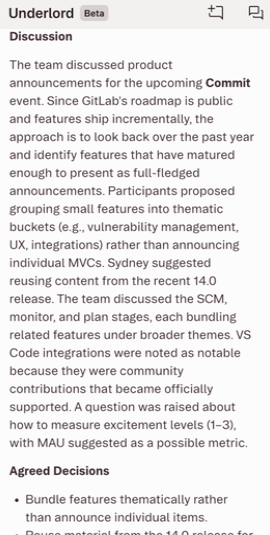
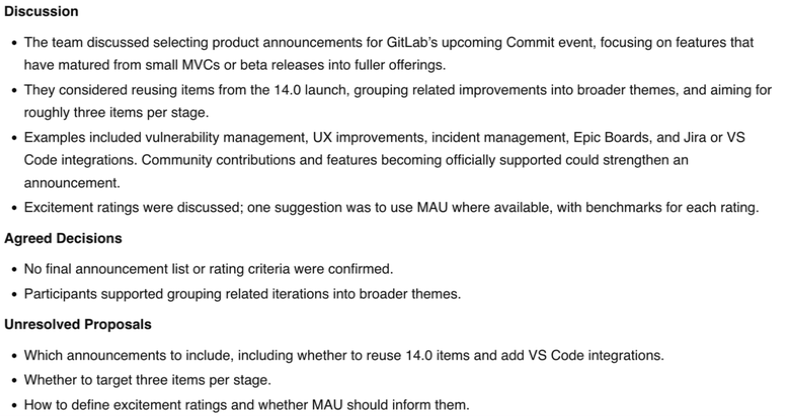
Descript listete die Wiederverwendung von Material aus der früheren Veröffentlichung und das Anstreben von etwa drei Elementen pro Phase als vereinbarte Entscheidungen auf. ScreenApp bezeichnete beides als ungelöst. Wenn Sie Notizen in einen Arbeitsplan umwandeln, ist dieser Unterschied wichtig, also überprüfen Sie das Audio, bevor Sie eine der Listen als vereinbart betrachten.

Descript Zusammenfassung Auszug

ScreenApp Zusammenfassung
Der Aufgabeninhaber muss noch überprüft werden
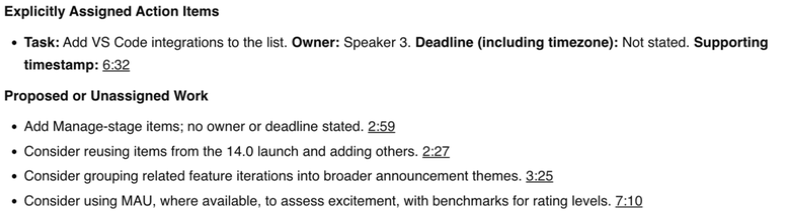
Beide Antworten fanden dieselbe Aufgabe: Hinzufügen von VS Code-Integrationen, ohne Frist. Descript ließ den Sprecher ungenannt; ScreenApp nannte Sprecher 3. Eine Sprecherbezeichnung ist kein bestätigter Inhaber.
ScreenApp Aktionsantwort
Exporte, Freigabe und Datenschutz
Beide Produkte boten Transkript-Downloads an, aber unsere Downloads erzeugten keine Dateien, die wir öffnen und überprüfen konnten. Descripts Exportdialog bot einen Weblink mit “Jeder mit Link”-Zugriff an, den wir nicht veröffentlichten. ScreenApps Freigabesteuerung erstellte einen schreibgeschützten Link, mit einer separaten Option, die Aufnahme einzuschließen. Wir haben keinen der Links von einem anderen Konto aus getestet.
Bevor Sie vertrauliche Aufnahmen hochladen, lesen Sie Descripts Datenschutzinformationen und ScreenApp Sicherheit. Die hier gezeigten Bilder schließen Kontodetails, private Links und Gesichter der Teilnehmer aus.
Wie wir getestet haben
Datum
8. Oktober 2026
Getestete Pläne
Descript Free und ScreenApp Pro
Browser
Chrome Inkognito, gleicher Mac und Netzwerk
Eingabe
Gleiches 480.04-sekündiges englisches Meeting
Uploads
3 pro Tool
Prompts
Nur das erste abgeschlossene Paar
Dieselbe Datei, die durch ihren SHA-256-Hash übereinstimmte, wurde in Chrome-Inkognito-Tabs auf einem Mac und Netzwerk in Sri Lanka hochgeladen. Descript verwendete die Standard-Transkription und Underlord auf Auto, wobei die Sprecheridentifikation deaktiviert war; ScreenApp verwendete seine Standardeinstellungen. Die Upload-Reihenfolge wechselte: Descript, ScreenApp, ScreenApp, Descript, Descript, ScreenApp. Nur das erste abgeschlossene Paar erhielt die Prompts, wobei die Aktionsanfrage der Zusammenfassung in derselben Konversation folgte.
Einige Bildschirmaufnahmen stoppten frühzeitig aufgrund eines Fehlers im Erfassungsskript, sodass die späteren Aufnahmen gespeicherte Ausgaben und keine Upload-Zeiten zeigen. Mit einer wiederverwendeten Datei, unterbrochenen Sitzungen und unterschiedlichen Plänen gibt es keinen fairen Geschwindigkeitsvergleich.
Test-Prompts lesen
Zusammenfassung: Fassen Sie dieses Meeting in nicht mehr als 180 Wörtern zusammen. Verwenden Sie die Überschriften Diskussion, Vereinbarte Entscheidungen und Offene Vorschläge. Fügen Sie nur Informationen hinzu, die durch das Transkript belegt sind. Erfinden Sie keine Entscheidungen, Verantwortliche oder Fristen.
Aktionen: Listen Sie nur explizit zugewiesene Aktionspunkte aus diesem Meeting auf. Geben Sie für jeden die Aufgabe, den Verantwortlichen, die Frist (einschließlich Zeitzone, falls angegeben) und den zugehörigen Zeitstempel an. Schreiben Sie „Nicht angegeben“ für fehlende Details. Listen Sie vorgeschlagene oder nicht zugewiesene Arbeiten separat auf. Erfinden Sie keine Verpflichtungen.
Was dieser Test nicht feststellt
Durch diesen Pilotversuch nicht festgestellt
- Wortgenauigkeit
- Sprecheridentitäten
- Richtigkeit der Aktionen
- Verhalten von kostenpflichtigem Descript
- Live-Aufnahme
- Audioverbesserung
- Bearbeitungseffekte
- Andere Sprachen
- Suche
- Integrationen
- Qualität heruntergeladener Dateien
- Empfängerzugriff
Es wurde kein manuell geprüftes Referenztranskript erstellt, daher ist dies als erster Eindruck und nicht als Bewertung zu verstehen.
Häufig gestellte Fragen
Gibt es eine kostenlose Descript-Alternative?
Keine, die Sie lange nutzen können. Descript Free bietet 60 Medienminuten pro Monat und einen 720p Video-Export mit Wasserzeichen. ScreenApp Free ist eine Testversion mit 2 Transkriptionen und 3 Uploads. Probieren Sie beide mit einer echten Datei aus und bezahlen Sie dann die Version, die passt. Sehen Sie, wann ein Wechsel sinnvoll ist.
Kann ScreenApp Descript für die Videobearbeitung ersetzen?
Nein. ScreenApp kann Aufnahmen kürzen und das Transkript korrigieren, hat aber keinen textbasierten Video-Editor. Verwenden Sie Descript, um das Video zu produzieren, und ScreenApp, wenn Sie hauptsächlich Notizen daraus benötigen.
Kann Descript ein hochgeladenes Meeting zusammenfassen?
Ja. Mit der kostenlosen Version transkribierte es unser MP4, und Underlord beantwortete die Zusammenfassungs- und Aktionsprompts. Es überschritt das von uns festgelegte Wortlimit.
Was kostet weniger?
Descript Hobbyist hat den niedrigeren angegebenen Preis für beide Abrechnungszeiträume, pro Person. ScreenApp zählt Dateien statt Medienminuten, vergleichen Sie also mit dem, was Sie tatsächlich hochladen. Vergleichen Sie die Pläne.
Wie vergleicht sich Descript mit Loom?
Wir haben Loom separat verglichen. Siehe Loom vs ScreenApp.
Überprüfen Sie Ihre eigene Aufnahme
ScreenApp öffnen oder Descript testen. Laden Sie dieselbe Datei hoch und hören Sie sich dann die Passagen hinter den vorgeschlagenen Entscheidungen und Aufgabenverantwortlichen an, bevor Sie die Notizen verwenden.