Kostenloser MP4-zu-PDF- und Video-zu-PDF-Konverter

Kostenloser MP4-zu-PDF- und Video-zu-PDF-Konverter mit KI-Transkription, Zeitstempeln und Screenshots. Konvertieren Sie beliebige Videos in PDF, YouTube, MP4 oder Zoom in 30 bis 90 Sekunden.

or

7,932 people completed this feature in the last 90 days

MP4-zu-PDF- und Video-zu-PDF-Konverter - Kostenlos Online

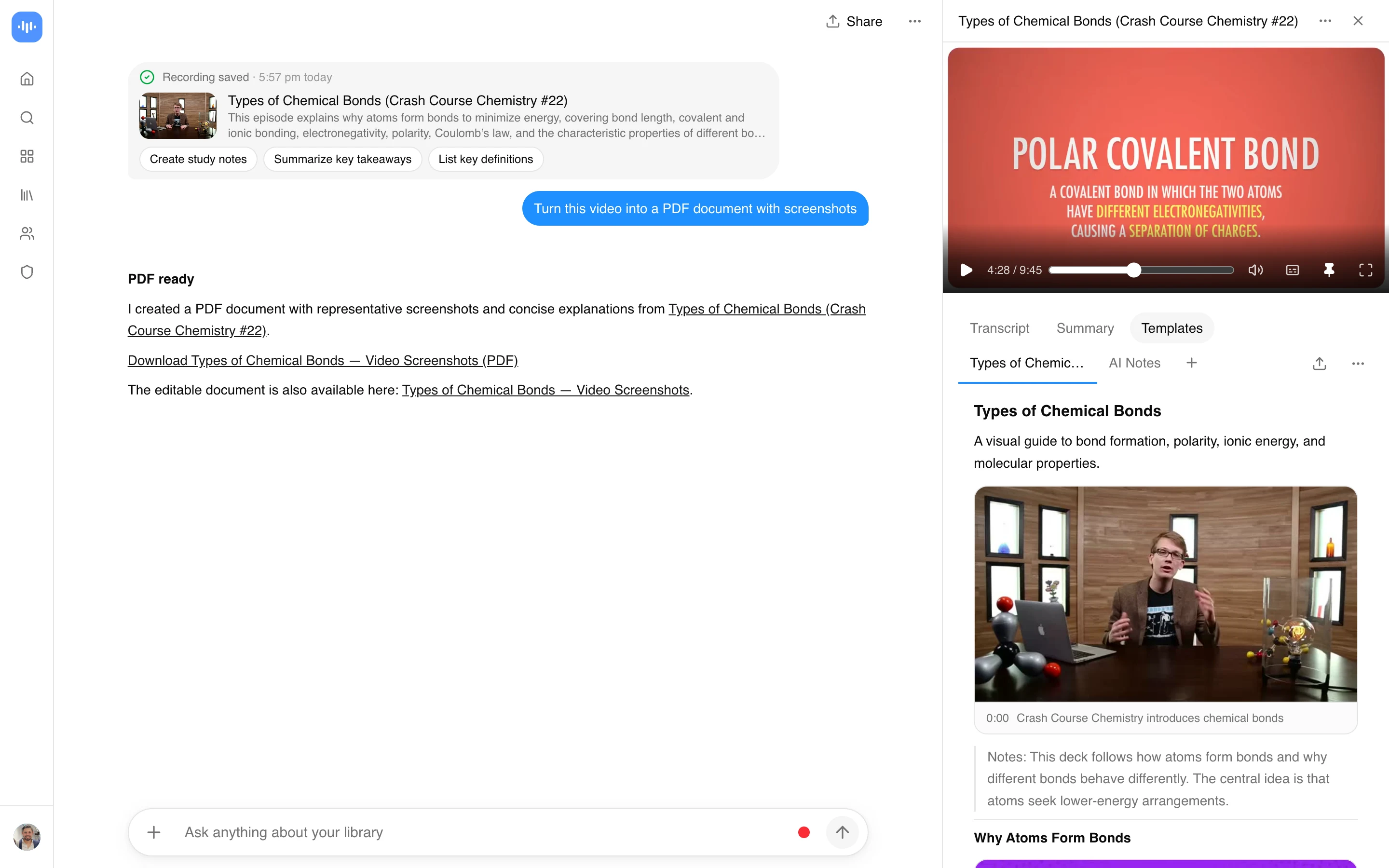
Fügen Sie eine YouTube-URL ein oder laden Sie eine MP4-Datei hoch und erhalten Sie innerhalb von 30 bis 90 Sekunden ein formatiertes PDF zurück. Die Ausgabe enthält das vollständige Transkript, anklickbare Zeitstempel bei jedem Absatz und Screenshots von Schlüsselbildern. Exportieren Sie es als PDF, Word (DOCX), Nur-Text (TXT) oder Untertiteldateien (SRT, VTT). Im Gegensatz zu ChatGPT, das nur Text und Bilder verarbeitet, verarbeitet dieses Tool die tatsächliche Videodatei oder URL von Anfang bis Ende.

Die Eingaben umfassen MP4-, AVI-, MOV-, WMV- und WebM-Dateien sowie direkte URLs von YouTube, Vimeo, Zoom, Google Meet, Teams, Facebook, Instagram und TikTok. Die kostenlose Anmeldung beinhaltet eine Video-zu-PDF-Konvertierung (keine Kreditkarte), danach starten Sie die 7-tägige Growth-Testversion für unbegrenzte Konvertierungen.

Ihre Dateien werden während der Übertragung verschlüsselt, auf SOC 2 Typ 2 konformen Servern verarbeitet und nach 24 Stunden gelöscht. Nichts wird zu Trainingszwecken aufbewahrt oder mit Dritten geteilt.

Was das PDF beinhaltet:

  • Vollständiges Transkript mit Sprecherbezeichnungen
  • Anklickbare Zeitstempel bei jedem Absatz
  • Screenshots von Schlüsselbildern
  • Kapitelmarkierungen für längere Videos
  • Durchsuchbarer Text, damit Sie zu jedem Thema springen können
  • Export als PDF, Word (DOCX), TXT oder Untertitel (SRT/VTT)

So konvertieren Sie ein Video in ein PDF

  1. URL hochladen oder einfügen. Ziehen Sie eine MP4-Datei hierher oder fügen Sie einen YouTube-, Zoom- oder Vimeo-Link ein. Alle gängigen Videoformate funktionieren, bis zu 5 GB pro Upload.
  2. Auf Transkription warten. Das Tool transkribiert das Audio, erkennt Sprecher und macht Screenshots an wichtigen visuellen Momenten. Wählen Sie ein Layout: Besprechungsprotokoll, Vorlesungsnotizen oder Standard.
  3. PDF herunterladen. Sie erhalten das formatierte Dokument mit Transkript, anklickbaren Zeitstempeln und Screenshots. Sie können auch nach Word, TXT oder Untertiteldateien exportieren.

Für YouTube müssen Sie das Video nicht zuerst herunterladen. Fügen Sie die URL ein und der Konverter erledigt den Rest. Dasselbe funktioniert für private YouTube-Links, auf die Sie Zugriff haben.

Wie das PDF tatsächlich aussieht

Unten sehen Sie ein echtes PDF, das von ScreenApp aus einem 38-minütigen Interview (“Das Tagebuch eines Gründers: Episode 3 mit JP von Factory AI”) generiert wurde. Die Pipeline extrahierte das Transkript, erkannte sechs Themenbereiche, erfasste vier Screenshots bei Sprecherwechseln und erstellte ein 5-seitiges Dokument mit Abschnittsüberschriften, Fließtext und Inline-Frames. Scrollen Sie es hier durch, oder laden Sie das Beispiel-PDF herunter (384 KB).

Layout-Vergleich

LayoutAm besten geeignet fürScreenshot-DichteÜberschriftenstilTypische Seitenzahl für 60-minütiges Video
BesprechungsprotokollStandups, Kundenanrufe, interne AbstimmungenSpärlich, nur bei Folienwechseln oder geteilten BildschirmenAktionspunkte und Sprecherwechsel~12 Seiten
VorlesungsnotizenVorträge, Kurse, Webinare, TutorialsStark, eine Aufnahme pro Szenenwechsel oder FolieKapitelüberschriften alle 5-10 Minuten~38 Seiten
StandardGemischter Inhalt, Podcasts, InterviewsAusgewogen, eine Aufnahme alle 2-3 MinutenThemenüberschriften wie erkannt~24 Seiten

Das obige PDF wurde mit dem Standard-Layout generiert. Ihre Ausgabe verwendet den tatsächlichen Inhalt, Zeitstempel und Frame-Aufnahmen Ihres Videos.

Video-zu-PDF-Konverter vs. andere Tools

FunktionScreenAppAdobe Acrobat + PremiereRevHappy ScribeTranskriptor
Kostenlose Stufe1 kostenlos + 7-tägige TestversionKeine kostenlose Stufe300 Min. TestversionGroßzügiger kostenloser Plan
Preise (kostenpflichtige Stufe)19 $/Monat jährlich30-60 $/Monat beide AppsPro Minute bezahlenPläne ab 12 $/Monat9,99 $/Monat
Unbegrenzte KonvertierungBusiness: 34 $/Monat jährlichNein (Pay-per-Use)Nein (Pay-per-Use)Kostenpflichtige PläneStandard: 9,99 $/Monat
Direkte YouTube-UnterstützungJaNein (zuerst herunterladen)Nein (nur Upload)Nein (nur Upload)Nein (nur Upload)
Automatische TranskriptionJa (eingebaut)Nein (nur Premiere)JaJaJa
PDF-AusgabeJa (nativ)Ja (Acrobat)Nein (nur TXT/SRT)Mehrere FormateMehrere Formate
Zeitstempel enthaltenJa (automatisch)Nur manuellJaJaJa
BrowserbasiertJaNein (Desktop-Apps)JaJaJa
Screenshot-ErfassungJa (automatisch)Nur manuellNeinNeinNein
Kostenlose Stufe für kommerzielle NutzungJaNeinNeinBegrenztNein

Adobes Workflow teilt sich auf Acrobat und Premiere auf und kostet 30 bis 60 US-Dollar pro Monat. Rev berechnet pro Minute ohne feste Obergrenze. Happy Scribe und Transkriptor übernehmen die Transkription, akzeptieren aber keine YouTube-URLs direkt und erfassen keine Screenshots. ScreenApp kombiniert direkten URL-Import, Transkription, Zeitstempel und PDF-Formatierung in einem Schritt.

ScreenApp vs. Video Glancer

Video Glancer ist eines der bekannteren Video-zu-PDF-Tools, daher lohnt sich ein direkter Vergleich:

ScreenAppVideo Glancer
Kostenlose Stufe1 kostenlose Konvertierung + 7-tägige Growth-TestversionKostenlose Vorschau mit Wasserzeichen
Direkter YouTube-URL-ImportJaJa
MP4 zu PDF (hochgeladene Dateien)Bis zu 5 GBBegrenzte Dateigröße
SprechererkennungJaNein
Anklickbare ZeitstempelJa (jeder Absatz)Ja (Kapitelebene)
Screenshot-ErfassungJa (automatisch)Begrenzt
Unterstützte Sprachen99Englisch-fokussiert
Andere ExportformatePDF, DOCX, TXT, SRT, VTTNur PDF
DateiaufbewahrungNach 24 Stunden gelöschtVariiert

Wenn Sie nur kurze YouTube-Videos in eine schnelle PDF-Gliederung umwandeln möchten, ist Video Glancer eine praktikable Wahl. Für längere Aufnahmen, Besprechungsprotokolle mit Sprecherbezeichnungen, MP4-Uploads oder nicht-englische Inhalte erstellt ScreenApp ein umfassenderes Dokument.

Wer benutzt das

Studenten wandeln Vorlesungsaufzeichnungen in durchsuchbare Studiennotizen um, die sie kommentieren und ausdrucken können. Business-Teams verwandeln Zoom-Anrufe und Webinare in Besprechungsprotokolle mit Sprecherkennzeichnungen und Zeitstempeln. Juristische Teams erstellen Transkripte von Zeugenaussagen und Vernehmungen mit Zeitstempeln für Fallakten. Forscher und Content-Ersteller archivieren Interviews und Tutorials als dauerhafte Dokumente mit Screenshots und durchsuchbarem Text.

Wenn Sie eine fortlaufende Besprechungsdokumentation mit automatischen Zusammenfassungen benötigen, erledigt das der Besprechungsrekorder. Wenn Sie eine bearbeitbare Word-Datei statt einer PDF benötigen, verwenden Sie das Tool Video in Dokument. Für andere Ausgabeformate erstellt der Video-zu-PPT-Konverter ein PowerPoint-Deck aus ausgewählten Frames und Aufzählungspunkten, und der Video-zu-Text-Konverter liefert ein einfaches Transkript, wenn Sie keine Zeitstempel oder Screenshots benötigen.

Was die Konvertierung übersteht und was nicht

Ein Video in eine PDF umzuwandeln, erfasst zwei Dinge gut: die gesprochenen Worte als Transkript und die Folien oder Schlüsselbilder als Bilder. Das deckt eine Vorlesung oder ein Webinar fast vollständig ab, denn der Wert liegt darin, was gesagt und was auf dem Bildschirm zu sehen war.

Was eine PDF nicht festhalten kann, ist Bewegung. Eine Demo, bei der es darum geht, dass sich ein Cursor durch einen Workflow bewegt, oder eine Animation, wird zu einigen Standbildern, die das Wesentliche verlieren. Dafür ist die PDF eine Ergänzung zum Video, kein Ersatz; bewahren Sie das Transkript zum Suchen und die Frames als Referenz auf, aber verlinken Sie zurück zum Moment im Video für alles, was nur in Bewegung Sinn ergibt. Das Tool wählt Frames bei Szenenwechseln aus, sodass ein folienbasierter Vortrag sauber konvertiert wird, während eine schnelle Bildschirmfreigabe die Zwischenschritte verliert.

FAQ

Wie konvertiere ich ein Video kostenlos in eine PDF?

Laden Sie eine Videodatei hoch oder fügen Sie eine YouTube-URL ein. Das Tool transkribiert den Ton, nimmt Screenshots auf und erstellt in 30 bis 90 Sekunden eine PDF. Kostenlose Anmeldung beinhaltet eine Konvertierung (keine Kreditkarte), danach geht es weiter über die 7-tägige Growth-Testversion oder Growth für $19/Monat jährlich für unbegrenzte Nutzung.

Funktioniert es als YouTube-Video-zu-PDF-Konverter?

Ja. Als YouTube-Video-zu-PDF-Konverter liest es jede YouTube-URL direkt, ohne vorherigen Download-Schritt. Fügen Sie den Link ein und Sie erhalten das Transkript, Zeitstempel und Screenshots als PDF. Dasselbe funktioniert für Vimeo-, Zoom-, Google Meet-, Teams-, Facebook-, Instagram- und TikTok-Links.

Kann ich MP4 direkt in PDF konvertieren?

Ja. Laden Sie die MP4-Datei hoch und das Tool extrahiert den Ton, transkribiert ihn, erfasst Schlüsselbilder und erstellt die PDF. AVI-, MOV-, WMV- und WebM-Dateien funktionieren auf die gleiche Weise. Die maximale Dateigröße beträgt 5 GB.

Sind Zeitstempel und Screenshots enthalten?

Ja. Jeder Absatz hat einen anklickbaren Zeitstempel, der auf den jeweiligen Moment im Video zurückverlinkt. Schlüsselbilder werden automatisch erfasst, und längere Videos erhalten Kapitelmarkierungen. Zeitstempel sind sekundengenau.

Welche Formate kann ich exportieren?

PDF, Word (DOCX), Klartext (TXT) und Untertiteldateien (SRT und VTT). Alle Exporte enthalten das Transkript mit Zeitstempeln.

Ist die Video-zu-PDF-Konvertierung sicher?

Uploads werden während der Übertragung verschlüsselt und auf SOC 2 Typ 2-konformen Servern verarbeitet. Originaldateien und generierte PDFs werden nach 24 Stunden gelöscht. Nichts wird für KI-Training verwendet oder an Dritte weitergegeben. Für die lokale Verarbeitung siehe die Option Transkription auf dem Gerät.

Kann ChatGPT Video in PDF konvertieren?

Nein. ChatGPT und ähnliche Assistenten verarbeiten nur Text- und Bildeingaben. Video benötigt einen dedizierten Konverter, der die Datei verarbeiten, den Ton transkribieren und die PDF generieren kann.

Was ist ein Video-zu-PDF-Konverter?

Ein Tool, das Videoinhalte in ein Textdokument mit Zeitstempeln und Screenshots umwandelt. Audio wird transkribiert, Schlüsselbilder werden erfasst, und das Ergebnis ist eine formatierte PDF mit einem Transkript, das Sie durchsuchen, drucken oder kommentieren können. Nützlich für Vorlesungen, Besprechungen, Tutorials und Zeugenaussagen.

Kann ich ein YouTube-Video in eine PDF konvertieren?

Ja. Fügen Sie den YouTube-Link ein und es funktioniert als YouTube-Video-zu-PDF-Konverter: Der Ton wird transkribiert, Schlüsselbilder werden erfasst, und Sie erhalten eine formatierte PDF mit einem durchsuchbaren Transkript. Kein vorheriger Download des Videos nötig, nur die URL.

Real-World Performance

Last tested: April 22, 2026. Results run on ScreenApp's own infrastructure.

MetricMeasured
Conversion time30 to 90 seconds
Maximum file size5 GB
Supported inputsMP4, AVI, MOV, WMV, WebM + URLs
Export formatsPDF, DOCX, TXT, SRT, VTT

FAQ

Wie konvertiere ich ein Video kostenlos in eine PDF?

Laden Sie eine Videodatei hoch oder fügen Sie eine YouTube-URL ein. Das Tool transkribiert den Ton, nimmt Screenshots auf und erstellt in 30 bis 90 Sekunden eine PDF. Kostenlose Anmeldung beinhaltet eine Konvertierung (keine Kreditkarte), danach geht es weiter über die 7-tägige Growth-Testversion oder Growth für $19/Monat jährlich für unbegrenzte Nutzung.

Funktioniert es als YouTube-Video-zu-PDF-Konverter?

Ja. Als YouTube-Video-zu-PDF-Konverter liest es jede YouTube-URL direkt, ohne vorherigen Download-Schritt. Fügen Sie den Link ein und Sie erhalten das Transkript, Zeitstempel und Screenshots als PDF. Dasselbe funktioniert für Vimeo-, Zoom-, Google Meet-, Teams-, Facebook-, Instagram- und TikTok-Links.

Kann ich MP4 direkt in PDF konvertieren?

Ja. Laden Sie die MP4-Datei hoch und das Tool extrahiert den Ton, transkribiert ihn, erfasst Schlüsselbilder und erstellt die PDF. AVI-, MOV-, WMV- und WebM-Dateien funktionieren auf die gleiche Weise. Die maximale Dateigröße beträgt 5 GB.

Sind Zeitstempel und Screenshots enthalten?

Ja. Jeder Absatz hat einen anklickbaren Zeitstempel, der auf den jeweiligen Moment im Video zurückverlinkt. Schlüsselbilder werden automatisch erfasst, und längere Videos erhalten Kapitelmarkierungen. Zeitstempel sind sekundengenau.

Welche Formate kann ich exportieren?

PDF, Word (DOCX), Klartext (TXT) und Untertiteldateien (SRT und VTT). Alle Exporte enthalten das Transkript mit Zeitstempeln.

Ist die Video-zu-PDF-Konvertierung sicher?

Uploads werden während der Übertragung verschlüsselt und auf SOC 2 Typ 2-konformen Servern verarbeitet. Originaldateien und generierte PDFs werden nach 24 Stunden gelöscht. Nichts wird für KI-Training verwendet oder an Dritte weitergegeben. Für die lokale Verarbeitung siehe die Option Transkription auf dem Gerät.

Kann ChatGPT Video in PDF konvertieren?

Nein. ChatGPT und ähnliche Assistenten verarbeiten nur Text- und Bildeingaben. Video benötigt einen dedizierten Konverter, der die Datei verarbeiten, den Ton transkribieren und die PDF generieren kann.

Was ist ein Video-zu-PDF-Konverter?

Ein Tool, das Videoinhalte in ein Textdokument mit Zeitstempeln und Screenshots umwandelt. Audio wird transkribiert, Schlüsselbilder werden erfasst, und das Ergebnis ist eine formatierte PDF mit einem Transkript, das Sie durchsuchen, drucken oder kommentieren können. Nützlich für Vorlesungen, Besprechungen, Tutorials und Zeugenaussagen.

Kann ich ein YouTube-Video in eine PDF konvertieren?

Ja. Fügen Sie den YouTube-Link ein und es funktioniert als YouTube-Video-zu-PDF-Konverter: Der Ton wird transkribiert, Schlüsselbilder werden erfasst, und Sie erhalten eine formatierte PDF mit einem durchsuchbaren Transkript. Kein vorheriger Download des Videos nötig, nur die URL.

Real usage on ScreenApp

4,000

people converted video to PDF

4,100

PDF conversions completed

100

countries they converted from

7,932

signed up to use it

Tool usage over the last 30 days and signups over the last 90 days, across all languages. Measured at build time from ScreenApp product analytics and our production database. Methodology: see the accuracy page.

Echte Ergebnisse von echten Nutzern

Aaron photo

Aaron

Projektmanager

★★★★★

Unsere Gesamterfahrung mit ScreenApp war durchweg positiv! Ihr Support ist großartig, und ScreenApp ist ein hervorragendes Aufnahmesystem.

JP photo

JP

Betriebsleiter

★★★★★

Endlich ein Bildschirmrekorder, der nicht überall Wasserzeichen draufknallt. Der kostenlose Plan gibt mir 45 Minuten KI-Verarbeitung monatlich - das reicht für die meisten meiner Trainingsvideos.

Trina photo

Trina

Gründerin

★★★★★

Ich war skeptisch gegenüber einem weiteren KI-Notizassistenten, aber ScreenApps großzügige kostenlose Stufe hat mich völlig überzeugt. Die Qualität ist professionell, und die KI-Funktionen funktionieren wirklich wie beworben. Jetzt verwende ich es für alle meine Kundpräsentationen und Team-Demos.

Kelvin photo

Kelvin

Software-Ingenieur

★★★★★

Die Desktop- und Mobile-Apps sind fantastisch. Meetings unterwegs aufzunehmen war noch nie so einfach, und die Diktatfunktion spart enorm viel Zeit.

Millie photo

Millie

Direktorin

★★★★★

Unser Team ertrank in Kundenfeedback, bis wir ScreenApp fanden. Jetzt nehmen wir jede Präsentation und jeden Kundenanruf auf, und die KI-Zusammenfassungen sind perfekt.

Tanmay photo

Tanmay

Marketing-Experte

★★★★★

Macht Aufnahme und Teilen von Anleitungen mühelos. Ich liebe, wie ich meinen Bildschirm aufnehmen und sofort in Schritt-für-Schritt-Anleitungen in jedem Format umwandeln kann. Intelligent, einfach und eine brillante Nutzung von KI.

Sav photo

Sav

Projektmanager

★★★★★

Nutzer loben durchweg unsere webbasierte Plattform, die keine Installation erfordert. Beginnen Sie die Aufnahme in Sekunden, nicht Minuten.

Nate photo

Nate

Video-Ersteller

★★★★★

Die Fähigkeit, Aufnahmen automatisch zu transkribieren und zusammenzufassen, spart enorm viel Zeit und verwandelt Videoinhalte in durchsuchbare, nützliche Daten.

User
User
User
8,282,543+ Nutzer vertrauen uns

Bereit, Ihre Produktivität zu steigern?

Probieren Sie MP4-zu-PDF-Konverter und über 300 weitere KI-gestützte Funktionen kostenlos aus.

Kostenlos starten →

In 60 Sekunden loslegen • Keine Kreditkarte erforderlich