视频转笔记转换器

安全免费的视频转笔记转换器,将任意视频转化为结构化笔记。上传视频或粘贴网址 - 无需下载。

文件在云端处理。在应用中使用和保存结果需要免费账户,下载文件需要付费套餐。

录音在传输和存储时均已加密,不会用于训练 AI 模型。 隐私 · 安全

2,756 sign-ups from this page in the last 90 days

它的作用

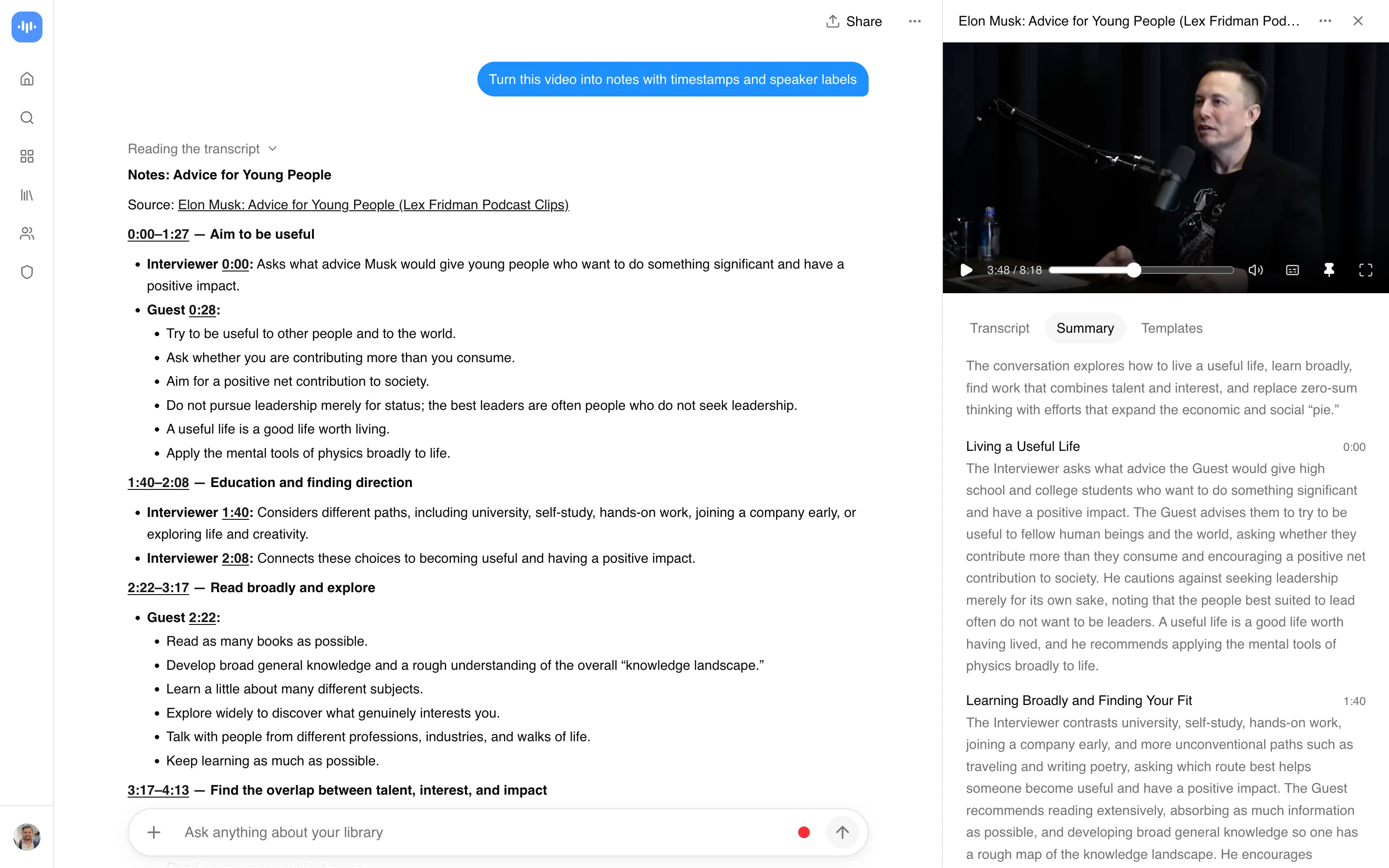
粘贴视频URL或上传文件,您将获得结构化笔记:按主题分组的要点,并带有可点击的时间戳。它将任何带语音的视频转换为笔记—讲座、网络研讨会、YouTube教程、录制的访谈或会议。您只需观看一次,即可保留书面摘要,而无需反复查看一小时的录像。

您在Zoom或Google Meet通话中点击录制,会议结束时,您的仪表板中就已经有书面笔记了:已做出的决定、已分配的行动项目、谁说了什么。没有机器人未经邀请加入通话。录制在您的浏览器本地进行或通过上传文件进行,然后从音频生成笔记。

如果您不想进行实时录制,可以粘贴网络研讨会的YouTube或Vimeo URL,或者拖放最大2GB的MP4、MOV或AVI文件。输出结果相同。无需注册。笔记可导出为PDF、Word、纯文本或Markdown。直接粘贴到Notion、Slack或您的CRM中。

会议结束后笔记中包含的内容:

  • 行动项目及其负责人
  • 决策,从讨论中分离出来
  • 标有说话者的部分(最多10位与会者)
  • 可点击的时间戳,让您可以跳转到引述说出的那一刻
  • 99种语言,针对国际通话自动检测

在清晰的音频上,单词错误率约为2-3%,在嘈杂、多说话者的通话中约为8-12%(完整基准)。一个60分钟的销售电话在几分钟内完成处理。录音保持加密,从不用于训练模型,并且您控制保留期(SOC 2 Type II)。

如需深入了解实时会议捕获,请参阅最佳AI会议笔记工具Otter.ai替代指南。学生在手机上捕获讲座,请参阅iPhone和Android最佳AI讲座笔记应用。如需更广泛的视频分析,请参阅AI视频分析工具。转录准确性持续改进。请参阅Mistral的Voxtral Transcribe 2

它是如何工作的

会议结束后分三步:

  1. 录制或上传:在浏览器中捕获通话(Zoom、Meet、Teams标签页),拖放最大2GB的MP4/MOV/AVI文件,或粘贴YouTube或Vimeo URL。
  2. 选择笔记或转录:笔记按主题分组所说内容,并标记与会者并提取行动项目。转录提供逐字记录和时间戳。
  3. 将笔记发送到工作发生的地方:导出为PDF、Word、Markdown,或直接复制到Slack、Notion或HubSpot。时间戳保持可点击。

说话者身份在长达两小时的发现性通话中保持一致,因此五人通话的笔记不会合并成一个文本块。

笔记实际是什么样子的

这是ScreenApp根据38分钟播客采访(“一位创始人的日记:第三集,与Factory AI的JP”)生成的一份真实笔记PDF。该流程转录了音频,检测了六个主题部分,在说话者转换时提取了四个关键帧,并生成了一份包含章节标题、正文和内联截图的5页文档。您可以在下方滚动查看,或下载示例(384 KB)

这与处理会议录音的引擎相同。对于销售发现性电话,您会看到每段都标有说话者姓名,行动项目按负责人分组,以及可点击的时间戳,可链接回源视频。

与其他AI笔记工具的比较

功能ScreenAppOtter.aiFireflies.aiFathomGranolatl;dv
无需机器人加入即可录制
通话期间实时笔记可选
上传后会议笔记是 (2GB)
YouTube/Vimeo URL导入
行动项目提取
Slack集成
Notion集成
HubSpot/CRM推送
说话者识别最多10人
语言支持993692820+30+
免费层级300分钟/月有限无限 (基础)有限
每席位付费定价$19/月 (年付)$16.99/月$18/月$19/月 (年付)$18/月$18/月

Otter、Fireflies、Fathom和tl;dv都会在通话中加入机器人;Granola是本地应用但仅限Mac,无法摄取上传的视频。ScreenApp是当您想从团队已录制的通话、您未主持的网络研讨会或YouTube采访中获取笔记,且不希望任何机器人加入时的选择。请参阅完整的OtterFirefliesFathom比较。

谁在使用它

销售团队捕获潜在客户电话。 销售代表每周进行8次发现性通话,将每次录音输入系统,即可获得结构化摘要,然后粘贴到HubSpot或Salesforce中:痛点、预算信号、下一步行动、谁提出了异议。在销售代表喝完咖啡之前,交易笔记就已经写好了。

客户成功团队进行季度业务回顾 (QBR)。 季度业务回顾通常持续60-90分钟,有五人发言。客户成功经理上传录音,获得双方所有承诺的书面记录,并在当天下午转发给客户。另请参阅会议摘要工具

创始人进行一对一和董事会电话会议。 20人团队每周有大量15分钟的一对一会议。记录这些会议并在之后处理,意味着创始人可以获得每份报告承诺的纸质记录,而无需在通话期间打字。

招聘人员进行候选人面试。 五名候选人、四名面试官、两轮面试,笔记很快就会变得混乱。AI笔记工具会单独标记每位面试官的问题和候选人的回答,以便招聘小组在汇报时进行公平比较。

顾问进行客户电话。 当您停止在每次通话后花一小时撰写记录时,可计费时间就会增加。拖入录音,获得可交付的摘要,然后发送。另请参阅会议录音机自动笔记工具

如果您的来源比一般团队通话更窄,请路由到正确的姊妹产品:用于仅音频会议和语音备忘录的音频笔记工具,直接从YouTube视频获取笔记的YouTube AI笔记工具,用于Twitch直播回放的Twitch AI笔记工具,用于带引用的学术讲座的讲座AI笔记工具,以及用于Jitsi通话的Jitsi AI笔记工具

安全与合规

ScreenApp 专为需要通过 IT 安全审查才能购买的团队而构建。默认设置是保守的(录音保留期短,客户数据不用于模型训练,无需定制合同即可使用单点登录),买家通常会索取的文件可在我们的公共信任中心中找到。

实时安全状况请访问 trust.inc/screenapp

  • 框架:SOC 2 Type 2,每年审计。
  • 政策:22 项内部政策,规范我们的运营方式和客户数据保护,包括:
  • 信息安全计划
  • 访问控制政策
  • 数据分类与处理
  • 信息分类与处理政策
  • 安全开发政策
  • 日志记录政策
  • 可接受使用政策
  • 安全意识与培训政策
  • 控制措施(示例):可接受使用、访问权限、架构图、资产清单、变更管理、配置管理、配置与补丁管理、凭证管理。全套控制措施在我们的基础设施中持续监控。
  • 加密:传输中使用 TLS 1.3,静态数据使用 AES-256 加密。
  • 数据驻留:主区域为美国东部。企业版提供欧盟区域。
  • GDPR:可根据请求通过信任中心提供数据处理协议 (DPA)。
  • HIPAA:ScreenApp 不符合 HIPAA,也不签署业务伙伴协议 (BAA)。请勿保存受保护健康信息。
  • 单点登录:目前不提供 SSO 和 SAML。
  • 模型训练:我们绝不使用客户的音频、转录内容或摘要来训练模型。绝不。
  • 问卷:预填的安全问卷可在信任中心获取,供您的采购团队参考。

采购和信息安全团队可在我们的信任中心查看完整的实时状态,下载 SOC 2 Type 2 报告,并访问安全问卷。信任中心由 Comp AI 提供支持,并显示活动的控制状态。

已通过以下行业的买家审查:医疗保健、法律服务、金融服务、教育和公共部门。

实时收听 vs. 事后上传

使用笔记工具的两种方式,适用于不同的情况。实时收听适合您正在参加的会议,通话结束时笔记即可准备就绪,并且您可以保持专注而无需打字。缺点是实时工具需要将音频路由到它,这是通话开始前多一个设置环节。

事后上传录音适合您已有的任何内容:您用手机录制的讲座、网络研讨会回放、语音备忘录。它还为您提供了二次审查的机会,如果实时笔记遗漏了细微之处,用特定问题重新运行录音即可将其提取出来。对于定期会议,只需设置一次实时捕获。对于一次性音频,事后上传比连接您不会重复的实时会话更省事。
FAQ

它免费吗?

是的。每月 30 分钟视频。无需注册。免费账户可获得完整功能集:发言人标签、结构化笔记、时间戳和导出。

它会像 Otter 或 Fireflies 一样加入我的会议吗?

通话中不会出现机器人。您自己录制会议(无论是浏览器内录制,还是使用您已有的任何工具,如 Zoom 云录制、Loom 或屏幕捕获),然后将其上传。如果您想要基于机器人的流程,Otter 或 Fireflies 更适合;如果您不希望第三方加入您的通话,这就是您的选择。

AI 能自动从会议录音中提取笔记吗?

是的。上传录音或粘贴 URL。AI 会转录、标记每个与会者、提取行动项和决策,并按主题对其余内容进行分组。60 分钟的通话只需几分钟即可完成。

如何将视频转换为笔记?

粘贴视频 URL 或上传文件,然后选择"笔记"。视频笔记工具会转录音频,将内容分组为主题部分,并提取带可点击时间戳的关键点。将笔记导出为 PDF、Word、Markdown 或纯文本。无论是会议、讲座还是下载的剪辑,其工作方式都相同。

它适用于讲座、网络研讨会和 YouTube 教程吗?

是的。任何语音清晰的视频都可以转换为笔记,不限于会议。学生可以将录制的讲座转换为学习笔记,研究人员可以从网络研讨会和 YouTube 教程中提取结构化笔记。对于带引用的讲座,请参阅讲座 AI 笔记工具;对于直接从 YouTube 链接获取笔记,请参阅YouTube AI 笔记工具。

它适用于客户和销售电话吗?

是的,这是常见用途。发现电话、演示、QBR 和入职会议都会生成一份书面摘要,其中包含按与会者划分的行动项。有关与会议专用工具的比较,请参阅最佳 AI 会议笔记工具。

它的准确性如何?

在清晰录音上,词错率约为 2-3%,在嘈杂、多发言人通话中,词错率上升到大约 8-12%。发言人分离处理多种声音、口音和专业词汇,并标记低置信度部分。每种语言和每种条件下的完整基准测试可在准确性页面上查看。

它安全吗?

符合 SOC 2 Type II 标准,具有端到端加密。录音绝不用于训练模型。您可以控制保留期并可自动删除。有关工作场所合规性,请参阅AI 转录隐私和工作场所合规指南。

它支持哪些格式?

MP4、MOV、AVI、WebM 和大多数常见的视频格式,最大支持 2GB。来自 YouTube、Vimeo、Google Drive 和其他平台的 URL 也适用。

需要多长时间?

60 分钟的视频只需几分钟。处理时间更多取决于音频质量而非长度;清晰的录音完成得更快。

它与 YouTube 配合使用吗?

是的。粘贴公共或未列出的 YouTube URL。对于私人视频,请下载文件并直接上传。

它能识别不同的发言人吗?

是的。它会自动标记多达 10 位不同的发言人,这对于会议、采访和小组讨论很有用。

我可以导出笔记吗?

PDF、Word、纯文本或 Markdown。也提供复制到剪贴板功能。在所有支持链接的导出格式中,时间戳均可点击。

如何将视频转换为笔记?

粘贴视频 URL 或上传文件。它会转录音频,然后编写结构化笔记:关键点、决策和行动项,每个都链接到其来源时间戳,因此您可以跳回查看任何内容。它处理讲座、录制的会议、网络研讨会或教程,完成后您可以编辑或导出笔记。

First-party production data

What ScreenApp users actually record

Top content types across 77,085 labelled recordings in the last 90 days. Pulled at build time from videometainfo.meetingType in production. Methodology: accuracy page.

15,102

podcast

19.6% of labelled

14,899

call

19.3% of labelled

14,677

training

19.0% of labelled

13,171

meeting

17.1% of labelled

11,623

lecture

15.1% of labelled

3,140

presentation

4.1% of labelled

3,134

webinar

4.1% of labelled

1,339

interview

1.7% of labelled

真实用户的真实结果

I have tried at least 6 different ways to transcribe meetings and get summaries: Notion with AI, HiNotes with HiDock as hardware, Plaud with different hardware, Teams agents. Every tool did a part of the job, but not one of them delivered on all my requirements. ScreenApp goes far beyond my expectations. It has the video ready if I need to re-watch a meeting.
AK
Andreas Kroll
Chrome Web Store, May 29, 2026
Our overall experience with ScreenApp has been nothing but pleasant! Their support is terrific, and ScreenApp is a great recording system.
Aaron
Aaron, Project Manager
Nice app for important summaries.
S
Sahil
注册账户数:8,291,521

准备好提高您的生产力了吗?

免费开始使用AI笔记助手。适用使用限制;下载应用需要付费套餐。

免费开始 →

60秒内开始使用