Что это делает
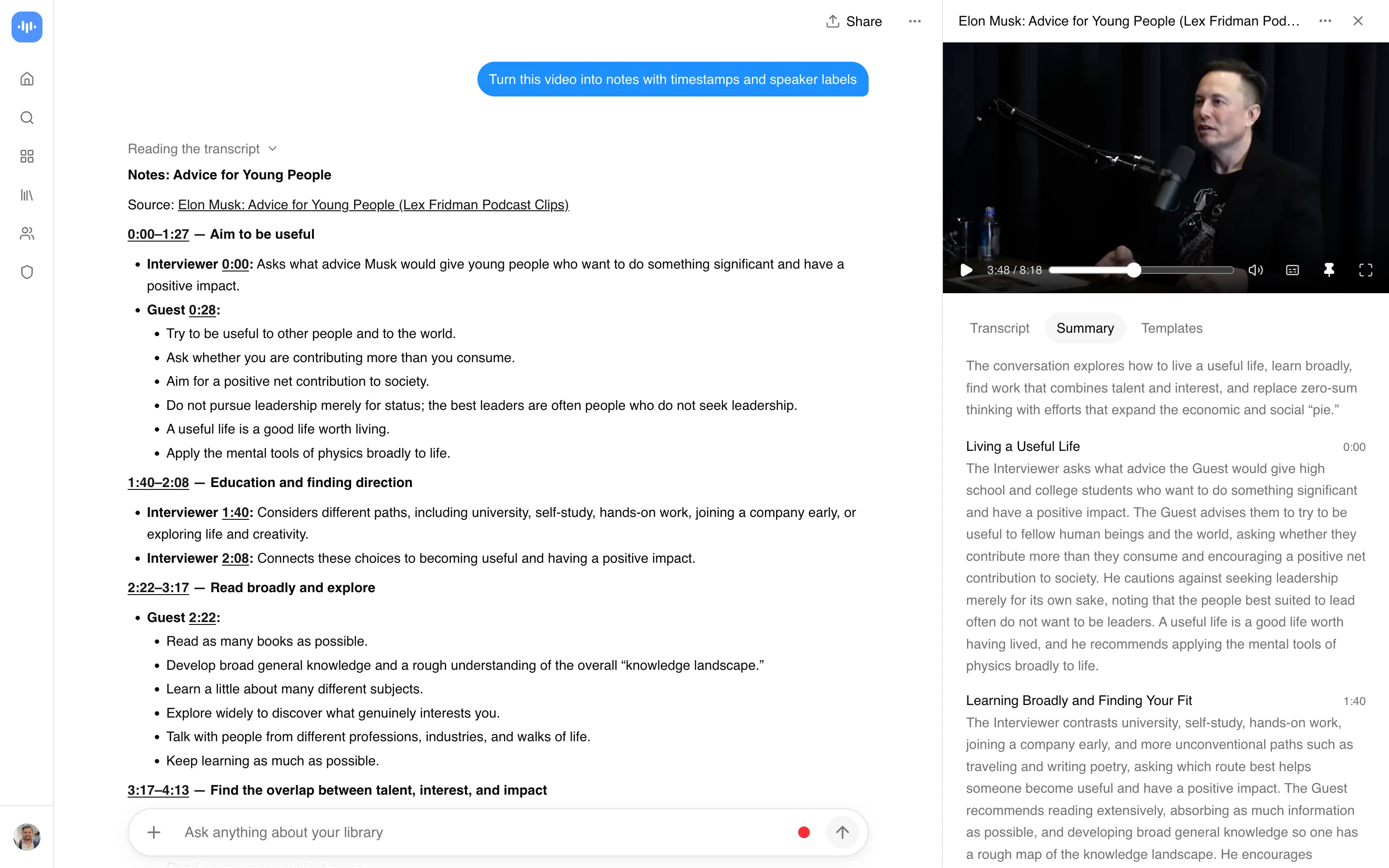
Вставьте URL-адрес видео или загрузите файл, и вы получите структурированные заметки: основные моменты, сгруппированные по темам, с кликабельными временными метками. Это превращает любое видео с речью в заметки - лекцию, вебинар, обучающий видеоролик на YouTube, записанное интервью или совещание. Вы смотрите один раз и сохраняете письменное резюме вместо того, чтобы просматривать час записи.
Вы нажимаете «Запись» во время звонка Zoom или Google Meet, и к моменту окончания встречи письменные заметки уже ждут вас на вашей панели управления: принятые решения, назначенные пункты действий, кто что сказал. Никакой бот не присоединяется к звонку без приглашения. Запись происходит локально в вашем браузере или из загруженного файла, затем заметки генерируются из аудио.
Если вы предпочитаете не записывать вживую, вставьте URL-адрес вебинара с YouTube или Vimeo, или загрузите файл MP4, MOV или AVI размером до 2 ГБ. Результат будет одинаковым в любом случае. Регистрация не требуется. Заметки экспортируются в форматы PDF, Word, обычный текст или Markdown. Вставляйте прямо в Notion, Slack или вашу CRM.
Что попадает в заметки после встречи:
- Пункты действий с указанием ответственного лица
- Решения, выделенные из обсуждения
- Разделы с указанием спикеров (до 10 участников)
- Кликабельные временные метки, чтобы вы могли перейти к моменту, когда была произнесена цитата
- 99 языков, автоматически определяются для международных звонков
Частота ошибок в словах составляет около 2-3% на чистом аудио и 8-12% на шумных звонках с несколькими спикерами (полные данные). Обработка 60-минутного звонка по продажам завершается за несколько минут. Записи остаются зашифрованными, никогда не используются для обучения моделей, и вы контролируете срок их хранения (SOC 2 Type II).
Для более подробного чтения о записи живых встреч см. лучшие ИИ-конспектировщики для встреч или руководство по альтернативам Otter.ai. Для студентов, записывающих лекции на мобильных устройствах, см. лучшее приложение ИИ-конспектировщика лекций для iPhone и Android. Для более широкого анализа видео см. инструменты ИИ-анализа видео. Точность транскрипции постоянно улучшается. См. Mistral’s Voxtral Transcribe 2.
Как это работает
Три шага после окончания встречи:
- Запись или загрузка: Захват звонка в браузере (вкладка Zoom, Meet, Teams), загрузка MP4/MOV/AVI до 2 ГБ или вставка URL-адреса YouTube или Vimeo.
- Выбор заметок или стенограммы: Заметки группируют сказанное по темам с указанием участников и выделением пунктов действий. Стенограмма предоставляет дословный текст с временными метками.
- Отправка заметок туда, где происходит работа: Экспорт в PDF, Word, Markdown или копирование прямо в Slack, Notion или HubSpot. Временные метки остаются кликабельными.
Идентификация спикера сохраняется на протяжении двухчасового звонка для знакомства, поэтому заметки с звонка пяти человек не сливаются в один блок текста.
Как на самом деле выглядят заметки
Вот реальный PDF-документ с заметками, сгенерированный ScreenApp из 38-минутного подкаст-интервью («Дневник основателя: Эпизод 3 с JP из Factory AI»). Конвейер транскрибировал аудио, обнаружил шесть тематических разделов, извлек четыре ключевых кадра при смене спикеров и сгенерировал 5-страничный документ с заголовками разделов, основным текстом и встроенными скриншотами. Пролистайте его ниже или скачайте образец (384 КБ).
Это тот же движок, который обрабатывает записи встреч. Для звонка по продажам ожидайте метки спикеров на каждом абзаце, пункты действий, сгруппированные по владельцам, и кликабельные временные метки, которые ссылаются на исходное видео.
Как это соотносится с другими ИИ-конспектировщиками
Otter, Fireflies, Fathom и tl;dv - все они добавляют бота к звонку; Granola работает локально, но только на Mac и не может принимать загруженные видео. ScreenApp - это вариант, когда вам нужны заметки из звонка, который ваша команда уже записала, из вебинара, который вы не проводили, или из интервью на YouTube, при этом никакого бота не присоединяется. См. полные сравнения Otter, Fireflies и Fathom.
Кто это использует
Отделы продаж, записывающие звонки с потенциальными клиентами. Менеджеры по работе с клиентами, проводящие 8 звонков для знакомства в неделю, загружают каждую запись и получают структурированное резюме, которое можно вставить в HubSpot или Salesforce: болевые точки, сигналы бюджета, следующие шаги, кто высказал возражение. Запись сделки пишется еще до того, как менеджер закончит свой кофе.
Отделы по работе с клиентами на квартальных бизнес-обзорах (QBR). Ежеквартальный бизнес-обзор обычно длится 60-90 минут с участием пяти человек. Менеджер по работе с клиентами загружает запись, получает письменный отчет о каждом принятом обязательстве с обеих сторон и пересылает его клиенту в тот же день. См. также инструмент для подведения итогов встреч.
Основатели, проводящие встречи один на один и звонки с советом директоров. Пятнадцатиминутные еженедельные встречи один на один накапливаются в команде из 20 человек. Запись и последующая обработка означает, что основатель получает документальный след того, к чему обязывался каждый сотрудник, не печатая во время звонка.
Рекрутеры на собеседованиях с кандидатами. Пять кандидатов, четыре интервьюера, два раунда, и заметки быстро становятся запутанными. ИИ-конспектировщик отдельно помечает вопросы каждого интервьюера и ответы кандидата, чтобы команда по найму могла сравнивать «яблоки с яблоками» при подведении итогов.
Консультанты на звонках с клиентами. Оплачиваемые часы увеличиваются, когда вы перестаете тратить час после каждого звонка на его оформление. Загрузите запись, получите готовое к передаче резюме, отправьте его. См. также записывающее устройство для встреч и автоматический конспектировщик.
Если ваш источник более узкий, чем общий командный звонок, используйте соответствующий инструмент: аудио-конспектировщик для аудио-встреч и голосовых заметок, ИИ-конспектировщик YouTube для заметок непосредственно из видео YouTube, ИИ-конспектировщик Twitch для повторов стримов Twitch, ИИ-конспектировщик лекций для академических лекций с цитатами и ИИ-конспектировщик Jitsi для звонков, проводимых в Jitsi.
Безопасность и соответствие
ScreenApp создан для команд, которым необходимо пройти проверку ИТ-безопасности, прежде чем совершить покупку. Настройки по умолчанию консервативны (короткое хранение записей, отсутствие обучения моделей на данных клиентов, единый вход доступен без индивидуального контракта), а документация, которую обычно запрашивают покупатели, находится в нашем публичном Центре доверия.
Актуальное состояние безопасности на trust.inc/screenapp:
- Фреймворк: SOC 2 Type 2, ежегодный аудит.
- Политики: 22 внутренних политики, регулирующих нашу деятельность и защиту данных клиентов, включая:
- Программа информационной безопасности
- Политика контроля доступа
- Классификация и обработка данных
- Политика классификации и обработки информации
- Политика безопасной разработки
- Политика ведения журналов
- Политика допустимого использования
- Политика осведомленности о безопасности и обучения
- Контроли (пример): Допустимое использование, Права доступа, Архитектурная диаграмма, Инвентаризация активов, Управление изменениями, Управление конфигурацией, Управление конфигурацией и патчами, Управление учетными данными. Полный набор постоянно отслеживается во всей нашей инфраструктуре.
- Шифрование: TLS 1.3 при передаче, AES-256 в состоянии покоя.
- Резидентность данных: US-East основной. Регион ЕС доступен в корпоративных планах.
- GDPR: DPA доступен по запросу через Центр доверия.
- HIPAA: ScreenApp не соответствует требованиям HIPAA и не подписывает BAA. Не загружайте защищённую медицинскую информацию.
- Обучение моделей: Мы никогда не обучаем модели на аудиозаписях, расшифровках или резюме клиентов. Никогда.
- Опросник: Предварительно заполненный опросник безопасности доступен в Центре доверия для вашей команды по закупкам.
Команды по закупкам и информационной безопасности могут ознакомиться с полным текущим состоянием, загрузить отчет SOC 2 Type 2 и получить доступ к опроснику безопасности в нашем Центре доверия. Центр доверия работает на базе Comp AI и показывает активное состояние контроля.
Проверено покупателями из: здравоохранения, юридических услуг, финансовых услуг, образования и государственного сектора.
Прослушивание в реальном времени против загрузки позже
Есть два способа использования инструмента для заметок, и они подходят для разных ситуаций. Позволить ему слушать в реальном времени подходит для встречи, на которой вы присутствуете: заметки готовы в момент окончания звонка, и вы остаетесь вовлеченными вместо набора текста. Недостаток в том, что инструменту для прослушивания в реальном времени требуется маршрутизация аудио, что является дополнительной настройкой перед началом звонка.
Загрузка записи после подходит для всего, что у вас уже есть: лекции, записанной на телефон, повтора вебинара, голосовой заметки. Это также дает вам второй шанс: если живые заметки упустили какой-то нюанс, повторный прогон записи с конкретным вопросом поможет его выявить. Для повторяющейся встречи настройте захват в реальном времени один раз. Для одноразового аудио загрузка после вызывает меньше хлопот, чем настройка живой сессии, которую вы не будете повторять.