Wat het doet
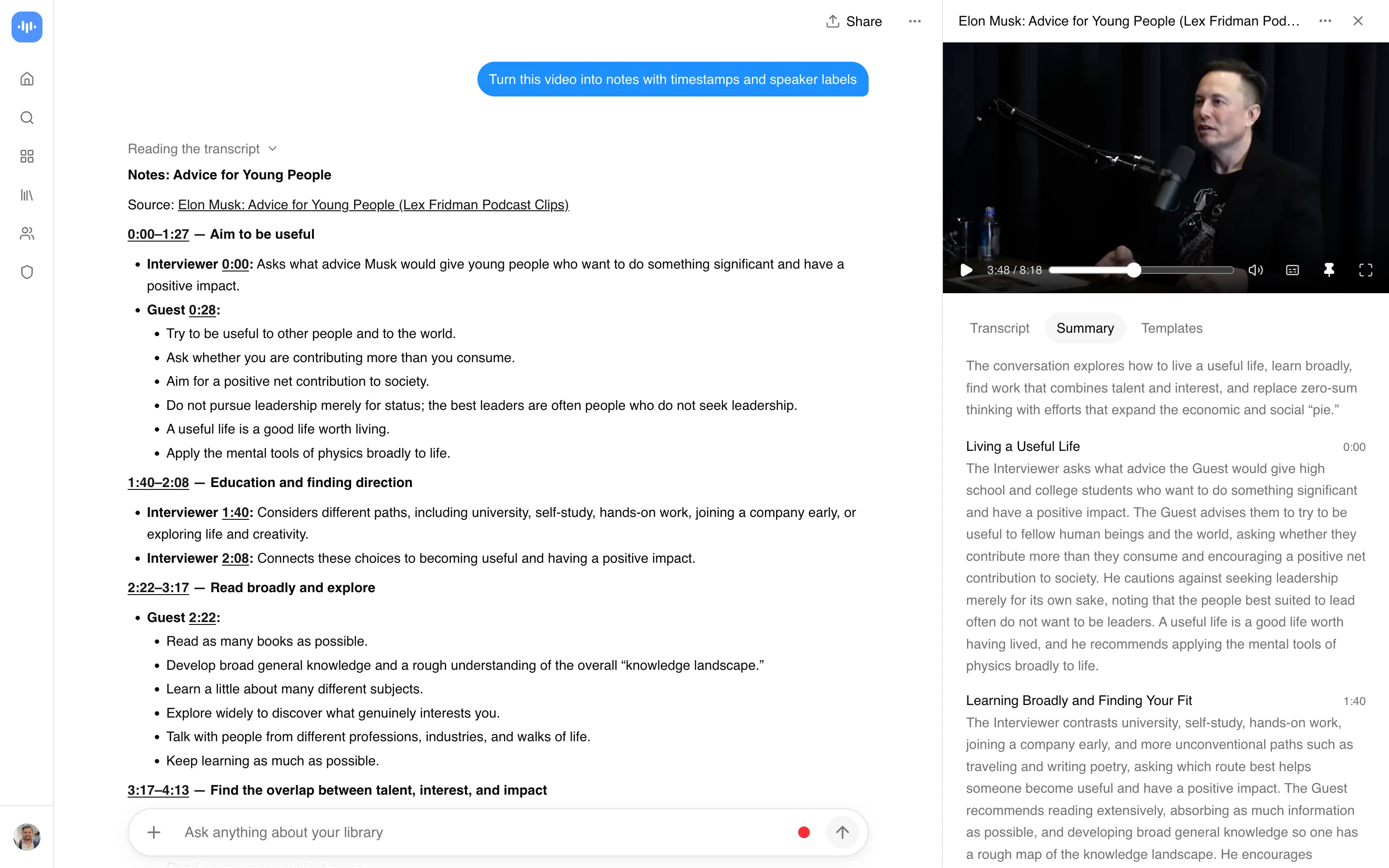
Plak een video-URL of upload een bestand, en u krijgt gestructureerde notities terug: de belangrijkste punten gegroepeerd per onderwerp, met klikbare tijdstempels. Het verandert elke video met spraak in notities - een lezing, een webinar, een YouTube-tutorial, een opgenomen interview of een vergadering. U kijkt één keer en bewaart de geschreven samenvatting in plaats van een uur lang door de beelden te spoelen.
U drukt op ‘opnemen’ tijdens een Zoom- of Google Meet-gesprek, en tegen de tijd dat de vergadering eindigt, staan er al geschreven notities in uw dashboard: genomen beslissingen, toegewezen actiepunten, wie wat heeft gezegd. U kunt zonder bot opnemen, lokaal in uw browser of via een geüpload bestand, of de optionele vergaderbot gebruiken, waarna de notities worden gegenereerd vanuit de audio.
Als u liever niet live opneemt, plakt u een YouTube- of Vimeo-URL van een webinar, of uploadt u een MP4-, MOV- of AVI-bestand tot 2 GB. Het resultaat is hetzelfde. Geen aanmelding nodig. Notities kunnen worden geëxporteerd als PDF, Word, platte tekst of Markdown. Plak ze direct in Notion, Slack of uw CRM.
Wat er in de notities staat na een vergadering:
- Actiepunten met de persoon aan wie ze zijn toegewezen
- Beslissingen, gescheiden van de discussie
- Secties met sprekerslabel (tot 10 deelnemers)
- Klikbare tijdstempels zodat u naar het moment kunt springen waarop een citaat werd gezegd
- 99 talen, automatisch gedetecteerd voor internationale gesprekken
De woordfoutratio bedraagt ongeveer 2-3% bij schone audio en 8-12% bij rumoerige gesprekken met meerdere sprekers (volledige benchmarks). Een verkoopgesprek van 60 minuten is binnen enkele minuten verwerkt. Opnames blijven versleuteld, trainen nooit modellen en u beheert de retentie (SOC 2 Type II).
Voor een diepere lezing over live vergaderingsvastlegging, zie beste AI-vergadernotulisten of de Otter.ai alternatieven gids. Voor studenten die lezingen vastleggen op mobiel, zie beste AI-college-notitie-app voor iPhone en Android. Voor bredere videoanalyse, zie AI-video-analysehulpmiddelen. De transcriptie-nauwkeurigheid blijft verbeteren. Zie Mistral’s Voxtral Transcribe 2.
Hoe het werkt
Drie stappen nadat de vergadering is afgelopen:
- Opnemen of uploaden: Leg een gesprek vast in de browser (Zoom, Meet, Teams-tabblad), upload een MP4/MOV/AVI tot 2 GB, of plak een YouTube- of Vimeo-URL.
- Kies notities of transcript: Notities groeperen wat er is gezegd per onderwerp met gelabelde deelnemers en uitgelichte actiepunten. Transcript geeft woord-voor-woord met tijdstempels.
- Verstuur de notities waar werk gebeurt: Exporteer naar PDF, Word, Markdown, of kopieer direct naar Slack, Notion of HubSpot. Tijdstempels blijven klikbaar.
Sprekeridentiteit blijft behouden gedurende een ontdekkingsgesprek van twee uur, dus notities van een gesprek met vijf personen vallen niet samen in één tekstblok.
Hoe de notities er daadwerkelijk uitzien
Hier is een echte notitie-PDF, gegenereerd door ScreenApp vanuit een 38 minuten durend podcastinterview (“The Diary of a Founder: Episode 3 met JP van Factory AI”). De pipeline transcribeerde de audio, detecteerde zes onderwerpssecties, haalde vier belangrijke frames op bij sprekerwisselingen en leverde een 5 pagina’s tellend document op met sectiekoppen, hoofdtekst en ingesloten screenshots. Scroll er hieronder doorheen, of download het voorbeeld (384 KB).
Dit is dezelfde engine die vergaderingsopnames verwerkt. Voor een verkoop-discovery call, verwacht sprekerslabels op elke paragraaf, actiepunten gegroepeerd per eigenaar, en klikbare tijdstempels die teruglinken naar de bronvideo.
Hoe het zich verhoudt tot andere AI-notulisten
Otter, Fireflies, Fathom en tl;dv plaatsen allemaal een bot in het gesprek; Granola is lokaal maar alleen voor Mac en kan geen geüploade video verwerken. ScreenApp is de optie wanneer u notities wilt van een gesprek dat uw team al heeft opgenomen, een webinar dat u niet heeft georganiseerd, of een YouTube-interview, zonder dat er een bot deelneemt. Zie de volledige vergelijkingen van Otter, Fireflies en Fathom.
Wie gebruikt het
Verkoopteams die prospectgesprekken vastleggen. Accountmanagers die 8 discovery calls per week doen, voeren elke opname in en krijgen een gestructureerde samenvatting die ze in HubSpot of Salesforce kunnen plakken: pijnpunten, budgetsignalen, volgende stappen, wie de bezwaren heeft geuit. De dealnotitie wordt geschreven voordat de accountmanager zijn koffie op heeft.
Customer success bij QBR’s. Een kwartaaloverzicht duurt meestal 60-90 minuten met vijf sprekende personen. De CSM uploadt de opname, krijgt een geschreven verslag van elke gemaakte afspraak van beide kanten, en stuurt het dezelfde middag door naar de klant. Zie ook de vergaderingssamenvattingstool.
Oprichters die 1:1’s en bestuursvergaderingen houden. Wekelijkse 1:1’s van vijftien minuten stapelen zich op binnen een team van 20. Deze opnemen en later verwerken betekent dat de oprichter een schriftelijk bewijs krijgt van waartoe elk teamlid zich heeft verbonden, zonder te typen tijdens het gesprek.
Recruiters bij kandidaatgesprekken. Vijf kandidaten, vier interviewers, twee rondes, en de notities worden snel rommelig. Een AI-notulist labelt de vragen van elke interviewer en de antwoorden van de kandidaat afzonderlijk, zodat het wervingspanel appels met appels kan vergelijken in de nabespreking.
Consultants bij klantgesprekken. Facturabele uren stijgen wanneer u stopt met een uur na elk gesprek te besteden aan het uitschrijven ervan. Upload de opname, ontvang de kant-en-klare samenvatting, verstuur deze. Zie ook de vergaderingsrecorder en automatische notulist.
Als uw bron specifieker is dan een algemeen teamgesprek, verwijzen wij u naar het juiste gerelateerde product: de audio-notulist voor alleen-audio vergaderingen en spraakmemo’s, de YouTube AI-notulist voor notities direct van YouTube-video’s, de Twitch AI-notulist voor Twitch-streamherhalingen, de college AI-notulist voor academische colleges met citaten, en de Jitsi AI-notulist voor gesprekken gehouden op Jitsi.
Beveiliging en naleving
ScreenApp is gebouwd voor teams die een IT-beveiligingsbeoordeling moeten doorstaan voordat ze kunnen kopen. De standaardinstellingen zijn conservatief (korte bewaartermijn voor opnames, geen modeltraining op klantgegevens, single sign-on beschikbaar zonder een maatwerkcontract) en de documentatie die kopers gewoonlijk vragen, is te vinden in ons openbare Trust Center.
Actuele beveiligingsstatus op trust.inc/screenapp:
- Framework: SOC 2 Type 2, jaarlijks gecontroleerd.
- Beleid: 22 interne beleidsregels die bepalen hoe we opereren en klantgegevens beschermen, waaronder:
- Informatiebeveiligingsprogramma
- Toegangscontrolebeleid
- Gegevensclassificatie en -verwerking
- Beleid voor Informatieclassificatie en -verwerking
- Beleid voor veilige ontwikkeling
- Logboekbeleid
- Beleid voor acceptabel gebruik
- Beleid voor beveiligingsbewustzijn en -training
- Controles (voorbeeld): Acceptabel gebruik, Toegangsrechten, Architectuurdiagram, Activa-inventarisatie, Wijzigingsbeheer, Configuratiebeheer, Configuratie- en Patchbeheer, Credentialbeheer. De volledige set wordt continu gemonitord in onze infrastructuur.
- Versleuteling: TLS 1.3 tijdens overdracht, AES-256 in rust.
- Gegevensresidentie: US-Oost primair. EU-regio beschikbaar op enterprise-abonnementen.
- AVG: Gegevensverwerkingsovereenkomst (GVO) beschikbaar op aanvraag via het Trust Center.
- HIPAA: ScreenApp is niet HIPAA-compliant en ondertekent geen BAA. Upload geen beschermde gezondheidsinformatie.
- Single sign-on: Niet beschikbaar. SSO en SAML worden niet aangeboden.
- Modeltraining: We trainen nooit modellen op audio, transcripties of samenvattingen van klanten. Nooit.
- Vragenlijst: Een vooraf ingevulde beveiligingsvragenlijst is beschikbaar in het Trust Center voor uw inkoopteam.
Inkoop- en InfoSec-teams kunnen de volledige actuele status bekijken, het SOC 2 Type 2-rapport downloaden en toegang krijgen tot de beveiligingsvragenlijst in ons Trust Center. Het Trust Center wordt aangedreven door Comp AI en toont de actieve controlestatus.
Beoordeeld door kopers uit: gezondheidszorg, juridische dienstverlening, financiële dienstverlening, onderwijs en publieke sector.
Live luisteren versus achteraf uploaden
Twee manieren om een notulist te gebruiken, en ze passen bij verschillende situaties. Het live laten meeluisteren is geschikt voor een vergadering waar je bij bent, de notities zijn klaar zodra het gesprek eindigt, en je blijft aanwezig in plaats van te typen. Het nadeel is dat een live tool de audio ernaartoe moet leiden, nog iets extra’s om in te stellen voordat het gesprek begint.
Een opname achteraf uploaden is geschikt voor alles wat je al hebt: een college dat je op je telefoon hebt opgenomen, een webinar-herhaling, een spraakmemo. Het geeft je ook een tweede kans; als de live notities een nuance misten, haal je die eruit door de opname opnieuw af te spelen met een specifieke vraag. Voor een terugkerende vergadering stel je de live opname één keer in. Voor eenmalige audio is achteraf uploaden minder gedoe dan het opzetten van een live sessie die je niet zult herhalen.