
Quale IA può guardare e comprendere i video? I migliori strumenti per l'analisi video.


On this page
Hai una lezione, una demo di prodotto o un tutorial, e la risposta che cerchi è da qualche parte al suo interno. Gemini accetta caricamenti video; ScreenApp ha un flusso di lavoro per l’analisi video; ChatGPT supporta allegati video dove disponibili. Ma un’AI che può guardare video potrebbe ispezionare fotogrammi e audio, riassumere solo una trascrizione, o usare strumenti esterni per estrarre il materiale per primo. Queste differenze decidono quali domande può rispondere. La documentazione sul caricamento video di Google e la guida sugli allegati di OpenAI descrivono i rispettivi flussi di lavoro.
Inizia con un dettaglio che il relatore non dice mai ad alta voce. Un numero su una slide, un elemento di menu selezionato, un avviso che appare brevemente. Chiedi di quel dettaglio prima di fidarti di un riassunto ben fatto. È un modo utile per verificare se il tuo flusso di lavoro include prove visive.
Di seguito sono riportati gli strumenti da considerare, le loro restrizioni documentate, un flusso di lavoro pratico di caricamento e i prompt che puoi riutilizzare. Per la categoria più ampia di prodotti incentrati sul riassunto, consulta il nostro riepilogo dei visualizzatori video AI. ScreenApp pubblica questo articolo e compare nel confronto. Abbiamo controllato la documentazione il 1° ottobre 2026; non abbiamo completato i test di confronto proposti né misurato un vincitore.
Quale AI può guardare video?
Scegli uno strumento in base alle prove che la tua domanda richiede. Gemini è un’opzione di caricamento diretto che vale la pena provare per le domande visive. ScreenApp collega l’analisi delle registrazioni a note e documenti. Vale la pena controllare ChatGPT se lo usi già. NotebookLM, chiamato Gemini Notebook nelle attuali pagine di aiuto di Google, prende una strada diversa quando importi un link di YouTube: utilizza la trascrizione.
Chiedi informazioni su un breve video. Prova Gemini e verifica un dettaglio mostrato solo sullo schermo.
Trasforma una registrazione in note. Valuta ScreenApp in base al documento che devi produrre.
Ricerca spiegazioni verbali. Considera Gemini Notebook per le trascrizioni YouTube supportate.
Cerca in una libreria video. Valuta TwelveLabs o Azure AI Video Indexer.
Un rapido confronto di input e prove
Questa tabella descrive i flussi di lavoro documentati. Il supporto dei timestamp significa che uno strumento può restituire un riferimento; ciò non stabilisce che il riferimento sia corretto. Le assegnazioni gratuite e la fatturazione sono confrontate separatamente di seguito.
| Strumento | Percorso di input supportato | Prova visiva | Audio o parlato | Prova timestamp | Restrizione principale |
|---|---|---|---|---|---|
| App Gemini | Caricamento video | Domande sul video caricato | Le domande video possono coinvolgere il parlato | Richiedi riferimenti e controllali | Durata e utilizzo dipendenti dal piano |
| ScreenApp | MP4, M4V, MOV, AVI, WEBM, MKV, FLV, TS, MTS, M2TS, 3GP, 3GPP, 3G2, WMV, ASF, VOB, OGV, RM, RMVB, MPG, MPEG, M2V, F4V, MXF; YouTube, Vimeo e link multimediali diretti | L'IA legge i fotogrammi video, non solo l'audio | Flusso di lavoro di trascrizione | capitoli con timestamp | Assegnazioni separate per caricamento, trascrizione e chat |
| ChatGPT | Allegati video tramite metodi di caricamento supportati | Analisi assistita da strumenti dove disponibile | L'interpretazione accurata dell'audio non è garantita | Chiedi riferimenti; la copertura può essere incompleta | Differenze di account, piattaforma e metodo di caricamento |
| Gemini Notebook / NotebookLM | Link YouTube pubblico supportato | L'importazione da YouTube non fornisce fotogrammi | Importa la trascrizione dei sottotitoli | Citazioni della fonte al materiale della trascrizione | Video pubblici con sottotitoli; nessuna importazione di video muti |
| Claude | Trascrizione estratta e immagini caricate | Solo gli screenshot che fornisci | Fornisci la trascrizione separatamente | Preserva i timestamp nel materiale fornito | I documenti di caricamento standard non elencano video nativi |
| TwelveLabs | Asset, file locali o URL multimediali supportati tramite la sua piattaforma e API | Analisi e ricerca video | Elaborazione multimodale | Cerca momenti e segmenti con timestamp | Costo del metodo di caricamento, indicizzazione e utilizzo |
| Azure AI Video Indexer | Video e audio tramite il portale o l'API | OCR, scene e altri insight selezionati | Trascrizione e insight audio selezionati | Insight collegati a intervalli video | Deployment, preset di analisi e accesso alle funzionalità |
| API Gemini | File programmatici e URL supportati | Elaborazione video configurabile | Input audio e visivi | Domande sui timestamp e output strutturato | Fatturazione e implementazione separate per sviluppatori |
Sources, checked 2026-09-16: ScreenApp supported file types
Le fonti pertinenti sono la guida al caricamento di Google, la guida agli allegati video di OpenAI, la guida alle fonti di Gemini Notebook, la documentazione di caricamento di Claude, la guida all’analisi di TwelveLabs e la panoramica di Video Indexer di Microsoft.
Cosa significa “guardare”?
Un pulsante di caricamento ti dice che il servizio accetta un file. Devi comunque stabilire quali parti di quel file diventano prove per la risposta.
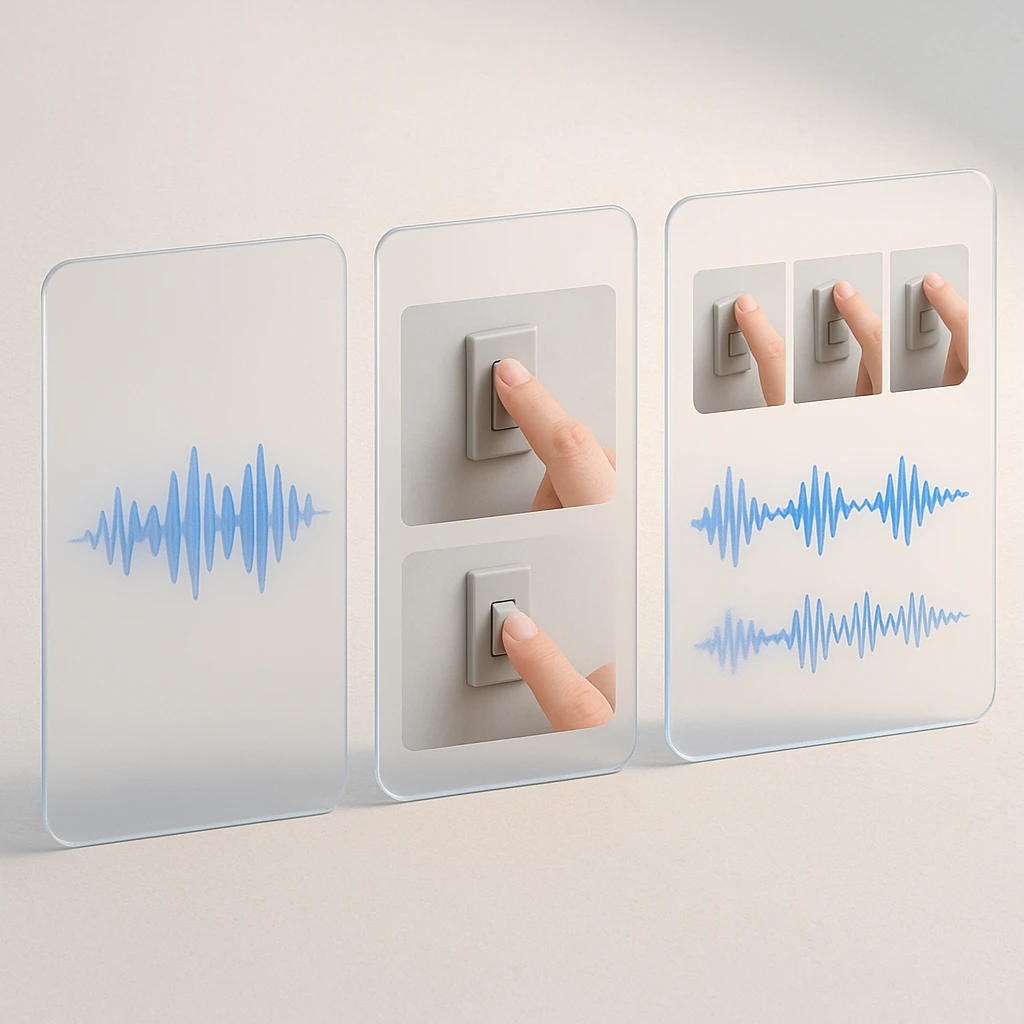
Solo trascrizione
Parlato → testo → risposta
Può spiegare cosa ha detto il presentatore. Un numero di slide non pronunciato manca.
Analisi visiva
Video → fotogrammi selezionati → risposta
Può ispezionare il contenuto visibile. Il parlato necessita di un proprio input; eventi brevi possono cadere tra i fotogrammi.
Analisi combinata
Fotogrammi + audio o trascrizione → risposta
Può collegare un'istruzione vocale con la schermata mostrata in quel momento.
Trascrizione: cosa ha detto il relatore
Il parlato-testo crea una registrazione scritta dell’audio. Un importatore di sottotitoli parte da una trascrizione esistente. Entrambi possono supportare utili appunti di lezione, citazioni e domande sulla spiegazione.
Supponiamo che un presentatore dica: “I ricavi sono cresciuti questo trimestre”, mentre la slide mostra una tabella. La trascrizione supporta l’affermazione di crescita. Non può fornire le cifre esatte della tabella a meno che qualcuno non le legga ad alta voce. Per un’attività incentrata sul parlato, un flusso di lavoro da video a testo può fornire tutte le prove di cui hai bisogno.
Analisi visiva: cosa è apparso sullo schermo
L’analisi visiva può comportare l’identificazione di oggetti, la descrizione di scene, la lettura di slide e il seguire azioni visibili. Il riconoscimento ottico dei caratteri, o OCR, estrae il testo dalle immagini. L’interpretazione dei grafici aggiunge un altro compito: mettere in relazione correttamente etichette, numeri, colori e assi.
Considera una demo software muta. Qualcuno apre Impostazioni, seleziona Notifiche e disattiva gli avvisi e-mail. Una risposta visiva utile dovrebbe descrivere quelle azioni in ordine. Una trascrizione non ha nulla da contribuire. Per filmati ricchi di testo, la guida all’OCR video spiega il compito di estrazione più in dettaglio.
Analisi combinata: connettere i due
“Seleziona questa opzione” è incompleto senza lo schermo. Vedere un pulsante selezionato è incompleto se il relatore dice immediatamente che è stato un errore. L’analisi combinata dovrebbe collegare questi momenti e preservare la correzione.
Chiedi colonne separate per l’azione visibile, la spiegazione parlata e l’interpretazione. Questo formato rende i disaccordi più facili da ispezionare. Impedisce anche che un’affermazione di prodotto fatta nella narrazione diventi silenziosamente un’affermazione che il video ne ha dimostrato il funzionamento.
Elabora ogni fotogramma?
Non assumere una copertura esaustiva. La documentazione dell’API Gemini di Google descrive l’elaborazione statica con un valore predefinito di un fotogramma campionato al secondo e avverte sulla perdita di movimenti rapidi o cambiamenti di scena. Documenta anche una modalità agentica separata che recupera materiale pertinente su richiesta. Questi sono comportamenti dell’API, non una descrizione universale dell’app Gemini o di altri prodotti. Vedi la guida all’elaborazione video di Google.
Un messaggio di conferma che lampeggia brevemente potrebbe mancare dai fotogrammi ispezionati. Chiedi l’intervallo specifico, o fornisci uno screenshot chiaro, se quel messaggio è importante.
I generatori video creano filmati. Gli editor tagliano o organizzano i filmati. I lettori di metadati ispezionano proprietà come durata e codec. Nessuna di queste etichette, da sola, stabilisce la comprensione visiva.
Come valutiamo l’analisi video
Questo è il metodo di valutazione proposto per un futuro aggiornamento pratico. Il confronto di cui sopra si basa sulla documentazione. In questo articolo non ci sono punteggi di accuratezza misurati, risultati sui tempi di elaborazione o screenshot di test dichiarati.
Usa le stesse registrazioni
Prepara registrazioni originali o con permesso e scrivi un foglio di risposte controllato manualmente prima di porre domande a qualsiasi strumento. Includi risposte esatte, varianti accettabili e gli intervalli di timestamp originali.
| Registrazione di test | Cosa le domande dovrebbero stabilire |
|---|---|
| Lezione narrata con slide | Se la risposta collega una spiegazione a un dettaglio visibile solo su una slide |
| Tutorial software muto | Se identifica le scelte di menu e il loro ordine senza narrazione |
| Dimostrazione prodotto | Se separa le affermazioni verbali dal comportamento visibilmente dimostrato |
| Registrazione più lunga | Se trova fatti noti all'inizio, a metà e alla fine |
| Clip in rapido movimento | Se eventi brevi vengono persi o collocati nell'ordine sbagliato |
| Registrazione multilingue | Se trascrizione, traduzione e termini tecnici rimangono corretti |
Usa un estratto breve identico per il primo confronto in modo che il limite di durata di un account gratuito non modifichi l’input. Testa separatamente le registrazioni più lunghe. Se uno strumento richiede screenshot o una trascrizione, registra quella preparazione extra e identifica esattamente ciò che ha ricevuto.
Misura più che riassunti
Valuta ogni domanda per accuratezza visiva, accuratezza del parlato, completezza, ordine degli eventi, estrazione del testo e accuratezza del timestamp. Mantienile separate: una risposta corretta allegata al momento sbagliato fallisce comunque il controllo delle prove.
Aggiungi una domanda su un evento che non si verifica mai. Ad esempio, chiedi quando il dimostratore ha abilitato l’autenticazione a due fattori in una clip che non contiene impostazioni di sicurezza. La risposta accettabile dovrebbe riportare prove insufficienti. Una sequenza inventata di clic plausibili è un fallimento.
Registra esplicitamente le affermazioni non supportate. Un riassunto può cogliere l’argomento generale pur introducendo una funzionalità del prodotto, un numero o un elemento d’azione che la fonte non ha mai contenuto.
Mantieni le condizioni con il risultato
Salva il piano dell’account, il nome del modello visibile, il dispositivo, il metodo di caricamento, la durata del file, la lingua, il prompt, le impostazioni di elaborazione e la data. Conserva la prima risposta prima delle domande di follow-up. Altrimenti una risposta accuratamente riparata può sembrare un primo tentativo riuscito.
Un utile registro delle prove ha cinque colonne: domanda, risposta verificata, timestamp originale, risposta dello strumento parola per parola e verdetto. Aggiungi uno screenshot del fotogramma pertinente accanto alla risposta. Fino a quando tali esecuzioni non esistono, una tabella dei risultati affiancata implicherebbe prove che non abbiamo.
ScreenApp dovrebbe ricevere gli stessi file, domande e regole di punteggio di ogni concorrente. La sua relazione con l’editore è una ragione per rendere le prove ispezionabili.
Strumenti per le domande sui video
Le seguenti opzioni si adattano a compiti diversi. L’ordine non è una classifica di accuratezza, e i controlli suggeriti sono attività da provare, non risultati riportati.
1. Google Gemini
Caricamento diretto di video con domande di follow-up
Google Gemini accetta video caricati nella sua app. I suoi limiti documentati sono 2 GB per video e cinque minuti di durata totale del video, estesi a un'ora con Google AI Pro o Ultra. Le restrizioni d'uso si applicano comunque. Questi limiti dell'app sono separati dai limiti dell'API per sviluppatori.
Il vantaggio pratico è il percorso breve tra la scelta di un file e la formulazione di una domanda. Prova una presentazione narrata e chiedi un numero visualizzato su una diapositiva ma mai pronunciato. Quindi chiedi quale diapositiva supporta la risposta e richiedi un timestamp.
Ispeziona tre cose: il numero, la sua unità e il suo contesto. “24” è un'estrazione incompleta se la diapositiva dice “24% di churn mensile.” Un numero dall'aspetto corretto copiato da un grafico diverso fallisce ugualmente.
Gemini è un candidato sensato quando si desidera esplorare un clip tramite domande di follow-up. Controlla il limite di account attuale prima di usarlo per un corso lungo o caricamenti giornalieri ripetuti. I prezzi appaiono nella tabella sottostante; i dettagli di caricamento provengono dalla documentazione dell'app di Google.
Punti di forza documentati
- •Percorso più breve dalla scelta di un file alla formulazione di una domanda
- •Le domande di follow-up si adattano all'esplorazione di un clip
Limiti documentati
- •Durata e limiti di utilizzo dipendenti dal piano
- •I limiti dell'app sono separati dall'API per sviluppatori
Ideale per: Esplorare un breve clip tramite domande di follow-up, in particolare dettagli mostrati solo sullo schermo.
2. ScreenApp
Dall'analisi delle registrazioni a note e documenti
L'analizzatore video di ScreenApp collega registrazioni caricate e link supportati con analisi e output scritto. La sua capacità documentata è: L'IA legge i fotogrammi video, non solo l'audio. Il flusso di lavoro include anche Chat AI con qualsiasi registrazione, capitoli con timestamp e Modelli e documenti AI.
Questa combinazione è rilevante quando la domanda è solo il primo passo. Una registrazione di supporto potrebbe dover diventare un rapporto di bug. Una dimostrazione potrebbe dover diventare istruzioni che un altro collega può seguire. Confronta quanta correzione richiede il documento finito, insieme alla risposta stessa.
Per un controllo utile, carica un tutorial silenzioso e chiedi quale impostazione è stata modificata. Segui con: “Mostra il momento di supporto e identifica qualsiasi passaggio che hai inferito.” Ispeziona la fonte, quindi chiedi una procedura scritta. Un documento leggibile ha comunque bisogno che ogni azione richiesta sia verificata.
Le categorie di link supportate includono YouTube, Vimeo e link multimediali diretti. Le restrizioni di accesso possono impedire l'importazione; avere un link non significa che il servizio possa aprire una registrazione privata. Il piano gratuito ha limiti separati per il caricamento, la trascrizione e la chat AI, elencati di seguito.
Pubblichiamo ScreenApp e non abbiamo verificato questo flusso di lavoro rispetto agli strumenti concorrenti su registrazioni identiche. Per questo confronto, le risposte visive e la precisione del timestamp rimangono non testate.
Punti di forza documentati
- •Collega la risposta al documento che devi produrre
- •L'importazione di link e l'output suddiviso in capitoli sono capacità documentate
Limiti documentati
- •Risposte visive e precisione del timestamp non testate rispetto ai concorrenti qui
- •Limiti separati per caricamento, trascrizione e chat AI
Ideale per: Registrazioni in cui la domanda è solo il primo passo e un documento utilizzabile è il risultato finale.
3. ChatGPT
Allegati video all'interno di un flusso di lavoro esistente
ChatGPT accetta allegati video tramite metodi di caricamento supportati, anche su account gratuiti. La disponibilità varia. OpenAI suggerisce di provare Files se un video non può essere selezionato tramite Foto e avverte che l'analisi assistita da strumenti può tralasciare parti di un video o interpretare l'audio in modo errato. La fotocamera in diretta e la condivisione dello schermo sono funzionalità separate. Consulta le linee guida di OpenAI sugli allegati.
Inizia con una breve clip. Confronta un riassunto generale con una domanda specifica su un'azione visibile. Chiedi quale materiale supporta la risposta e ispeziona tu stesso qualsiasi riferimento dichiarato.
La decisione utile è se il risultato sia sufficientemente affidabile per il tuo compito specifico. L'accettazione del caricamento da sola non garantisce una copertura completa. Se la risposta dipende dalla narrazione, controlla direttamente il parlato o fornisci una trascrizione verificata come fonte separata.
Per un account che rifiuta i video, una trascrizione e screenshot con timestamp forniscono un'alternativa, con le stesse limitazioni sui fotogrammi mancanti descritte per Claude di seguito. Registra tale modifica dell'input quando confronti i risultati.
Punti di forza documentati
- •Funziona dove già lavori, inclusi gli account gratuiti
- •Percorso di fallback tramite trascrizione e screenshot
Limiti documentati
- •OpenAI avverte che l'analisi può tralasciare parti di un video
- •L'interpretazione accurata dell'audio non è garantita
Ideale per: controlli rapidi su brevi clip quando ChatGPT è già il tuo strumento quotidiano.
4. Claude
Ragionamento solido su prove che estrai prima
Claude è un candidato quando hai già estratto le prove. La sua documentazione di caricamento standard elenca documenti e immagini, piuttosto che file video nativi. Carica una trascrizione più screenshot selezionati e etichetta ogni screenshot con il suo timestamp originale. La guida ai file di Claude distingue i limiti di chat e progetto; i caricamenti in chat attualmente consentono fino a 20 file.
Assegnagli un compito mirato: “Usa questi screenshot e la trascrizione per spiegare come cambiano le impostazioni di notifica. Segnala le transizioni mancanti.” Questa domanda rende esplicito il confine delle prove.
La debolezza è ciò che accade tra gli screenshot. Due fotogrammi che mostrano impostazioni diverse non provano quale pulsante è stato cliccato, se si è verificata un’azione di salvataggio o se è apparso un errore nel mezzo. Preserva l’incertezza nelle istruzioni risultanti.
Claude Code, i connettori e gli strumenti di estrazione configurati separatamente possono modificare il flusso di lavoro. Descrivi lo strumento che estrae le prove video invece di attribuire tale estrazione alla normale chat di Claude. La nostra guida all’utilizzo di Claude con i video copre queste opzioni in modo più dettagliato.
Punti di forza documentati
- •Analisi mirata di trascrizioni fornite e screenshot etichettati
- •Rende espliciti i confini delle prove quando richiesto
Limiti documentati
- •I caricamenti standard non elencano video nativi
- •Ciò che accade tra gli screenshot rimane non dimostrato
Ideale per: analisi quando la trascrizione e i fotogrammi chiave sono già stati estratti ed etichettati.
5. Gemini Notebook / NotebookLM
Ricerca su YouTube tramite la trascrizione delle didascalie
Per il flusso di lavoro di YouTube, Gemini Notebook, noto anche come NotebookLM, importa la trascrizione testuale di un video pubblico supportato con didascalie. Non importa i fotogrammi del video tramite quella strada. L’assistenza di Google segnala anche che i video appena caricati potrebbero richiedere tempo per diventare importabili. Leggi i requisiti della fonte.
Questo si adatta a un diverso tipo di domanda: cosa ha sostenuto il relatore, quali definizioni hanno usato, o dove due relatori non sono d’accordo? Una trascrizione può contenere prove sufficienti per rispondere a tutte e tre.
Metti alla prova i suoi limiti con domande abbinate. Poni una domanda a cui si risponde con la narrazione, poi una su un’etichetta di slide non pronunciata. Per la seconda, fornisci la slide separatamente se necessario e identifica quella fonte aggiuntiva. Non dare per scontato che un link di YouTube abbia reso disponibile la slide.
Tieni le note di studio generate accanto alle loro citazioni di fonte in modo da poter controllare le citazioni. Una frase citata può ancora essere riassunta in modo errato. Per il flusso di lavoro più ampio basato sui link, vedi come chattare con i video di YouTube.
Punti di forza documentati
- •Le citazioni collegano le note generate a passaggi della trascrizione
- •Adatto a domande su cosa ha sostenuto un relatore
Limiti documentati
- •L'importazione da YouTube non fornisce fotogrammi
- •Richiede video pubblici con didascalie; nessuna importazione di video silenziosi
Ideale per: Ricerca su spiegazioni orali attraverso video pubblici supportati di YouTube.
6. Gemini API
Elaborazione video programmatica con output strutturato
L’API Gemini è un percorso di implementazione separato con la propria fatturazione e i propri limiti. Google documenta caricamenti di file, video inline, input da Cloud Storage e YouTube pubblico, insieme a domande sui timestamp e controlli di elaborazione. La guida alla comprensione video è il punto di partenza.
Consideralo quando hai bisogno di elaborazioni ripetute con una struttura di output consistente. Un’applicazione potrebbe richiedere descrizioni di eventi, timestamp e un tipo di prova, quindi convalidare tali campi prima di memorizzarli. Questo è un design applicativo proposto; una risposta JSON valida necessita comunque di controlli fattuali.
Mantieni l’ID file originale e qualsiasi offset del clip. Se la tua applicazione taglia una registrazione in sezioni, un timestamp nella seconda sezione non è automaticamente un timestamp nell’originale. Integra quella conversione nel flusso di lavoro prima di visualizzare i riferimenti ai lettori.
Punti di forza documentati
- •Input documentati di file, inline, Cloud Storage e YouTube
- •Domande sui timestamp e controlli di elaborazione per le applicazioni
Limiti documentati
- •Fatturazione separata per gli sviluppatori e sforzo di implementazione
- •Gli offset dei clip necessitano di gestione esplicita nel tuo flusso di lavoro
Ideale per: Lavori di elaborazione ripetuti che necessitano di una struttura di output consistente e convalidabile.
7. TwelveLabs
Ricerca e analisi su una libreria video
TwelveLabs supporta l’analisi e la ricerca video multimodale tramite la sua piattaforma e le API. La sua documentazione di ricerca copre la ricerca di momenti rilevanti; la sua guida all’analisi copre riassunti, domande e risultati strutturati.
Questo è rilevante quando la tua domanda inizia con “Quale registrazione contiene…?” piuttosto che con un singolo file che hai già aperto. Valuta se i momenti restituiti distinguono dimostrazioni simili tra diverse registrazioni.
Metti in conto i costi per preparazione, indicizzazione, infrastruttura e analisi ripetute. Un URL multimediale può anche significare un URL di file diretto piuttosto che una pagina di condivisione di hosting video. Verifica il metodo di caricamento selezionato prima di costruire una funzionalità di importazione attorno ad esso.
La sua documentazione consente l’analisi di un massimo di due ore, con condizioni separate per file sorgente più lunghi quando si analizza una porzione. Questo è un limite di input, non una prova che ogni risposta copra correttamente ogni momento.
Punti di forza documentati
- •Trova momenti in molte registrazioni, non solo in un singolo file
- •Analisi e ricerca multimodale tramite piattaforma e API
Limiti documentati
- •Costi di indicizzazione, infrastruttura e utilizzo richiedono un budget
- •I minuti gratuiti non si resettano quando i file vengono eliminati
Ideale per: Domande che iniziano con "quale registrazione contiene..." su una libreria.
8. Azure AI Video Indexer
Indicizzazione ripetibile di archivi con insight collegati al tempo
Azure AI Video Indexer estrae insight ricercabili da video e audio. A seconda delle funzionalità selezionate, queste includono trascrizione, testo su schermo, informazioni sulla scena e insight collegati al tempo. Alcune funzionalità hanno restrizioni di accesso e le implementazioni cloud e Azure Arc differiscono. La panoramica di Microsoft descrive le opzioni.
Valutalo per un archivio che necessita di indicizzazione ripetibile e integrazione con i sistemi aziendali. L’OCR ricercabile potrebbe localizzare il titolo di una diapositiva; una ricerca nella trascrizione potrebbe localizzare una frase pronunciata. Testa entrambi contro momenti noti prima di considerare l’archivio completo.
La configurazione e la fatturazione meritano una valutazione a sé stante. Seleziona prima il preset di implementazione e analisi, quindi stima i costi di elaborazione. L’abilitazione di un servizio non garantisce che ogni insight mostrato in un elenco di funzionalità sia disponibile per il tuo account.
Punti di forza documentati
- •Insight OCR e trascrizione ricercabili collegati a intervalli video
- •Si adatta all'integrazione con sistemi aziendali e pipeline ripetibili
Limiti documentati
- •Implementazione, preset e accesso alle funzionalità modellano ciò che ottieni
- •La configurazione e la fatturazione al minuto meritano una valutazione a sé stante
Ideale per: Organizzazioni che indicizzano un archivio video per la ricerca e l'integrazione.
Scegli in base al compito effettivo
La migliore IA per l’analisi video dipende da cosa sarebbe considerata una risposta corretta. Definisci questo prima di confrontare la fluidità dei riassunti.
| Il tuo obiettivo | Dai priorità a | Verifica prima di farvi affidamento |
|---|---|---|
| Comprendere una lezione parlata | Riassunti delle trascrizioni e domande di follow-up | Importanti qualifiche e spiegazioni sopravvivono al riassunto |
| Comprendere una dimostrazione silenziosa | Azioni visive e ordine degli eventi | La sequenza corrisponde alla registrazione senza indizi narrati |
| Leggere diapositive o dashboard | OCR e interpretazione di grafici | Numeri, etichette, posizioni decimali e unità sono corretti |
| Trovare un momento particolare | Ricerca e riferimenti a timestamp | Il riferimento ricade sull'evento che hai richiesto |
| Creare documentazione di formazione | Estrazione di passaggi e output modificabile | Nessun passaggio richiesto è omesso o inventato |
| Analizzare una libreria video | Ricerca tra registrazioni e attribuzione della fonte | Video simili rimangono distinguibili |
| Creare un'applicazione | Input API e risposte strutturate | Sforzo di implementazione, limiti di elaborazione e costo totale sono adeguati |
Per un riassunto di una lezione una tantum, il tempo di preparazione è importante. Se ottenere una trascrizione richiede meno sforzo rispetto alla configurazione di un’API video, il percorso più semplice potrebbe essere sufficiente. Per un flusso di lavoro silenzioso, la stessa scorciatoia rimuoverebbe le prove di cui hai bisogno.
Piani gratuiti e limiti a pagamento
Prezzi e documentazione verificati il 1° ottobre 2026. I prezzi in dollari indicati sono in USD; tasse, regione e offerte al momento del pagamento possono modificare l’importo. Un equivalente mensile fatturato annualmente è un impegno diverso rispetto alla fatturazione mensile.
| Strumento | Accesso gratuito | Prezzi a pagamento o base di fatturazione | Limiti da controllare |
|---|---|---|---|
| App Gemini | Cinque minuti totali di video; 2 GB per video | Google AI Pro: $19.99/mese, o $199.99/anno sulla pagina USA verificata | Pro/Ultra estendono la lunghezza totale del video a un'ora; i limiti di utilizzo rimangono |
| ScreenApp | 3 caricamenti a vita; 2 trascrizioni a vita; 10 chat AI/mese | Pro: $30/mese, o $19/mese fatturato annualmente | Registrazioni gratuite: 45 minuti. Pro: 50 trascrizioni, 500 caricamenti e 50 chat AI/mese |
| ChatGPT | Gli account gratuiti hanno caricamenti di file, inclusi allegati video supportati | Gli abbonamenti a pagamento hanno limiti specifici per il piano; verificare il checkout attuale | 512 MB/file; Gratuito ha tre caricamenti di file/giorno, soggetti a riduzioni nei momenti di picco. Nessuna promessa universale sulla durata del video |
| Gemini Notebook | Credito gratuito per la sorgente; l'importazione da YouTube utilizza i sottotitoli | Limiti più elevati tramite piani Google AI idonei | Gratuito: 50 sorgenti/notebook; 500.000 parole/sorgente. Controllare separatamente le quote di chat e output generato |
| Claude | Chat gratuita per documenti e immagini forniti, soggetta a limiti di utilizzo | Pro: $20/mese, o $200 fatturati annualmente | Chat: 500 MB/file, fino a 20 file. I file di progetto hanno un limite separato di 30 MB. Questo è il percorso trascrizione/screenshot |
| TwelveLabs | 600 minuti cumulativi condivisi tra indicizzazione, analisi e segmentazione | API di analisi elencata: $1.75/ora di input più $7.50/milione di token di output | I minuti gratuiti non si azzerano quando i file vengono eliminati. Indicizzazione, ricerca e infrastruttura hanno costi separati |
| Azure AI Video Indexer | Prova: fino a 2.400 minuti di indicizzazione nella guida attuale di Microsoft Learn | Per minuto di input, in base al preset di analisi audio/video e alla distribuzione | Un credito di prova, non un piano mensile gratuito rinnovabile; i prezzi regionali richiedono una configurazione selezionata |
| Gemini API | Accesso gratuito a livello di base dipendente dal modello | Fatturazione separata per l'utilizzo dell'API | Modello, metodo di input, modalità di elaborazione, limiti di velocità e token di output |
Sources, checked 2026-09-23: ScreenApp pricing, ScreenApp recording limits
Fonti dei prezzi: Piani Google AI, Prezzi ScreenApp, Limiti file ChatGPT, Piani ChatGPT, Aggiornamenti Gemini Notebook, Prezzi Claude, Credito gratuito TwelveLabs, Prezzi TwelveLabs e Prezzi Azure.
Per ScreenApp, l’account gratuito e la prova a pagamento sono separati. La prova documentata dura 7 giorni sui piani annuali idonei e richiede una carta. Un credito di caricamento non equivale a un credito di trascrizione. Controlla l’operazione che ripeterai effettivamente.
Prima di pagare, esegui un’attività rappresentativa e conta i caricamenti, le operazioni di elaborazione e le domande di follow-up che utilizza. Controlla i limiti di dimensione dei file separatamente dalla durata: un file breve ad alta risoluzione può superare un limite di dimensione. Chiedi come i file conservati rientrano nei limiti dell’account, quali output puoi esportare e se l’eliminazione di materiale ripristina un eventuale credito. Evita di leggere “illimitato” come un’esenzione dai limiti dei file o dalle condizioni di utilizzo corretto.
Carica e poni domande utili
Questo tutorial utilizza il flusso di lavoro documentato di ScreenApp e la sua schermata di caricamento pubblica, esaminati il 1° ottobre 2026. L’elaborazione e le esportazioni specifiche dell’account non sono state testate per questo articolo. La registrazione incorporata è la dimostrazione del prodotto esistente di ScreenApp, non filmati dei test di confronto proposti.
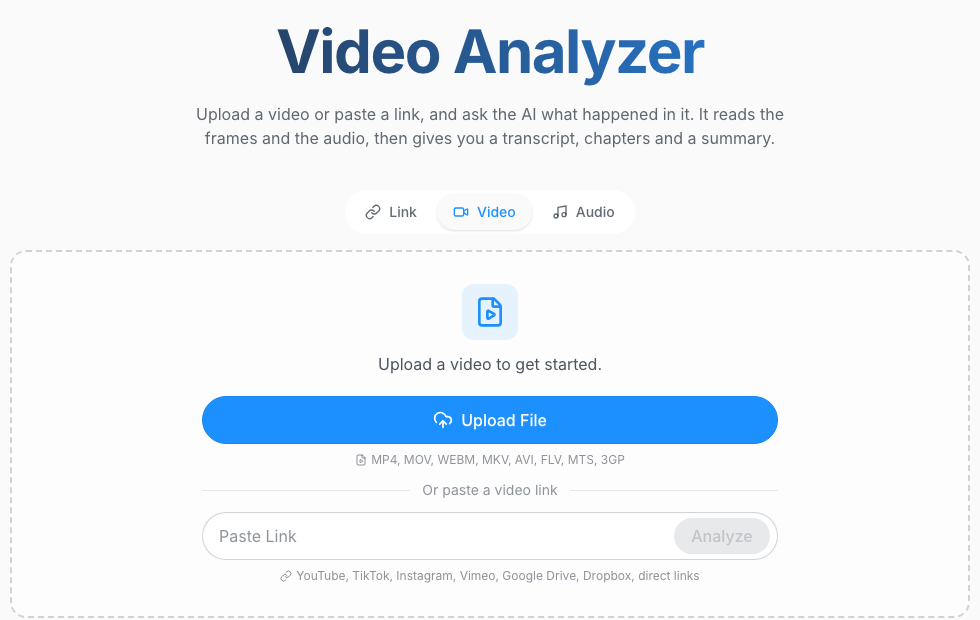
Passaggio 1: scegli la registrazione
Scegli una registrazione per la quale hai il permesso di elaborare. Annota la sua durata e lingua, quindi scrivi se la tua domanda richiede parlato, elementi visivi o entrambi. Inizia con una breve clip rappresentativa che contenga una risposta che puoi verificare tu stesso.
Per un tutorial, mantieni la sezione immediatamente prima e dopo l’azione. Un taglio troppo stretto può rimuovere un prerequisito o una correzione. Se tagli l’inizio, registra l’offset della clip dalla timeline originale.
Passaggio 2: carica o importa
Apri l’analizzatore video e usa l’opzione di caricamento, o inserisci un link supportato. ScreenApp documenta YouTube, Vimeo e link multimediali diretti. Attendi l’elaborazione prima di giudicare se la trascrizione o altro output è mancante.
Un URL privato o protetto da login può fallire anche se puoi riprodurlo nel tuo browser. Usa un file locale autorizzato se la sorgente lo consente. Controlla il formato del file e il credito dell’account se il caricamento viene rifiutato.
Passaggio 3: definisci l’output
“Riassumi questo” lascia all’IA la scelta di cosa sia importante. Dagli invece un compito concreto:
Estrai i passaggi mostrati per disabilitare le notifiche e-mail. Elenca il menu, il controllo e l'impostazione finale per ogni passaggio. Mantieni l'ordine. Contrassegna tutto ciò che non puoi vedere chiaramente.
Per una lezione, sostituisci la procedura con concetti, definizioni e domande per la revisione. Per una demo di prodotto, richiedi una tabella che separi le funzionalità dichiarate dal comportamento dimostrato.
Passaggio 4: chiedi prove
Segui con: “Quale momento supporta ogni passaggio? Indica se proviene dallo schermo, dalla narrazione o da entrambi.” Apri quei momenti e ispezionali.
Se una risposta non ha un riferimento utilizzabile, restringi la domanda a un intervallo che puoi rivedere. Chiedi allo strumento di identificare le prove mancanti. Ripetere la stessa domanda ampia con una formulazione più forte non fornisce fotogrammi mancanti o parlato più chiaro.
Passaggio 5: controlla e salva
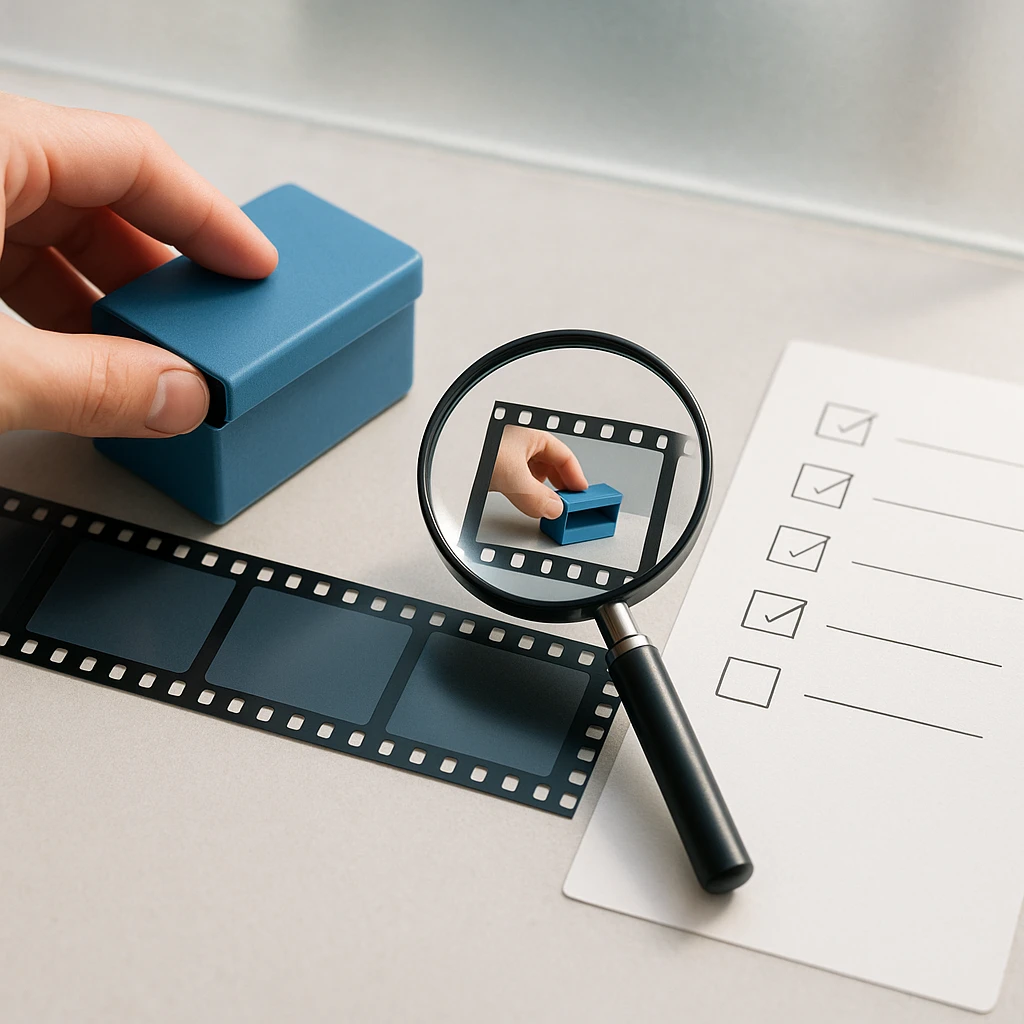
Verifica nomi, numeri, citazioni, passaggi richiesti e timestamp. Un proprietario supposto nelle note di riunione o un passaggio di salvataggio mancante in un tutorial possono cambiare ciò che qualcuno farà dopo.
ScreenApp documenta le esportazioni di trascrizioni in TXT, DOCX, PDF, VTT e SRT e le esportazioni di documenti in Markdown, TXT, PDF, DOCX e PPTX. Scegli l’output disponibile per il materiale che hai generato. Non abbiamo verificato l’accesso all’esportazione su ogni piano per questo articolo; controlla l’account attuale prima di affidarti a un formato particolare. Copia il testo rivisto se l’esportazione di cui hai bisogno non è disponibile.
Su altre piattaforme, il passaggio di input cambia. Gemini usa il suo flusso di allegati; ChatGPT dipende da un metodo di allegato supportato; Gemini Notebook aggiunge una fonte YouTube; Claude ha bisogno delle prove estratte. Mantieni la stessa domanda e la stessa routine di verifica tra di esse.
Compiti pratici di analisi video
Questi sono compiti da valutare con le tue registrazioni. La comparsa di un prodotto in questo confronto non significa che completi automaticamente ogni compito in modo efficace.
| Registrazione | Domanda da porre | Output utile |
|---|---|---|
| Lezione o corso | Come questo diagramma supporta la spiegazione del docente? | Appunti di studio, timestamp e domande di ripasso |
| Riunione o webinar | Quali decisioni sono state confermate e quali idee sono rimaste proposte? | Decisioni, domande irrisolte e follow-up dichiarati |
| Tutorial software | Quali azioni sono visibilmente richieste per completare il processo? | Una guida con passaggi verificati |
| Demo prodotto | Quali funzionalità pubblicizzate sono effettivamente dimostrate? | Un confronto tra affermazioni ed evidenze |
| Collezione di ricerca | Dove questi relatori affrontano la stessa domanda? | Note che nominano ogni registrazione e il momento della fonte |
| Formazione dipendenti | Quale procedura è mostrata e quali prerequisiti sono solo menzionati? | Una bozza di SOP per la revisione del proprietario del processo |
| Registrazione multilingue | Puoi spiegare questa sezione nella mia lingua preservando i termini tecnici? | Note tradotte con termini incerti contrassegnati |
Per le note di riunione, non trasformare “potremmo spedire venerdì” in “spedisci venerdì”. Chiedi allo strumento di mantenere il linguaggio provvisorio e di lasciare i proprietari in bianco se nessuno è stato nominato. Per una demo di prodotto, un presentatore che dice “questo funziona offline” non stabilisce che la registrazione dimostri l’uso offline.
Se il tuo prodotto finale è un breve riassunto, richiedi un riassunto con riferimenti alla fonte. Se è una procedura ripetibile, il generatore di procedure operative standard da video è il passo successivo rilevante. Mantieni un link alla fonte in entrambi gli output in modo che le correzioni siano sempre possibili.
Prompt che puoi riutilizzare
Aggiungi questa istruzione prima di uno qualsiasi dei prompt seguenti:
Usa solo il video, l'audio, la trascrizione o le immagini effettivamente a tua disposizione. Separa le osservazioni dalle interpretazioni. Identifica le prove mancanti e non inventare timestamp. Se una domanda non può essere risposta da queste fonti, indica cosa manca.
Un riassunto con timestamp
Riassumi questo video per qualcuno che non l'ha visto. Includi le idee principali, le informazioni visive importanti e i timestamp per le sezioni principali. Preserva le correzioni e le qualifiche fatte dal relatore. Segnala qualsiasi cosa non hai potuto verificare.
Azioni visibili in ordine
Descrivi le azioni visibili in ordine cronologico. Usa le prove sullo schermo insieme a qualsiasi narrazione. Includi riferimenti temporali quando disponibili. Identifica le transizioni poco chiare e distingui un'azione che viene iniziata da un'azione che viene completata.
Testo su diapositive e schermi
Estrai il testo importante mostrato su diapositive, grafici e schermate dell'interfaccia. Preserva numeri, etichette e unità. Includi i timestamp. Contrassegna il testo illeggibile anziché indovinare. Per i grafici, includi le etichette degli assi e indica se un valore è stampato o stimato dalla grafica.
Rispondi a una domanda specifica
Basandoti solo su questa registrazione, rispondi: [domanda]. Fornisci il timestamp di supporto o il passaggio della fonte. Indica se la risposta proviene da elementi visivi, dal parlato o da entrambi. Se le prove sono in conflitto, descrivi il conflitto prima di dare un'interpretazione.
Crea una procedura scritta
Trasforma il processo dimostrato in una guida passo-passo. Separa le azioni mostrate dai prerequisiti menzionati dal relatore. Mantieni le correzioni nell'ordine corretto. Segnala le informazioni mancanti invece di inserirle. Termina con un elenco di passaggi che richiedono verifica umana.
Per qualsiasi prompt, specifica il lettore e il formato previsti. “Una checklist per un nuovo agente di supporto” conferisce all’output uno scopo più chiaro rispetto a “analisi dettagliata”. Evita di chiedere timestamp esatti quando la trascrizione fornita non ne contiene; richiedi invece riferimenti a paragrafi o screenshot.
Accuratezza e problemi comuni
Perché i dettagli vanno persi
Eventi brevi, testo minuscolo, sfocatura da movimento, parlato sovrapposto e azioni ambigue creano problemi diversi. Una trascrizione più chiara non può riparare un grafico illeggibile. Uno screenshot a più alta risoluzione non può stabilire parole che erano inaudibili.
Il campionamento aggiunge un altro punto di fallimento. L’elaborazione di video statici documentata di Google può mancare cambiamenti rapidi, mentre OpenAI avverte esplicitamente che l’analisi di video caricati potrebbe essere incompleta. Nessun avviso fornisce una percentuale di accuratezza universale. Testa i tipi di dettagli che devi recuperare.
Un riassunto è un test visivo debole
Un riassunto plausibile potrebbe derivare interamente dalla narrazione. Usa il controllo dei dettagli non detti dall’inizio: un’etichetta, un numero o un’azione che appare solo sullo schermo. Chiedi senza includere la risposta nel prompt.
Quindi chiedi un secondo dettaglio in un’altra parte della registrazione. Il successo in un momento non stabilisce la copertura dell’intero file. Per una registrazione lunga, controlla l’inizio, la metà e la fine, e includi una domanda sulla sequenza tra di essi.
Diagnostica prima il fallimento
| Problema | Cosa controllare | Prossimo tentativo |
|---|---|---|
| Caricamento rifiutato | Formato, codec, dimensione, durata e restrizioni dell'account | Usa un'esportazione supportata o una clip autorizzata più breve |
| La risposta ignora gli elementi visivi | Se i fotogrammi sono stati elaborati o è stato importato solo il testo | Poni una domanda solo visiva; fornisci uno screenshot pertinente se necessario |
| Il timestamp è sbagliato | Riferimento esatto alla fonte rispetto all'approssimazione generata; offset della clip | Confronta con la timeline originale e correggi l'offset |
| Dettaglio importante mancante | Ambito della domanda e visibilità dell'evento | Chiedi su un intervallo più breve con una domanda concreta |
| Il link non può essere importato | Fonte supportata, sottotitoli se richiesti e restrizioni di accesso | Usa un caricamento locale consentito o una fonte supportata |
| Risposta sicura ma errata | Se il momento citato supporta l'affermazione | Rifiuta l'affermazione non supportata e ricontrolla la registrazione |
Questi controlli aiutano a isolare il problema; non garantiscono una riparazione. Conserva la registrazione originale quando crei una copia più piccola, specialmente se la compressione potrebbe cancellare il testo che vuoi leggere.
Caricare un video è sicuro?
Controlla l’effettiva gestione dei dati
Leggi la politica per il prodotto e il tipo di account che utilizzerai. Cerca i periodi di conservazione, le impostazioni di addestramento del modello, i controlli di eliminazione, le impostazioni predefinite di condivisione, la posizione di archiviazione e l’amministrazione organizzativa. La crittografia è una parte di questa valutazione.
Controlla anche cosa succede alle trascrizioni e ai documenti generati. La rimozione della registrazione caricata potrebbe non rispondere a tutte le domande su copie, esportazioni o output condivisi. Per un account aziendale, chiedi all’amministratore quali impostazioni sono imposte centralmente.
Rimuovi materiale sensibile non necessario
Una demo per un cliente può esporre i dettagli dell’account. Una riunione può includere informazioni personali. Una dashboard interna può rivelare cifre non correlate alla domanda a cui devi rispondere. Carica solo il materiale richiesto per l’attività, quando pratico, e verifica l’approvazione e il permesso organizzativo per elaborarlo.
Per la formazione sul software, un account dimostrativo può ridurre la necessità di includere dati reali dei clienti. Rivedi anche il documento esportato: i dettagli sensibili possono sopravvivere in una trascrizione anche quando erano difficili da notare nel video.
Rivedi gli output significativi
Tratta l’analisi come un ausilio di lavoro. Controlla la registrazione prima di utilizzare un’affermazione estratta per una decisione importante, una citazione esterna o un’istruzione che qualcuno deve seguire con precisione. Un timestamp è una via per risalire alle prove, non una garanzia che l’interpretazione sia corretta.
Inizia con una registrazione
Scegli le prove che la tua attività richiede: parlato per una spiegazione, fotogrammi per un’azione silenziosa, entrambi per una dimostrazione narrata, o fonti indicizzate per una ricerca in libreria. Quindi, testa una registrazione rappresentativa prima di impegnarti in un piano o costruire un flusso di lavoro attorno ad essa.
Analizza un video con ScreenApp
Poni una domanda specifica e controlla la risposta rispetto alla registrazione.
FAQ
Esiste un'IA gratuita in grado di guardare video?
Sì. Gemini ha un'indennità documentata per il caricamento gratuito di video. ChatGPT supporta gli allegati video sugli account Free dove è disponibile il metodo di caricamento. ScreenApp ha 3 caricamenti a vita e 2 trascrizioni a vita, più 10 chat AI al mese. Consulta la tabella dei prezzi per i diversi limiti e verifica le risposte visive sul tuo clip.
L'IA può capire i video senza sottotitoli?
Uno strumento che elabora audio o fotogrammi può funzionare senza sottotitoli esistenti. Un flusso di lavoro che importa didascalie ha bisogno di quelle didascalie. Controlla cosa riceve lo strumento prima di sceglierlo per una registrazione senza didascalie.
L'IA può analizzare un video muto?
Richiede un flusso di lavoro visivo. Prova il test della demo muta descritto nella sezione di valutazione: chiedi di un'azione mostrata sullo schermo, del suo ordine e del momento di supporto. Un'importazione solo testo non ha parlato da usare.
L'IA può leggere il testo da diapositive e schermi?
L'analisi visiva e l'OCR possono estrarre il testo sullo schermo quando è leggibile. Verifica numeri, unità ed etichette dei grafici rispetto al fotogramma. Fornisci uno screenshot chiaro quando un'immagine in movimento o compressa rende difficile l'ispezione del testo originale.
L'IA può guardare un video di due ore?
Alcuni flussi di lavoro accettano quella durata; TwelveLabs documenta l'analisi fino a due ore. L'indennità di caricamento a pagamento documentata dell'app Gemini è di un'ora totale. Controlla il prodotto esatto e il metodo di input, quindi testa la copertura per tutta la registrazione. La durata consentita non garantisce un richiamo affidabile di ogni evento.
Posso incollare un link di YouTube?
Alcuni prodotti supportano i link di YouTube, ma importano prove diverse. Il percorso YouTube documentato di Gemini Notebook importa le didascalie. ScreenApp documenta YouTube, Vimeo e link multimediali diretti, mentre l'API Gemini di Google documenta anche gli input pubblici di YouTube. Controlla l'accesso e lo specifico flusso di lavoro del prodotto prima di fare affidamento su un link.
L'IA può confrontare più video?
Ciò dipende dal fatto che il flusso di lavoro supporti più fonti o una libreria ricercabile. Richiedi a ogni risposta di nominare la registrazione e il momento di origine. Per confronti basati su trascrizioni, diversi documenti potrebbero essere sufficienti; confrontare azioni visibili richiede prove visive da ogni video.
L'IA può analizzare un video privato?
Un caricamento locale autorizzato può essere un'opzione se lo strumento supporta il file e i suoi termini di gestione dei dati soddisfano le tue esigenze. Un link di condivisione privato è un problema di accesso separato. Non dare per scontato che un importatore erediti il tuo login del browser o le autorizzazioni organizzative.
Un timestamp prova la correttezza?
No. Apri il momento di riferimento e controlla che supporti la risposta. Un timestamp può indicare l'argomento giusto ma l'affermazione sbagliata, o riferirsi alla cronologia di un clip tagliato invece della registrazione originale.
In cosa differiscono i riassuntori e gli analizzatori?
Un riassunto è un output. L'analisi descrive il lavoro svolto sulla fonte. Un riassuntore potrebbe usare solo testo, mentre un analizzatore potrebbe ispezionare audio, fotogrammi o entrambi. Confronta le prove elaborate piuttosto che fare affidamento sull'etichetta del prodotto.


