
Cursor può creare video? Cosa può fare e cosa non può fare


On this page
Cursor non può generare, modificare o esportare un video da solo. È un editor di codice AI: scrive codice, esegue comandi da terminale e si connette a strumenti esterni, e nessuna di queste capacità integrate produce direttamente un file video. Ciò che può fare è controllare strumenti che creano video, scrivendo codice Remotion, eseguendo comandi FFmpeg o chiamando servizi video tramite MCP.
Questa distinzione decide tutto il resto in questo articolo. Quando qualcuno dice “Cursor ha creato questo video”, in realtà è successo che Cursor ha scritto codice o ha emesso comandi, e Remotion, FFmpeg o un’API video hanno eseguito il rendering. La differenza è importante perché ti dice di cosa hai bisogno oltre a Cursor stesso, e se dovresti usare Cursor per questo scopo.
| Compito | Cursor da solo | Cursor + strumenti esterni |
|---|---|---|
| Generare un video da un prompt di testo | No | Sì, tramite un'API video |
| Creare un MP4 con codice | No | Sì, tramite Remotion o FFmpeg |
| Modificare un video su una timeline visiva | No | No, per questo serve un editor video |
| Costruire un'app per la generazione di video | Sì | Sì |
| Trasformare un video lungo in brevi clip | No | Sì, tramite OpusClip MCP |
| Automatizzare la produzione video ripetitiva | Solo script | Sì, end-to-end |
Cosa è effettivamente progettato per fare Cursor
Cursor è un fork di VS Code con un agente AI integrato. Le sue tre capacità che contano per il lavoro video:
Scrive e modifica codice attraverso un progetto, il che significa che può costruire una composizione Remotion, uno script di elaborazione video o un’intera app video se glielo chiedi.
Esegue comandi da terminale, quindi può installare FFmpeg, eseguire un rendering e verificare se il file di output è effettivamente apparso. Questa è la parte che le persone sottovalutano. L’agente esegue il comando stesso, quindi legge l’errore quando fallisce.
E si connette a servizi esterni tramite server MCP, ed è così che strumenti per i quali Cursor non è mai stato costruito, inclusi i servizi di ritaglio video, diventano richiamabili dall’interno dell’editor.
Nota cosa manca: una timeline, un lettore di anteprima, un pulsante di esportazione. Cursor non ha nessuno di questi, e nessuna quantità di prompt li aggiunge.
C’è un secondo segnale che vale la pena leggere, ed è quello di Cursor. Cursor ora gestisce un marketplace di plugin ufficiale, lanciato da quando questa guida è stata pubblicata per la prima volta. Cercalo per video, FFmpeg, Remotion, rendering o media e non otterrai nulla. I plugin in evidenza sono Google Drive, Gmail, Google Calendar, Slack, Notion e Granola, il che ti dice esattamente in quali flussi di lavoro Cursor si aspetta che tu ti estenda, e il video non è uno di questi.
Questa non è una critica. È una decisione di ambito, ed è la ragione per cui ogni percorso sottostante passa attraverso qualcosa che non è Cursor.
Quattro modi per creare video con Cursor
1. Video programmatici con Remotion
Remotion ti permette di costruire video come componenti React: testo, immagini, audio e animazioni definiti nel codice, visualizzati in anteprima in Remotion Studio e renderizzati in un vero MP4. Cursor è davvero bravo in questo perché è un compito di codifica React, per il quale è stato esattamente costruito. Descrivi il video, lascia che Cursor scriva la composizione, ottimizza, renderizza.
La parte che i tutorial saltano: Remotion è gratuito per individui e aziende con un massimo di 3 persone. Dopodiché è necessaria una licenza aziendale a pagamento, con prezzi a partire da $25 per utente al mese per uso interno o $0.01 per rendering per automazioni con un minimo mensile di $100. Prevedi questo budget prima di proporre una pipeline Remotion al tuo team di cinque persone.
Ideale per: template brandizzati, video basati sui dati (un video per riga di un foglio di calcolo), demo di prodotti in cui il contenuto cambia ma il design no.
2. Editing in batch con FFmpeg
FFmpeg è lo strumento da riga di comando che esegue il taglio, la conversione, la compressione e l'incorporamento dei sottotitoli. Il ruolo di Cursor è scrivere i comandi, il che è un servizio reale, perché la sintassi dei flag di FFmpeg è il tipo di cosa per cui le persone hanno conservato un cheat sheet dal 2010. Chiedi a Cursor di "tagliare i primi 12 secondi da ogni MP4 in questa cartella e comprimerli per email", e lui scrive ed esegue lo script.
Questo percorso è gratuito, veloce e interamente non visivo. Non vedrai il video mentre lo modifichi, il che va bene per operazioni meccaniche e inutile per quelle creative.
3. Server MCP video
OpusClip gestisce un server MCP ospitato che si connette a Cursor, attualmente in beta. Aggiungilo alla tua configurazione MCP, accedi con OAuth al primo utilizzo, e l'agente di Cursor potrà inviare un video lungo a OpusClip e ricevere in cambio clip brevi, sottotitolate e riformattate per TikTok, Reels e Shorts. La configurazione è una singola voce:
{ "mcpServers": { "opusclip": { "url": "https://mcp.opus.pro/mcp" } } }
Questo è l'unico dei quattro percorsi in cui Cursor interagisce con un video finito e modificato senza che tu scriva codice di rendering. L'elaborazione avviene sul lato di OpusClip, secondo i prezzi di OpusClip, e anche la qualità della selezione delle clip è loro, quindi rivedi la concessione dell'accesso MCP nello stesso modo in cui esamineresti qualsiasi strumento che riceve i tuoi contenuti.
OpusClip era l’esempio più ovvio quando questo è stato scritto per la prima volta. Non è più l’unico, e le alternative hanno cambiato la forma di questo percorso.
È apparso un set di server MCP video appositamente costruiti, e questi avvolgono FFmpeg piuttosto che un servizio ospitato. Il più sviluppato è Kinocut, che si descrive come editing video guidato per agenti AI: strumenti FFmpeg locali, controlli di qualità, Hyperframe e riutilizzo per Shorts e Reels. Il suo badge README attualmente pubblicizza 201 strumenti MCP nella build di sviluppo, è Apache-2.0 e gratuito, e nomina Cursor insieme a Claude Code come client supportato. Vale la pena sapere, se stai cercando: era precedentemente pubblicato come mcp-video, e quel pacchetto PyPI è ora solo un installer di compatibilità che punta allo stesso progetto.
Altri nello stesso spazio includono video-audio-mcp per l’editing FFmpeg di base, e il Claude Code Video Toolkit, che raggruppa skill e server MCP che coprono Remotion, Manim, registrazione schermo, clipping YouTube e post-elaborazione FFmpeg.
Cosa cambia in pratica: i percorsi due e tre si sono fusi. Un server MCP video è FFmpeg, con i flag già incapsulati in definizioni di strumenti e alcune guardrail attorno ad essi, il che elimina la maggior parte delle ragioni per cui l’agente dovrebbe scrivere comandi FFmpeg grezzi da solo. Se avevi intenzione di seguire il percorso due, installa invece uno di questi.
Cosa non cambia: qualcosa deve ancora renderizzare, e quel qualcosa è ancora FFmpeg o Remotion. Lo strato MCP rende l’agente migliore nel guidare il renderer. Non rende Cursor uno strumento video.
4. Collegare un’API di generazione video
Modelli text-to-video, servizi di avatar AI e renderer cloud espongono tutti API, e Cursor può scrivere il codice di integrazione per ognuno di essi. Questa è la risposta alla domanda "Cursor può generare un video da un prompt": sì, se fornisci un account API, una chiave di autenticazione, crediti di utilizzo e la pazienza di costruire una piccola app attorno ad essa. Questo è un progetto di sviluppo, non un pulsante.
Se l'app stessa è l'obiettivo, sei passato dal lavoro video allo sviluppo di prodotti software, e questo è lo stesso territorio che abbiamo trattato nella nostra rassegna dei costruttori di app AI; se invece vuoi solo un video finito oggi, è il percorso più lento possibile, e gli strumenti nel nostro confronto tra generatori video AI gratuiti ti ci portano senza scrivere nulla.
Una configurazione Remotion funzionante, condensata
Il flusso di lavoro completo, meno il riempimento che troverai altrove:
Installa Node.js, quindi esegui npx create-video@latest e apri il progetto in Cursor.
Descrivi il video all'agente in termini concreti: durata, risoluzione, sfondo, cosa si anima, cosa dice l'ultimo fotogramma.
Visualizza in anteprima in Remotion Studio e correggi la tempistica con i prompt, non a mano. "L'elenco dei vantaggi appare troppo presto, ritardalo di un secondo" funziona.
Renderizza con npx remotion render. L'output è un MP4 standard.
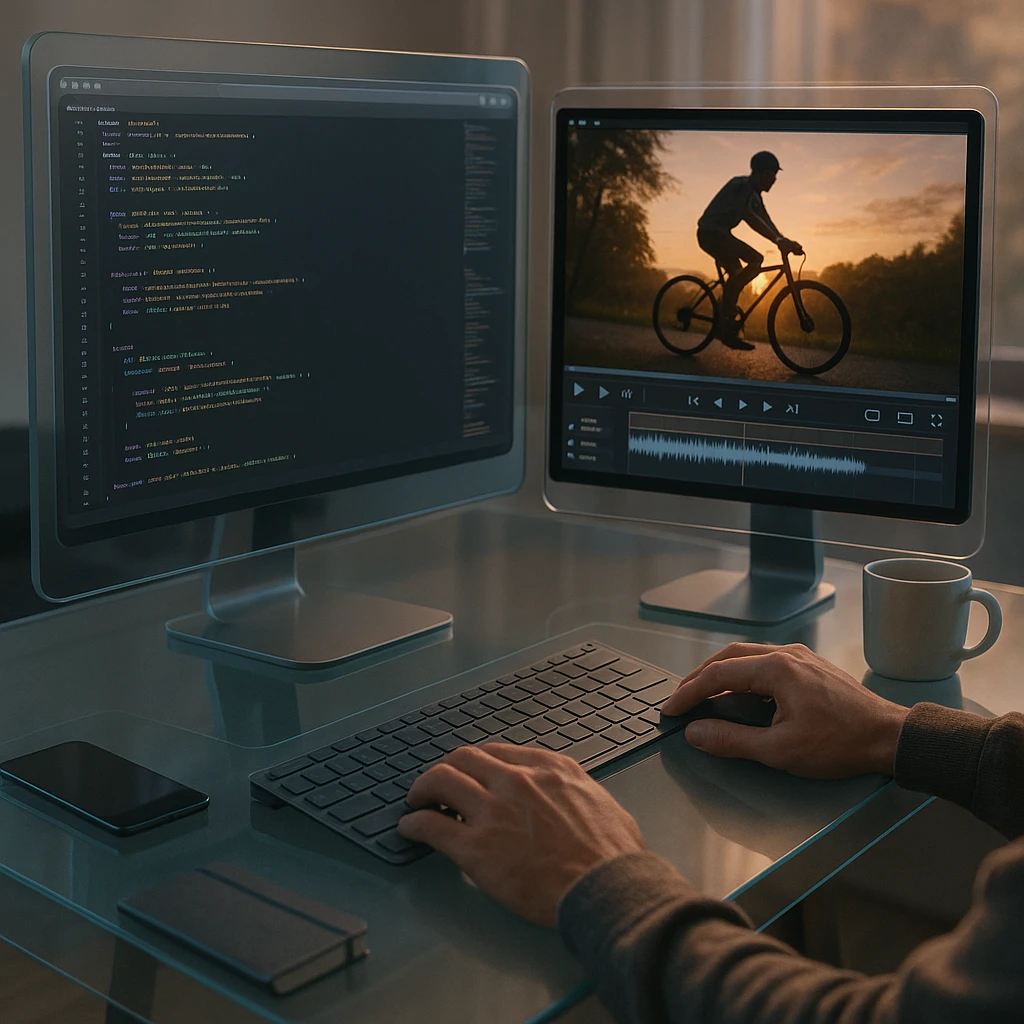
Un prompt che produce qualcosa di utilizzabile al primo tentativo:
Crea un video di presentazione prodotto di 15 secondi, 1920x1080, in Remotion. Sfondo blu scuro, anima il nome del prodotto da sinistra, mostra tre brevi linee di benefici una alla volta, termina con una call to action "Inizia gratis". Mantieni tutto il testo sullo schermo per almeno 2 secondi.
L’ultima frase è lì perché altrimenti la prima bozza dell’agente farà apparire il testo più velocemente di quanto chiunque possa leggerlo. Chiedetemi come lo so.
Cursor può modificare un video esistente?
Tramite FFmpeg, sì, per tutto ciò che puoi esprimere come istruzione: taglia a 02:14, unisci questi cinque file, incorpora questo file di sottotitoli, estrai l’audio, converti in verticale. Cursor che scrive questi comandi è più veloce che imparare FFmpeg da solo, e lo script che scrive è riutilizzabile per sempre.
Ciò che non può darti è l’esperienza di editing che la maggior parte delle persone intende: scorrere una timeline, trascinare una transizione, guardare il fotogramma mentre lo si regola. Non c’è alcuna anteprima. Esegui il comando, apri il file di output e controlli se ha fatto ciò che volevi. Per una modifica una tantum di filmati reali, quel ciclo è più lento di qualsiasi editor browser, incluso il nostro editor video AI, che taglia, sottotitola ed esporta filmati caricati senza un ambiente di sviluppo. E il rilevamento dei momenti virali, ciò che fanno OpusClip e un generatore di clip AI, non è qualcosa che i comandi FFmpeg possono esprimere affatto: si tratta di un giudizio sul contenuto, non di un’operazione sui fotogrammi.
Cursor può guardare un video?
No, e questa è la seconda domanda che le persone pongono, di solito subito dopo che l’output è sbagliato e vogliono che l’agente lo esamini.
L’agente di Cursor legge testo e immagini. Se gli si fornisce un .mp4, ha un file binario che non può aprire. Non c’è una visione fotogramma per fotogramma, nessun concetto di cosa succede a 00:42 e nessun modo per fargli dire che la didascalia è andata fuori sincrono a metà video. Discuterà felicemente del vostro video basandosi sul codice che lo ha prodotto, il che è una cosa diversa e facile da scambiare per comprensione.
Esiste una soluzione alternativa, ed è utile conoscerla perché è l’unica che funziona davvero:
Trasforma il video in cose che Cursor può leggere. Esegui `ffprobe` per durata, risoluzione e codec. Estrai fotogrammi a intervalli con FFmpeg e allega queste immagini fisse alla chat come immagini. Trascrivi l'audio e leggi la trascrizione come testo.
Questo ti fornisce un'approssimazione campionata: metadati, alcuni fotogrammi e le parole. È sufficiente per rilevare un fotogramma nero o un rapporto d'aspetto sbagliato. Non rileverà il ritmo, un taglio brusco o una didascalia che copre il volto di qualcuno, perché questi elementi si trovano nei fotogrammi che non hai campionato.
Quindi, se il tuo lavoro effettivo consiste nel porre domande su filmati anziché produrli, Cursor è lo strumento sbagliato e nessun server MCP risolve questo problema. I modelli costruiti per questo accettano il video stesso e rispondono a ciò che accade al suo interno. Abbiamo confrontato quelli che eseguono un’analisi visiva genuina con quelli che leggono solo la trascrizione nella nostra guida su AI che può guardare video.
Vale la pena separare chiaramente i due lavori, perché confonderli è ciò che spinge le persone su questa strada in primo luogo. Produrre video è un problema di rendering, e Cursor è bravo a pilotare i renderer. Comprendere i video è un problema di percezione, e Cursor non ha alcuna percezione dei video.
Cursor vs strumenti video dedicati
| Strumento | Miglior utilizzo | Codifica necessaria | Elabora il video stesso |
|---|---|---|---|
| Cursor | Costruzione e automazione di workflow video | Sì | No |
| Remotion | Video e template definiti via codice | Sì | Sì, renderizza MP4 |
| ScreenApp | Registrazione, editing, didascalie, trascrizioni | No | Sì, nel browser |
| OpusClip | Video lunghi in brevi clip per social | No, MCP opzionale | Sì, cloud |
La mia onesta regola di smistamento: se il video parte da filmati (una registrazione, un’intervista, una cattura dello schermo), Cursor è lo strumento sbagliato come prima scelta, punto e basta. Registra con un registratore schermo AI o carica ciò che hai, modifica visivamente, esporta. Se il video parte da dati o da un sistema di design (200 video introduttivi personalizzati, clip settimanali di statistiche), Cursor più Remotion è esattamente lo strumento giusto, e nulla di visivo può competere con esso.
Le limitazioni che nessuno mostra nella demo
Il rendering è lento e locale per impostazione predefinita: un rendering Remotion di 60 secondi a 1080p occuperà la CPU del tuo laptop per minuti, e il rendering nel cloud costa di più. Le API video fatturano per ogni generazione in aggiunta all’abbonamento a Cursor. La prima bozza di qualsiasi composizione dell’agente richiede una revisione visiva, perché il codice che compila felicemente produce testo che si sovrappone al logo. E un server MCP è uno strumento con accesso ai tuoi contenuti, quindi leggi cosa può fare un server prima di collegarlo.
Nulla di tutto questo rende Cursor inadatto al lavoro video. Rende Cursor uno strumento per sviluppatori che fa cose da sviluppatori, e se questa frase ti ha stancato, è il segnale per usare qualcosa con un pulsante di caricamento. Se ti ha incuriosito, potresti voler leggere anche il nostro confronto tra le alternative a Cursor AI, poiché molte di esse gestiscono gli stessi workflow video con agenti diversi.
Quindi, Cursor può creare video? Non da solo. È il livello di automazione, e uno buono: Remotion per i video nati come codice, FFmpeg per le modifiche meccaniche su larga scala, MCP per i servizi di clipping, API per la generazione. Per tutto ciò che inizia con filmati reali e finisce con “rendilo semplicemente bello”, un editor dedicato ti porterà lì prima che Cursor abbia finito di installare le dipendenze.
FAQ
Cursor è un generatore video AI?
No. Cursor è un editor di codice AI. Può scrivere ed eseguire il codice che gestisce strumenti video come Remotion, FFmpeg o un'API da testo a video, ma non ha la capacità integrata di generare video da un prompt.
Cursor può generare video MP4?
Non direttamente. Con un progetto Remotion aperto, Cursor può scrivere la composizione ed eseguire il comando di rendering che produce un MP4. Il rendering è fatto da Remotion, non da Cursor.
Cursor può modificare un video esistente?
Sì, tramite comandi FFmpeg: tagliare, unire, convertire, comprimere, integrare sottotitoli. Non c'è una timeline o un'anteprima, quindi ogni modifica è un comando che esegui e poi controlli. Per l'editing visivo, usa un editor dedicato.
Cursor può analizzare video?
No. Cursor legge testo e immagini, quindi un MP4 è un file binario che non può aprire. Non ha una visione a livello di fotogramma e non può dirti cosa succede a un dato timestamp. Puoi approssimarlo estraendo i fotogrammi con FFmpeg e allegandoli come immagini, più una trascrizione, ma si tratta di campionamento anziché di visione. Per domande sui filmati, usa un modello costruito per l'analisi video.
Cursor può creare animazioni?
Sì, come codice. Le animazioni Remotion sono componenti React, e scrivere React è il terreno di Cursor. Le rivelazioni di testo, le animazioni di grafici e le transizioni funzionano tutte; le visualizzi in anteprima in Remotion Studio, non in Cursor.
Cursor può funzionare con Remotion?
Sì, ed è l'accoppiamento più forte in questa pagina. Il team di Remotion documenta il lavoro con gli agenti di codifica, e il flusso di lavoro (descrivere, generare, visualizzare in anteprima, renderizzare) si adatta bene al ciclo dell'agente di Cursor. Remotion richiede una licenza a pagamento una volta che la tua azienda supera le 3 persone.
Esiste un server MCP video per Cursor?
Diversi. Kinocut è il più sviluppato, un server Apache-2.0 gratuito che racchiude FFmpeg in strumenti MCP con guardrail e controlli di qualità, e elenca Cursor come client supportato. video-audio-mcp copre l'editing di base. OpusClip ne gestisce uno ospitato per il clipping. Installarne uno è di solito una mossa migliore che far scrivere all'agente comandi FFmpeg grezzi.
Cursor può usare OpusClip?
Sì, tramite il server MCP ospitato da OpusClip, attualmente in beta. Aggiungi l'URL del server alla configurazione MCP di Cursor, autenticati con OAuth, e l'agente può richiedere clip, didascalie e re-framing da un video lungo.
Cursor può creare video YouTube?
Può produrre il file video, tramite Remotion o un'API, ma un video YouTube guardabile di solito richiede filmati, decisioni sul ritmo e giudizi di editing che il codice non fornisce. Utilizzo realistico: modelli introduttivi, segmenti basati sui dati e Shorts prodotti in batch da un formato progettato una volta.
Cursor è un generatore video AI gratuito?
No su entrambi i fronti. Le utili funzionalità dell'agente di Cursor sono incluse nei piani a pagamento e non genera video. Se la generazione gratuita è ciò che cerchi, i generatori video gratuiti dedicati sono il punto di partenza onesto.


