
Cara Menggunakan Google Meet 2025: Panduan Lengkap untuk Pengaturan, Memulai, Bergabung dengan Rapat

On this page
Pendahuluan: Apa itu Google Meet dan Bagaimana Cara Kerjanya?
Google Meet adalah layanan konferensi video terintegrasi dan aman dari Google yang telah merevolusi cara kita terhubung - mulai dari pertemuan bisnis profesional hingga panggilan video pribadi, sesi pendidikan, dan segala sesuatu di antaranya.
Jika Anda mencari informasi tentang pengaturan konferensi video, tutorial platform pertemuan, atau bertanya-tanya tentang alat komunikasi modern, Anda berada di tempat yang tepat. Panduan komprehensif ini akan membawa Anda dari pemula hingga pengguna yang percaya diri, mencakup semua yang perlu Anda ketahui tentang menggunakan google meet secara efektif di tahun 2025.
Bagaimana cara kerja Google Meet? Intinya, Google Meet memungkinkan pengguna terhubung melalui video berkualitas tinggi, audio sejernih kristal, dan fitur obrolan terintegrasi. Ini dirancang untuk bekerja dengan mulus di semua perangkat - baik Anda menggunakan google meet di desktop, ponsel cerdas, atau tablet Anda. Platform ini terintegrasi secara mendalam dengan ekosistem Google, membuatnya sangat nyaman bagi miliaran orang yang sudah menggunakan Gmail, Google Kalender, dan Google Drive.
Panduan ini akan mencakup segala sesuatu mulai dari dasar-dasar pengaturan konferensi video hingga fitur-fitur canggih yang akan menjadikan Anda pengguna tingkat lanjut. Pada akhirnya, Anda akan tahu persis bagaimana memanfaatkan platform ini untuk skenario apa pun, apakah Anda menyelenggarakan google meet sesi untuk bekerja atau bergabung dengan google meet panggilan untuk pendidikan.
Langkah 0: Prasyarat - Apakah Anda Membutuhkan Akun Google?
Ini adalah salah satu pertanyaan paling umum yang dimiliki orang saat memulai, dan jawabannya tergantung pada apa yang ingin Anda lakukan.
Untuk Menyelenggarakan vs. Bergabung dengan Rapat
Untuk Menyelenggarakan/Membuat Rapat: Ya, Anda benar-benar membutuhkan Akun Google. Anda harus membuat akun email melalui layanan Google atau menggunakan akun google yang sudah ada untuk menyelenggarakan rapat, menjadwalkannya, dan mengelola pengaturan.
Untuk Bergabung dengan Rapat: Kabar baik! Anda sering kali tidak memerlukan Akun Google jika Anda telah diundang ke rapat orang lain. Anda dapat bergabung sebagai tamu menggunakan tautan rapat yang mereka berikan. Ini membuat Google Meet sangat mudah diakses oleh peserta.
Cara Membuat Akun Google Baru (Jika Anda Membutuhkannya)
Jika Anda perlu membuat akun Google atau membuka akun google baru, berikut adalah proses cepatnya:
- Buka accounts.google.com/signup
- Klik “Buat akun” dan pilih “Untuk penggunaan pribadi”
- Isi informasi Anda untuk membuat alamat email baru Anda
- Verifikasi nomor telepon dan email Anda
- Terima persyaratan dan ketentuan Google
Seluruh proses hanya membutuhkan waktu 2-3 menit, dan Anda akan memiliki akses tidak hanya ke Google Meet, tetapi juga ke seluruh ekosistem Google.
Bisakah Anda Memiliki Dua Akun Gmail?
Ya, Anda benar-benar dapat memiliki beberapa akun Gmail! Banyak orang bertanya bisakah saya memiliki dua akun gmail atau bisakah Anda memiliki dua akun gmail, dan jawabannya adalah pasti ya. Ini sangat berguna untuk:
- Memisahkan komunikasi pribadi dan pekerjaan
- Memiliki akun yang berbeda untuk proyek yang berbeda
- Menjaga privasi antara berbagai aspek kehidupan Anda
Anda dapat dengan mudah beralih antar akun di browser Anda atau membuat semuanya masuk secara bersamaan. Google memudahkan untuk membuat akun email tambahan kapan pun Anda membutuhkannya.
Menyiapkan Google Meet: Proses Sekali Saja
Mengonfigurasi platform konferensi video Anda dengan benar sejak awal akan menghemat waktu dan frustrasi Anda nanti. Kabar baiknya adalah menyiapkan google meet itu mudah dan hanya perlu dilakukan sekali.
Menyiapkan di Desktop (Peramban Web)
Keindahan Google Meet di desktop adalah tidak ada perangkat lunak untuk diunduh. Semuanya berfungsi langsung di peramban web Anda:
- Buka meet.google.com: Ini adalah basis utama Anda untuk semua aktivitas Google Meet
- Masuk dengan Akun Google Anda: Gunakan akun yang Anda buat atau sudah miliki
- Berikan izin: Peramban Anda akan meminta akses mikrofon dan kamera - klik “Izinkan” untuk keduanya
- Uji pengaturan Anda: Klik ikon roda gigi untuk menguji mikrofon dan kamera Anda sebelum rapat pertama Anda
Kiat pro: Tandai meet.google.com untuk akses cepat. Anda juga dapat mengakses Google Meet langsung dari Gmail dengan mengeklik tab “Meet” di bilah sisi. Untuk menyederhanakan pengaturan konferensi video Anda di berbagai platform, pertimbangkan untuk menggunakan penjadwal konferensi video untuk pengelolaan rapat otomatis.
Menyiapkan di Seluler (iOS dan Android)
Untuk pengguna seluler, Anda pasti ingin mengunduh aplikasi seluler khusus (catatan: itu “Meet” bukan “Met”, meskipun orang sering mencari variasi yang berbeda dari aplikasi google meet):
Untuk iPhone/iPad:
- Buka App Store
- Cari “Google Meet”
- Unduh dan instal aplikasi resmi
- Buka aplikasi dan masuk dengan Akun Google Anda
- Berikan izin kamera, mikrofon, dan notifikasi
Untuk Android:
- Buka Google Play Store
- Cari “Google Meet”
- Instal aplikasi (mungkin sudah terpasang di beberapa perangkat)
- Masuk dan berikan izin yang diperlukan
Aplikasi seluler menawarkan fungsionalitas inti yang sama dengan versi web, dengan beberapa optimalisasi khusus seluler untuk antarmuka sentuh dan penggunaan saat bepergian.
Cara Memulai atau Membuat Google Meet
Sekarang setelah Anda siap, mari selami fungsionalitas google meet create. Ada beberapa cara untuk memulai rapat, masing-masing cocok untuk skenario yang berbeda.
Metode 1: Memulai Rapat Instan
Ini sempurna ketika Anda perlu memulai google meet sekarang juga:
- Buka meet.google.com dan masuk
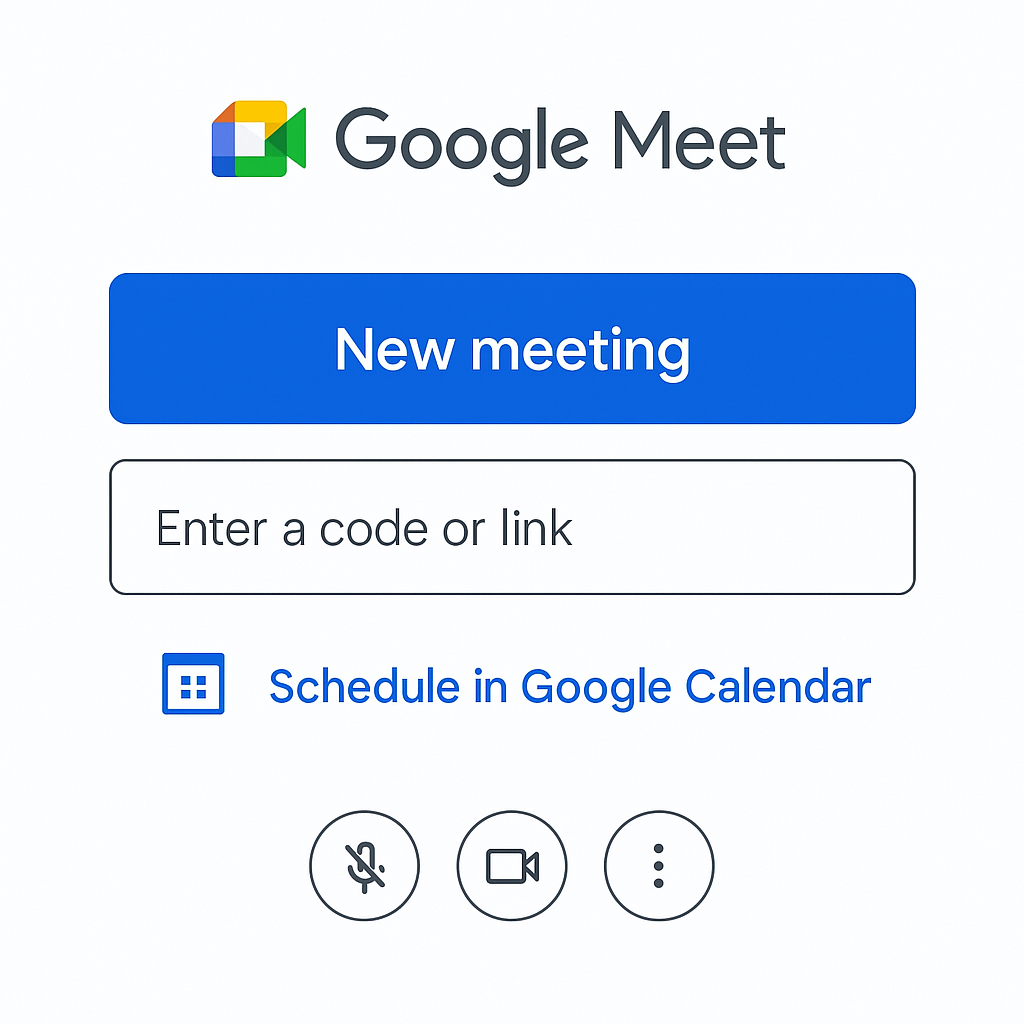
- Klik “Rapat baru” - Anda akan melihat menu tarik-turun dengan opsi
- Pilih “Mulai rapat instan” - ini membuat rapat segera
- Salin tautan rapat - Klik “Salin info bergabung” untuk mendapatkan tautan google meet
- Bagikan dengan peserta - Kirim tautan melalui email, obrolan, atau cara apa pun yang Anda sukai
Rapat Anda sekarang aktif dan siap untuk diikuti oleh peserta. Undangan google meet akan menyertakan tautan dan nomor dial-in telepon bagi mereka yang lebih suka menelepon.
Metode 2: Menjadwalkan Rapat untuk Nanti
Untuk rapat yang direncanakan, cara menjadwalkan rapat di google meet sangat mudah berkat integrasi Google Kalender:
- Buka Google Kalender (calendar.google.com)
- Klik “Buat” untuk membuat acara baru
- Tambahkan detail acara: Judul, tanggal, waktu, dan lokasi
- Tambahkan tamu dengan mengetikkan alamat email mereka
- Klik “Tambahkan konferensi video Google Meet” - ini secara otomatis menghasilkan tautan rapat google
- Simpan acara - Google secara otomatis mengirimkan undangan google meet ke semua peserta
Integrasi meet google dengan Kalender berarti tautan rapat Anda secara otomatis disertakan dalam undangan kalender, dan peserta dapat bergabung dengan satu klik langsung dari kalender mereka.
Kiat penjadwalan lanjutan: Anda juga dapat membuat rapat untuk nanti dari meet.google.com dengan memilih “Jadwalkan di Google Kalender” dari menu tarik-turun “Rapat baru”.
Cara Bergabung dengan Google Meet: Semua Cara untuk Terhubung
Bergabung dengan google meet rapat dirancang sesederhana mungkin. Berikut adalah semua metode yang dapat digunakan peserta untuk google meet join rapat apa pun.
Bergabung dengan Tautan Rapat
Ini adalah cara paling umum orang bergabung dengan google meet:
- Klik tautan rapat yang Anda terima melalui email atau obrolan
- Pilih cara bergabung: Anda dapat bergabung melalui peramban web atau membuka aplikasi seluler
- Berikan izin: Berikan akses kamera dan mikrofon saat diminta
- Klik “Gabung sekarang” untuk masuk ke rapat
Catatan penting: Jika rapat belum dimulai, Anda mungkin melihat layar “ruang tunggu”. Ini normal - Anda akan diterima ketika tuan rumah memulai rapat.
Bergabung dengan Kode Rapat
Terkadang Anda hanya akan menerima kode rapat alih-alih tautan lengkap. Untuk bergabung dengan google meeting dengan kode:
- Buka meet.google.com
- Klik “Masukkan kode”
- Ketik kode rapat (biasanya 10-12 karakter, seperti “abc-defg-hij”)
- Klik “Gabung” untuk masuk ke rapat
Kode rapat selalu berada di akhir tautan Google Meet mana pun setelah “meet.google.com/”, jadi Anda dapat mengekstraknya dari tautan lengkap jika diperlukan.
Bergabung Langsung dari Google Kalender
Ini adalah metode paling mulus untuk rapat terjadwal:
- Buka Google Kalender
- Temukan acara rapat Anda
- Klik tombol “Gabung dengan Google Meet” langsung di acara
- Anda langsung berada di rapat - tidak perlu memasukkan kode atau tautan
Bergabung dari Undangan Gmail
Saat seseorang mengundang Anda melalui Gmail:
- Buka email undangan rapat
- Klik tombol “Gabung ke rapat” di email
- Anda akan dibawa langsung ke rapat - Google menangani semuanya secara otomatis
Metode ini berfungsi dengan mulus karena Gmail, Kalender, dan Meet adalah bagian dari ekosistem Google terintegrasi.
Fitur Penting Dalam Rapat: Panduan Pemula
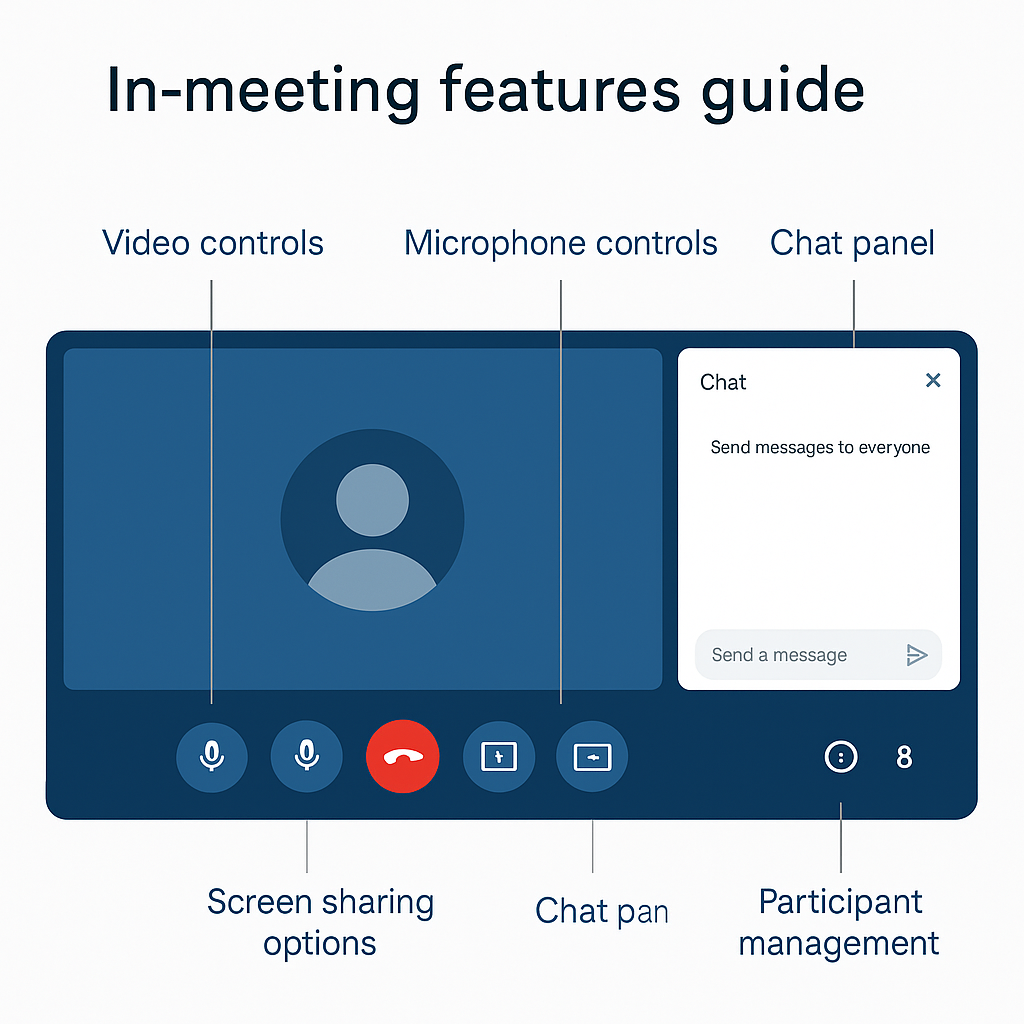
Setelah Anda berada di rapat, menggunakan google meet secara efektif berarti mengetahui fitur dan kontrol utama. Berikut adalah semua yang perlu Anda ketahui tentang alat penting.
Menguasai Audio dan Video Anda
Kontrol Mikrofon:
- Bisukan/Aktifkan Suara: Klik ikon mikrofon atau tekan Ctrl+D (Cmd+D di Mac)
- Tekan untuk Berbicara: Tahan bilah spasi untuk sementara waktu mengaktifkan suara (berguna di lingkungan yang bising)
- Pengaturan audio: Klik tiga titik → Pengaturan → Audio untuk menyesuaikan perangkat input/output
Kontrol Kamera:
- Hidupkan/matikan kamera: Klik ikon kamera atau tekan Ctrl+E (Cmd+E di Mac)
- Ganti kamera: Di seluler, ketuk ikon balik kamera untuk beralih antara kamera depan/belakang
- Pengaturan video: Akses melalui menu tiga titik untuk menyesuaikan resolusi dan efek
Kiat pro: Selalu uji audio dan video Anda sebelum rapat penting. Beberapa detik yang dihabiskan untuk memeriksa dapat menyelamatkan kesulitan teknis yang memalukan nanti. Untuk pengujian audio komprehensif di berbagai platform, alat uji mikrofon online kami dapat membantu memastikan kualitas suara yang sempurna sebelum panggilan apa pun.
Cara Membagikan Layar Anda
Berbagi layar sangat penting untuk presentasi, demo, dan kerja kolaboratif:
- Klik “Presentasikan sekarang” di kontrol rapat
- Pilih apa yang akan dibagikan:
- Seluruh layar Anda: Menampilkan semua yang ada di monitor Anda
- Sebuah jendela: Hanya menampilkan satu aplikasi
- Tab peramban: Sempurna untuk presentasi berbasis web (dan menyertakan audio untuk video)
- Klik “Bagikan” untuk mulai mempresentasikan
- Klik “Berhenti berbagi” setelah selesai
Praktik terbaik untuk berbagi layar:
- Tutup aplikasi dan notifikasi yang tidak perlu sebelum berbagi
- Gunakan berbagi “Tab” untuk video YouTube atau konten web untuk menyertakan audio
- Pertimbangkan resolusi layar Anda - apa yang terlihat bagus di monitor Anda mungkin sulit dibaca oleh orang lain
Untuk kebutuhan berbagi layar dan perekaman presentasi tingkat lanjut, perekam presentasi menawarkan kemampuan pengambilan gambar tingkat profesional dengan fitur pengeditan yang ditingkatkan.
Menggunakan Obrolan dan Fitur Lainnya
Obrolan Dalam Rapat:
- Klik ikon obrolan untuk membuka panel pesan
- Kirim pesan ke semua orang atau peserta tertentu
- Bagikan tautan dan file langsung melalui obrolan
- Riwayat obrolan tersedia selama rapat tetapi tidak bertahan setelah rapat berakhir
Fitur Berguna Lainnya:
- Teks: Klik “Aktifkan teks” untuk transkripsi waktu nyata (bagus untuk aksesibilitas)
- Tata letak: Ubah cara Anda melihat peserta (bilah sisi, sorotan, ubin)
- Latar belakang virtual: Klik tiga titik → Terapkan efek visual
Untuk tim yang ingin mengambil dan mengatur semua konten rapat ini secara otomatis, alat seperti penyaji ringkasan rapat dapat membantu mengubah sesi Google Meet Anda menjadi wawasan dan ringkasan yang dapat ditindaklanjuti. Selain itu, pembuat transkrip online menyediakan layanan transkripsi tingkat profesional untuk diskusi penting yang membutuhkan dokumentasi terperinci.
Pemecahan Masalah: “Google Meeting Tidak Berfungsi?”
Bahkan dengan infrastruktur Google yang andal, terkadang Anda mungkin mengalami masalah. Berikut adalah masalah paling umum dan solusinya.
Masalah Umum dan Perbaikan Cepat
Masalah: “Kamera atau mikrofon saya tidak berfungsi”
Solusi:
- Periksa izin peramban: Klik ikon gembok di bilah alamat Anda dan pastikan kamera/mikrofon diizinkan
- Coba peramban lain: Chrome berfungsi paling baik dengan Google Meet, tetapi Firefox dan Safari juga berfungsi dengan baik
- Periksa pengaturan sistem: Di Windows, buka Pengaturan → Privasi → Kamera/Mikrofon. Di Mac, buka Preferensi Sistem → Keamanan dan Privasi
- Mulai ulang peramban Anda: Terkadang refresh sederhana memperbaiki masalah koneksi
- Perbarui peramban Anda: Peramban yang kedaluwarsa dapat menyebabkan masalah kompatibilitas
Masalah: “Saya tidak dapat bergabung dengan rapat”
Solusi:
- Periksa ulang kode rapat: Pastikan Anda memasukkannya dengan benar (kesalahan umum: membingungkan 0 dengan O)
- Coba tautan lengkap: Jika Anda memiliki kode rapat, coba buka langsung meet.google.com/[kode]
- Periksa koneksi internet Anda: Jalankan uji kecepatan untuk memastikan bandwidth yang memadai
- Coba mode penyamaran/pribadi: Ini menghilangkan konflik ekstensi peramban
- Gunakan aplikasi seluler: Terkadang aplikasi berfungsi ketika peramban tidak berfungsi
Masalah: “Saya mendengar gema”
Solusi:
- Gunakan headphone: Ini adalah solusi #1 untuk masalah gema
- Bisukan saat tidak berbicara: Dorong semua peserta untuk tetap dibisukan kecuali berbicara
- Periksa beberapa perangkat: Pastikan Anda tidak membuka rapat di beberapa perangkat
- Sesuaikan volume speaker: Turunkan volume speaker Anda untuk mengurangi umpan balik
Masalah: “Rapat tertinggal atau tersendat-sendat”
Solusi:
- Periksa bandwidth: Google Meet membutuhkan setidaknya 1 Mbps untuk panggilan grup
- Tutup aplikasi lain: Bebaskan sumber daya komputer dengan menutup program yang tidak perlu
- Matikan video HD: Turunkan kualitas video untuk meningkatkan kinerja
- Gunakan koneksi ethernet: Koneksi kabel lebih stabil daripada WiFi
- Mulai ulang router Anda: Terkadang peralatan jaringan membutuhkan refresh
Kiat Pemecahan Masalah Lanjutan
Hapus cache dan cookie peramban: Data lama terkadang dapat menyebabkan konflik dengan Google Meet
Nonaktifkan ekstensi peramban: Pemblokir iklan dan ekstensi lainnya dapat mengganggu panggilan video
Periksa pengaturan firewall: Firewall perusahaan terkadang memblokir port panggilan video
Coba jaringan lain: Jika memungkinkan, uji dengan data seluler atau jaringan WiFi yang berbeda
Untuk organisasi yang membutuhkan solusi rapat yang lebih kuat dan ingin menghindari masalah teknis sama sekali, pertimbangkan untuk menjelajahi alat integrasi Teams untuk integrasi Microsoft Teams yang ditingkatkan atau fitur peningkatan Zoom untuk kemampuan khusus Zoom. Untuk pemecahan masalah kamera dan video komprehensif, alat pengujian webcam dapat membantu mendiagnosis dan menyelesaikan masalah kualitas video sebelum memengaruhi rapat Anda.
Pertanyaan yang Sering Diajukan (FAQ) - Diperluas
Bagaimana cara melakukan panggilan Google Meet?
Untuk memulai panggilan konferensi video, masuk ke akun Google Anda, buka meet.google.com, klik “Rapat baru,” lalu “Mulai rapat instan.” Bagikan tautan yang dihasilkan dengan peserta. Atau, jadwalkan melalui Google Kalender untuk rapat mendatang. Untuk penjadwalan otomatis di berbagai platform, alat penjadwalan cerdas dapat menyederhanakan proses koordinasi rapat Anda.
Apakah saya perlu mengunduh Google Meet untuk bergabung dengan rapat?
Tidak diperlukan unduhan untuk pengguna desktop - Google Meet berfungsi langsung di peramban web Anda. Namun, pengguna seluler harus mengunduh aplikasi google meet dari toko aplikasi mereka untuk pengalaman terbaik. Tamu dapat bergabung melalui peramban tanpa unduhan apa pun.
Apa perbedaan antara Google Meet dan Zoom?
Google Meet unggul dalam integrasi ekosistem Google, akses berbasis peramban, dan keamanan. Zoom menawarkan lebih banyak fitur interaktif seperti ruang breakout, polling, dan latar belakang virtual di tingkatan gratis mereka. Google Meet memiliki batas 60 menit untuk panggilan grup di akun gratis, sedangkan Zoom membatasi panggilan gratis hingga 40 menit.
Bagaimana cara mendapatkan tautan Google Meet untuk rapat?
Buat tautan google meet dengan membuka meet.google.com, mengeklik “Rapat baru,” lalu memilih “Buat rapat untuk nanti” atau “Mulai rapat instan.” Tautan secara otomatis dihasilkan dan dapat disalin untuk dibagikan dengan peserta.
Apakah Google Meet aman untuk percakapan pribadi?
Ya, Google Meet menggunakan enkripsi ujung-ke-ujung untuk semua rapat. Semua data yang transit dienkripsi, dan Google tidak menyimpan konten video, audio, atau obrolan Anda kecuali Anda secara eksplisit merekam rapat (hanya fitur berbayar).
Bisakah saya merekam panggilan Google Meet?
Perekaman hanya tersedia dengan akun Google Workspace berbayar. Namun, Anda dapat menggunakan alat perekaman layar pihak ketiga atau perangkat lunak perekaman rapat khusus. Untuk pengambilan rapat komprehensif dan ringkasan bertenaga AI, lihat perangkat lunak transkripsi untuk solusi perekaman tingkat profesional. Anda juga dapat menggunakan alat perekaman video untuk secara bersamaan mengambil layar dan webcam Anda untuk dokumentasi rapat yang lebih komprehensif.
Berapa banyak orang yang dapat bergabung dengan Google Meet?
Versi gratis mendukung hingga 100 peserta. Paket Google Workspace mendukung hingga 500 peserta tergantung pada tingkat langganan Anda.
Bisakah saya menggunakan Google Meet tanpa akun Google?
Anda dapat bergabung dengan rapat tanpa akun Google menggunakan tautan rapat. Namun, untuk menyelenggarakan atau membuat rapat, Anda memerlukan akun Google gratis. Cukup kunjungi accounts.google.com untuk membuatnya.
Bagaimana cara membagikan layar saya di Google Meet?
Klik “Presentasikan sekarang” selama rapat, pilih antara membagikan seluruh layar Anda, jendela tertentu, atau tab peramban, lalu klik “Bagikan.” Gunakan berbagi tab untuk video untuk menyertakan audio.
Apa yang terjadi jika koneksi internet saya buruk?
Google Meet secara otomatis menyesuaikan kualitas video berdasarkan koneksi Anda. Anda dapat secara manual menurunkan kualitas video, mematikan kamera Anda, atau bergabung hanya audio untuk meningkatkan kinerja pada koneksi yang lebih lambat.
Bisakah saya melakukan panggilan ke Google Meet melalui telepon?
Ya, setiap Google Meet menyertakan opsi panggilan telepon. Nomor telepon dan kode akses disediakan dalam undangan rapat dan di layar rapat.
Bagaimana cara mengaktifkan teks langsung di Google Meet?
Klik “Aktifkan teks” (tombol CC) selama rapat apa pun. Teks langsung didukung oleh AI Google dan mendukung berbagai bahasa. Fitur ini tersedia untuk semua pengguna, termasuk akun gratis. Untuk pengeditan teks yang ditingkatkan dan pengelolaan subtitel di berbagai platform video, alat pengeditan subtitel menyediakan alat canggih untuk membuat teks berkualitas profesional.
Kiat dan Trik Google Meet Tingkat Lanjut untuk Tahun 2025
Peningkatan Produktivitas
Pintasan Keyboard untuk Pengguna Tingkat Lanjut:
- Ctrl+D (Cmd+D): Beralih bisukan/aktifkan suara
- Ctrl+E (Cmd+E): Beralih kamera hidup/mati
- Ctrl+Shift+C: Tampilkan/sembunyikan teks
- Bilah spasi: Tekan untuk berbicara (tahan untuk sementara waktu mengaktifkan suara)
Ekstensi dan Add-on Peramban:
- Kehadiran Google Meet: Lacak siapa yang bergabung dan kapan
- Tampilan Grid Google Meet: Lihat semua peserta dalam tata letak grid
- Noisli: Tambahkan kebisingan latar belakang untuk fokus selama rapat yang panjang
Untuk pengembang yang ingin mengintegrasikan Google Meet ke dalam aplikasi mereka sendiri, API Google Meet kami adalah pilihan yang bagus. Kami juga memiliki fitur riwayat Google Meet yang memungkinkan Anda melihat riwayat rapat Anda, dan ekstensi perekaman Google Meet untuk membantu Anda merekam rapat Anda.
Untuk pengembang yang ingin mengintegrasikan Google Meet ke dalam aplikasi mereka sendiri, API Google Meet kami adalah pilihan yang bagus. Kami juga memiliki fitur riwayat Google Meet yang memungkinkan Anda melihat riwayat rapat Anda, dan ekstensi perekaman Google Meet untuk membantu Anda merekam rapat Anda.
Integrasi dengan Alat Lain
Integrasi Google Workspace:
- Jadwalkan rapat langsung dari Gmail dengan mengeklik “Meet”
- Akses rapat dari widget seluler Google Kalender
- Gunakan integrasi Google Drive untuk berbagi file selama panggilan
Integrasi Pihak Ketiga: Untuk tim yang ingin memaksimalkan produktivitas Google Meet mereka, pertimbangkan alat yang dapat:
- Secara otomatis mentranskripsi dan meringkas rapat
- Ekstrak item tindakan dan keputusan utama
- Buat arsip rapat yang dapat dicari
Jelajahi alat rekap rapat untuk dokumentasi rapat bertenaga AI yang berfungsi dengan mulus dengan Google Meet. Untuk otomatisasi alur kerja tingkat lanjut, platform integrasi alur kerja dapat mengintegrasikan rapat Anda dengan alat bisnis lainnya, sementara sistem manajemen tugas membantu mengubah diskusi rapat menjadi tugas yang dapat ditindaklanjuti.
Praktik Terbaik untuk Rapat Profesional
Sebelum Rapat:
- Uji audio dan video Anda 5 menit lebih awal
- Pastikan pencahayaan yang baik (menghadap jendela atau gunakan lampu meja)
- Minimalkan gangguan dan kebisingan latar belakang
- Siapkan rencana cadangan (panggilan telepon)
Selama Rapat:
- Bisukan saat tidak berbicara dalam kelompok besar
- Gunakan fitur “angkat tangan” untuk meminta waktu berbicara
- Bagikan layar Anda saat mempresentasikan daripada menggambarkan
- Gunakan obrolan untuk tautan, sumber daya, dan percakapan sampingan
Setelah Rapat:
- Tuan rumah dapat mengunduh laporan kehadiran (akun berbayar)
- Konten obrolan menghilang saat rapat berakhir, jadi simpan informasi penting
- Tindak lanjuti dengan item tindakan dan langkah selanjutnya
Untuk alur kerja pasca-rapat yang komprehensif, alat organisasi rapat dapat membantu Anda mengatur dan mencari semua konten rapat Anda secara efektif. Selain itu, hub rapat terpusat memusatkan semua data rapat Anda di berbagai platform, sementara sistem penarikan cerdas memastikan Anda tidak pernah kehilangan jejak poin diskusi penting.
Kesimpulan: Anda Siap untuk Bertemu
Selamat! Anda sekarang memiliki semua yang Anda butuhkan untuk menggunakan Google Meet dengan percaya diri untuk kebutuhan pribadi atau profesional apa pun. Mulai dari memahami apa itu google meet dan bagaimana cara kerja google meet hingga menguasai fitur-fitur canggih dan memecahkan masalah umum, Anda dilengkapi dengan pengetahuan yang komprehensif.
Poin-poin penting untuk diingat:
- Google Meet gratis dan kuat - sempurna untuk sebagian besar kebutuhan konferensi video pengguna
- Tidak diperlukan unduhan untuk pengguna desktop - semuanya berfungsi di peramban Anda
- Beberapa cara untuk bergabung rapat membuatnya dapat diakses oleh semua peserta
- Integrasi Google yang mendalam membuat penjadwalan dan bergabung menjadi mulus
- Pemecahan masalah biasanya sederhana - sebagian besar masalah memiliki perbaikan cepat
Keindahan Google Meet terletak pada kesederhanaan dan keandalannya. Apakah Anda menyelenggarakan google meet sesi untuk bekerja, bergabung dengan google meet panggilan untuk pendidikan, atau menggunakannya untuk koneksi pribadi, desain platform yang intuitif berarti Anda dapat fokus pada percakapan, bukan teknologi.
Siap untuk memulai? Cukup buka meet.google.com dan mulai rapat pertama Anda hari ini. Tidak perlu kartu kredit, tidak ada pengaturan yang rumit - hanya konferensi video berkualitas profesional yang mudah digunakan yang berfungsi di mana saja, kapan saja.
Untuk tim yang ingin melampaui panggilan video dasar, pertimbangkan untuk menjelajahi bagaimana alat intelijen rapat dapat mengubah sesi Google Meet Anda menjadi intelijen bisnis yang dapat ditindaklanjuti, atau bagaimana pelacakan diskusi cerdas dapat membantu Anda tidak pernah melewatkan detail penting dari rapat Anda lagi.
Perjalanan Anda dengan Google Meet dimulai sekarang - dan dengan panduan ini sebagai referensi Anda, Anda akan mengadakan rapat video profesional, efisien, dan menarik sejak hari pertama.


