
10 Pengunduh Cerita Facebook Terbaik di tahun 2026


On this page
Cerita Facebook menghilang setelah 24 jam. Jika cerita itu milik Anda, Facebook memungkinkan Anda menyimpannya: buka arsip Cerita Anda, pilih cerita, lalu ketuk Opsi dan Simpan foto atau Simpan video. Untuk postingan biasa, bukan cerita, menempelkan tautan video Facebook adalah cara yang lebih singkat. Ini berfungsi di aplikasi Facebook dan browser seluler, bukan di komputer (Bantuan Facebook: simpan cerita Anda). Dengan arsip cerita diaktifkan, cerita Anda diarsipkan secara otomatis setelah menghilang, dan hanya Anda yang dapat melihat arsipnya (Bantuan Facebook: arsip cerita).
Untuk hal lain, seperti klip yang dibagikan teman dengan izin atau cerita publik merek, Anda memerlukan alat pihak ketiga. Panduan ini mencakup 10 alat yang aktif saat kami memeriksanya, mulai dari alat web dan pembantu browser hingga aplikasi, perangkat lunak desktop, dan perekaman layar. Versi sebelumnya juga mencantumkan Getfvid dan StorySaver.net. Kami menghapusnya: getfvid.com tidak lagi berfungsi, dan StorySaver.net hanya menangani Instagram.
Klaim vendor di bawah ini diverifikasi terhadap halaman masing-masing vendor pada 18 September 2026, dan kami memeriksa ulang bahwa kesepuluh alat tersebut masih aktif pada 12 Oktober 2026. Kami tidak melakukan tes langsung, dan urutan ini adalah penilaian editorial berdasarkan seberapa jelas setiap vendor mendokumentasikan apa yang dilakukannya.
Jika Anda juga mengunduh video dari platform lain, pengunduh video online, pengunduh TikTok, dan konverter URL ke MP4 kami dapat membantu, dan rangkuman pengunduh video TikTok terbaik kami membahas hal yang sama.
Dasar keamanan dan hukum, baca ini terlebih dahulu
Hanya unduh cerita dan video yang Anda posting sendiri atau yang Anda miliki izin dari pengunggah untuk disimpan, dan patuhi ketentuan Facebook (Ketentuan Layanan Meta). Mampu melihat cerita tidak memberi Anda hak untuk menyimpan atau memposting ulang. Alat yang menjanjikan tampilan “anonim” memungkinkan Anda menonton tanpa muncul di daftar penonton pengunggah, yang tidak disetujui oleh pengunggah. Kami mencantumkan klaim vendor, tetapi kami tidak merekomendasikan penggunaan fitur tersebut pada cerita orang lain.
Dua aturan ketat. Jangan pernah memberikan kata sandi Facebook Anda kepada alat web. Dan selalu aktifkan pemblokir iklan, karena sebagian besar situs ini menghasilkan uang dari pop-up dan tombol unduh palsu yang bukan yang Anda cari.
Perbandingan pengunduh cerita Facebook sekilas
| Alat | Tipe | Konten pribadi | Kualitas maks | Harga |
|---|---|---|---|---|
| ScreenApp | Perekam layar | Merekam apa yang ada di layar Anda | hingga 4K, tergantung pada komputer | Paket gratis / berbayar |
| SnapSave | Online | Cerita yang bisa Anda lihat sebagai teman | Hingga 4K (klaim vendor) | Gratis |
| FBTake | Online | Halaman pribadi dan penampil terpisah | Hingga 4K (klaim vendor) | Gratis |
| fbdown.world | Online | Publik saja; pribadi "segera hadir" | 1080p (klaim vendor) | Gratis |
| FDown.net | Online | Tidak, alat pribadi dinonaktifkan sejak 2019 | Tidak disebutkan | Tidak disebutkan |
| Bravedown | Online | Klaim yang bertentangan | Tidak dijamin | Kuota tamu gratis, upgrade Pro |
| SaveFrom.net | Web + pembantu | Video pribadi terlihat oleh akun Anda, dengan pembantu | Hingga 4K (klaim vendor) | Gratis |
| Friendly Social Browser | Aplikasi seluler | Dalam aplikasi, feed Anda sendiri | Tidak disebutkan | Gratis / Friendly Plus $1.99 |
| iTubeGo | Desktop | Peramban bawaan | Hingga 8K (klaim vendor) | Uji coba 3 unduhan; harga tidak dipublikasikan |
| 4K Video Downloader Plus | Desktop | Video pribadi terlihat oleh Anda, paket berbayar | 8K | Starter gratis; $15/tahun hingga $65 seumur hidup |
Sources, checked 2026-09-12: ScreenApp desktop apps
Singkatnya, sebagai penilaian editorial: gunakan SnapSave atau FBTake untuk video, reel, atau cerita yang diizinkan Anda simpan, karena keduanya mendokumentasikan dukungan cerita dan gratis (SnapSave, FBTake). Gunakan 4K Video Downloader Plus jika Anda sering mengunduh di komputer (4K Download). Jika alat berhenti berfungsi setelah perubahan Facebook, ScreenApp merekam tab tersebut sebagai gantinya.
Lompat ke alat
- 1SnapSave - tempel dan pergi
- 2FBTake - video dan foto cerita
- 3fbdown.world - cerita dan sorotan
- 4FDown.net - video publik
- 5Bravedown - gunakan dengan hati-hati
- 6SaveFrom.net - pembantu browser
- 7Friendly Social Browser - aplikasi seluler
- 8iTubeGo - aplikasi desktop
- 94K Video Downloader Plus - hingga 8K
- 10Perekaman layar - tidak perlu tautan
10 pengunduh cerita Facebook terbaik, peringkat
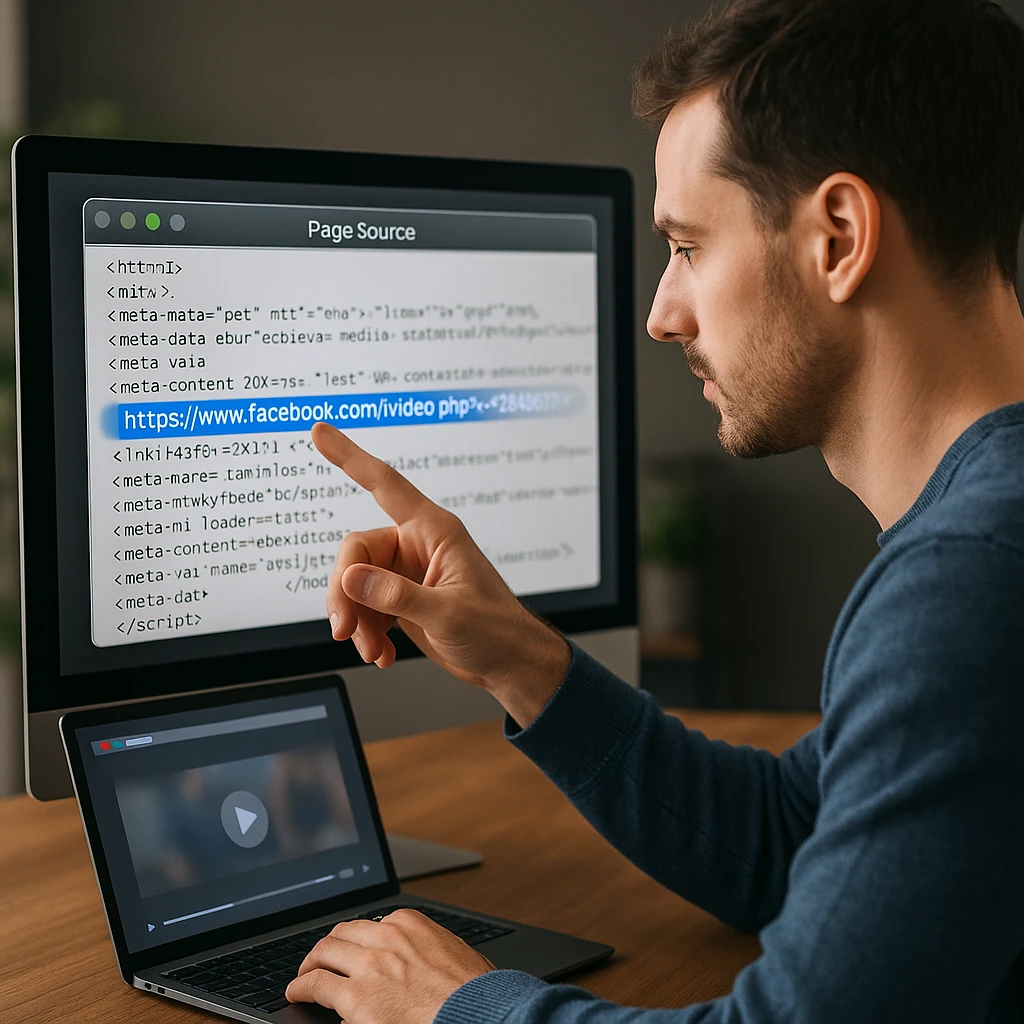
SnapSave
Unduhan tempel dan langsung untuk video, reel, dan cerita
SnapSave adalah alat web gratis: tempel tautan Facebook dan unduh. Situs tersebut menyatakan dapat "Mengunduh Video Facebook dalam resolusi 1080p - 2K - 4K", mencakup postingan biasa, video Langsung, dan video di grup, serta "selalu gratis untuk digunakan", didanai oleh iklan (SnapSave). Untuk cerita, dikatakan Anda perlu berteman dengan pembuatnya lalu mengikuti langkah yang sama (SnapSave). Situs ini juga menyatakan "tidak menghosting video maupun menyimpan salinan video yang diunduh" (SnapSave).
Kelebihan
- •Gratis, tanpa instalasi atau akun
- •Mencakup postingan, reel, tayangan ulang Langsung, dan cerita
- •Berfungsi di browser apa pun di ponsel, tablet, atau PC
Kekurangan
- •Didukung iklan
- •Cerita hanya berfungsi jika Anda sudah bisa melihatnya sebagai teman
- •4K hanya berlaku jika unggahan adalah 4K
Terbaik Untuk
Mengunduh cepat video, reel, atau cerita yang sudah Anda miliki aksesnya.
FBTake
Video dan foto cerita, hingga 4K
FBTake memiliki pengunduh cerita khusus. Vendor mengatakan Anda dapat "mengunduh video cerita Facebook dalam berbagai kualitas seperti 480p, 720p, 1080p, 2K, dan 4K" dan "mengunduh foto cerita Facebook tanpa kehilangan kualitas", dan bahwa ini "sepenuhnya gratis" tanpa batasan jumlah cerita (halaman cerita FBTake). Resolusi yang lebih tinggi hanya ada jika aslinya diunggah setinggi itu.
Kelebihan
- •Foto cerita dan juga video
- •Opsi kualitas dari 480p hingga 4K
- •Gratis, tanpa instalasi atau akun
Kekurangan
- •4K hanya membantu jika unggahan adalah 4K
- •Situs yang didukung iklan
- •Halaman terpisah untuk video pribadi dan penayangan anonim, yang menimbulkan pertanyaan izin
Terbaik Untuk
Menyimpan video dan foto cerita Anda sendiri atau yang diizinkan dengan kualitas terbaik yang tersedia.
fbdown.world
Penyimpan cerita dan sorotan tanpa login
fbdown.world memiliki halaman cerita berjudul "Pengunduh Cerita Facebook - Simpan Cerita & Sorotan FB". Dikatakan tidak memerlukan "Login", mengambil cerita "dalam resolusi Full HD 1080p", berfungsi "untuk cerita video dan foto", dan memiliki "nol batasan" (halaman cerita fbdown.world). Ini mendukung cerita publik dan reel; pengunduh pribadinya terdaftar sebagai "segera hadir" (halaman cerita fbdown.world). Situs ini juga mengiklankan bahwa "pembuat asli tidak pernah diberitahu", yang merupakan klaim yang tidak dapat kami periksa.
Kelebihan
- •Tanpa login
- •Cerita video dan foto
- •Sorotan serta cerita saat ini
Kekurangan
- •Hanya cerita publik dan reel untuk saat ini
- •Teks situs mencampur dua nama merek (FBDown.io dan FBDown.world)
- •Membutuhkan JavaScript dan permintaan cookie sebelum dimuat
Terbaik Untuk
Menyimpan cerita publik atau sorotan yang Anda miliki izin untuk menyimpannya.
FDown.net
Pengunduh video publik yang sudah berjalan lama
FDown.net (sebelumnya FBDOWN.net) adalah pengunduh tempel-tautan untuk video Facebook publik, dengan panduan untuk Android dan iOS (FDown.net). Pengunduh video pribadinya dimatikan: halaman tersebut menyatakan "Karena masalah Privasi, Pengunduh Video Pribadi dinonaktifkan sejak pertengahan 2019 hingga pemberitahuan lebih lanjut" (halaman pengunduh pribadi FDown). Versi sebelumnya dari panduan ini merekomendasikannya untuk video pribadi. Itu tidak lagi berlaku.
Kelebihan
- •Cukup tempel dan unduh untuk video publik
- •Panduan seluler di situs
- •Layanan yang sudah berjalan lama
Kekurangan
- •Pengunduh video pribadi dinonaktifkan sejak 2019
- •Resolusi dan harga tidak disebutkan di halaman utama
- •Didukung iklan
Terbaik Untuk
Video Facebook publik ketika Anda menginginkan alat yang sederhana dan sudah berjalan lama.
Bravedown
Pengunduh multi-platform dengan halaman cerita, gunakan dengan hati-hati
Bravedown adalah nama yang dicari banyak orang. Klaimnya tidak konsisten: halaman utama menyatakan "mekanisme notifikasi standar yang memberi tahu pemilik cerita dilewati" dan bahwa ia memiliki "tanpa batas unduhan" (halaman utama Bravedown), tetapi halaman ceritanya menyatakan "Informasi yang diberikan tidak mengonfirmasi bahwa BraveDown menyediakan tampilan anonim" dan bahwa "Full HD tidak dijamin" (halaman cerita Bravedown). Ketika kami memeriksa, alat cerita menunjukkan batas tamu 10 unduhan per 2 jam dengan peningkatan ke Pro, dan bagian bawah situs memuat tautan judi (halaman cerita Bravedown).
Kelebihan
- •Tanpa login
- •Berfungsi di browser seluler atau desktop
- •Meliputi beberapa platform, bukan hanya Facebook
Kekurangan
- •Klaim anonimitas dan kualitas saling bertentangan
- •Batas unduhan tamu dengan peningkatan Pro
- •Tautan judi di bagian bawah
Terbaik Untuk
Hanya sebagai cadangan. Gunakan SnapSave, FBTake atau fbdown.world terlebih dahulu.
SaveFrom.net
Pembantu browser yang menambahkan tombol unduh
SaveFrom.net adalah pengunduh web dengan pembantu browser. Panduan Facebook-nya mencantumkan "beberapa opsi kualitas, dari definisi standar (SD) hingga definisi ultra-tinggi (4K)" dan mengatakan video pribadi memerlukan SaveFrom.Net Helper, serta "Anda hanya dapat mengunduh video pribadi yang sudah terlihat oleh akun Anda" (panduan Facebook SaveFrom). Pembantu ini menambahkan panah unduhan hijau saat Anda mengarahkan kursor ke video Facebook (halaman pembantu SaveFrom). Ini terdaftar di Pengaya Firefox (daftar Pengaya Firefox) dan pengaya Opera. Untuk Chrome, situs ini menginstalnya sebagai userscript melalui ekstensi terpisah daripada daftar Toko Web Chrome (halaman pembantu SaveFrom).
Pro
- •Tombol unduh di dalam Facebook di desktop
- •Mencakup YouTube, Instagram, dan situs lainnya
- •Hingga 4K jika tersedia (klaim vendor)
Kontra
- •Instalasi Chrome melalui manajer userscript pihak ketiga
- •Pembantu ini menginginkan akses luas ke situs yang Anda kunjungi
- •Hanya desktop; seluler menggunakan situs web
Terbaik Untuk
Pengunduh desktop yang sering menggunakan Firefox atau Opera dan merasa nyaman memberikan akses ekstensi.
Friendly Social Browser
Aplikasi browser sosial dengan tombol unduh video
Friendly for Facebook sekarang adalah Friendly Social Browser, sebuah aplikasi untuk Facebook dan jejaring sosial lainnya. Daftar App Store mengatakan Anda dapat "Dengan mudah mengunduh atau memposting ulang foto atau video Anda, serta teman Anda", "Memblokir iklan dan pelacak", dan menggunakan mode Malam; pembelian dalam aplikasi adalah "Friendly Plus $1.99" (daftar App Store). Pada 18 September 2026, aplikasi ini dinilai 4.6 dari sekitar 84.000 penilaian di US App Store (daftar App Store). Versi Google Play mencantumkan "Pengunduh Video untuk Facebook dan Lainnya" dan tema gelap, serta dinilai 3.5 dari sekitar 70.000 ulasan pada tanggal yang sama (daftar Google Play).
Pro
- •Tombol unduh di dalam aplikasi
- •Pemblokiran iklan dan pelacak
- •Mode malam atau tema gelap
Kontra
- •Berarti menjelajahi Facebook di aplikasi yang berbeda
- •Friendly Plus adalah pembelian dalam aplikasi berbayar
- •Pembaruan iOS terakhir adalah Mei 2025
Terbaik Untuk
Pengguna seluler yang menginginkan unduhan terintegrasi dalam cara mereka menjelajahi Facebook.
iTubeGo
Aplikasi desktop dengan browser bawaan
iTubeGo adalah perangkat lunak Windows dan macOS yang mengunduh dari YouTube, Facebook, Instagram, dan apa yang disebutnya "10.000+ situs web", dengan browser bawaan, unduhan massal, resolusi hingga 8K, dan keluaran ke MP4, MOV, AVI, MKV, atau MP3 (halaman produk iTubeGo). Uji coba memungkinkan 3 unduhan secara total dan mengonversi sepertiga dari panjang setiap file (halaman produk iTubeGo). Kami tidak dapat menemukan harga yang dipublikasikan di situs vendor.
Pro
- •Browser bawaan
- •Unduhan massal
- •Beberapa format video dan audio
Kontra
- •Uji coba hanya 3 unduhan secara total
- •Harga tidak dipublikasikan di situs vendor
- •Instalasi penuh, berlebihan untuk satu klip
Terbaik Untuk
Orang yang mengunduh video Facebook secara massal di komputer.
4K Video Downloader Plus
Aplikasi desktop, hingga 8K
4K Video Downloader Plus mendukung Facebook selain YouTube dan situs lain, dan mengunduh "720p, 1080p, 4K UHD, dan bahkan 8K UHD" di Windows 11, macOS 12 atau yang lebih baru, dan Ubuntu 22.04 atau yang lebih baru (halaman produk 4K Download). Mode Cerdas menyimpan pengaturan pilihan Anda untuk unduhan selanjutnya. Mengunduh video pribadi yang dapat Anda lihat, melalui peramban dalam aplikasi, adalah fitur premium (halaman produk 4K Download). Paket Starter gratis memiliki batasan kuantitas. Paket berbayar adalah Lite seharga $15 per tahun, dan Personal ($25), Pro ($45), serta Bundle ($65) sebagai harga seumur hidup satu kali bayar (harga 4K Download).
Kelebihan
- •Hingga 8K
- •Preset Mode Cerdas
- •Video pribadi yang terlihat oleh akun Anda, pada paket berbayar
Kekurangan
- •Paket Starter gratis memiliki batasan kuantitas
- •Unduh otomatis unggahan baru adalah untuk saluran YouTube
- •Instalasi lebih berat daripada yang dibutuhkan kebanyakan orang
Terbaik Untuk
Pengunduh reguler yang menginginkan satu aplikasi desktop untuk Facebook dan YouTube.
Perekaman layar
Cadangan yang tidak bergantung pada tautan
Setiap ponsel dan komputer modern dapat merekam layarnya sendiri. Karena ia merekam apa yang ada di layar daripada mengambil tautan, perubahan pada situs Facebook tidak akan menghentikan fungsinya. Biayanya adalah berkas yang lebih besar, perekaman dalam waktu nyata, dan pemotongan bagian akhir. Untuk versi dengan transkrip, ScreenApp merekam tab browser alih-alih seluruh layar.
Aturan yang sama berlaku seperti untuk pengunduh mana pun: hanya rekam cerita dan video yang Anda posting sendiri atau memiliki izin dari pengunggah untuk menyimpannya, dan ikuti ketentuan Facebook.
Cara memulai perekaman layar
- •iPhone atau iPad: Pusat Kontrol, lalu Perekaman Layar
- •Android: Pengaturan Cepat, lalu Perekam Layar
- •Windows: Win + G untuk Xbox Game Bar
- •Mac: Shift + Cmd + 5
Kelebihan
- •Tidak bergantung pada tautan Facebook atau perubahan situs
- •Bawaan di setiap ponsel dan komputer
- •ScreenApp menambahkan transkrip otomatis
Kekurangan
- •Merekam dalam waktu nyata, jadi tidak ada pengambilan instan
- •Anda memotong awal dan akhir sendiri
- •Berkas lebih besar daripada unduhan langsung
Terbaik Untuk
Cadangan saat pengunduh berhenti berfungsi, untuk konten yang diizinkan untuk Anda simpan.
ScreenApp: Pendekatan yang Lebih Baik
Pengunduh berbasis tautan dapat berhenti berfungsi saat Facebook mengubah situsnya. Perekaman layar dengan ScreenApp tidak bergantung pada tautan: rekam tab saat cerita atau reel diputar, hingga 4K, tergantung pada komputer, dan ScreenApp membuat transkrip dengan transkripsi AI. Hanya rekam konten yang Anda posting atau yang Anda miliki izin untuk menyimpannya.
Anda juga dapat menggunakan AI Video Analyzer ScreenApp untuk menarik poin-poin utama dari konten yang diunduh, atau Video Summarizer untuk membuat ringkasan tertulis untuk digunakan kembali.
Coba ScreenApp gratis. Paket gratis mencakup 2 transcriptions of recordings up to 45 minutes each.
Cara mengunduh cerita Facebook dari tautan yang disalin
Hampir setiap alat online di sini berfungsi dengan cara yang sama, dan dimulai dengan menyalin tautan cerita.
Buka cerita atau reel Facebook yang ingin Anda simpan.
Ketuk menu titik tiga atau Bagikan, lalu Salin tautan.
Tempel tautan tersebut ke pengunduh pilihan Anda, seperti SnapSave atau FBTake.
Pilih kualitas Anda dan unduh.
Menyimpan cerita pribadi atau anonim
Dua pertanyaan yang paling sering diajukan orang adalah cara menyimpan cerita tanpa diketahui oleh pengunggah, dan cara mengambil cerita pribadi.
Cerita Anda sendiri: simpan dari arsip Cerita Anda di aplikasi Facebook, tidak perlu alat pihak ketiga (Bantuan Facebook: simpan cerita Anda).
Penyimpanan anonim: hanya Anda yang dapat melihat siapa yang melihat cerita Anda (Bantuan Facebook: penonton cerita). Beberapa alat, termasuk fbdown.world, mengatakan pengunggah tidak diberitahu (fbdown.world). Halaman cerita Bravedown sendiri mengatakan tidak dapat mengonfirmasi penayangan anonim. Melihat cerita seseorang tanpa muncul di daftar penonton mereka bukanlah sesuatu yang mereka setujui, jadi kami tidak merekomendasikannya, dan menyimpan cerita mereka masih memerlukan izin mereka.
Video pribadi: Pengunduh pribadi FDown.net telah dinonaktifkan sejak pertengahan 2019 (Halaman pengunduh pribadi FDown). SaveFrom.net mengatakan pembantunya dapat menyimpan video pribadi yang “sudah terlihat oleh akun Anda” (Panduan SaveFrom), dan 4K Video Downloader Plus menawarkan hal yang sama melalui peramban dalam aplikasinya pada paket berbayar (Unduhan 4K). Mampu melihat video pribadi tidak berarti pengunggah setuju Anda menyimpan salinannya, jadi tanyakan terlebih dahulu.
Menggunakan pengunduh cerita Facebook di Chrome
“Pengunduh cerita Facebook Chrome” adalah salah satu cara paling umum orang mencari ini, dan jawaban jujurnya adalah Anda mungkin tidak memerlukan ekstensi sama sekali. Alat tempel-tautan di atas, SnapSave, FBTake, dan fbdown.world, berjalan di tab Chrome biasa di perangkat apa pun: salin tautan cerita, tempel, unduh. Tidak ada yang perlu diinstal, tidak ada yang memiliki akses ke penjelajahan Anda.
Rute ekstensi memang ada, dengan beberapa peringatan. Kebijakan Chrome Web Store tidak bersahabat dengan pengunduh video sosial, sehingga alat-alat yang sudah mapan bekerja di luar toko daripada melaluinya: SaveFrom.net menginstal pembantunya di Chrome melalui manajer userscript terpisah daripada daftar Web Store, dan FDown.net menautkan ekstensi Chrome-nya sendiri dari halaman berandanya. Apa pun yang Anda temukan di dalam Web Store itu sendiri cenderung berumur pendek atau merupakan tiruan yang menggunakan nama alat yang dikenal, yang persis seperti jenis ekstensi yang diperingatkan di bagian keamanan di atas. Jika Anda ingin tombol unduh di dalam Facebook di desktop, Firefox dengan pembantu SaveFrom dari toko add-on resmi adalah pengaturan yang lebih bersih; di Chrome, tetap gunakan alat tempel-tautan atau rekam tab dan lewati ekstensi sepenuhnya.
Panduan Kualitas Unduhan
Facebook mengompresi semua video yang diunggah, jadi kualitas yang Anda dapatkan tergantung pada apa yang awalnya diunggah.
- 720p MP4 cocok untuk tampilan seluler. Ukuran file kecil, berfungsi di setiap perangkat.
- 1080p MP4 (Full HD) adalah yang harus disimpan untuk pengarsipan atau pengeditan. Ukuran file lebih besar, dan kualitas tertinggi yang sebenarnya dicapai sebagian besar unggahan cerita.
- 4K MP4 ditawarkan oleh alat seperti FBTake, SnapSave, dan 4K Video Downloader Plus, dan hanya ada jika aslinya diunggah dalam 4K.
- Audio saja (MP3 atau M4A) berguna untuk podcast atau catatan suara. Ukuran file sangat kecil.
Untuk pemrosesan pasca-unduh, transkripsi audio ScreenApp dapat menambahkan teks yang dapat dicari ke konten arsip Anda.
Panduan terkait
FAQ
Apakah legal mengunduh Cerita Facebook?
Menyimpan cerita Anda sendiri tidak masalah, dan Facebook memiliki cara bawaan untuk melakukannya (Bantuan Facebook: simpan cerita Anda). Untuk cerita orang lain, hak cipta adalah milik siapa pun yang membuatnya.
Bisakah orang tersebut melihat jika saya mengunduh Cerita mereka?
Facebook menunjukkan kepada pemilik cerita siapa yang melihatnya (Bantuan Facebook: penonton cerita). Halaman bantuannya tidak menjelaskan notifikasi unduhan apa pun, tetapi melihat cerita untuk menyalin tautannya dapat menempatkan Anda dalam daftar penonton. Tanyakan kepada pengunggah sebelum Anda menyimpan cerita mereka.
Mengapa tautan unduhan berhenti berfungsi?
Facebook mengubah situsnya dari waktu ke waktu, dan alat berbasis tautan dapat berhenti berfungsi sampai pengembangnya memperbarui mereka. Coba alat lain dari daftar ini, atau gunakan perekaman layar sebagai cadangan.
Bisakah saya mengunduh video Facebook Live?
SnapSave mengatakan dapat menangani video Livestream (SnapSave). Setelah video Live berakhir dan disimpan ke halaman, tempel URL-nya seperti Anda menempelkan video lainnya. Hanya simpan video Live yang Anda memiliki izin untuk menyimpannya.
Bagaimana cara mengekstrak hanya audionya?
iTubeGo mencantumkan output MP3 (iTubeGo), dan 4K Video Downloader Plus menyimpan audio MP3, M4A dan OGG (4K Download). Jika Anda sudah memiliki MP4, konverter desktop dapat mengekstrak trek audionya.
Apa alat terbaik untuk mengunduh Facebook Reels?
Apakah alat ini berfungsi di iPhone?
Alat web seperti SnapSave mengatakan mereka bekerja di iOS di browser (SnapSave). Friendly Social Browser tersedia di App Store (daftar App Store). Perekaman layar bawaan adalah opsi lain melalui Pusat Kontrol.
Apakah ada ekstensi pengunduh cerita Facebook untuk Chrome?
Bukan yang dapat diandalkan di dalam Chrome Web Store, karena kebijakannya menyingkirkan pengunduh sosial. SaveFrom.net menginstal di Chrome melalui manajer userscript daripada daftar toko (halaman pembantu SaveFrom), dan FDown.net menautkan ekstensinya sendiri dari halaman berandanya (FDown.net).
Apa aplikasi pengunduh cerita Facebook terbaik?
Friendly Social Browser adalah satu-satunya dengan daftar toko nyata di iOS dan Android (daftar App Store). Meskipun demikian, kebanyakan orang tidak memerlukan aplikasi: SnapSave dan FBTake berfungsi di browser ponsel Anda, dan perekam layar bawaan mencakup apa pun yang mereka lewatkan.
Apakah unduhan cerita Facebook memiliki watermark?
Tidak. Tidak seperti TikTok, yang membubuhkan logo dan nama pengguna ke video yang disimpan, Facebook menyajikan cerita dan reel tanpa watermark apa pun, sehingga file yang Anda unduh adalah klip seperti yang diunggah. Alat yang mengiklankan "tanpa watermark" untuk Facebook menjelaskan standar tersebut, bukan fitur. Jika Anda juga menyimpan dari TikTok, di mana watermark adalah masalah nyata, panduan pengunduh TikTok kami mencakup alat mana yang menghilangkannya.
Bisakah saya mengunduh video pribadi Facebook?
Hanya dengan izin pengunggah. Pengunduh pribadi FDown.net telah dinonaktifkan sejak 2019 (halaman pengunduh pribadi FDown). Pembantu SaveFrom.net (panduan SaveFrom) dan paket berbayar 4K Video Downloader Plus ( Kami tidak merekomendasikannya. Beberapa alat, seperti fbdown.world, mengklaim pengunggah tidak diberitahu (fbdown.world), sementara halaman cerita Bravedown sendiri mengatakan tidak dapat mengonfirmasi anonimitas. Melihat dan menyimpan cerita seseorang tanpa sepengetahuan mereka bukanlah sesuatu yang mereka setujui. Bagaimana cara melihat atau menyimpan cerita Facebook secara anonim?
Artikel Terkait

Pengunduh Musik YouTube Gratis 2026: 10 Alat Terbaik untuk MP3
Bandingkan 10 cara mengunduh musik YouTube sebagai MP3 di PC, Mac, Android, dan iPhone, mulai dari 4K Video Downloader Plus hingga yt-dlp, beserta harga, keamanan, dan opsi hukumnya.

How to Convert Any Video Link to MP3: Free URL to MP3 Guide - 2026
How to convert any video link to MP3 for free. Paste a URL from YouTube, TikTok, or 1000+ other sites and download 320kbps MP3 or lossless WAV audio in seconds.

9 Perekam Suara Online Terbaik untuk 2026
Bandingkan perekam suara online terbaik untuk 2026. Opsi gratis dan berbayar dengan fitur transkripsi dan AI untuk rapat, podcast, dan pendidikan.
Temukan Lebih Banyak Wawasan
Jelajahi blog kami untuk tips produktivitas, wawasan teknologi, dan solusi perangkat lunak yang lebih banyak.
Start recording in 60 seconds