
Как использовать Google Meet в 2025 году: Полное руководство по настройке, началу и присоединению к встречам

On this page
Введение: Что такое Google Meet и как это работает?
Google Meet, это безопасный, интегрированный сервис видеоконференций от Google, который произвел революцию в способах нашего общения: от профессиональных деловых встреч до личных видеозвонков, образовательных сессий и всего остального.
Если вы искали информацию о настройке видеоконференций, руководства по работе с платформами для встреч или интересовались современными инструментами коммуникации, вы попали в нужное место. Это подробное руководство проведет вас от полного новичка до уверенного пользователя, охватывая все, что вам нужно знать об использовании Google Meet эффективно в 2025 году.
Как работает Google Meet? В своей основе Google Meet позволяет пользователям подключаться посредством высококачественного видео, кристально чистого звука и интегрированных функций чата. Он разработан для бесперебойной работы на всех устройствах, независимо от того, используете ли вы Google Meet на своем настольном компьютере, смартфоне или планшете. Платформа глубоко интегрирована с экосистемой Google, что делает ее невероятно удобной для миллиардов людей, уже использующих Gmail, Google Календарь и Google Диск.
Это руководство охватывает все: от самых основ настройки видеоконференций до расширенных функций, которые сделают вас опытным пользователем. К концу вы точно узнаете, как использовать эту платформу в любом сценарии, независимо от того, проводите ли вы сеансы Google Meet для работы или присоединяетесь к звонкам Google Meet для обучения.
Шаг 0: Необходимое условие, нужна ли вам учетная запись Google?
Это один из самых распространенных вопросов, которые задают люди, когда начинают работу, и ответ зависит от того, что вы хотите делать.
Для организации и присоединения к встрече
Для организации/создания встречи: Да, вам абсолютно необходима учетная запись Google. Вам нужно будет создать учетную запись электронной почты через службу Google или использовать существующую учетную запись Google для организации встреч, их планирования и управления настройками.
Для присоединения к встрече: Отличные новости! Вам часто не нужна учетная запись Google, если вас пригласили на чужую встречу. Вы можете присоединиться в качестве гостя, используя ссылку на встречу, которую они предоставили. Это делает Google Meet невероятно доступным для участников.
Как создать новую учетную запись Google (если она вам нужна)
Если вам нужно создать учетную запись Google или открыть новую учетную запись Google, вот краткий процесс:
- Перейдите на accounts.google.com/signup
- Нажмите «Создать учетную запись» и выберите «Для личного использования»
- Заполните свою информацию, чтобы создать свой новый адрес электронной почты
- Подтвердите свой номер телефона и адрес электронной почты
- Примите условия Google
Весь процесс занимает всего 2-3 минуты, и у вас будет доступ не только к Google Meet, но и ко всей экосистеме Google.
Можно ли иметь две учетные записи Gmail?
Да, вы абсолютно можете иметь несколько учетных записей Gmail! Многие люди спрашивают: могу ли я иметь две учетные записи Gmail или можно ли иметь две учетные записи Gmail, и ответ, безусловно, да. Это особенно полезно для:
- Разделения личного и рабочего общения
- Наличия разных учетных записей для разных проектов
- Поддержания конфиденциальности между различными аспектами вашей жизни
Вы можете легко переключаться между учетными записями в своем браузере или войти во все одновременно. Google упрощает создание дополнительных учетных записей электронной почты, когда они вам понадобятся.
Настройка Google Meet: одноразовый процесс
Правильная настройка платформы видеоконференций с самого начала сэкономит вам время и избавит от разочарований в будущем. Хорошей новостью является то, что настройка Google Meet проста и ее нужно выполнить только один раз.
Настройка на настольном компьютере (веб-браузер)
Преимущество Google Meet на настольном компьютере заключается в том, что не нужно загружать программное обеспечение. Все работает непосредственно в вашем веб-браузере:
- Перейдите на meet.google.com: это ваша база для всех действий в Google Meet
- Войдите в свою учетную запись Google: используйте учетную запись, которую вы создали или уже имеете
- Предоставьте разрешения: ваш браузер запросит доступ к микрофону и камере, нажмите «Разрешить» для обоих
- Проверьте свою настройку: щелкните значок шестеренки, чтобы проверить свой микрофон и камеру перед первой встречей
Совет профессионала: добавьте meet.google.com в закладки для быстрого доступа. Вы также можете получить доступ к Google Meet непосредственно из Gmail, щелкнув вкладку «Meet» на боковой панели. Чтобы упростить настройку видеоконференций на разных платформах, рассмотрите возможность использования планировщика видеоконференций для автоматизированного управления встречами.
Настройка на мобильном устройстве (iOS и Android)
Для мобильных пользователей вам потребуется загрузить специальное мобильное приложение (обратите внимание: это «Meet», а не «Met», хотя люди часто ищут разные варианты приложения Google Meet):
Для iPhone/iPad:
- Откройте App Store
- Найдите «Google Meet»
- Загрузите и установите официальное приложение
- Откройте приложение и войдите в свою учетную запись Google
- Предоставьте разрешения для камеры, микрофона и уведомлений
Для Android:
- Откройте Google Play Store
- Найдите «Google Meet»
- Установите приложение (оно может быть уже предустановлено на некоторых устройствах)
- Войдите в систему и предоставьте необходимые разрешения
Мобильные приложения предлагают ту же основную функциональность, что и веб-версия, с некоторыми мобильными оптимизациями для сенсорных интерфейсов и использования в дороге.
Как начать или создать Google Meet
Теперь, когда все настроено, давайте углубимся в создание Google Meet. Есть несколько способов начать встречу, каждый из которых подходит для разных сценариев.
Способ 1: Начало мгновенной встречи
Это идеально подходит, когда вам нужно начать Google Meet прямо сейчас:
- Перейдите на meet.google.com и войдите в систему
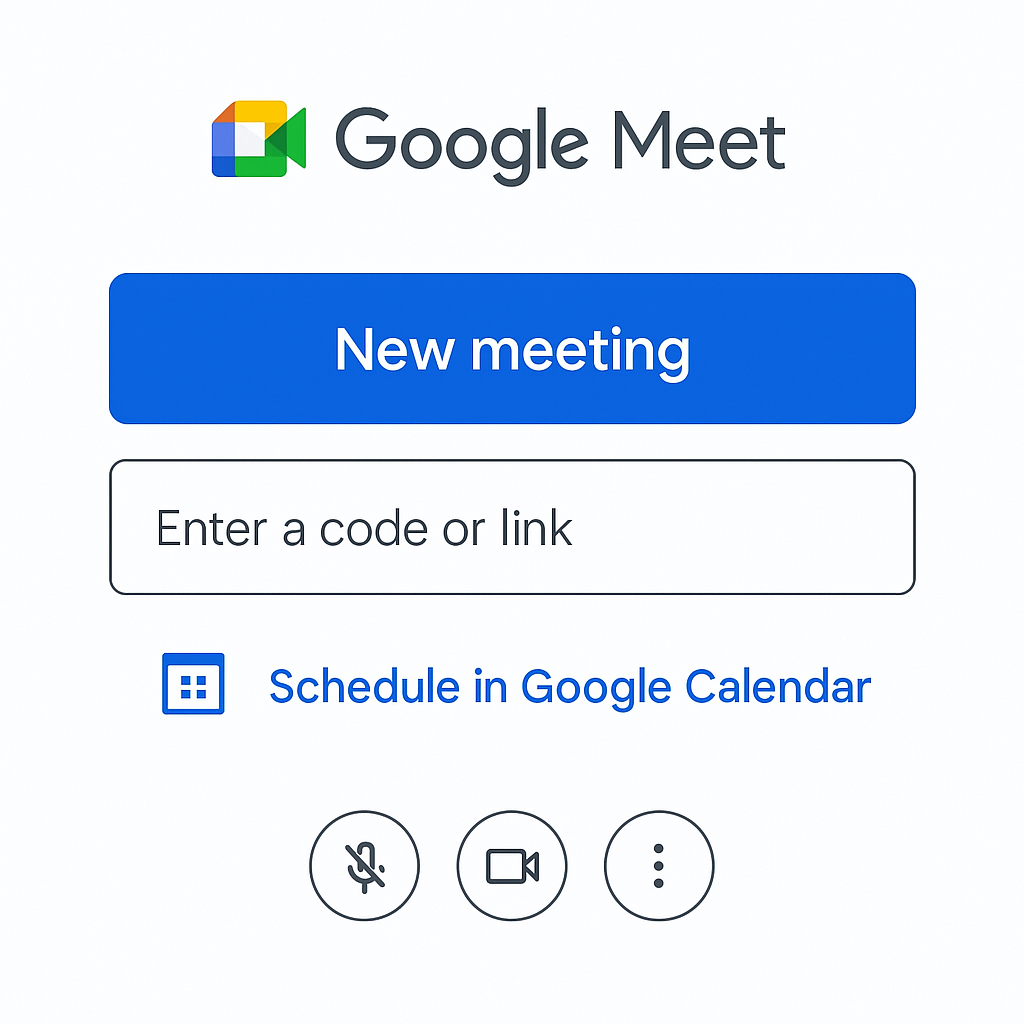
- Нажмите «Новая встреча»: вы увидите раскрывающееся меню с опциями
- Выберите «Начать мгновенную встречу»: это создаст встречу немедленно
- Скопируйте ссылку на встречу: нажмите «Копировать информацию о присоединении», чтобы получить ссылку Google Meet
- Поделитесь с участниками: отправьте ссылку по электронной почте, в чате или любым другим способом, который вы предпочитаете
Ваша встреча теперь в прямом эфире и готова к присоединению участников. Приглашение Google Meet будет включать как ссылку, так и номер телефона для тех, кто предпочитает звонить.
Способ 2: Планирование встречи на потом
Для запланированных встреч как запланировать встречу в Google Meet невероятно легко благодаря интеграции с Google Календарем:
- Откройте Google Календарь (calendar.google.com)
- Нажмите «Создать», чтобы создать новое событие
- Добавьте детали события: название, дату, время и место
- Добавьте гостей, введя их адреса электронной почты
- Нажмите «Добавить видеоконференцию Google Meet»: это автоматически сгенерирует ссылку на встречу Google
- Сохраните событие: Google автоматически отправляет приглашение Google Meet всем участникам
Интеграция Meet Google с Календарем означает, что ссылка на вашу встречу автоматически включается в приглашение календаря, и участники могут присоединиться одним щелчком мыши прямо из своего календаря.
Совет по расширенному планированию: вы также можете создать встречу на потом с meet.google.com, выбрав «Запланировать в Google Календаре» в раскрывающемся списке «Новая встреча».
Как присоединиться к Google Meet: все способы подключения
Присоединение к Google Meet разработано так, чтобы быть максимально простым. Вот все методы, которые участники могут использовать для присоединения к Google Meet к любой встрече.
Присоединение по ссылке на встречу
Это самый распространенный способ присоединения к Google Meet:
- Нажмите на ссылку на встречу, которую вы получили по электронной почте или в чате
- Выберите способ присоединения: вы можете присоединиться через веб-браузер или открыть мобильное приложение
- Предоставьте разрешения: предоставьте доступ к камере и микрофону при появлении запроса
- Нажмите «Присоединиться сейчас», чтобы войти на встречу
Важное примечание: если встреча еще не началась, вы можете увидеть экран «зал ожидания». Это нормально, вас допустят, когда организатор начнет встречу.
Присоединение с кодом встречи
Иногда вы получаете только код встречи вместо полной ссылки. Чтобы присоединиться к встрече Google с кодом:
- Перейдите на meet.google.com
- Нажмите «Ввести код»
- Введите код встречи (обычно это 10-12 символов, например, «abc-defg-hij»)
- Нажмите «Присоединиться», чтобы войти на встречу
Код встречи всегда находится в конце любой ссылки Google Meet после «meet.google.com/», поэтому вы можете извлечь его из полной ссылки, если это необходимо.
Присоединение непосредственно из Google Календаря
Это самый простой способ для запланированных встреч:
- Откройте Google Календарь
- Найдите свое событие встречи
- Нажмите кнопку «Присоединиться с Google Meet» непосредственно на событии
- Вы мгновенно на встрече: нет необходимости вводить коды или ссылки
Присоединение из приглашения Gmail
Когда кто-то приглашает вас через Gmail:
- Откройте письмо с приглашением на встречу
- Нажмите кнопку «Присоединиться к встрече» в письме
- Вы будете перенаправлены непосредственно на встречу: Google обрабатывает все автоматически
Этот метод работает без проблем, потому что Gmail, Календарь и Meet являются частью интегрированной экосистемы Google.
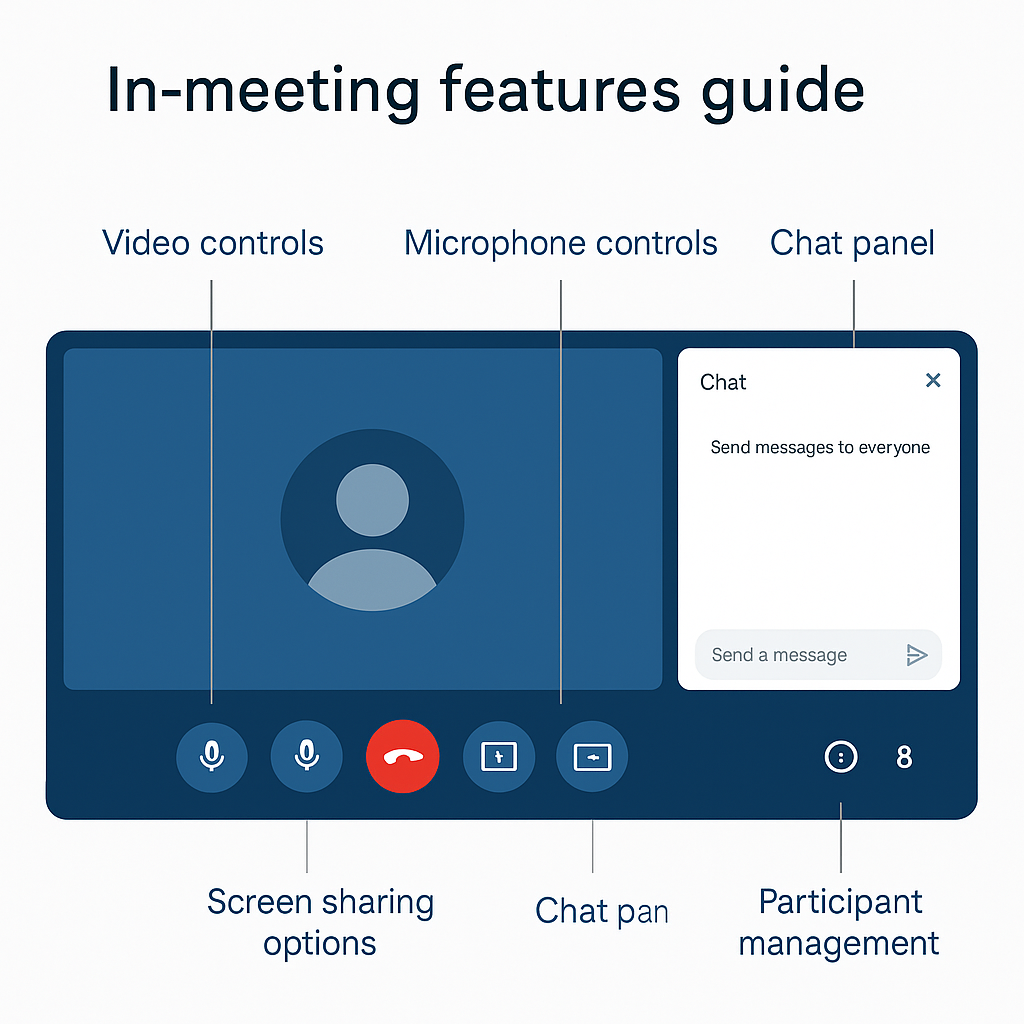
Основные функции встречи: руководство для начинающих
Когда вы находитесь на встрече, эффективное использование Google Meet означает знание основных функций и элементов управления. Вот все, что вам нужно знать об основных инструментах.
Управление звуком и видео
Управление микрофоном:
- Отключить/включить звук: щелкните значок микрофона или нажмите Ctrl+D (Cmd+D на Mac)
- Нажми и говори: удерживайте пробел, чтобы временно включить звук (полезно в шумной обстановке)
- Настройки звука: щелкните три точки → Настройки → Аудио, чтобы настроить устройства ввода/вывода
Управление камерой:
- Включить/выключить камеру: щелкните значок камеры или нажмите Ctrl+E (Cmd+E на Mac)
- Переключение камер: на мобильном устройстве коснитесь значка переключения камеры, чтобы переключаться между передней/задней камерами
- Настройки видео: доступ через меню с тремя точками для настройки разрешения и эффектов
Совет профессионала: всегда проверяйте звук и видео перед важными встречами. Несколько секунд, потраченных на проверку, могут избавить от неловких технических трудностей в будущем. Для всестороннего тестирования звука на разных платформах наш онлайн-инструмент для проверки микрофона может помочь обеспечить идеальное качество звука перед любым звонком.
Как поделиться своим экраном
Общий доступ к экрану имеет решающее значение для презентаций, демонстраций и совместной работы:
- Нажмите «Показать экран» в элементах управления встречей
- Выберите, чем поделиться:
- Весь ваш экран: показывает все на вашем мониторе
- Окно: показывает только одно приложение
- Вкладка браузера: идеально подходит для веб-презентаций (и включает звук для видео)
- Нажмите «Поделиться», чтобы начать презентацию
- Нажмите «Остановить показ», когда закончите
Рекомендации по обмену экраном:
- Закройте ненужные приложения и уведомления перед тем, как делиться
- Используйте общий доступ к «Вкладке» для видео YouTube или веб-контента, чтобы включить звук
- Учитывайте разрешение экрана, то, что хорошо выглядит на вашем мониторе, может быть трудно читать для других
Для расширенного обмена экраном и записи презентаций средство записи презентаций предлагает возможности захвата профессионального уровня с расширенными функциями редактирования.
Использование чата и других функций
Чат во время встречи:
- Щелкните значок чата, чтобы открыть панель сообщений
- Отправляйте сообщения всем или конкретным участникам
- Делитесь ссылками и файлами непосредственно через чат
- История чата доступна на протяжении всей встречи, но не сохраняется после ее окончания
Другие полезные функции:
- Субтитры: нажмите «Включить субтитры» для транскрипции в реальном времени (отлично подходит для обеспечения доступности)
- Макеты: измените способ отображения участников (боковая панель, в центре внимания, плитка)
- Виртуальные фоны: щелкните три точки → Применить визуальные эффекты
Для команд, которые хотят автоматически захватывать и систематизировать все содержимое встречи, такие инструменты, как инструмент для создания резюме встреч, могут помочь преобразовать ваши сеансы Google Meet в действенные аналитические данные и сводки. Кроме того, онлайн-генератор транскрипций предоставляет профессиональные услуги транскрипции для важных обсуждений, которые требуют подробной документации.
Устранение неполадок: “Google Meeting не работает?”
Даже при надежной инфраструктуре Google иногда могут возникать проблемы. Вот наиболее распространенные проблемы и их решения.

Распространенные проблемы и быстрые исправления
Проблема: “Моя камера или микрофон не работают”
Решения:
- Проверьте разрешения браузера: щелкните значок замка в адресной строке и убедитесь, что камера/микрофон разрешены
- Попробуйте другой браузер: Chrome лучше всего работает с Google Meet, но Firefox и Safari также работают хорошо
- Проверьте системные настройки: в Windows перейдите в «Параметры» → «Конфиденциальность» → «Камера/Микрофон». На Mac перейдите в «Системные настройки» → «Безопасность и конфиденциальность»
- Перезапустите браузер: иногда простая перезагрузка устраняет проблемы с подключением
- Обновите браузер: устаревшие браузеры могут вызвать проблемы совместимости
Проблема: “Я не могу присоединиться к встрече”
Решения:
- Перепроверьте код встречи: убедитесь, что вы ввели его правильно (распространенная ошибка: путаница 0 с O)
- Попробуйте полную ссылку: если у вас есть код встречи, попробуйте перейти непосредственно на meet.google.com/[код]
- Проверьте подключение к Интернету: запустите тест скорости, чтобы убедиться в достаточной пропускной способности
- Попробуйте режим инкогнито/приватный режим: это устраняет конфликты расширений браузера
- Используйте мобильное приложение: иногда приложение работает, когда браузер не работает
Проблема: “Я слышу эхо”
Решения:
- Используйте наушники: это решение № 1 для проблем с эхом
- Отключайте звук, когда не говорите: призывайте всех участников оставаться в беззвучном режиме, если они не говорят
- Проверьте наличие нескольких устройств: убедитесь, что у вас не открыта встреча на нескольких устройствах
- Отрегулируйте громкость динамика: уменьшите громкость динамика, чтобы уменьшить обратную связь
Проблема: “Встреча тормозит или прерывается”
Решения:
- Проверьте пропускную способность: Google Meet требует не менее 1 Мбит/с для групповых вызовов
- Закройте другие приложения: освободите ресурсы компьютера, закрыв ненужные программы
- Отключите видео в формате HD: снизьте качество видео, чтобы улучшить производительность
- Используйте Ethernet-соединение: проводные соединения более стабильны, чем Wi-Fi
- Перезагрузите маршрутизатор: иногда сетевому оборудованию требуется обновление
Советы по расширенному устранению неполадок
Очистите кэш и файлы cookie браузера: старые данные иногда могут вызывать конфликты с Google Meet
Отключите расширения браузера: блокировщики рекламы и другие расширения могут мешать видеозвонкам
Проверьте настройки брандмауэра: корпоративные брандмауэры иногда блокируют порты видеозвонков
Попробуйте другую сеть: если возможно, протестируйте с помощью мобильных данных или другой сети Wi-Fi
Организациям, которым нужны более надежные решения для встреч и которые хотят полностью избежать технических проблем, следует рассмотреть возможность изучения инструментов интеграции Teams для расширенной интеграции с Microsoft Teams или функций улучшения Zoom для конкретных возможностей Zoom. Для всестороннего устранения неполадок с камерой и видео инструменты тестирования веб-камеры могут помочь диагностировать и решить проблемы с качеством видео до того, как они повлияют на ваши встречи.
Часто задаваемые вопросы (FAQ), расширенные
Как совершить звонок в Google Meet?
Чтобы начать видеоконференцсвязь, войдите в свою учетную запись Google, перейдите на meet.google.com, нажмите «Новая встреча», затем «Начать мгновенную встречу». Поделитесь сгенерированной ссылкой с участниками. В качестве альтернативы запланируйте встречу через Google Календарь для будущих встреч. Для автоматизированного планирования на нескольких платформах интеллектуальные инструменты планирования могут упростить процесс координации ваших встреч.
Нужно ли мне загружать Google Meet, чтобы присоединиться к встрече?
Для пользователей настольных компьютеров загрузка не требуется, Google Meet работает непосредственно в вашем веб-браузере. Однако мобильным пользователям следует загрузить приложение Google Meet из своего магазина приложений для наилучшего взаимодействия. Гости могут присоединиться через браузер без каких-либо загрузок.
В чем разница между Google Meet и Zoom?
Google Meet превосходно интегрируется с экосистемой Google, обеспечивает доступ на основе браузера и безопасность. Zoom предлагает больше интерактивных функций, таких как комнаты для обсуждений, опросы и виртуальные фоны в своем бесплатном тарифном плане. Google Meet имеет ограничение в 60 минут для групповых вызовов в бесплатных учетных записях, а Zoom ограничивает бесплатные вызовы до 40 минут.
Как получить ссылку Google Meet для встречи?
Создайте ссылку Google Meet, перейдя на meet.google.com, нажав «Новая встреча», затем выбрав «Создать встречу на потом» или «Начать мгновенную встречу». Ссылка генерируется автоматически и может быть скопирована для обмена с участниками.
Безопасен ли Google Meet для частных разговоров?
Да, Google Meet использует сквозное шифрование для всех встреч. Все данные при передаче зашифрованы, и Google не хранит ваше видео, аудио или содержимое чата, если вы явно не записываете встречу (только платная функция).
Могу ли я записывать звонки в Google Meet?
Запись доступна только с платными учетными записями Google Workspace. Однако вы можете использовать сторонние инструменты записи экрана или специализированное программное обеспечение для записи встреч. Для всестороннего захвата встреч и сводок на основе искусственного интеллекта ознакомьтесь с программным обеспечением для транскрипции для профессиональных решений для записи. Вы также можете использовать инструменты записи видео для одновременной записи экрана и веб-камеры для более полной документации о встречах.
Сколько людей может присоединиться к Google Meet?
Бесплатная версия поддерживает до 100 участников. Планы Google Workspace поддерживают до 500 участников в зависимости от вашего уровня подписки.
Могу ли я использовать Google Meet без учетной записи Google?
Вы можете присоединиться к встречам без учетной записи Google, используя ссылку на встречу. Однако для организации или создания встреч вам нужна бесплатная учетная запись Google. Просто посетите accounts.google.com, чтобы создать ее.
Как поделиться своим экраном в Google Meet?
Нажмите «Показать экран» во время встречи, выберите между совместным использованием всего экрана, определенного окна или вкладки браузера, затем нажмите «Поделиться». Используйте общий доступ к вкладке для видео, чтобы включить звук.
Что произойдет, если мое подключение к Интернету плохое?
Google Meet автоматически регулирует качество видео в зависимости от вашего соединения. Вы можете вручную снизить качество видео, выключить камеру или присоединиться только к аудио, чтобы улучшить производительность при медленном соединении.
Могу ли я позвонить в Google Meet по телефону?
Да, каждая Google Meet включает в себя возможность телефонного звонка. Номер телефона и код доступа указаны в приглашениях на встречу и на экране встречи.
Как включить субтитры в реальном времени в Google Meet?
Нажмите «Включить субтитры» (кнопка CC) во время любой встречи. Субтитры в реальном времени создаются на основе искусственного интеллекта Google и поддерживают несколько языков. Эта функция доступна всем пользователям, включая бесплатные учетные записи. Для расширенного редактирования субтитров и управления субтитрами на разных видеоплатформах инструменты редактирования субтитров предоставляют расширенные инструменты для создания субтитров профессионального качества.
Расширенные советы и хитрости Google Meet на 2025 год
Повышение производительности
Сочетания клавиш для опытных пользователей:
- Ctrl+D (Cmd+D): включение/выключение звука
- Ctrl+E (Cmd+E): включение/выключение камеры
- Ctrl+Shift+C: показать/скрыть субтитры
- Пробел: нажми и говори (удерживайте, чтобы временно включить звук)
Расширения и дополнения для браузера:
- Google Meet Attendance: отслеживайте, кто присоединился и когда
- Google Meet Grid View: просмотр всех участников в виде сетки
- Noisli: добавьте фоновый шум для концентрации во время долгих встреч
Для разработчиков, которые хотят интегрировать Google Meet в свои собственные приложения, наш API Google Meet, отличный вариант. У нас также есть функция истории Google Meet, которая позволяет вам просматривать историю ваших встреч, и расширение для записи Google Meet, которое поможет вам записывать ваши встречи.
Для разработчиков, которые хотят интегрировать Google Meet в свои собственные приложения, наш API Google Meet, отличный вариант. У нас также есть функция истории Google Meet, которая позволяет вам просматривать историю ваших встреч, и расширение для записи Google Meet, которое поможет вам записывать ваши встречи.
Интеграция с другими инструментами
Интеграция с Google Workspace:
- Планируйте встречи прямо из Gmail, нажав «Meet»
- Получайте доступ к встречам из мобильного виджета Google Календаря
- Используйте интеграцию с Google Диском для обмена файлами во время звонков
Сторонние интеграции: Для команд, желающих максимально повысить производительность Google Meet, рассмотрите инструменты, которые могут:
- Автоматически расшифровывать и обобщать встречи
- Извлекать действия и ключевые решения
- Создавать архивы встреч с возможностью поиска
Изучите инструменты для подведения итогов встреч для документации о встречах на основе искусственного интеллекта, которая безупречно работает с Google Meet. Для расширенной автоматизации рабочих процессов платформы интеграции рабочих процессов могут интегрировать ваши встречи с другими бизнес-инструментами, а системы управления задачами помогают преобразовывать обсуждения на встречах в действенные задачи.
Рекомендации для профессиональных встреч
Перед встречей:
- Проверьте свой звук и видео за 5 минут до начала
- Обеспечьте хорошее освещение (встаньте лицом к окну или используйте настольную лампу)
- Сведите к минимуму отвлекающие факторы и шум на заднем плане
- Подготовьте план резервного копирования (телефонный звонок)
Во время встречи:
- Отключайте звук, когда не говорите в больших группах
- Используйте функцию «поднять руку», чтобы запросить время для выступления
- Делитесь своим экраном при презентации, а не описывайте
- Используйте чат для ссылок, ресурсов и побочных разговоров
После встречи:
- Организатор может загружать отчеты о посещаемости (платные учетные записи)
- Содержимое чата исчезает по окончании встречи, поэтому сохраняйте важную информацию
- Следите за элементами действий и следующими шагами
Для комплексных рабочих процессов после встречи инструменты организации встреч могут помочь вам эффективно систематизировать и искать все содержимое ваших встреч. Кроме того, централизованные центры встреч централизуют все ваши данные о встречах на разных платформах, а интеллектуальные системы напоминаний гарантируют, что вы никогда не упустите из виду важные моменты обсуждения.
Заключение: вы готовы к встрече
Поздравляем! Теперь у вас есть все необходимое, чтобы уверенно использовать Google Meet для любых личных или профессиональных нужд. От понимания что такое Google Meet и как работает Google Meet до освоения расширенных функций и устранения распространенных проблем, вы обладаете всесторонними знаниями.
Ключевые выводы, которые следует помнить:
- Google Meet бесплатен и мощен: идеально подходит для большинства потребностей пользователей в видеоконференциях
- Загрузки не требуются для пользователей настольных компьютеров - все работает в вашем браузере
- Несколько способов присоединиться к встречам делают его доступным для всех участников
- Глубокая интеграция с Google делает планирование и присоединение беспрепятственными
- Устранение неполадок обычно простое: у большинства проблем есть быстрые решения
Преимущество Google Meet заключается в его простоте и надежности. Независимо от того, проводите ли вы сеансы Google Meet для работы, присоединяетесь к звонкам Google Meet для обучения или используете его для личных связей, интуитивно понятный дизайн платформы означает, что вы можете сосредоточиться на разговоре, а не на технологиях.
Готовы начать? Просто перейдите на meet.google.com и начните свою первую встречу сегодня. Не требуется кредитная карта, нет сложной настройки, просто простая видеоконференция профессионального качества, которая работает везде и всегда.
Для команд, желающих выйти за рамки базовых видеозвонков, рассмотрите возможность изучения того, как инструменты аналитики встреч могут преобразовать ваши сеансы Google Meet в действенную бизнес-аналитику, или как интеллектуальное отслеживание обсуждений может помочь вам никогда не упустить важные детали из ваших встреч.
Ваше путешествие с Google Meet начинается сейчас, и с этим руководством в качестве ориентира вы будете проводить профессиональные, эффективные и увлекательные видеовстречи с первого дня.


