Как использовать преобразование речи в текст в Google Документах


On this page
Преобразование речи в текст в Google Документах называется «Голосовой ввод», и вся настройка сводится к одному клику в меню: откройте документ, перейдите в Инструменты, затем Голосовой ввод, разрешите доступ к микрофону и начинайте говорить. Сочетание клавиш: Ctrl+Shift+S на Windows и Cmd+Shift+S на Mac.
Есть два момента, на которых спотыкаются почти все, поэтому с них и начнем. Голосовой ввод работает только в браузерах для настольных компьютеров, и после обновления Google в мае 2024 года это означает Chrome, Edge и Safari, а не только Chrome, как до сих пор ошибочно утверждают многие руководства. Кроме того, функция расшифровывает только живую речь с микрофона: она не может транскрибировать запись, голосовое сообщение или файл встречи - для этого требуется отдельный инструмент, о котором рассказано в конце этого руководства.
Как включить голосовой ввод: пошаговая инструкция
Откройте документ в Google Документах в браузере на компьютере (Chrome, Edge или Safari).
Нажмите Инструменты, затем Голосовой ввод или нажмите Ctrl+Shift+S (Windows) / Cmd+Shift+S (Mac).
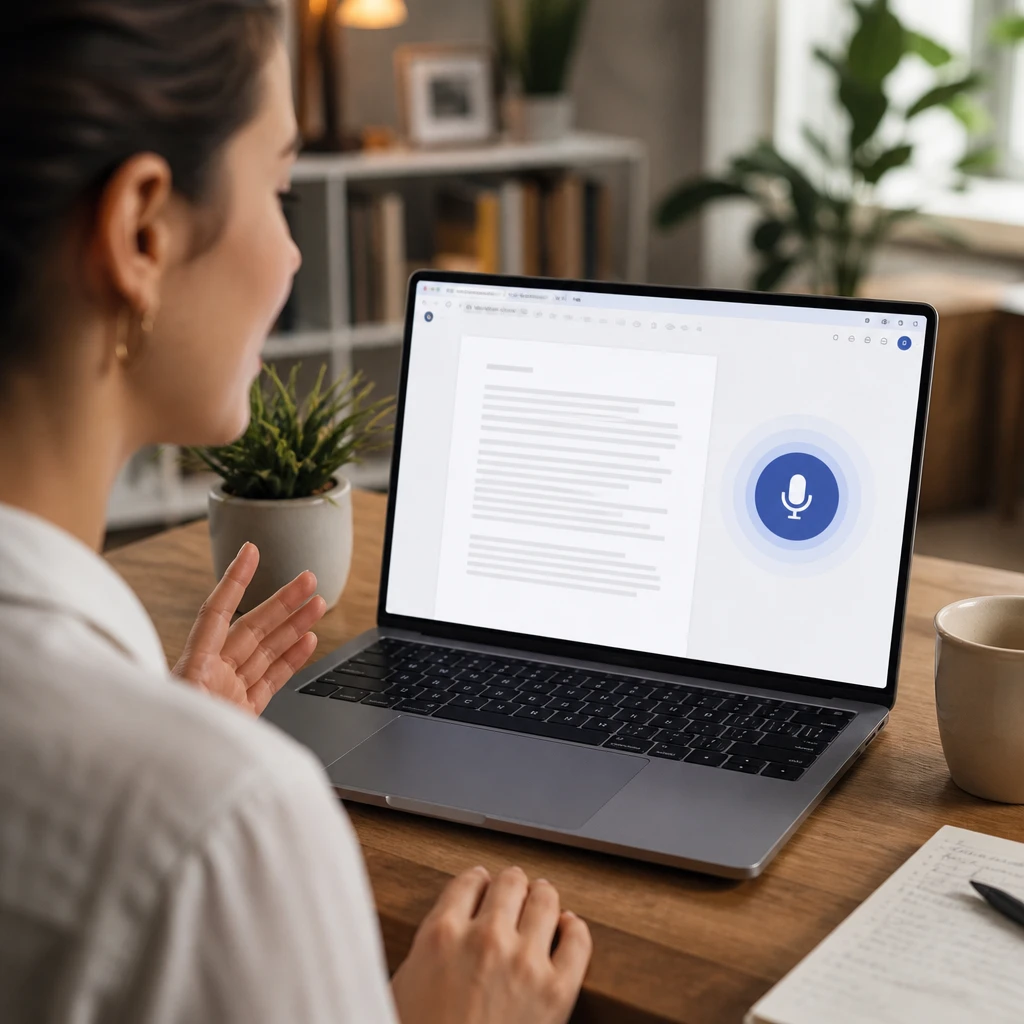
Рядом с документом появится панель микрофона. При первом запуске браузер запросит разрешение на использование микрофона: нажмите Разрешить, иначе ничего работать не будет.
Выберите нужный язык из выпадающего списка над микрофоном, если он еще не выбран.
Нажмите на микрофон и говорите. Во время прослушивания он станет красным. Говорите целыми фразами в естественном темпе, а не по отдельным словам.
Нажмите на микрофон еще раз, чтобы остановить запись. Редактировать текст с клавиатуры можно в любой момент, не отключая Голосовой ввод.
Точность распознавания выше, чем принято считать, при соблюдении трех условий: тихая комната, приличный микрофон и проговаривание знаков препинания. Что и подводит нас к голосовым командам.
Команды пунктуации и форматирования
Произносите эти команды во время диктовки; Google Документы вставят соответствующий знак вместо слова.
| Скажите это | Результат |
|---|---|
| "Точка" (или "Period" / "full stop") | . |
| "Запятая" (или "Comma") | , |
| "Вопросительный знак" (или "Question mark") | ? |
| "Восклицательный знак" (или "Exclamation point") | ! |
| "Новая строка" (или "New line") | Курсор перемещается на следующую строку |
| "Новый абзац" (или "New paragraph") | Начинается новый абзац |
| "Select [слово или фраза]" | Выделяет указанный текст для редактирования |
| "Delete last word" | Удаляет последнее слово |
Главный нюанс с командами редактирования и форматирования («select», «delete», «apply heading»): они работают только тогда, когда языком вашего аккаунта и языком документа является английский. Базовые команды пунктуации поддерживаются для более широкого набора языков. Полный список команд Google доступен на странице справки по голосовому вводу.
Какие браузеры поддерживают голосовой ввод в Google Документах
В течение многих лет честным ответом было «Chrome и только Chrome», и большинство статей в топе поиска до сих пор утверждают именно это. Ситуация изменилась в мае 2024 года, когда Google расширила поддержку голосового ввода на другие браузеры для ПК, назвав Edge и Safari.
Текущее положение дел:
Работает
Chrome, Edge и Safari на настольном компьютере или ноутбуке. Своевременно обновляйте браузер: Google гарантирует поддержку только на актуальных версиях.
Не работает
Firefox отсутствует в списке поддерживаемых Google браузеров, в мобильных приложениях Google Документов функции голосового ввода нет вообще, а корпоративный или учебный администратор может отключить эту функцию для всего домена.
Преобразование речи в текст в Google Документах на телефоне
В самом приложении Google Документы нет кнопки «Голосовой ввод», однако телефоны решают эту задачу на уровне клавиатуры, и результат получается практически одинаковым:
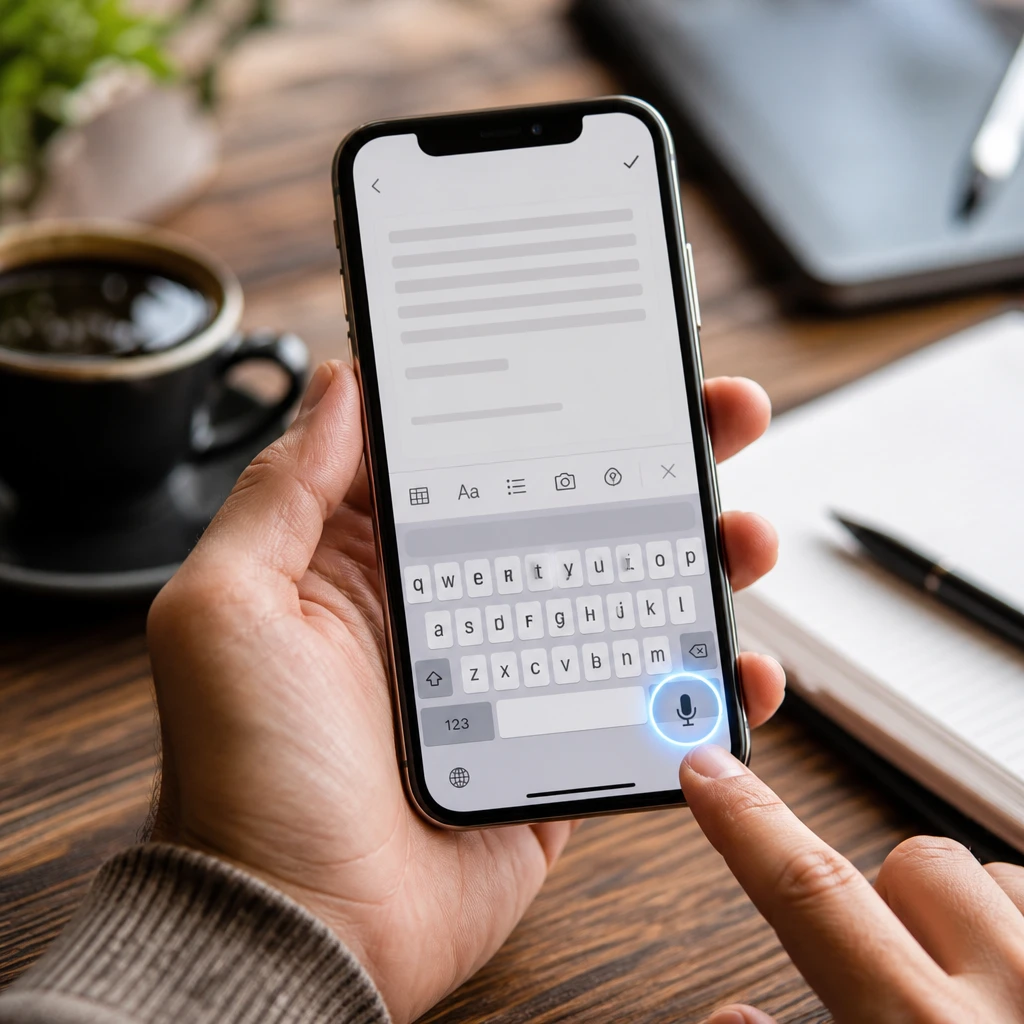
Android: откройте документ, нажмите в том месте, куда хотите ввести текст, и коснитесь значка микрофона на клавиатуре Gboard. Голосовой ввод клавиатуры Google печатает прямо в Документы, включая команды пунктуации.
iPhone и iPad: нажмите в документе, затем коснитесь клавиши с микрофоном на клавиатуре iOS. Функция диктовки Apple вводит текст в Документы так же, как и в любое другое приложение, и слова «точка» или «запятая» работают точно так же.
Вариант с телефоном отлично подходит для одного абзаца или быстрой заметки. Для длительных сеансов диктовки версия для ПК подходит намного лучше, поскольку сам документ, панель микрофона и ваши правки находятся на одном экране.
Когда голосовой ввод перестает работать
Типичные проблемы достаточно предсказуемы, и решение обычно сводится к одному из этих шести шагов (именно в таком порядке):
Голосовой ввод отсутствует в меню «Инструменты»
Вы используете неподдерживаемый браузер (Firefox или устаревшую версию) либо администратор рабочего пространства отключил эту функцию. Сначала попробуйте Chrome; если в рабочем или учебном аккаунте функция отсутствует и там, дело в ограничениях администратора.
Значок микрофона появляется, но текст не вводится
Доступ к микрофону заблокирован. В настройках сайта в браузере для docs.google.com установите для микрофона значение «Разрешить», а затем перезагрузите вкладку.
Текст вводится не на том языке
Язык в раскрывающемся списке над микрофоном не совпадает с языком, на котором вы говорите. Выберите его вручную; он не всегда автоматически подстраивается под язык документа.
Звук идет не с того микрофона
Ноутбуки с подключенной гарнитурой часто используют не то устройство ввода. Выберите правильный микрофон в системных настройках звука, а затем перезагрузите Google Документы.
Диктовка прерывается в процессе
Голосовой ввод приостанавливается, если кликнуть за пределами документа или слишком долго молчать. Нажмите на микрофон, чтобы возобновить ввод; во время диктовки держите вкладку с Google Документами активной.
Все настроено правильно, но ввод все равно не работает
Обновите браузер, отключите расширения, которые имеют доступ к микрофону или скриптам страниц, и попробуйте открыть режим инкогнито. Что-то одно из этого помогает практически во всех оставшихся случаях.
Чего голосовой ввод делать не умеет: аудиозаписи
Голосовой ввод слушает только микрофон в реальном времени и ничего больше. Он не может открыть аудиофайл, транскрибировать голосовую заметку или превратить записанную встречу или лекцию в текст, а попытка поднести микрофон ноутбука к телефону с воспроизводимой записью приведет к предсказуемо неразборчивой каше.
Для работы с аудиозаписями рабочий вариант - использовать инструмент транскрибации, а затем вставить текст: загрузите файл в сервис транскрибации аудио от ScreenApp, дождитесь расшифровки с разбивкой по спикерам и таймкодами и скопируйте результат в свой Google Документ. Бесплатный тариф включает 2 transcriptions of recordings up to 45 minutes each, чего вполне достаточно для проверки процесса на реальном файле. Если же вам нужна диктовка с более гибкими возможностями, чем предлагает Google Docs (например, возможность диктовать в любое приложение, а не только в один документ), для этого подойдут специализированное приложение для диктовки или инструмент распознавания речи в реальном времени, а готовый текст можно точно так же вставить куда угодно.
Эту разницу важно помнить: голосовой ввод - для написания текста голосом здесь и сейчас, а инструменты транскрибации - для уже записанной речи.
Похожие руководства
Как мы готовили этот материал: пошаговые инструкции и команды были проверены по официальной документации Google по голосовому вводу и поведению браузеров по состоянию на октябрь 2026 года. Мы не проводили бенчмаркинг точности распознавания для этой статьи.
FAQ
Как включить голосовой ввод в Google Документах?
Откройте документ в браузере на компьютере, выберите «Инструменты», затем «Голосовой ввод», разрешите доступ к микрофону и нажмите на появившийся значок микрофона рядом с документом. Сочетание клавиш: Ctrl+Shift+S в Windows или Cmd+Shift+S на Mac.
Могут ли Google Документы транскрибировать аудиозапись или голосовую заметку?
Нет. Голосовой ввод транскрибирует только речь с микрофона в реальном времени. Чтобы перенести запись в Google Документ, транскрибируйте файл с помощью стороннего инструмента, например сервиса транскрибации аудио от ScreenApp, и вставьте полученный текст. Если просто включить запись на телефоне перед микрофоном ноутбука, система технически что-то напечатает, но точность распознавания резко упадет.
Работает ли голосовой ввод в Google Документах в Safari или Firefox?
В Safari работает: в мае 2024 года Google расширила поддержку голосового ввода за пределы Chrome, добавив Edge и Safari для компьютеров. Firefox не входит в список поддерживаемых браузеров Google, поэтому этот пункт меню там отсутствует.
Почему пункт «Голосовой ввод» отсутствует в меню «Инструменты»?
Либо браузер не поддерживается (Firefox или устаревшая версия), либо вы используете мобильное приложение вместо браузера на компьютере, либо администратор рабочего или учебного аккаунта отключил эту функцию для вашего домена. В случае с администратором дома функция доступна, а на работе отсутствует.
Можно ли использовать голосовой ввод в мобильном приложении Google Документы?
Не через само приложение: в мобильных Google Документах нет встроенного голосового ввода. Вместо этого используйте функцию диктовки на клавиатуре: значок микрофона в Gboard на Android или микрофон на клавиатуре iOS на iPhone и iPad. В обоих случаях текст вводится напрямую в документ.
Как диктовать знаки препинания?
Произносите их вслух: «точка», «запятая», «вопросительный знак», «восклицательный знак», «новая строка», «новый абзац». Команды редактирования, такие как «выделить» или «удалить последнее слово», также существуют, но доступны только в том случае, если языком аккаунта и документа выбран английский.