
Qual IA pode assistir e entender vídeos? Melhores ferramentas para análise de vídeo


On this page
Você tem uma palestra, demonstração de produto ou tutorial, e a resposta que você precisa está em algum lugar dentro dele. O Gemini aceita uploads de vídeo; o ScreenApp tem um fluxo de trabalho de análise de vídeo; o ChatGPT suporta anexos de vídeo onde disponível. Mas uma IA que pode assistir a vídeos pode inspecionar quadros e áudio, resumir apenas uma transcrição, ou usar ferramentas externas para extrair material primeiro. Essas diferenças decidem quais perguntas ela pode responder. A documentação de upload de vídeo do Google e a orientação de anexos da OpenAI descrevem seus respectivos fluxos de trabalho.
Comece com um detalhe que o orador nunca diz em voz alta. Um número em um slide, um item de menu selecionado, um aviso que aparece brevemente. Pergunte sobre esse detalhe antes de confiar em um resumo polido. É uma maneira útil de verificar se o seu fluxo de trabalho inclui evidências visuais.
Abaixo estão as ferramentas a serem consideradas, suas restrições documentadas, um fluxo de trabalho prático de upload e prompts que você pode reutilizar. Para a categoria mais ampla de produtos focados em resumos, veja nosso compilado de observadores de vídeo com IA. O ScreenApp publica este artigo e aparece na comparação. Verificamos a documentação em 1º de outubro de 2026; não concluímos os testes de comparação propostos nem medimos um vencedor.
Qual IA consegue assistir a vídeos?
Escolha uma ferramenta com base na evidência que sua pergunta necessita. O Gemini é uma opção de upload direto que vale a pena experimentar para perguntas visuais. O ScreenApp conecta a análise de gravação com anotações e documentos. O ChatGPT vale a pena verificar se você já trabalha com ele. O NotebookLM, chamado Gemini Notebook nas páginas de ajuda atuais do Google, segue um caminho diferente ao importar um link do YouTube: ele usa a transcrição.
Pergunte sobre um vídeo curto. Experimente o Gemini e verifique um detalhe mostrado apenas na tela.
Transforme uma gravação em anotações. Avalie o ScreenApp com base no documento que você precisa produzir.
Pesquise explicações faladas. Considere o Gemini Notebook para transcrições de YouTube suportadas.
Pesquise em uma biblioteca de vídeos. Avalie o TwelveLabs ou o Azure AI Video Indexer.
Uma rápida comparação de entradas e evidências
Esta tabela descreve fluxos de trabalho documentados. O suporte a carimbos de data/hora significa que uma ferramenta pode retornar uma referência; isso não estabelece que a referência esteja correta. As permissões gratuitas e a cobrança são comparadas separadamente abaixo.
| Ferramenta | Rota de entrada suportada | Evidência visual | Áudio ou fala | Evidência de carimbo de data/hora | Restrição principal |
|---|---|---|---|---|---|
| Aplicativo Gemini | Upload de vídeo | Perguntas sobre o vídeo carregado | Perguntas sobre o vídeo podem envolver fala | Solicitar referências e verificá-las | Duração e uso dependentes do plano |
| ScreenApp | MP4, M4V, MOV, AVI, WEBM, MKV, FLV, TS, MTS, M2TS, 3GP, 3GPP, 3G2, WMV, ASF, VOB, OGV, RM, RMVB, MPG, MPEG, M2V, F4V, MXF; YouTube, Vimeo e links diretos de mídia | A IA lê os quadros do vídeo, não apenas o áudio | Fluxo de trabalho de transcrição | capítulos com carimbos de data/hora | Limites separados para upload, transcrição e chat |
| ChatGPT | Anexos de vídeo através de métodos de upload suportados | Análise assistida por ferramenta, onde disponível | Interpretação precisa de áudio não é garantida | Pedir referências; a cobertura pode ser incompleta | Diferenças de conta, plataforma e método de upload |
| Gemini Notebook / NotebookLM | Link público do YouTube suportado | A importação do YouTube não fornece quadros | Importa a transcrição das legendas | Citações da fonte para material transcrito | Vídeos públicos com legendas; sem importação de vídeo silencioso |
| Claude | Transcrição extraída e imagens carregadas | Apenas as capturas de tela que você fornece | Fornecer a transcrição separadamente | Preservar carimbos de data/hora no material fornecido | Documentos de upload padrão não listam vídeo nativo |
| TwelveLabs | Ativos, arquivos locais ou URLs de mídia suportados via sua plataforma e APIs | Análise e busca de vídeo | Processamento multimodal | Buscar momentos e segmentos com carimbo de data/hora | Custo de método de upload, indexação e uso |
| Azure AI Video Indexer | Vídeo e áudio através do portal ou API | OCR, cenas e outras informações selecionadas | Transcrição e informações de áudio selecionadas | Informações vinculadas a intervalos de vídeo | Implantação, predefinição de análise e acesso a recursos |
| Gemini API | Arquivos programáticos e URLs suportadas | Processamento de vídeo configurável | Entradas de áudio e visuais | Perguntas de carimbo de data/hora e saída estruturada | Faturamento e implementação de desenvolvedor separados |
Sources, checked 2026-09-16: ScreenApp supported file types
As fontes relevantes são o guia de upload do Google, a orientação de anexo de vídeo da OpenAI, o guia de fonte do Gemini Notebook, a documentação de upload do Claude, o guia de análise da TwelveLabs e a visão geral do Video Indexer da Microsoft.
O que significa “assistir”?
Um botão de upload indica que o serviço aceita um arquivo. Você ainda precisa estabelecer quais partes desse arquivo se tornam evidência para a resposta.
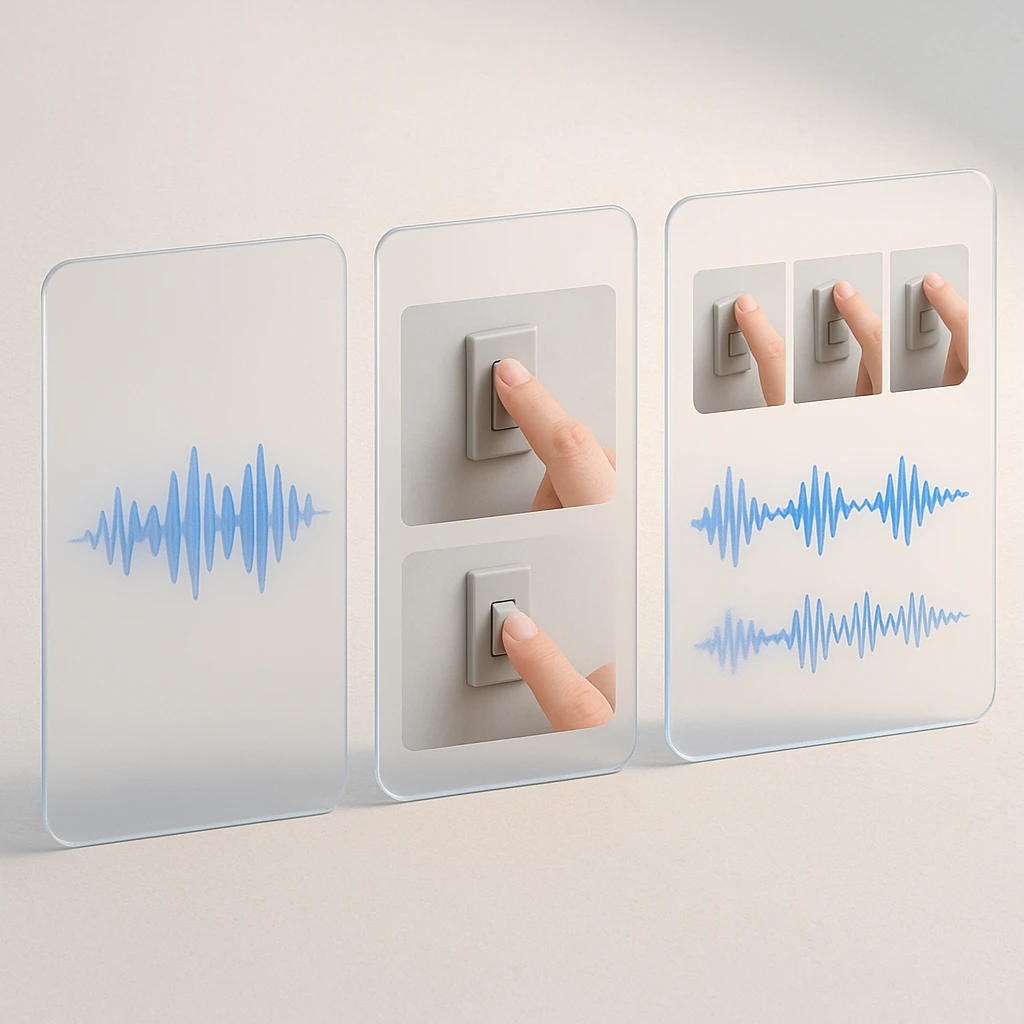
Apenas transcrição
Fala → texto → resposta
Pode explicar o que o apresentador disse. Um número de slide não falado está faltando.
Análise visual
Vídeo → quadros selecionados → resposta
Pode inspecionar conteúdo visível. A fala precisa de sua própria entrada; eventos breves podem cair entre os quadros.
Análise combinada
Quadros + áudio ou transcrição → resposta
Pode conectar uma instrução falada com a tela mostrada naquele momento.
Transcrição: o que o orador disse
A conversão de fala em texto cria um registro escrito do áudio. Um importador de legendas começa com uma transcrição existente. Ambos podem suportar notas de aula úteis, citações e perguntas sobre a explicação.
Suponha que um apresentador diga: “A receita cresceu neste trimestre”, enquanto o slide exibe uma tabela. A transcrição apoia a declaração de crescimento. Ela não pode fornecer os números exatos da tabela a menos que alguém os leia em voz alta. Para uma tarefa centrada na fala, um fluxo de trabalho de vídeo para texto pode fornecer todas as evidências de que você precisa.
Análise visual: o que apareceu na tela
A análise visual pode envolver a identificação de objetos, a descrição de cenas, a leitura de slides e o acompanhamento de ações visíveis. O reconhecimento óptico de caracteres, ou OCR, extrai texto de imagens. A interpretação de gráficos adiciona outra tarefa: relacionar rótulos, números, cores e eixos corretamente.
Considere uma demonstração de software silenciosa. Alguém abre as Configurações, seleciona Notificações e desativa os alertas de e-mail. Uma resposta visual útil deve descrever essas ações em ordem. Uma transcrição não tem nada a contribuir. Para filmagens com muito texto, o guia de OCR de vídeo explica a tarefa de extração em mais detalhes.
Análise combinada: conectar os dois
“Selecione esta opção” está incompleto sem a tela. Ver um botão selecionado está incompleto se o orador imediatamente disser que foi um erro. A análise combinada deve conectar esses momentos e preservar a correção.
Peça colunas separadas para ação visível, explicação falada e interpretação. Esse formato torna os desacordos mais fáceis de inspecionar. Também evita que uma afirmação de produto feita na narração se torne silenciosamente uma afirmação de que o vídeo demonstrou seu funcionamento.
Ele processa todos os quadros?
Não assuma cobertura exaustiva. A documentação da API Gemini do Google descreve o processamento estático com um padrão de um quadro amostrado por segundo e alerta sobre movimentos rápidos ou mudanças de cena perdidos. Também documenta um modo agentivo separado que recupera material relevante sob demanda. Esses são comportamentos da API, não uma descrição universal do aplicativo Gemini ou de outros produtos. Consulte o guia de processamento de vídeo do Google.
Uma mensagem de confirmação que aparece rapidamente pode estar ausente dos quadros inspecionados. Peça o intervalo específico ou forneça uma captura de tela clara, se essa mensagem for importante.
Geradores de vídeo criam filmagens. Editores cortam ou organizam filmagens. Leitores de metadados inspecionam propriedades como duração e codec. Nenhuma dessas etiquetas, por si só, estabelece compreensão visual.
Como avaliamos a análise de vídeo
Este é o método de avaliação proposto para uma futura atualização prática. A comparação acima é baseada em documentação. Não há pontuações de precisão medidas, resultados de tempo de processamento ou capturas de tela de teste alegadas neste artigo.
Use as mesmas gravações
Prepare gravações originais ou com permissão concedida e escreva uma folha de respostas verificada manualmente antes de fazer qualquer pergunta à ferramenta. Inclua respostas exatas, variantes aceitáveis e os intervalos de tempo originais.
| Gravação de teste | O que as perguntas devem estabelecer |
|---|---|
| Palestra narrada com slides | Se a resposta conecta uma explicação a um detalhe visível apenas em um slide |
| Tutorial de software silencioso | Se ele identifica escolhas de menu e sua ordem sem narração |
| Demonstração de produto | Se ele separa afirmações faladas de comportamentos visivelmente demonstrados |
| Gravação mais longa | Se ele encontra fatos conhecidos perto do início, meio e fim |
| Clipe em movimento rápido | Se eventos breves são perdidos ou colocados na ordem errada |
| Gravação multilíngue | Se a transcrição, tradução e termos técnicos permanecem corretos |
Use um trecho curto idêntico para a primeira comparação para que o limite de duração de uma conta gratuita não altere a entrada. Teste gravações mais longas separadamente. Se uma ferramenta exigir capturas de tela ou uma transcrição, registre essa preparação extra e identifique exatamente o que ela recebeu.
Meça mais do que resumos
Pontue cada pergunta quanto à precisão visual, precisão da fala, completude, ordem dos eventos, extração de texto e precisão do carimbo de data/hora. Mantenha-os separados: uma resposta correta anexada ao momento errado ainda falha na verificação de evidências.
Adicione uma pergunta sobre um evento que nunca ocorre. Por exemplo, pergunte quando o demonstrador ativou a autenticação de dois fatores em um clipe que não contém configurações de segurança. A resposta aceitável deve relatar evidências insuficientes. Uma sequência inventada de cliques plausíveis é uma falha.
Registre explicitamente as afirmações não suportadas. Um resumo pode acertar o tópico geral ao introduzir um recurso de produto, um número ou um item de ação que a fonte nunca conteve.
Mantenha as condições com o resultado
Salve o plano da conta, nome do modelo visível, dispositivo, método de upload, duração do arquivo, idioma, prompt, configurações de processamento e data. Preserve a primeira resposta antes das perguntas de acompanhamento. Caso contrário, uma resposta cuidadosamente reparada pode parecer uma primeira tentativa bem-sucedida.
Um registro de evidências útil tem cinco colunas: pergunta, resposta verificada, carimbo de data/hora original, resposta verbatim da ferramenta e veredito. Adicione uma captura de tela do quadro relevante ao lado da resposta. Até que essas execuções existam, uma tabela de resultados lado a lado implicaria evidências que não temos.
ScreenApp deve receber os mesmos arquivos, perguntas e regras de pontuação que qualquer concorrente. Seu relacionamento com o editor é uma razão para tornar as evidências inspecionáveis.
Ferramentas para perguntas de vídeo
As seguintes opções se adequam a diferentes tarefas. A ordem não é um ranking de precisão, e as verificações sugeridas são tarefas para experimentar, não resultados relatados.
1. Google Gemini
Upload direto de vídeo com perguntas de acompanhamento
O Google Gemini aceita upload de vídeo em seu aplicativo. Seus limites documentados são 2 GB por vídeo e cinco minutos de duração total de vídeo, estendidos para uma hora com Google AI Pro ou Ultra. As restrições de uso ainda se aplicam. Esses limites do aplicativo são separados dos limites da API do desenvolvedor.
A vantagem prática é o caminho curto entre escolher um arquivo e fazer uma pergunta. Experimente uma apresentação narrada e pergunte por um número exibido em um slide, mas nunca falado. Em seguida, pergunte qual slide suporta a resposta e solicite um carimbo de data/hora.
Inspecione três coisas: o número, sua unidade e seu contexto. “24” é uma extração incompleta se o slide disser “24% de rotatividade mensal”. Um número com aparência correta copiado de um gráfico diferente também falha.
O Gemini é um candidato sensato quando você deseja explorar um clipe por meio de perguntas de acompanhamento. Verifique o limite de sua conta atual antes de usá-lo para um curso longo ou uploads diários repetidos. Os preços aparecem na tabela abaixo; os detalhes de upload vêm da documentação do aplicativo do Google.
Pontos fortes documentados
- •Caminho mais curto desde a escolha de um arquivo até a formulação de uma pergunta
- •Perguntas de acompanhamento são adequadas para explorar um clipe
Limites documentados
- •Duração e limites de uso dependentes do plano
- •Os limites do aplicativo são separados da API do desenvolvedor
Melhor para: Explorar um clipe curto por meio de perguntas de acompanhamento, especialmente detalhes mostrados apenas na tela.
2. ScreenApp
Da análise de gravação a notas e documentos
O analisador de vídeo do ScreenApp conecta gravações carregadas e links suportados com análise e saída escrita. Sua capacidade documentada é: A IA lê os quadros do vídeo, não apenas o áudio. O fluxo de trabalho também inclui Chat de IA com qualquer gravação, capítulos com carimbos de data/hora e Modelos e documentos de IA.
Essa combinação é relevante quando a pergunta é apenas o primeiro passo. Uma gravação de suporte pode precisar se tornar um relatório de bug. Uma demonstração pode precisar se tornar instruções que outro colega possa seguir. Compare quanta correção o documento final exige, juntamente com a própria resposta.
Para uma verificação útil, faça o upload de um tutorial silencioso e pergunte qual configuração foi alterada. Continue com: “Mostre o momento de suporte e identifique qualquer etapa que você inferiu.” Inspecione a fonte e, em seguida, peça um procedimento escrito. Um documento legível ainda precisa que cada ação exigida seja verificada.
As categorias de links suportados incluem YouTube, Vimeo e links diretos de mídia. Restrições de acesso podem impedir a importação; ter um link não significa que o serviço possa abrir uma gravação privada. O plano gratuito tem limites separados de upload, transcrição e chat de IA, listados abaixo.
Nós publicamos o ScreenApp e não verificamos este fluxo de trabalho contra as ferramentas concorrentes em gravações idênticas. Para esta comparação, as respostas visuais e a precisão do carimbo de data/hora permanecem não testadas.
Pontos fortes documentados
- •Conecta a resposta ao documento que você precisa produzir
- •Importação de link e saída em capítulos são capacidades documentadas
Limites documentados
- •Respostas visuais e precisão do carimbo de data/hora não testadas contra concorrentes aqui
- •Limites separados de upload, transcrição e chat de IA
Melhor para: Gravações onde a pergunta é apenas o primeiro passo e um documento utilizável é o resultado.
3. ChatGPT
Anexos de vídeo dentro de um fluxo de trabalho existente
ChatGPT aceita anexos de vídeo através de métodos de upload suportados, inclusive em contas gratuitas. A disponibilidade varia. A OpenAI sugere tentar "Arquivos" se um vídeo não puder ser selecionado através de "Fotos", e adverte que a análise assistida por ferramentas pode perder partes de um vídeo ou interpretar o áudio incorretamente. Câmera ao vivo e compartilhamento de tela são recursos separados. Consulte o guia de anexos da OpenAI.
Comece com um clipe curto. Compare um resumo amplo com uma pergunta específica sobre uma ação visível. Pergunte qual material apoia a resposta e inspecione qualquer referência citada por você mesmo.
A decisão útil é se o resultado é suficientemente confiável para sua tarefa específica. A aceitação do upload por si só não estabelece cobertura completa. Se a resposta depender de narração, verifique a fala diretamente ou forneça uma transcrição verificada como fonte separada.
Para uma conta que rejeita vídeo, uma transcrição e capturas de tela com marcação de tempo fornecem uma alternativa, com as mesmas limitações de quadros ausentes descritas para Claude abaixo. Registre essa mudança de entrada ao comparar os resultados.
Pontos fortes documentados
- •Funciona onde você já trabalha, incluindo contas gratuitas
- •Rota de fallback via transcrição e capturas de tela
Limites documentados
- •A OpenAI adverte que a análise pode perder partes de um vídeo
- •A interpretação precisa de áudio não é garantida
Melhor para: Verificações rápidas em clipes curtos quando o ChatGPT já é sua ferramenta diária.
4. Claude
Raciocínio forte sobre evidências que você extrai primeiro
Claude é um candidato quando você já tem a evidência extraída. Sua documentação de upload padrão lista documentos e imagens, em vez de arquivos de vídeo nativos. Faça upload de uma transcrição mais capturas de tela selecionadas e rotule cada captura de tela com seu carimbo de data/hora original. o guia de arquivos do Claude distingue limites de chat e de projeto; os uploads de chat atualmente permitem até 20 arquivos.
Dê a ele uma tarefa focada: “Use estas capturas de tela e a transcrição para explicar como a configuração de notificação muda. Sinalize as transições que estão faltando.” Essa pergunta torna explícita a fronteira da evidência.
A fraqueza é o que acontece entre as capturas de tela. Dois quadros mostrando configurações diferentes não provam qual botão foi clicado, se uma ação de salvar ocorreu ou se um erro apareceu entre eles. Preserve a incerteza nas instruções resultantes.
Claude Code, conectores e ferramentas de extração configuradas separadamente podem mudar o fluxo de trabalho. Descreva a ferramenta que extrai a evidência de vídeo em vez de atribuir essa extração ao chat comum do Claude. Nosso guia para usar Claude com vídeos cobre essas opções em mais detalhes.
Pontos fortes documentados
- •Análise focada de transcrições fornecidas e capturas de tela rotuladas
- •Torna as fronteiras da evidência explícitas quando solicitado
Limites documentados
- •Uploads padrão não listam vídeo nativo
- •O que acontece entre as capturas de tela permanece não comprovado
Melhor para: Análise quando a transcrição e os quadros-chave já estão extraídos e rotulados.
5. Gemini Notebook / NotebookLM
Pesquisa no YouTube através da transcrição de legendas
Para o fluxo de trabalho do YouTube, o Gemini Notebook, também conhecido como NotebookLM, importa a transcrição de texto de um vídeo público suportado com legendas. Ele não importa os quadros do vídeo por essa via. A ajuda do Google também observa que vídeos recém-enviados podem levar tempo para se tornarem importáveis. Leia os requisitos de origem.
Isso se adequa a um tipo diferente de pergunta: o que o palestrante argumentou, quais definições ele usou ou onde dois oradores discordam? Uma transcrição pode conter evidências suficientes para responder a todas as três.
Teste seu limite com perguntas emparelhadas. Faça uma pergunta respondida pela narração e depois uma sobre um rótulo de slide não falado. Para o segundo, forneça o slide separadamente, se necessário, e identifique essa fonte adicional. Não presuma que um link do YouTube tornou o slide disponível.
Mantenha as notas de estudo geradas ao lado de suas citações de fonte para que você possa verificar as citações. Uma frase citada ainda pode ser resumida incorretamente. Para o fluxo de trabalho mais amplo baseado em links, consulte como conversar com vídeos do YouTube.
Pontos fortes documentados
- •Citações vinculam notas geradas a trechos da transcrição
- •Adequado para perguntas sobre o que um orador argumentou
Limites documentados
- •A importação do YouTube não fornece quadros
- •Requer vídeos públicos com legendas; sem importação de vídeo mudo
Ideal para: Pesquisa em explicações faladas em vídeos públicos do YouTube suportados.
6. Gemini API
Processamento programático de vídeo com saída estruturada
A Gemini API é um caminho de implementação separado com seu próprio faturamento e limites. O Google documenta uploads de arquivos, vídeo inline, Cloud Storage e entradas públicas do YouTube, juntamente com perguntas sobre carimbos de data/hora e controles de processamento. O guia de compreensão de vídeo é o ponto de partida.
Considere-o quando precisar de processamento repetido com uma estrutura de saída consistente. Uma aplicação poderia solicitar descrições de eventos, carimbos de data/hora e um tipo de evidência, e então validar esses campos antes de armazená-los. Esse é um design de aplicação proposto; uma resposta JSON válida ainda precisa de verificações factuais.
Mantenha o ID do arquivo original e qualquer deslocamento de clipe. Se sua aplicação corta uma gravação em seções, um carimbo de data/hora na segunda seção não é automaticamente um carimbo de data/hora no original. Incorpore essa conversão no fluxo de trabalho antes de exibir referências aos leitores.
Pontos fortes documentados
- •Entradas documentadas de arquivo, inline, Cloud Storage e YouTube
- •Perguntas sobre carimbos de data/hora e controles de processamento para aplicações
Limites documentados
- •Faturamento e esforço de implementação de desenvolvedor separados
- •Deslocamentos de clipe precisam de tratamento explícito em seu fluxo de trabalho
Ideal para: Tarefas de processamento repetidas que precisam de uma estrutura de saída consistente e validável.
7. TwelveLabs
Pesquisa e análise em uma biblioteca de vídeos
TwelveLabs suporta análise e pesquisa multimodal de vídeo através de sua plataforma e APIs. Sua documentação de pesquisa abrange a busca por momentos relevantes; seu guia de análise abrange resumos, perguntas e resultados estruturados.
Isso é relevante quando sua pergunta começa com “Qual gravação contém…?” em vez de um único arquivo que você já abriu. Avalie se os momentos retornados distinguem demonstrações semelhantes em diferentes gravações.
Orçamento para preparação, indexação, infraestrutura e análise repetida. Uma URL de mídia também pode significar uma URL de arquivo direto em vez de uma página de compartilhamento de hospedagem de vídeo. Verifique o método de upload selecionado antes de criar um recurso de importação em torno dele.
Sua documentação permite análise de até duas horas, com condições separadas para arquivos de origem mais longos ao analisar uma parte. Essa é uma permissão de entrada, não uma evidência de que cada resposta abrange cada momento corretamente.
Pontos fortes documentados
- •Encontra momentos em muitas gravações, não apenas em um único arquivo
- •Análise e pesquisa multimodal por meio de plataforma e APIs
Limites documentados
- •Custos de indexação, infraestrutura e uso precisam ser orçados
- •Minutos gratuitos não são redefinidos quando os arquivos são excluídos
Melhor para: Perguntas que começam com "qual gravação contém..." em uma biblioteca.
8. Azure AI Video Indexer
Indexação de arquivo repetível com insights vinculados ao tempo
Azure AI Video Indexer extrai insights pesquisáveis de vídeo e áudio. Dependendo dos recursos selecionados, eles incluem transcrição, texto na tela, informações de cena e insights vinculados ao tempo. Algumas capacidades têm restrições de acesso, e as implantações em nuvem e Azure Arc diferem. A visão geral da Microsoft descreve as opções.
Avalie-o para um arquivo que precisa de indexação repetível e integração com sistemas de negócios. OCR pesquisável pode localizar o título de um slide; uma pesquisa de transcrição pode localizar uma frase falada. Teste ambos contra momentos conhecidos antes de considerar o arquivo completo.
A configuração e a cobrança merecem sua própria avaliação. Selecione primeiro a implantação e a predefinição de análise, depois estime os custos de processamento. Habilitar um serviço não estabelece que cada insight mostrado em uma lista de recursos esteja disponível para sua conta.
Pontos fortes documentados
- •OCR pesquisável e insights de transcrição vinculados a intervalos de vídeo
- •Adequado para integração com sistemas de negócios e pipelines repetíveis
Limites documentados
- •Implantação, predefinição e acesso a recursos moldam o que você obtém
- •Configuração e faturamento por minuto merecem sua própria avaliação
Melhor para: Organizações que indexam um arquivo de vídeo para pesquisa e integração.
Escolha pela tarefa real
A melhor IA para análise de vídeo depende do que seria considerado uma resposta correta. Defina isso antes de comparar a fluência dos resumos.
| Seu objetivo | Priorize | Verifique antes de confiar |
|---|---|---|
| Compreender uma palestra falada | Resumos de transcrições e perguntas de acompanhamento | Qualificações e explicações importantes sobrevivem ao resumo |
| Compreender uma demonstração silenciosa | Ações visuais e ordem dos eventos | A sequência corresponde à gravação sem pistas narradas |
| Ler slides ou painéis | OCR e interpretação de gráficos | Números, rótulos, casas decimais e unidades estão corretos |
| Encontrar um momento específico | Pesquisa e referências de carimbos de tempo | A referência aponta para o evento que você perguntou |
| Criar documentação de treinamento | Extração de etapas e saída editável | Nenhuma etapa necessária é omitida ou inventada |
| Analisar uma biblioteca de vídeos | Pesquisar em gravações e atribuição de origem | Vídeos semelhantes permanecem distinguíveis |
| Construir uma aplicação | Entradas de API e respostas estruturadas | Esforço de implementação, limites de processamento e custo total adequados |
Para um resumo de palestra pontual, o tempo de preparação é importante. Se obter uma transcrição exige menos esforço do que configurar uma API de vídeo, o caminho mais simples pode ser suficiente. Para um fluxo de trabalho silencioso, o mesmo atalho removeria as evidências de que você precisa.
Planos gratuitos e limites pagos
Preços e documentação verificados em 1º de outubro de 2026. Os preços listados em dólares são USD; impostos, região e ofertas de checkout podem alterar o valor. Um equivalente mensal cobrado anualmente é um compromisso diferente do faturamento mensal.
| Ferramenta | Acesso gratuito | Preços pagos ou base de faturamento | Limites a verificar |
|---|---|---|---|
| Aplicativo Gemini | Cinco minutos totais de vídeo; 2 GB por vídeo | Google AI Pro: US$ 19,99/mês, ou US$ 199,99/ano na página dos EUA verificada | Pro/Ultra estendem a duração total do vídeo para uma hora; limites de uso permanecem |
| ScreenApp | 3 uploads vitalícios; 2 transcrições vitalícias; 10 chats de IA/mês | Pro: $30/mês, ou $19/mês cobrado anualmente | Gravações gratuitas: 45 minutos. Pro: 50 transcrições, 500 uploads e 50 chats de IA/mês |
| ChatGPT | Contas gratuitas possuem uploads de arquivos, incluindo anexos de vídeo suportados | Assinaturas pagas possuem permissões específicas do plano; verifique o checkout atual | 512 MB/arquivo; Gratuito tem três uploads de arquivo/dia, sujeito a reduções em horários de pico. Sem promessa de duração universal de vídeo |
| Gemini Notebook | Permissão de fonte gratuita; a importação do YouTube usa legendas | Limites mais altos através de planos Google AI elegíveis | Gratuito: 50 fontes/notebook; 500.000 palavras/fonte. Verifique as cotas de chat e de saída gerada separadamente |
| Claude | Chat gratuito para documentos e imagens fornecidos, sujeito a limites de uso | Pro: US$ 20/mês, ou US$ 200 cobrados anualmente | Chat: 500 MB/arquivo, até 20 arquivos. Arquivos de projeto têm um limite separado de 30 MB. Este é o caminho de transcrição/capturas de tela |
| TwelveLabs | 600 minutos cumulativos compartilhados entre indexação, análise e segmentação | API de Análise listada: US$ 1,75/hora de entrada mais US$ 7,50/milhão de tokens de saída | Minutos gratuitos não são redefinidos quando os arquivos são excluídos. Indexação, pesquisa e infraestrutura têm cobranças separadas |
| Azure AI Video Indexer | Avaliação: até 2.400 minutos de indexação na orientação atual do Microsoft Learn | Por minuto de entrada, por predefinição de análise de áudio/vídeo e implantação | Uma permissão de avaliação, não um plano mensal gratuito renovável; os preços regionais exigem uma configuração selecionada |
| API Gemini | Acesso de nível gratuito dependente do modelo | Faturamento de uso da API separado | Modelo, método de entrada, modo de processamento, limites de taxa e tokens de saída |
Sources, checked 2026-09-23: ScreenApp pricing, ScreenApp recording limits
Fontes de preços: Planos Google AI, Preços ScreenApp, Limites de arquivo ChatGPT, Planos ChatGPT, Atualizações do Gemini Notebook, Preços Claude, Permissão gratuita TwelveLabs, Preços TwelveLabs e Preços Azure.
Para o ScreenApp, a conta gratuita e a avaliação paga são separadas. A avaliação documentada dura 7 dias em planos anuais elegíveis e requer um cartão. Uma permissão de upload também não é igual a uma permissão de transcrição. Verifique a operação que você realmente repetirá.
Antes de pagar, realize uma tarefa representativa e conte os uploads, operações de processamento e perguntas de acompanhamento que ela usa. Verifique os limites de tamanho de arquivo separadamente da duração: um arquivo curto de alta resolução pode exceder um limite de tamanho. Pergunte como os arquivos retidos contam para os limites da conta, quais saídas você pode exportar e se a exclusão de material restaura alguma permissão. Evite interpretar “ilimitado” como uma isenção de limites de arquivo ou termos de uso justo.
Carregar e fazer perguntas úteis
Esta explicação prática usa o fluxo de trabalho documentado do ScreenApp e sua tela de upload pública, inspecionada em 1º de outubro de 2026. O processamento e as exportações específicas da conta não foram testados para este artigo. A gravação incorporada é a demonstração de produto existente do ScreenApp, não filmagens dos testes de comparação propostos.
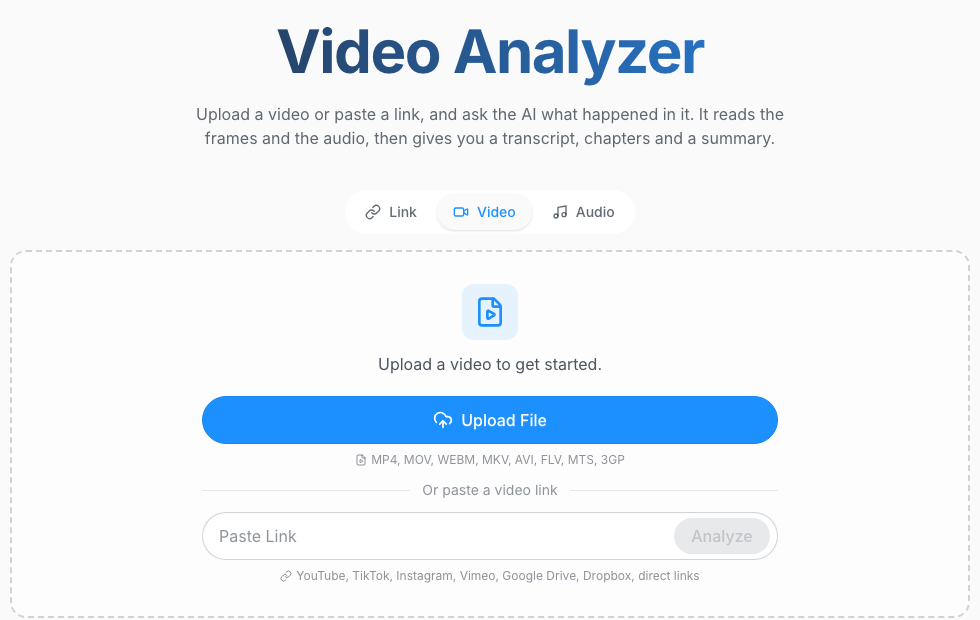
Passo 1: escolha a gravação
Escolha uma gravação que você tenha permissão para processar. Observe sua duração e idioma, então anote se sua pergunta precisa de fala, visuais ou ambos. Comece com um clipe representativo curto que contenha uma resposta que você possa verificar por si mesmo.
Para um tutorial, mantenha a seção imediatamente antes e depois da ação. Cortar muito rente pode remover um pré-requisito ou uma correção. Se você cortar o início, registre o deslocamento do clipe em relação à linha do tempo original.
Passo 2: carregar ou importar
Abra o analisador de vídeo e use a opção de upload, ou insira um link compatível. O ScreenApp documenta YouTube, Vimeo e links diretos de mídia. Aguarde o processamento antes de julgar se a transcrição ou outra saída está faltando.
Um URL privado ou protegido por login pode falhar mesmo quando você consegue reproduzi-lo em seu próprio navegador. Use um arquivo local autorizado se a fonte permitir. Verifique o formato do arquivo e a permissão da conta se o upload for rejeitado.
Passo 3: defina a saída
“Resumir isso” deixa o AI escolher o que importa. Em vez disso, dê-lhe uma tarefa concreta:
Extraia os passos mostrados para desativar as notificações por e-mail. Liste o menu, o controle e a configuração final para cada passo. Preserve a ordem. Marque tudo o que você não conseguir ver claramente.
Para uma palestra, substitua o procedimento por conceitos, definições e perguntas para revisão. Para uma demonstração de produto, solicite uma tabela que separe os recursos alegados do comportamento demonstrado.
Passo 4: peça evidências
Continue com: “Qual momento suporta cada passo? Indique se ele vem da tela, da narração ou de ambos.” Abra esses momentos e inspecione-os.
Se uma resposta não tiver uma referência utilizável, restrinja a pergunta a um intervalo que você possa revisar. Peça à ferramenta para identificar evidências ausentes. Repetir a mesma pergunta ampla com uma formulação mais forte não fornece quadros ausentes ou fala mais clara.
Passo 5: verificar e salvar
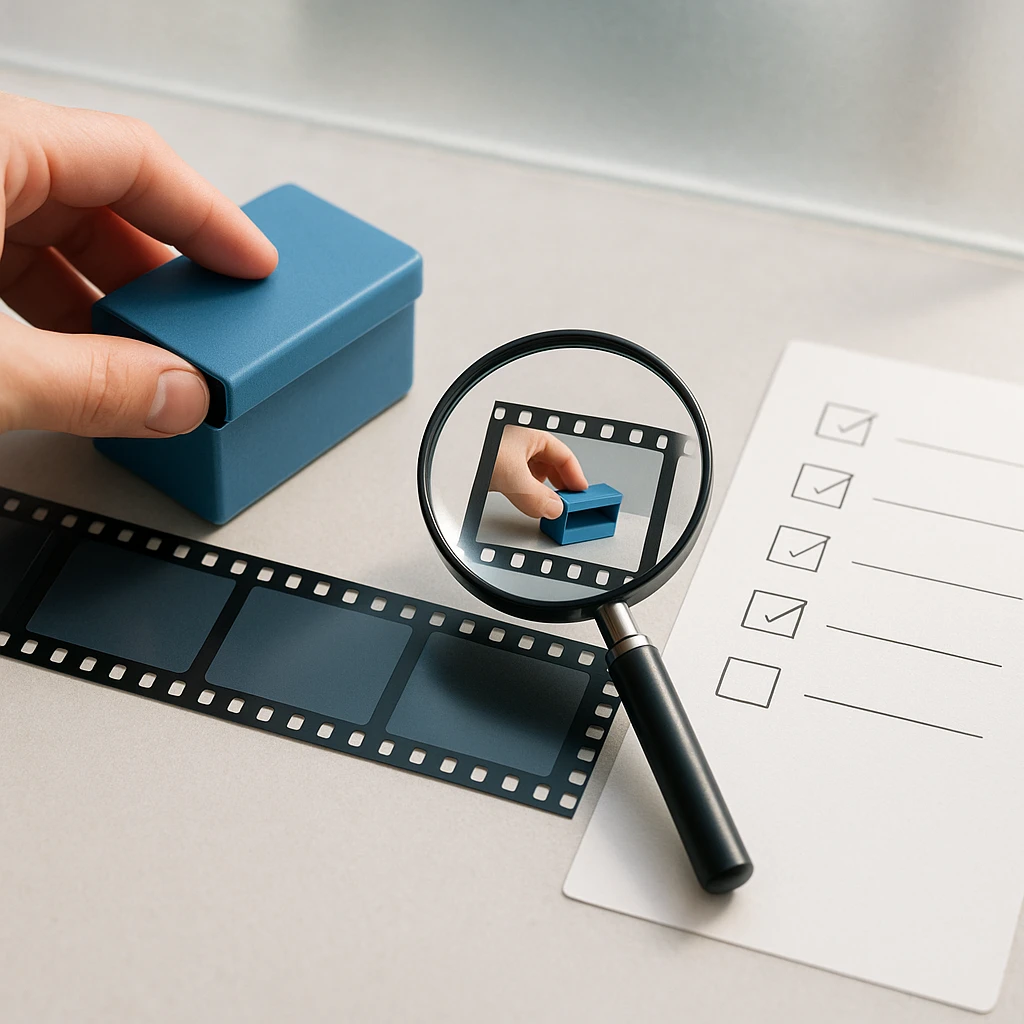
Verifique nomes, números, citações, passos necessários e carimbos de data/hora. Um proprietário adivinhado em anotações de reunião ou um passo de salvamento ausente em um tutorial pode mudar o que alguém faz em seguida.
O ScreenApp documenta exportações de transcrição em TXT, DOCX, PDF, VTT e SRT e exportações de documentos em Markdown, TXT, PDF, DOCX e PPTX. Escolha a saída disponível para o material que você gerou. Não verificamos o acesso à exportação em cada plano para este artigo; verifique a conta atual antes de depender de um formato específico. Copie o texto revisado se a exportação de que você precisa não estiver disponível.
Em outras plataformas, o passo de entrada muda. O Gemini usa seu fluxo de anexo de arquivo; o ChatGPT depende de um método de anexo compatível; o Gemini Notebook adiciona uma fonte do YouTube; o Claude precisa da evidência extraída. Mantenha a mesma rotina de perguntas e verificações em todas elas.
Tarefas práticas de análise de vídeo
Estas são tarefas para avaliar com as suas gravações. Um produto que aparece nesta comparação não significa que ele complete automaticamente todas as tarefas bem.
| Gravação | Pergunta a fazer | Saída útil |
|---|---|---|
| Aula ou curso | Como este diagrama apoia a explicação do professor? | Notas de estudo, carimbos de data/hora e perguntas de revisão |
| Reunião ou webinar | Quais decisões foram confirmadas, e quais ideias permaneceram propostas? | Decisões, perguntas não resolvidas e acompanhamentos declarados |
| Tutorial de software | Que ações são visivelmente necessárias para completar o processo? | Um guia com passos verificados |
| Demonstração de produto | Quais recursos anunciados são realmente demonstrados? | Uma comparação de afirmação e evidência |
| Coleta de pesquisa | Onde estes oradores abordam a mesma questão? | Notas nomeando cada gravação e momento de origem |
| Treinamento de funcionários | Qual procedimento é mostrado, e quais pré-requisitos são apenas mencionados? | Um rascunho de POP para um proprietário de processo revisar |
| Gravação multilíngue | Você pode explicar esta seção na minha língua preservando os termos técnicos? | Notas traduzidas com termos incertos marcados |
Para anotações de reunião, não transforme “poderíamos enviar na sexta-feira” em “enviar na sexta-feira”. Peça à ferramenta para preservar a linguagem provisória e deixar os proprietários em branco quando nenhum for nomeado. Para uma demonstração de produto, um apresentador dizendo “isso funciona offline” não estabelece que a gravação demonstre uso offline.
Se o seu entregável for um breve resumo, solicite um resumo com referências de origem. Se for um procedimento repetível, o gerador de vídeo para POP é o próximo passo relevante. Mantenha um link de volta à origem em qualquer saída para que as correções permaneçam possíveis.
Prompts que você pode reutilizar
Adicione esta instrução antes de qualquer um dos prompts abaixo:
Use apenas o vídeo, áudio, transcrição ou imagens realmente disponíveis para você. Separe observações de interpretações. Identifique evidências ausentes e não invente carimbos de data/hora. Se uma pergunta não puder ser respondida a partir dessas fontes, diga o que está faltando.
Um resumo com carimbo de data/hora
Resuma este vídeo para alguém que não o assistiu. Inclua as ideias principais, informações visuais importantes e carimbos de data/hora para as seções principais. Preserve correções e qualificações feitas pelo orador. Sinalize qualquer coisa que você não pôde verificar.
Ações visíveis em ordem
Descreva as ações visíveis em ordem cronológica. Use a evidência da tela juntamente com qualquer narração. Inclua referências de carimbo de data/hora onde disponível. Identifique transições pouco claras e distinga uma ação sendo iniciada de uma ação sendo completada.
Texto em slides e telas
Extraia o texto importante mostrado em slides, gráficos e telas de interface. Preserve números, rótulos e unidades. Inclua carimbos de data/hora. Marque o texto ilegível em vez de adivinhar. Para gráficos, inclua os rótulos dos eixos e declare se um valor é impresso ou estimado a partir do gráfico.
Responda a uma pergunta específica
Com base apenas nesta gravação, responda: [pergunta]. Forneça o carimbo de data/hora de apoio ou a passagem da fonte. Declare se a resposta vem de elementos visuais, fala ou ambos. Se a evidência conflitar, descreva o conflito antes de dar uma interpretação.
Crie um procedimento escrito
Transforme o processo demonstrado em um guia passo a passo. Separe as ações mostradas dos pré-requisitos mencionados pelo orador. Mantenha as correções na ordem correta. Sinalize informações ausentes em vez de preenchê-las. Termine com uma lista de passos que precisam de verificação humana.
Para qualquer prompt, especifique o leitor pretendido e o formato. “Uma lista de verificação para um novo agente de suporte” dá à saída um propósito mais claro do que “análise detalhada”. Evite pedir carimbos de data/hora exatos quando a transcrição fornecida não contiver nenhum; solicite referências de parágrafos ou capturas de tela em vez disso.
Precisão e problemas comuns
Por que detalhes se perdem
Eventos breves, texto minúsculo, desfoque de movimento, fala sobreposta e ações ambíguas criam problemas diferentes. Uma transcrição mais clara não pode reparar um gráfico ilegível. Uma captura de tela de maior resolução não pode estabelecer palavras que eram inaudíveis.
A amostragem adiciona outro ponto de falha. O processamento de vídeo estático documentado do Google pode perder mudanças rápidas, enquanto o OpenAI explicitamente adverte que a análise de vídeo carregado pode estar incompleta. Nenhum dos avisos oferece uma porcentagem de precisão universal. Teste os tipos de detalhes que você precisa recuperar.
Um resumo é um teste visual fraco
Um resumo plausível pode vir inteiramente da narração. Use a verificação de detalhes não ditos do início: um rótulo, número ou ação que aparece apenas na tela. Pergunte sem incluir a resposta no prompt.
Em seguida, pergunte sobre um segundo detalhe em outra parte da gravação. O sucesso em um momento não estabelece a cobertura de todo o arquivo. Para uma gravação longa, verifique o início, o meio e o fim, e inclua uma pergunta sobre a sequência entre eles.
Diagnostique a falha primeiro
| Problema | O que verificar | Próxima tentativa |
|---|---|---|
| Upload rejeitado | Formato, codec, tamanho, duração e restrições de conta | Use uma exportação suportada ou um clipe autorizado mais curto |
| Resposta ignora elementos visuais | Se os quadros foram processados ou apenas o texto foi importado | Faça uma pergunta apenas visual; forneça uma captura de tela relevante se necessário |
| Carimbo de data/hora errado | Referência exata da fonte versus aproximação gerada; deslocamento do clipe | Compare com a linha do tempo original e corrija o deslocamento |
| Detalhe importante faltando | Escopo da pergunta e visibilidade do evento | Pergunte sobre um intervalo mais curto com uma pergunta concreta |
| Link não pode ser importado | Fonte suportada, legendas se necessário e restrições de acesso | Use um upload local permitido ou fonte suportada |
| Resposta confiante, mas incorreta | Se o momento citado apoia a afirmação | Rejeite a afirmação não suportada e verifique novamente a gravação |
Essas verificações ajudam a isolar o problema; elas não garantem um reparo. Preserve a gravação original ao criar uma cópia menor, especialmente se a compressão puder apagar o texto que você deseja ler.
Fazer upload de um vídeo é seguro?
Verifique o tratamento real dos dados
Leia a política para o produto e tipo de conta que você usará. Procure por períodos de retenção, configurações de treinamento de modelo, controles de exclusão, padrões de compartilhamento, local de armazenamento e administração organizacional. A criptografia é uma parte dessa avaliação.
Verifique também o que acontece com transcrições e documentos gerados. A remoção da gravação carregada pode não responder a todas as perguntas sobre cópias, exportações ou saídas compartilhadas. Para uma conta de empresa, pergunte ao administrador quais configurações são aplicadas centralmente.
Remova material sensível desnecessário
Uma demonstração para cliente pode expor detalhes da conta. Uma reunião pode incluir informações pessoais. Um painel interno pode revelar números não relacionados à pergunta que você precisa que seja respondida. Carregue apenas o material necessário para a tarefa, quando prático, e verifique a aprovação e permissão organizacional para processá-lo.
Para treinamento de software, uma conta de demonstração pode reduzir a necessidade de incluir dados reais de clientes. Revise também o documento exportado: detalhes sensíveis podem sobreviver em uma transcrição mesmo quando eram difíceis de notar no vídeo.
Revise as saídas consequentes
Trate a análise como um auxílio de trabalho. Verifique a gravação antes de usar uma afirmação extraída para uma decisão importante, uma citação externa ou uma instrução que alguém deva seguir precisamente. Um carimbo de data/hora é uma rota de volta à evidência, não uma garantia de que a interpretação esteja correta.
Comece com uma gravação
Escolha as evidências que sua tarefa necessita: fala para uma explicação, quadros para uma ação silenciosa, ambos para uma demonstração narrada, ou fontes indexadas para uma pesquisa em biblioteca. Em seguida, teste uma gravação representativa antes de se comprometer com um plano ou construir um fluxo de trabalho em torno dela.
Analise um vídeo com o ScreenApp
Faça uma pergunta específica e verifique a resposta em relação à gravação.
FAQ
Existe uma IA gratuita que pode assistir a vídeos?
Sim. O Gemini possui uma franquia de upload de vídeo gratuita documentada. O ChatGPT suporta anexos de vídeo em contas Gratuitas onde o método de upload está disponível. O ScreenApp tem 3 uploads vitalícios e 2 transcrições vitalícias, mais 10 chats de IA por mês. Consulte a tabela de preços para os diferentes limites e verifique as respostas visuais em seu próprio clipe.
A IA consegue entender vídeos sem legendas?
Uma ferramenta que processa áudio ou quadros pode funcionar sem legendas existentes. Um fluxo de trabalho que importa legendas precisa dessas legendas. Verifique o que a ferramenta recebe antes de escolhê-la para uma gravação sem legendas.
A IA pode analisar um vídeo silencioso?
Requer um fluxo de trabalho visual. Experimente o teste de demonstração silenciosa descrito na seção de avaliação: pergunte sobre uma ação mostrada na tela, sua ordem e o momento de apoio. Uma importação apenas de transcrição não tem fala para usar.
A IA consegue ler texto de slides e telas?
A análise visual e o OCR podem extrair texto na tela quando ele é legível. Verifique números, unidades e rótulos de gráficos contra o quadro. Forneça uma captura de tela clara quando uma imagem em movimento ou compactada dificultar a inspeção do texto original.
A IA consegue assistir a um vídeo de duas horas?
Alguns fluxos de trabalho aceitam essa duração; o TwelveLabs documenta análises de até duas horas. A franquia de upload pago documentada do aplicativo Gemini é de uma hora no total. Verifique o produto exato e o método de entrada, depois teste a cobertura em toda a gravação. A duração permitida não estabelece uma recuperação confiável de todos os eventos.
Posso colar um link do YouTube?
Alguns produtos suportam links do YouTube, mas eles importam evidências diferentes. A rota do YouTube documentada no Gemini Notebook importa legendas. O ScreenApp documenta YouTube, Vimeo e links diretos de mídia, enquanto a API Gemini do Google também documenta entradas públicas do YouTube. Verifique o acesso e o fluxo de trabalho específico do produto antes de depender de um link.
A IA pode comparar vários vídeos?
Isso depende se o fluxo de trabalho suporta múltiplas fontes ou uma biblioteca pesquisável. Exija que cada resposta nomeie a gravação e o momento da fonte. Para comparações baseadas em transcrição, vários documentos podem ser suficientes; comparar ações visíveis requer evidências visuais de cada vídeo.
A IA pode analisar um vídeo privado?
Um upload local autorizado pode ser uma opção se a ferramenta suportar o arquivo e seus termos de tratamento de dados atenderem aos seus requisitos. Um link de compartilhamento privado é um problema de acesso separado. Não presuma que um importador herda seu login de navegador ou permissões organizacionais.
Um carimbo de data/hora prova a correção?
Não. Abra o momento referenciado e verifique se ele suporta a resposta. Um carimbo de data/hora pode apontar para o tópico certo, mas para a afirmação errada, ou referir-se à linha do tempo de um clipe cortado em vez da gravação original.
Como os sumarizadores e analisadores diferem?
Um resumo é uma saída. A análise descreve o trabalho realizado na fonte. Um sumarizador pode usar apenas texto, enquanto um analisador pode inspecionar áudio, quadros ou ambos. Compare as evidências processadas em vez de confiar no rótulo do produto.


