O Cursor pode criar vídeos? O que ele pode e não pode fazer


On this page
O Cursor não consegue gerar, editar ou exportar um vídeo por si só. É um editor de código de IA: ele escreve código, executa comandos de terminal e se conecta a ferramentas externas, e nenhuma dessas habilidades integradas produz um arquivo de vídeo diretamente. O que ele pode fazer é controlar ferramentas que criam vídeos, escrevendo código Remotion, executando comandos FFmpeg ou chamando serviços de vídeo através do MCP.
Essa distinção decide todo o resto neste artigo. Quando alguém diz “O Cursor fez este vídeo”, o que realmente aconteceu foi que o Cursor escreveu código ou emitiu comandos, e o Remotion, FFmpeg, ou uma API de vídeo fez a renderização. A diferença importa porque ela informa o que você precisa além do próprio Cursor, e se você deveria estar usando o Cursor para isso.
| Tarefa | Cursor sozinho | Cursor + ferramentas externas |
|---|---|---|
| Gerar um vídeo a partir de um prompt de texto | Não | Sim, via uma API de vídeo |
| Criar um MP4 com código | Não | Sim, via Remotion ou FFmpeg |
| Editar um vídeo em uma linha do tempo visual | Não | Não, isso precisa de um editor de vídeo |
| Construir um aplicativo de geração de vídeo | Sim | Sim |
| Transformar um vídeo longo em clipes curtos | Não | Sim, via o MCP do OpusClip |
| Automatizar a produção repetitiva de vídeo | Apenas scripts | Sim, de ponta a ponta |
Para que o Cursor é realmente projetado
O Cursor é um fork do VS Code com um agente de IA integrado. Suas três habilidades que importam para o trabalho com vídeo são:
Ele escreve e edita código em todo o projeto, o que significa que pode construir uma composição Remotion, um script de processamento de vídeo ou um aplicativo de vídeo inteiro se você pedir.
Ele executa comandos de terminal, então pode instalar o FFmpeg, executar uma renderização e verificar se o arquivo de saída realmente apareceu. Esta é a parte que as pessoas subestimam. O agente executa o comando e depois lê o erro quando ele falha.
E ele se conecta a serviços externos através de servidores MCP, que é como ferramentas para as quais o Cursor nunca foi construído, incluindo serviços de corte de vídeo, se tornam chamáveis de dentro do editor.
Observe o que está faltando: uma linha do tempo, um player de visualização, um botão de exportação. O Cursor não possui nenhum deles, e nenhuma quantidade de prompts os adiciona.
Há um segundo sinal que vale a pena ler, e é o do próprio Cursor. O Cursor agora executa um marketplace de plugins oficial, lançado desde que este guia foi publicado pela primeira vez. Procure por vídeo, FFmpeg, Remotion, renderização ou mídia e você não encontrará nada. Os plugins em destaque são Google Drive, Gmail, Google Calendar, Slack, Notion e Granola, o que indica exatamente quais fluxos de trabalho o Cursor espera que você estenda, e vídeo não é um deles.
Isso não é uma crítica. É uma decisão de escopo, e é a razão pela qual cada caminho abaixo passa por algo que não é o Cursor.
Quatro maneiras de criar vídeos com o Cursor
1. Vídeos programáticos com Remotion
Remotion permite que você construa vídeos como componentes React: texto, imagens, áudio e animações definidos em código, pré-visualizados no Remotion Studio e renderizados para um MP4 real. O Cursor é realmente bom nisso porque é uma tarefa de codificação React, que é exatamente para o que foi construído. Descreva o vídeo, deixe o Cursor escrever a composição, ajuste, renderize.
A parte que os tutoriais pulam: Remotion é gratuito para indivíduos e empresas com até 3 pessoas. Depois disso, você precisa de uma licença empresarial paga, com preço a partir de $25 por assento mensalmente para uso interno ou $0.01 por renderização para automações com um mínimo mensal de $100. Orce isso antes de propor um pipeline Remotion para sua equipe de cinco.
Melhor para: modelos de marca, vídeos baseados em dados (um vídeo por linha de uma planilha), demonstrações de produtos onde o conteúdo muda, mas o design não.
2. Edição em lote com FFmpeg
FFmpeg é a ferramenta de linha de comando que faz o corte, conversão, compressão e gravação de legendas. O papel do Cursor é escrever os comandos, o que é um serviço real, porque a sintaxe de flags do FFmpeg é o tipo de coisa para a qual as pessoas mantêm uma folha de dicas desde 2010. Peça ao Cursor para "cortar os primeiros 12 segundos de cada MP4 nesta pasta e compactá-los para e-mail", e ele escreverá e executará o script.
Este caminho é gratuito, rápido e inteiramente não visual. Você não verá o vídeo enquanto o edita, o que é bom para operações mecânicas e inútil para operações criativas.
3. Servidores MCP de vídeo
OpusClip executa um servidor MCP hospedado que se conecta ao Cursor, atualmente em beta. Adicione-o à sua configuração MCP, faça login com OAuth no primeiro uso, e o agente do Cursor poderá enviar um vídeo longo para o OpusClip e receber de volta clipes curtos, legendados e reemoldurados para TikTok, Reels e Shorts. A configuração é uma única entrada:
{ "mcpServers": { "opusclip": { "url": "https://mcp.opus.pro/mcp" } } }
Este é o único dos quatro caminhos onde o Cursor lida com vídeos finalizados e editados sem que você escreva código de renderização. O processamento ocorre no lado do OpusClip, com a precificação do OpusClip, e a qualidade da seleção de clipes também é deles, então revise uma concessão de acesso MCP da mesma forma que você revisaria qualquer ferramenta que acessa seu conteúdo.
O OpusClip era o exemplo óbvio quando isso foi escrito pela primeira vez. Não é mais o único, e as alternativas mudaram a forma deste caminho.
Um conjunto de servidores MCP de vídeo construídos para um propósito específico surgiu, e eles envolvem o FFmpeg em vez de um serviço hospedado. O mais desenvolvido é o Kinocut, que se descreve como edição de vídeo guardrailed para agentes de IA: ferramentas FFmpeg locais, portões de qualidade, Hyperframes e reutilização para Shorts e Reels. Seu selo README atualmente anuncia 201 ferramentas MCP na versão de desenvolvimento, é Apache-2.0 e gratuito, e nomeia o Cursor ao lado do Claude Code como um cliente suportado. Vale a pena saber se você for procurar: ele foi publicado anteriormente como mcp-video, e esse pacote PyPI agora é apenas um instalador de compatibilidade apontando para o mesmo projeto.
Outros no mesmo espaço incluem video-audio-mcp para edição básica de FFmpeg, e o Claude Code Video Toolkit, que agrupa habilidades e servidores MCP cobrindo Remotion, Manim, gravação de tela, corte de YouTube e pós-processamento de FFmpeg.
O que isso muda na prática: os caminhos dois e três se fundiram. Um servidor MCP de vídeo é o FFmpeg, com as flags já encapsuladas em definições de ferramentas e algumas guardrails em torno delas, o que remove a maior parte da razão para o agente escrever comandos FFmpeg brutos. Se você fosse fazer o caminho dois, instale um desses em vez disso.
O que não muda: algo ainda precisa renderizar, e esse algo ainda é o FFmpeg ou o Remotion. A camada MCP torna o agente melhor em operar o renderizador. Isso não faz do Cursor uma ferramenta de vídeo.
4. Conectando uma API de geração de vídeo
Modelos de texto para vídeo, serviços de avatares de IA e renderizadores em nuvem expõem APIs, e o Cursor pode escrever o código de integração para qualquer um deles. Esta é a resposta para "o Cursor pode gerar um vídeo a partir de um prompt": sim, se você trouxer uma conta de API, uma chave de autenticação, créditos de uso e paciência para construir um pequeno aplicativo em torno dela. Isso é um projeto de desenvolvimento, não um botão.
Se o próprio aplicativo é o objetivo, você passou do trabalho com vídeo para o desenvolvimento de produtos de software, e este é o mesmo território que cobrimos em nosso resumo dos construtores de aplicativos de IA; se você apenas quer um vídeo finalizado hoje, é a rota mais lenta possível, e as ferramentas em nossa comparação de geradores de vídeo de IA gratuitos o levam até lá sem escrever nada.
Uma configuração de Remotion funcional, condensada
O fluxo de trabalho completo, menos o preenchimento que você encontrará em outros lugares:
Instale o Node.js, depois execute npx create-video@latest e abra o projeto no Cursor.
Descreva o vídeo para o agente em termos concretos: duração, resolução, fundo, o que anima, o que o último quadro diz.
Pré-visualize no Remotion Studio e corrija o tempo por meio de prompts, não manualmente. "A lista de benefícios aparece muito cedo, atrase em um segundo" funciona.
Renderize com npx remotion render. A saída é um MP4 padrão.
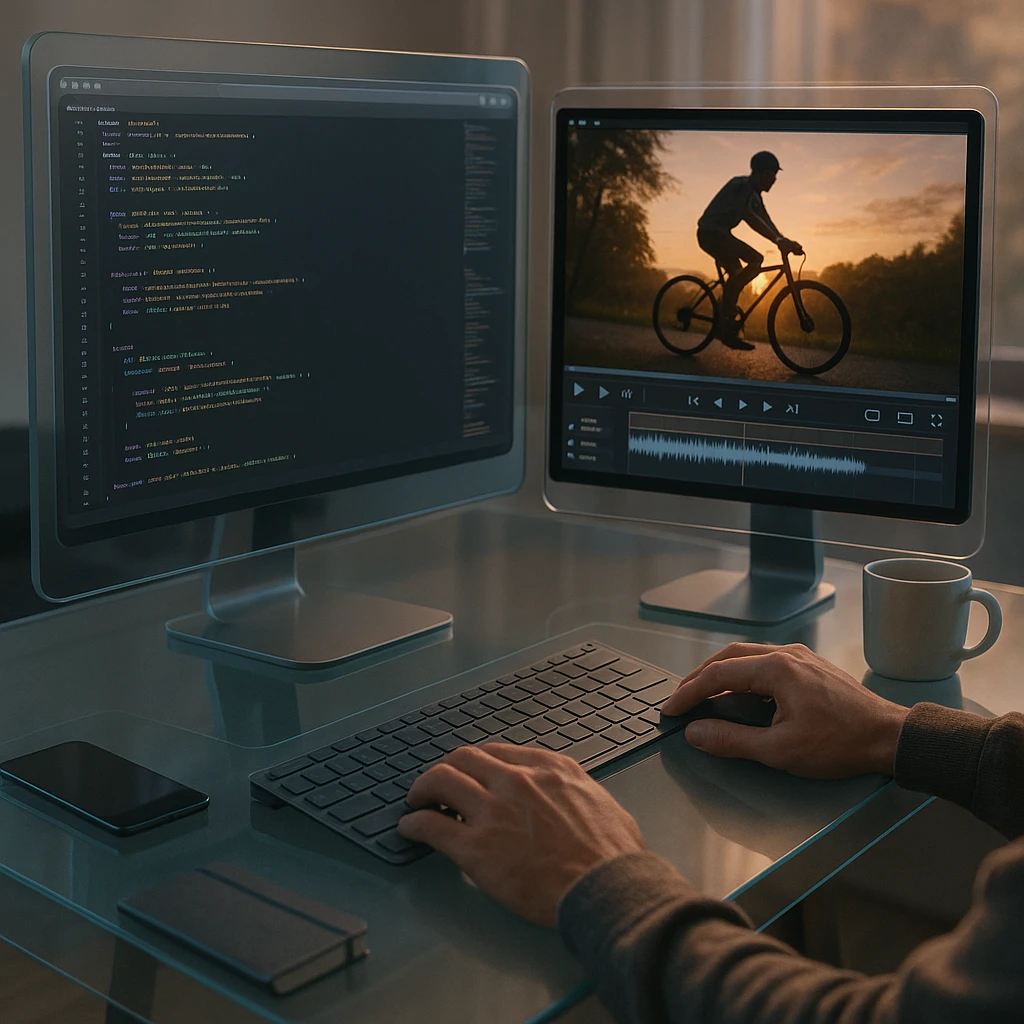
Um prompt que produz algo utilizável na primeira tentativa:
Crie um vídeo de introdução de produto de 15 segundos 1920x1080 no Remotion. Fundo azul escuro, anime o nome do produto vindo da esquerda, mostre três linhas curtas de benefícios uma de cada vez, termine com uma chamada para ação "Comece Grátis". Mantenha todo o texto na tela por pelo menos 2 segundos.
A última frase está lá porque, caso contrário, o primeiro rascunho do agente piscará o texto mais rápido do que qualquer um pode ler. Pergunte-me como sei.
O Cursor pode editar um vídeo existente?
Através do FFmpeg, sim, para qualquer coisa que você possa expressar como uma instrução: cortar em 02:14, juntar estes cinco arquivos, gravar este arquivo de legenda, remover o áudio, converter para vertical. O Cursor escrever esses comandos é mais rápido do que aprender FFmpeg por si mesmo, e o script que ele escreve é reutilizável para sempre.
O que ele não pode oferecer é a experiência de edição que a maioria das pessoas realmente deseja: navegar por uma linha do tempo, arrastar uma transição, assistir ao quadro enquanto você o ajusta. Não há pré-visualização. Você executa o comando, abre o arquivo de saída e verifica se ele fez o que você queria. Para uma edição única de filmagem real, esse ciclo é mais lento do que qualquer editor de navegador, incluindo nosso próprio editor de vídeo de IA, que corta, legenda e exporta filmagens carregadas sem um ambiente de desenvolvimento. E a detecção de momentos virais, o que o OpusClip e um gerador de clipes de IA fazem, não é algo que os comandos FFmpeg possam expressar de forma alguma: isso é um julgamento sobre o conteúdo, não uma operação sobre quadros.
Pode o Cursor ver um vídeo?
Não, e esta é a pergunta que as pessoas fazem em segundo lugar, geralmente logo depois que a saída está errada e elas querem que o agente a examine.
O agente do Cursor lê texto e imagens. Entregue a ele um .mp4 e ele terá um arquivo binário que não pode abrir. Não há visão quadro a quadro, nenhum conceito do que acontece em 00:42, e nenhuma maneira de ele dizer que a legenda saiu de sincronia na metade do vídeo. Ele discutirá com prazer seu vídeo com base no código que o produziu, o que é uma coisa diferente e fácil de confundir com compreensão.
Existe uma solução alternativa, e vale a pena conhecê-la porque é a única que realmente funciona:
Transforme o vídeo em coisas que o Cursor pode ler. Execute `ffprobe` para duração, resolução e codec. Extraia quadros em um intervalo com FFmpeg e anexe essas imagens estáticas ao chat como imagens. Transcreva o áudio e leia a transcrição como texto.
Isso lhe dá uma aproximação amostrada: metadados, alguns quadros e as palavras. É o suficiente para pegar um quadro preto ou uma proporção errada. Não pegará o ritmo, um corte brusco ou uma legenda que fica sobre o rosto de alguém, porque esses elementos vivem nos quadros que você não amostrou.
Então, se seu trabalho real é fazer perguntas sobre filmagens, em vez de produzi-las, o Cursor é a ferramenta errada e nenhum servidor MCP corrige isso. Os modelos construídos para isso aceitam o próprio vídeo e respondem sobre o que acontece dentro dele. Comparamos os que realmente fazem análise visual com os que apenas leem a transcrição em nosso guia sobre IA que pode assistir vídeos.
Vale a pena separar os dois trabalhos claramente, porque confundi-los é o que leva as pessoas a esse caminho em primeiro lugar. Produzir vídeo é um problema de renderização, e o Cursor é bom em acionar renderizadores. Entender vídeo é um problema de percepção, e o Cursor não tem nenhuma percepção de vídeo.
Cursor vs. ferramentas de vídeo dedicadas
| Ferramenta | Melhor uso | Codificação necessária | Processa o próprio vídeo |
|---|---|---|---|
| Cursor | Construir e automatizar fluxos de trabalho de vídeo | Sim | Não |
| Remotion | Vídeos e modelos definidos por código | Sim | Sim, renderiza MP4 |
| ScreenApp | Gravação, edição, legendas, transcrições | Não | Sim, no navegador |
| OpusClip | Vídeos longos em clipes sociais curtos | Não, MCP opcional | Sim, na nuvem |
Minha regra honesta de classificação: se o vídeo começa com filmagem (uma gravação, uma entrevista, uma captura de tela), o Cursor é a ferramenta errada para começar, ponto final. Grave com um gravador de tela com IA ou carregue o que você tem, edite visualmente, exporte. Se o vídeo começa com dados ou um sistema de design (200 vídeos de introdução personalizados, clipes de estatísticas semanais), o Cursor mais o Remotion é exatamente a ferramenta certa, e nada visual compete com ele.
As limitações que ninguém coloca na demo
A renderização é lenta e local por padrão: uma renderização de Remotion de 60 segundos em 1080p ocupará a CPU do seu laptop por minutos, e a renderização na nuvem custa extra. As APIs de vídeo cobram por geração além da sua assinatura do Cursor. A primeira versão do agente de qualquer composição precisa de revisão visual, porque o código que compila com sucesso produz texto que se sobrepõe ao logotipo. E um servidor MCP é uma ferramenta com acesso ao seu conteúdo, então leia o que um servidor pode fazer antes de conectá-lo.
Nada disso torna o Cursor ruim para trabalhos de vídeo. Isso torna o Cursor uma ferramenta de desenvolvedor fazendo coisas de desenvolvedor, e se essa frase o cansou, esse é o sinal para usar algo com um botão de upload em vez disso. Se o deixou curioso, você também pode querer nossa comparação de alternativas de IA do Cursor, já que várias delas lidam com os mesmos fluxos de trabalho de vídeo com agentes diferentes.
Então, o Cursor pode criar vídeos? Não sozinho. É a camada de automação, e uma boa: Remotion para vídeos nascidos como código, FFmpeg para edições mecânicas em escala, MCP para serviços de recorte, APIs para geração. Para tudo o que começa com filmagem real e termina com “apenas faça parecer bom”, um editor dedicado o levará lá antes que o Cursor termine de instalar as dependências.
FAQ
O Cursor é um gerador de vídeo com IA?
Não. O Cursor é um editor de código com IA. Ele pode escrever e executar o código que aciona ferramentas de vídeo como Remotion, FFmpeg ou uma API de texto para vídeo, mas não tem capacidade integrada para gerar vídeo a partir de um prompt.
O Cursor pode gerar vídeos MP4?
Não diretamente. Com um projeto Remotion aberto, o Cursor pode escrever a composição e executar o comando de renderização que produz um MP4. A renderização é feita pelo Remotion, não pelo Cursor.
O Cursor pode editar um vídeo existente?
Sim, através de comandos FFmpeg: cortar, juntar, converter, compactar, incorporar legendas. Não há linha do tempo ou pré-visualização, então cada edição é um comando que você executa e depois verifica. Para edição visual, use um editor dedicado.
O Cursor pode analisar vídeos?
Não. O Cursor lê texto e imagens, então um MP4 é um arquivo binário que ele não pode abrir. Ele não tem visão em nível de quadro e não pode dizer o que acontece em um determinado carimbo de data/hora. Você pode aproximá-lo extraindo quadros com FFmpeg e anexando-os como imagens, mais uma transcrição, mas isso é amostragem em vez de visualização. Para perguntas sobre filmagens, use um modelo construído para análise de vídeo.
O Cursor pode criar animações?
Sim, como código. As animações do Remotion são componentes React, e escrever React é o território do Cursor. Revelações de texto, animações de gráficos e transições funcionam; você as visualiza no Remotion Studio, não no Cursor.
O Cursor pode trabalhar com Remotion?
Sim, e é a combinação mais forte nesta página. A equipe do Remotion documenta o trabalho com agentes de codificação, e o fluxo de trabalho (descrever, gerar, pré-visualizar, renderizar) se encaixa bem no ciclo do agente do Cursor. O Remotion precisa de uma licença paga assim que sua empresa ultrapassar 3 pessoas.
Existe um servidor MCP de vídeo para Cursor?
Vários. Kinocut é o mais desenvolvido, um servidor Apache-2.0 gratuito que envolve o FFmpeg em ferramentas MCP com salvaguardas e controles de qualidade, e ele lista o Cursor como um cliente suportado. video-audio-mcp cobre edição básica. OpusClip executa um hospedado para recorte. Instalar um geralmente é uma jogada melhor do que fazer o agente escrever comandos FFmpeg brutos.
O Cursor pode usar o OpusClip?
Sim, através do servidor MCP hospedado do OpusClip, atualmente em beta. Adicione a URL do servidor à configuração MCP do Cursor, autentique com OAuth, e o agente poderá solicitar clipes, legendas e reenquadramento de um vídeo longo.
O Cursor pode criar vídeos para o YouTube?
Ele pode produzir o arquivo de vídeo, via Remotion ou uma API, mas um vídeo assistível do YouTube geralmente precisa de filmagens, decisões de ritmo e julgamento de edição que o código não fornece. Uso realista: modelos de introdução, segmentos orientados por dados e Shorts produzidos em lote a partir de um formato que você projetou uma vez.
O Cursor é um gerador de vídeo com IA gratuito?
Não em ambos os casos. Os recursos úteis do agente do Cursor estão em planos pagos, e ele não gera vídeo. Se o que você procura é geração gratuita, geradores de vídeo dedicados com plano gratuito são o ponto de partida honesto.