Transformar um Vídeo em PDF
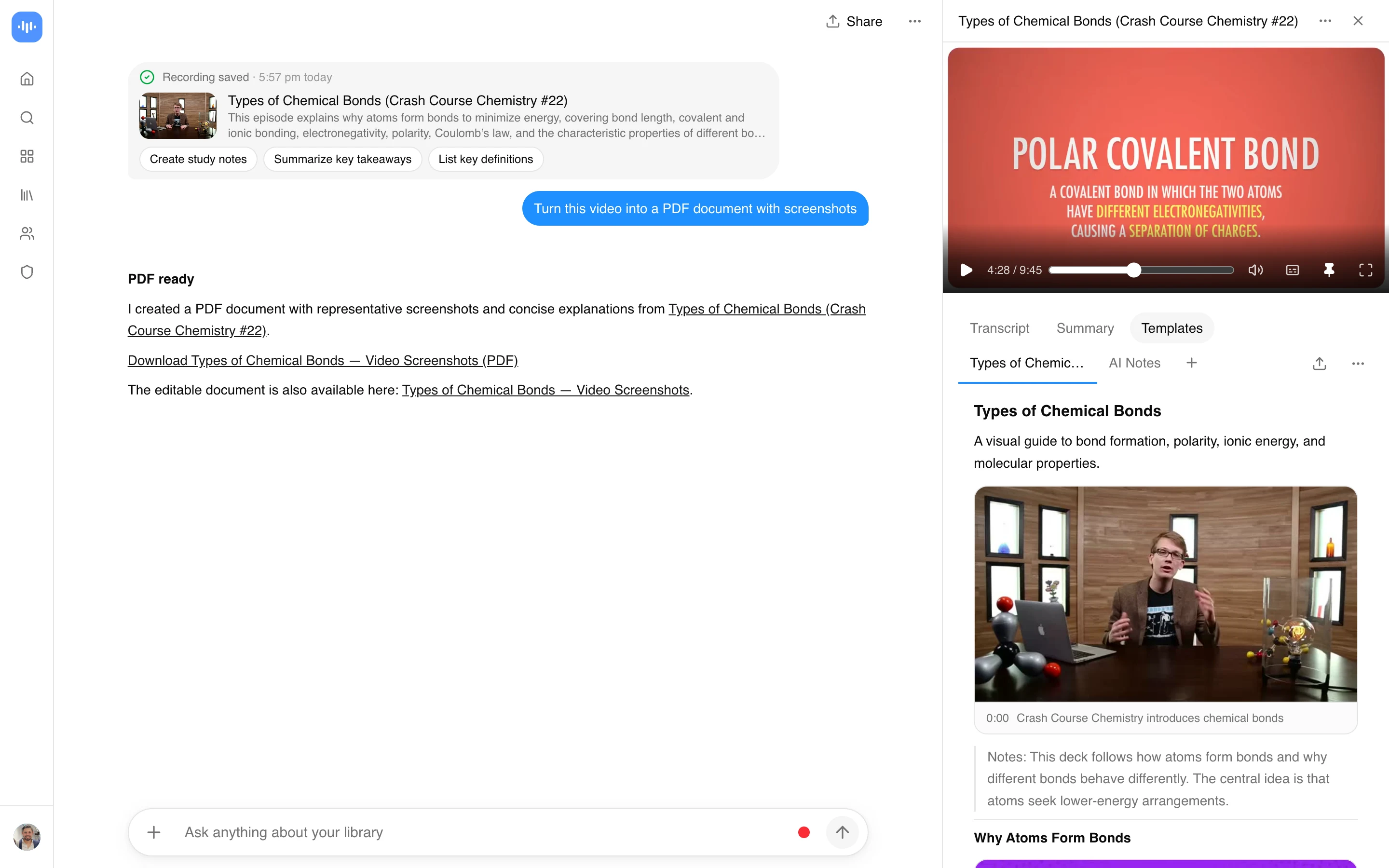
Envie um vídeo ou cole um link, e o ScreenApp o transforma em um documento PDF com capturas de tela tiradas do vídeo. Peça o tipo de documento que você precisa: anotações de estudo de uma aula, um guia passo a passo de um tutorial, um resumo de uma palestra com os slides, ou um relatório do que um clipe curto mostra. A IA escreve a partir da transcrição do vídeo e coloca imagens estáticas onde a imagem importa.
3,860 pessoas converteram um vídeo em PDF dessa forma nos últimos 90 dias.
O que você recebe:
- Um documento escrito, não apenas uma transcrição: títulos, tópicos e os momentos principais em ordem
- Capturas de tela do vídeo, colocadas ao lado do texto que explicam, quando você pedir
- Um download gratuito como PDF, Word, PowerPoint, Markdown ou texto simples
- A transcrição completa ao lado, com identificação de orador, em 100+ idiomas
- Chat de IA com qualquer gravação, para fazer perguntas de acompanhamento ou reescrever o documento
- Plano gratuito: vídeos de até 45 minutos, 3 uploads, e As importações de links do YouTube não contam para o limite de upload
Como Transformar um Vídeo em PDF
- Envie ou cole um link. Envie um arquivo MP4, MOV, AVI, WMV ou WebM, ou cole um link de YouTube, Vimeo, TikTok, Instagram, Facebook e a maioria dos outros links de vídeo públicos (Twitch, Loom, Dropbox, Google Drive, Pinterest, X, Threads, Douyin, Kuaishou, Bilibili) através de um importador genérico. Não há nada para baixar antes.
- Peça o documento. Diga para que serve o PDF, por exemplo “faça anotações de estudo com capturas de tela dos diagramas”. Inclua a palavra “capturas de tela” se quiser que quadros do vídeo apareçam no documento.
- Baixe o PDF. Abra o documento e baixe como PDF, gratuitamente, ou como Word, PowerPoint, Markdown ou texto.
O documento é tão bom quanto o que o vídeo diz e mostra. Uma aula com um orador claro e slides gera um PDF melhor do que um clipe de celular barulhento sem fala; para um clipe sem fala, peça à IA para descrever o que acontece e incluir capturas de tela. Veja como medimos a precisão.
Conversor de Vídeo para PDF vs Outras Ferramentas
| Recurso | ScreenApp | Video2PPT | Zamzar | Ticnote |
|---|---|---|---|---|
| Plano gratuito | 3 uploads gratuitos (vitalícios), vídeos de até 45 min; As importações de links do YouTube não contam para o limite de upload | 10 min por vídeo, 3 conversões/mês | Tamanho máximo de arquivo de 50 MB, não precisa de conta para converter | Tamanho máximo de arquivo de 50 MB sem conta |
| Cadastro necessário | Sim, grátis (sem cartão) | Não | Não informado para converter; uma conta paga é necessária para baixar arquivos acima de 50 MB | Não, para arquivos abaixo de 50 MB |
| Idiomas | 100+ | Não informado | Não informado | 120+ |
| Importação direta de link | YouTube, Vimeo, TikTok, Instagram, Facebook e a maioria dos outros links de vídeo públicos (Twitch, Loom, Dropbox, Google Drive, Pinterest, X, Threads, Douyin, Kuaishou, Bilibili) através de um importador genérico | Links do YouTube, além de upload de MP4, WebM e MOV | Não informado | Links do YouTube, para usuários cadastrados |
| Resultado | Um PDF escrito com capturas de tela do vídeo, ou a transcrição | PDF (áudio transcrito em texto) | ||
| Plano pago | $19/mês anual | $10 | Não informado | Não informado |
Sources, checked 2026-09-23: ScreenApp supported languages, ScreenApp recording limits, ScreenApp pricing, video2ppt.com/video-to-pdf, zamzar.com/convert/mp4-to-pdf/, ticnote.com/en/tools/video-to-pdf
- vs Video2PPT: O plano gratuito do Video2PPT é limitado a 10 minutos por vídeo e 3 conversões por mês. O plano gratuito do ScreenApp aceita vídeos de até 45 minutos, e importar um link do YouTube não consome a cota de uploads.
- vs Zamzar: O Zamzar converte arquivos de até 50 MB gratuitamente e exige uma conta paga para baixar arquivos maiores. O ScreenApp escreve o PDF a partir do que o vídeo diz e mostra, com capturas de tela, em vez de apenas converter o formato do arquivo.
- vs Ticnote: O plano gratuito do Ticnote é limitado a 50 MB sem conta e suporta 120+ idiomas. O ScreenApp transcreve em 100+ idiomas e adiciona capítulos e chat com IA além da transcrição.
Quem Transforma Vídeo em PDF
Pessoas com um vídeo curto de celular são o maior grupo. Elas enviam um vídeo do WhatsApp, um clipe de câmera ou uma gravação de tela, muitas vezes com menos de um minuto, e transformam em um PDF que podem enviar ou arquivar: um registro de dano ou incidente com capturas de tela, uma conversa capturada na tela, ou um relatório curto.
Estudantes transformam gravações de aula e vídeos de palestras, alguns com horas de duração, em anotações de estudo que podem imprimir, pesquisar e anotar em vez de assistir novamente.
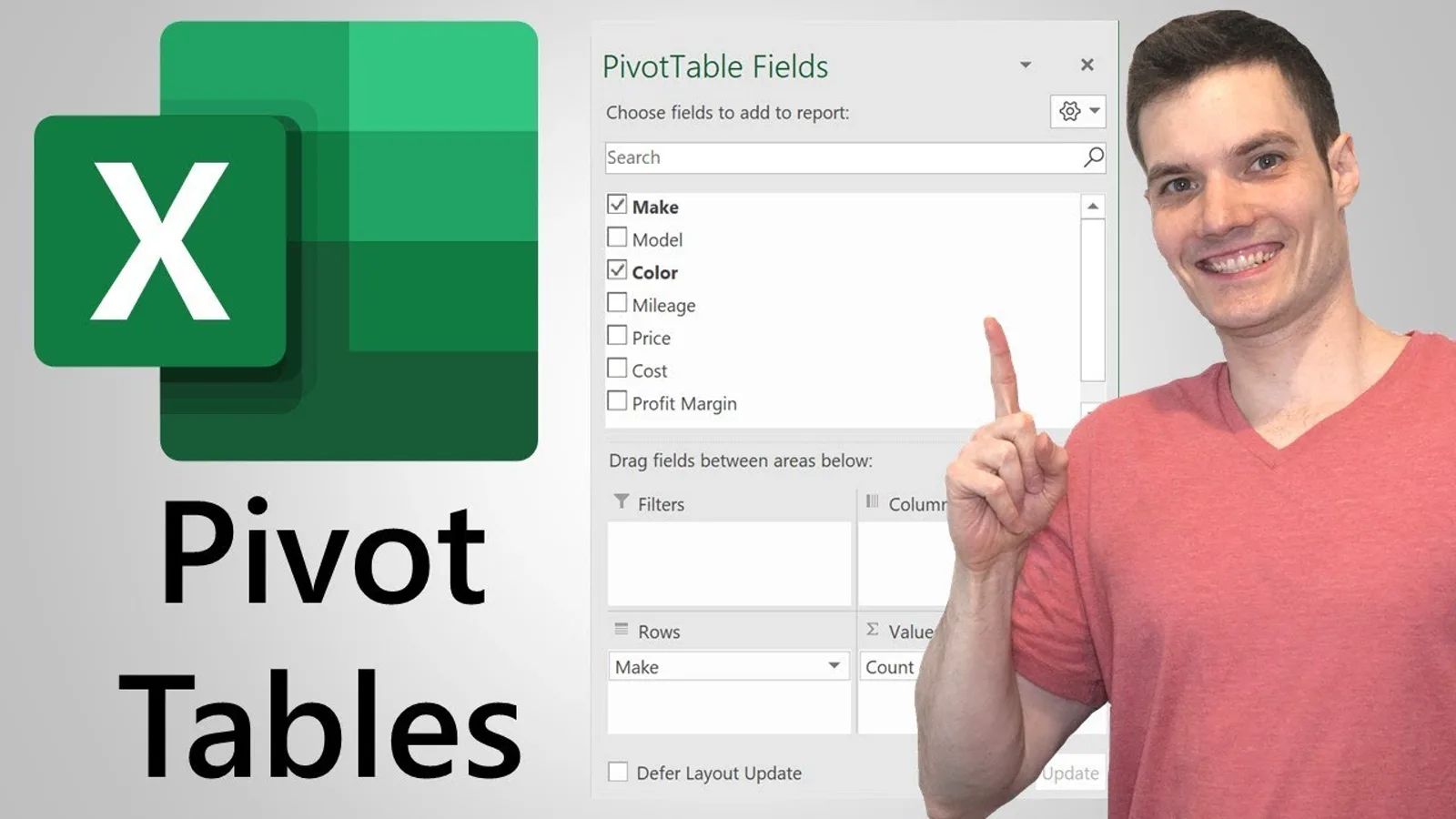
Pessoas aprendendo software transformam tutoriais e gravações de tela, como um passo a passo de Excel ou SQL, em um guia passo a passo com uma captura de tela de cada etapa.
Professores e apresentadores transformam um vídeo feito a partir de slides, ou uma apresentação gravada, em um material em PDF.
Equipes transformam uma reunião ou gravação de treinamento em um registro escrito para quem não pôde participar.
Se você precisa de um arquivo Word editável em vez de um PDF, a ferramenta vídeo para documento faz isso. Para uma apresentação PowerPoint criada a partir de quadros-chave e tópicos, use o conversor de vídeo para PPT. Se você só quer a transcrição simples sem carimbos de data/hora ou layout de documento, o conversor de vídeo para texto faz isso. Para documentação contínua de reuniões, o gravador de reuniões também cuida da parte da gravação.