

Créer des notes Cornell à partir d’un enregistrement de cours
Ce générateur de notes Cornell prend un cours auquel vous avez déjà assisté et l’organise selon la méthode Cornell : les notes se trouvent à droite, les mots-clés et questions à gauche, accompagnés d’un résumé en dessous. Téléversez l’enregistrement ou collez un lien YouTube ci-dessus. ScreenApp génère d’abord une transcription, puis la mise en page Cornell est complétée à partir de celle-ci dans le chat à côté du cours. Demandez un PDF au chat, ou exécutez votre modèle Cornell enregistré et téléchargez les notes sous forme de fichier PDF ou Word pour réviser.
Mots-clés et questions
Pour chaque point abordé par l'enseignant, une question ou un terme figure dans la colonne de gauche.
Notes dans l'ordre du cours
Des notes synthétiques remplissent la colonne de droite, en suivant l'ordre dans lequel les sujets ont été présentés.
Résumé et questions de révision
Une brève récapitulation de l'ensemble du cours, suivie de questions pour vous auto-évaluer.
Un fichier à conserver
Récupérez les notes au format PDF, Word, PowerPoint, Markdown ou texte brut.
Du cours aux notes Cornell en trois étapes
Ajoutez le cours
Enregistrez-le, téléversez le fichier ou collez un lien YouTube.
Exécutez un modèle Cornell
Enregistrez une seule fois les instructions ci-dessous en tant que modèle personnalisé.
Téléchargez-le
Conservez les notes sous forme de fichier PDF ou Word.
Comment créer des notes Cornell avec ScreenApp
ScreenApp n’intègre pas directement de modèle Cornell par défaut. Les notes de cours figurent parmi ses 21 modèles prédéfinis, mais la mise en page Cornell doit provenir d’un modèle que vous créez vous-même, une seule fois. Dans ScreenApp, vous pouvez conserver vos propres modèles, rédigés une fois et réutilisés, chaque exécution étant enregistrée sous forme de document que vous pouvez modifier et consulter à nouveau.
- Ajoutez le cours. Insérez l’enregistrement ci-dessus, déposez un lien YouTube ou enregistrez le cours avec l’enregistreur de cours. Laissez la transcription se terminer.
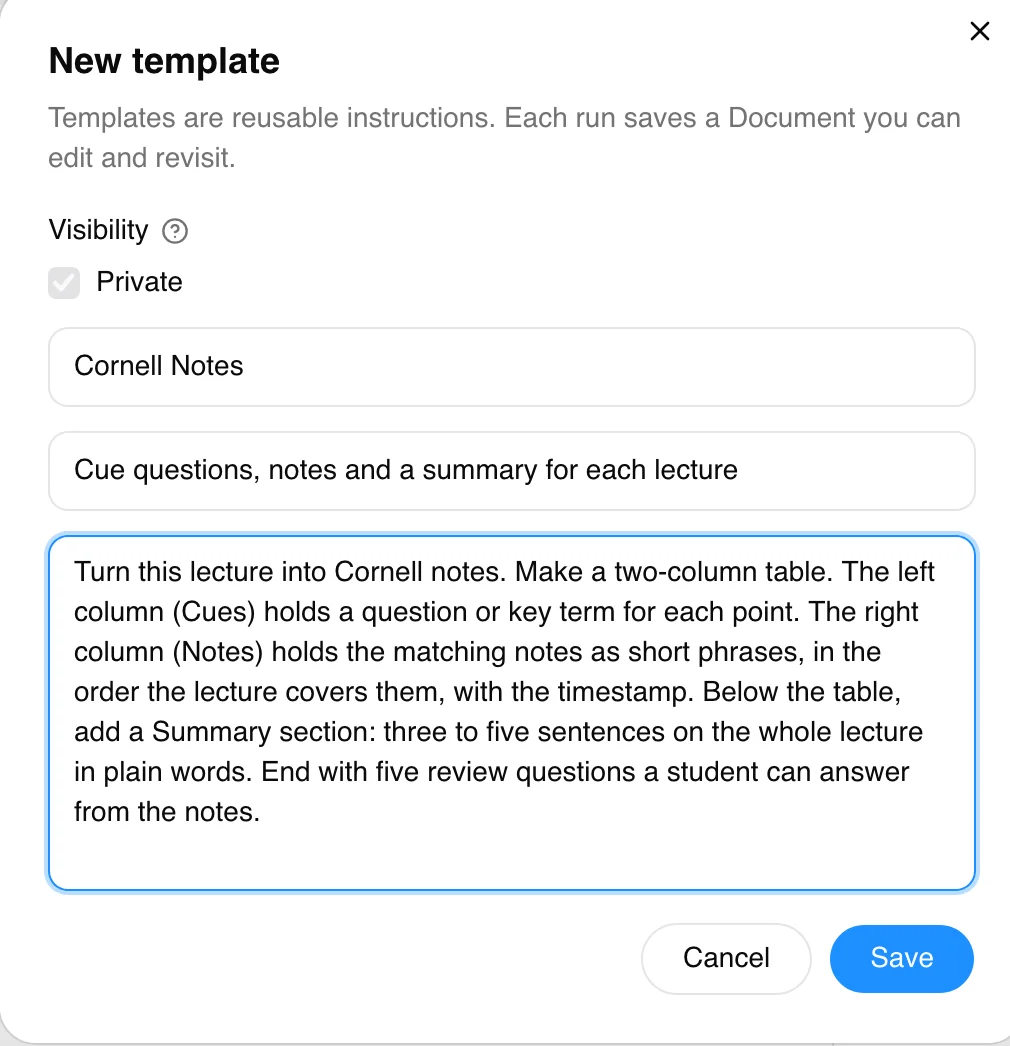
- Accédez à l’onglet Modèles à côté du lecteur et cliquez sur Nouveau modèle. Nommez-le Notes Cornell, puis insérez les instructions ci-dessous dans l’encadré dédié à l’IA.
- Cliquez sur enregistrer, puis sélectionnez Notes Cornell sous Vos modèles. Vos notes apparaissent dans l’onglet Modèles, prêtes à être modifiées.
- Téléchargez les notes. Au-dessus des notes, ouvrez le menu, choisissez Télécharger le document, puis PDF ou Word.
Modèle de notes Cornell
Dans Modèles, cliquez sur Nouveau modèle et collez ceci dans l'encadré IA
Transforme ce cours en notes Cornell. Crée un tableau à deux colonnes. La colonne de gauche (Indices/Questions) contient une question ou un terme clé pour chaque point. La colonne de droite (Notes) contient les notes correspondantes sous forme de phrases courtes, dans l'ordre abordé par le cours, avec le repère temporel. Sous le tableau, ajoute une section Résumé : de trois à cinq phrases sur l'ensemble du cours rédigées simplement. Termine par cinq questions de révision auxquelles un étudiant peut répondre à l'aide des notes.
Chaque exécution d’un modèle utilise l’un de vos chats et modèles IA mensuels : 10 par mois sur le forfait gratuit, 50 sur le forfait Pro.
À quoi ressemblent les notes Cornell
Pour notre test, nous y avons soumis un cours réel : Crash Course Chemistry #22, « Atomic Hook-Ups: Types of Chemical Bonds », importé directement depuis YouTube. Le résultat a d’abord généré un tableau Indices et Notes, puis un Résumé et cinq Questions de révision. Le tableau débutait ainsi :
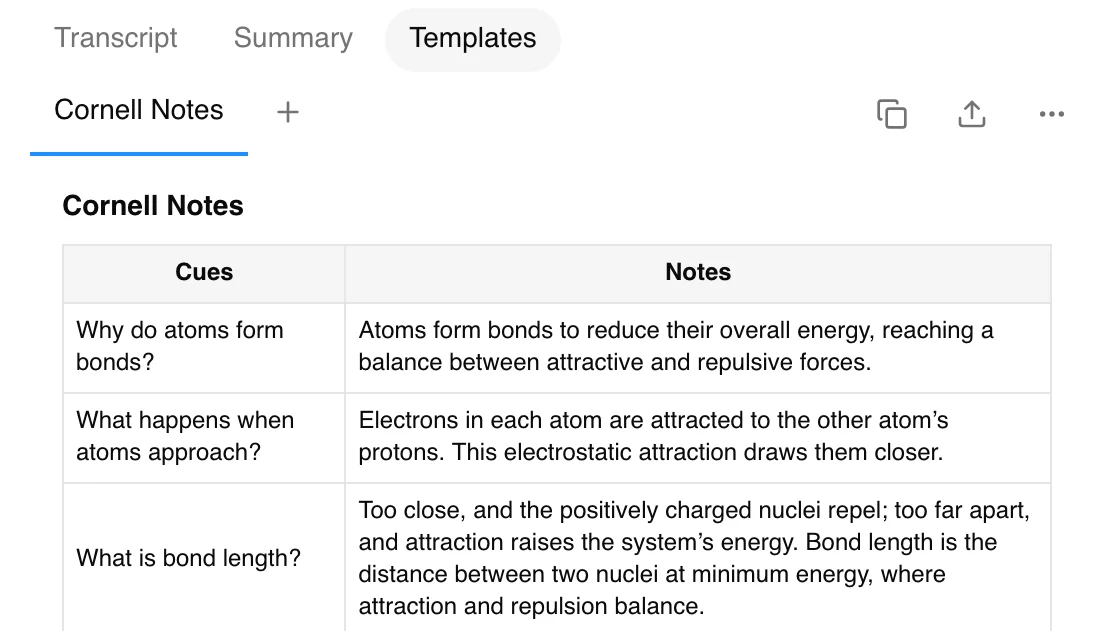
Selon la méthode Cornell, le résumé se place en bas de chaque page, rédigé après le cours. Le modèle respecte cet ordre, de sorte que le résumé arrive après le tableau.
Vérifiez bien les chiffres avant de réviser. Lors de notre test, une ligne indiquait une longueur de liaison pour le chlore qui semblait incorrecte, et la note précisait que cette valeur provenait de la transcription. Chaque ligne de la transcription étant cliquable, vous pouvez réécouter ce passage précis, étant donné que Cliquer sur un moment dans la transcription fait sauter le lecteur à ce point de l'enregistrement.
Obtenez le cours de cette semaine sous forme de notes Cornell
Ajoutez l'enregistrement, exécutez votre modèle Cornell, puis conservez le PDF pour vos révisions.
- Questions clés et notes respectant l'ordre du cours
- Un résumé et des questions de révision sous le tableau
- Téléchargement au format PDF, Word, PowerPoint, Markdown ou texte brut
- Forfait gratuit : 2 transcriptions d'enregistrements jusqu'à 45 minutes chacune au total. Pro commence par un essai de 7 jours sur forfaits annuels uniquement et nécessite une carte, puis facture $228 pour l'année ($19/mois) sauf annulation pendant la période d'essai
Enregistrez le format une seule fois, obtenez-le pour chaque cours
Personne n’a envie de retaper la même consigne chaque semaine. Dans ScreenApp, n'importe quel modèle, y compris le vôtre, peut s'exécuter automatiquement chaque fois qu'une transcription se termine. Les Paramètres sont le point de départ. Recherchez-y l’option Exécution automatique du modèle, puis sélectionnez Notes Cornell dans le menu déroulant. À partir de là, les nouveaux enregistrements apparaissent avec les notes Cornell déjà prêtes, et chaque exécution est décomptée de vos chats et modèles IA mensuels.
C’est la solution idéale pour un cours hebdomadaire. Utilisez l’enregistreur de cours ou le preneur de notes de cours par IA pour capturer chaque séance, et semaine après semaine, les notes s’afficheront dans cette même présentation. Le forfait gratuit couvre 2 transcriptions d'enregistrements jusqu'à 45 minutes chacune au total ; un cursus complet nécessite donc le forfait Pro. Les modèles enregistrés sont privés par défaut.
Adaptez le modèle à votre cours
Nommez vos termes
Demandez l'utilisation de la terminologie propre au cours dans la colonne Indices.
Définissez la longueur
Précisez la taille souhaitée pour le résumé.
Ajoutez vos questions
Demandez des questions de révision au format examen.
Un modèle n'est constitué que de simples instructions : modifiez-le quand vous le souhaitez et relancez-le sur le même cours.
Télécharger les notes Cornell en PDF ou Word
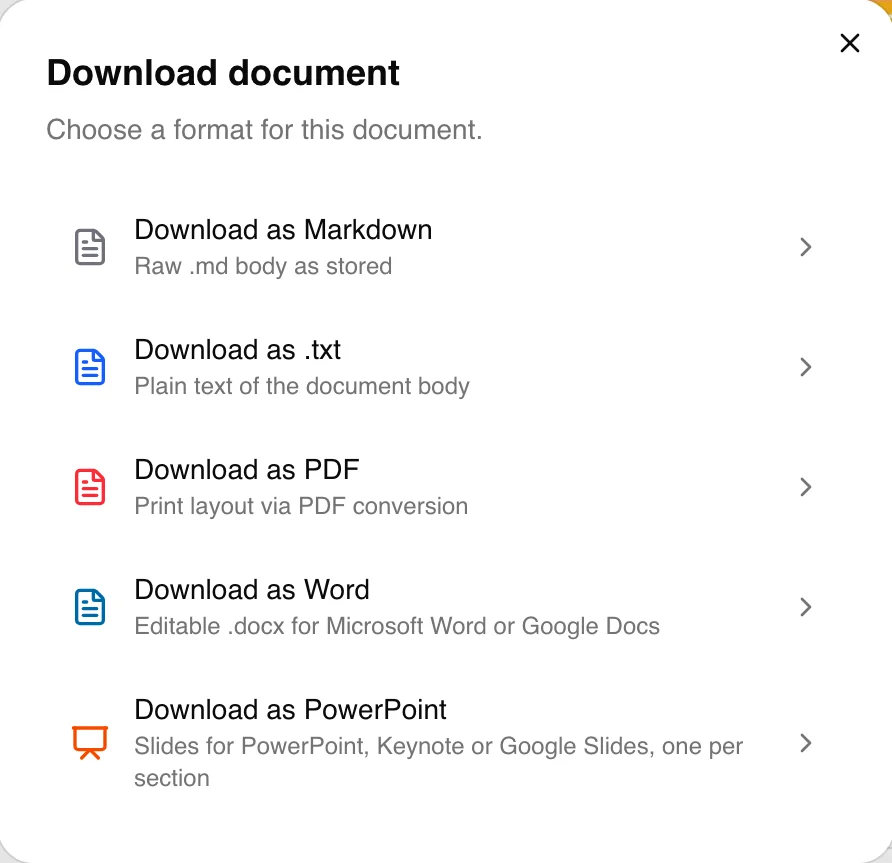
ScreenApp enregistre vos notes sous forme de document, et vous pouvez continuer à le modifier directement sur place. Besoin d’une copie ? Ouvrez le menu situé au-dessus des notes et cliquez sur Télécharger le document. Vous avez le choix parmi PDF, Word, PowerPoint, Markdown ou texte brut. Pour réviser sur papier, le PDF est le format idéal à imprimer. Vous souhaitez ajouter vos propres notes ? Ouvrez plutôt le fichier Word dans Microsoft Word ou Google Docs.
Le document doit-il inclure des captures des diapositives du cours ? Vidéo en PDF permet de générer un PDF à partir d’images fixes extraites de la vidéo.
La méthode Cornell en bref
La méthode de prise de notes Cornell a été conçue par Walter Pauk, professeur d'éducation à Cornell, qui l’a décrite dans son livre Comment étudier à l'université. Cinq étapes composent la version enseignée dans la fiche de prise de notes du Learning Strategies Center de Cornell : noter, questions, réciter, réfléchir et réviser. Sur la page, vous trouvez une colonne de notes, une colonne d’indices à côté, et une section de résumé en bas de page.
Avec un cours enregistré, un générateur prend en charge les deux premières étapes. Les notes sont rédigées et les questions repères sont formulées. Trois étapes restent entre vos mains. Masquez la colonne des notes, récitez vos réponses aux indices à voix haute, comprenez les liens entre les idées, puis révisez : la fiche de Cornell conseille d’y consacrer au moins dix minutes chaque semaine.
Vous découvrez cette méthode ? Notre guide pour prendre des notes avec la méthode Cornell détaille chaque étape avec des exemples.
Curieux de savoir comment Cornell se compare au plan structuré, au mind mapping et au reste ? Notre guide des méthodes de prise de notes vous propose une comparaison détaillée.
Questions à poser ensuite
Les notes sont prêtes. Désormais, le panneau de discussion situé à côté du cours vous permet d’aller plus loin :
Pour regrouper plusieurs cours dans un seul guide de révision, tournez-vous vers le générateur de guide d’étude IA. Pour une mise en page libre plutôt que celle de Cornell, le générateur de notes de cours et le résumeur de cours feront l’affaire.
Ce qu’il peut et ne peut pas faire
Idéal pour
- Les cours enregistrés où la voix est clairement audible
- Les cours YouTube, ajoutés par un simple lien
- Une présentation uniforme pour chaque cours d'une matière
- Des notes que vous pouvez modifier, imprimer et conserver
Non conçu pour
- Une page vierge à imprimer pour écrire à la main
- Prendre en charge les étapes de récitation et de révision à votre place
- Une playlist entière en une seule fois, car il prend en charge un lien à la fois ; les URL de playlists ne sont pas importées par lot
- Les cours sans parole, où il n'y a pratiquement rien à noter
La durée d’enregistrement dépend du forfait : jusqu’à 45 minutes chacun avec le forfait gratuit, 2 heures avec Pro et 3 heures avec Max.
Vous avez plutôt besoin d’une page vierge pour écrire à la main ? Téléchargez un modèle gratuit de notes Cornell en format PDF ou Word.
Qui l’utilise
Les étudiants qui enregistrent leurs cours obtiennent la colonne d’indices complétée après la classe et peuvent ainsi consacrer leur temps à la récitation et à la révision.
Les étudiants suivant des cours en ligne ou enregistrés collent chaque lien YouTube ou importent la vidéo du cours, et conservent les notes au format PDF pour les examens.
Les enseignants et tuteurs créent une fiche Cornell à partir d’une leçon enregistrée pour la transmettre aux élèves absents.