Notes vidéo WhatsApp : Enregistrer, transférer et télécharger

On this page
Les notes vidéo WhatsApp, ces clips circulaires que beaucoup appellent simplement les bulles WhatsApp, sont de courtes vidéos que vous enregistrez et envoyez directement dans n’importe quelle discussion. Elles fonctionnent comme des messages vocaux mais avec de la vidéo. Le problème ? WhatsApp ne leur offre aucun bouton de sauvegarde, aucun bouton de téléchargement et aucune option de transfert, et ce, volontairement.
Une chose à savoir avant d’essayer quoi que ce soit d’autre : il n’existe aucun site web de téléchargement pour celles-ci. Une note vidéo se trouve à l’intérieur d’une discussion chiffrée de bout en bout et n’a pas de lien public, donc aucun outil de copie-colle d’URL ne peut la récupérer, et tout site prétendant le faire est au mieux inutile et au pire de l’hameçonnage. Les méthodes fonctionnelles partent toutes d’un appareil qui est déjà dans la conversation, et ce guide vous explique chacune d’elles pour Android, iPhone et WhatsApp Web.
Sur un ordinateur : ouvrez WhatsApp Web, lisez la bulle, faites un clic droit, Enregistrer la vidéo sous. Qualité originale, sans astuces.
Sur Android : un gestionnaire de fichiers peut copier le fichier original directement depuis le dossier WhatsApp Video Notes.
Sur iPhone : enregistrez l'écran depuis le Centre de contrôle, puis rognez. Il n'existe pas de méthode au niveau du fichier sur iOS.
Qu’est-ce qu’une note vidéo WhatsApp ?
Une note vidéo est un court message vidéo circulaire que vous enregistrez directement dans une discussion WhatsApp. Vous appuyez et maintenez l’icône de l’appareil photo à côté du champ de texte, enregistrez jusqu’à 60 secondes de vidéo, et relâchez pour l’envoyer.
Les notes vidéo se lisent automatiquement et silencieusement dans le fil de discussion. Le destinataire voit un petit aperçu circulaire qui tourne en boucle trois fois en mode silencieux. Appuyer dessus lance la lecture de la vidéo avec le son dans une vue plus grande.
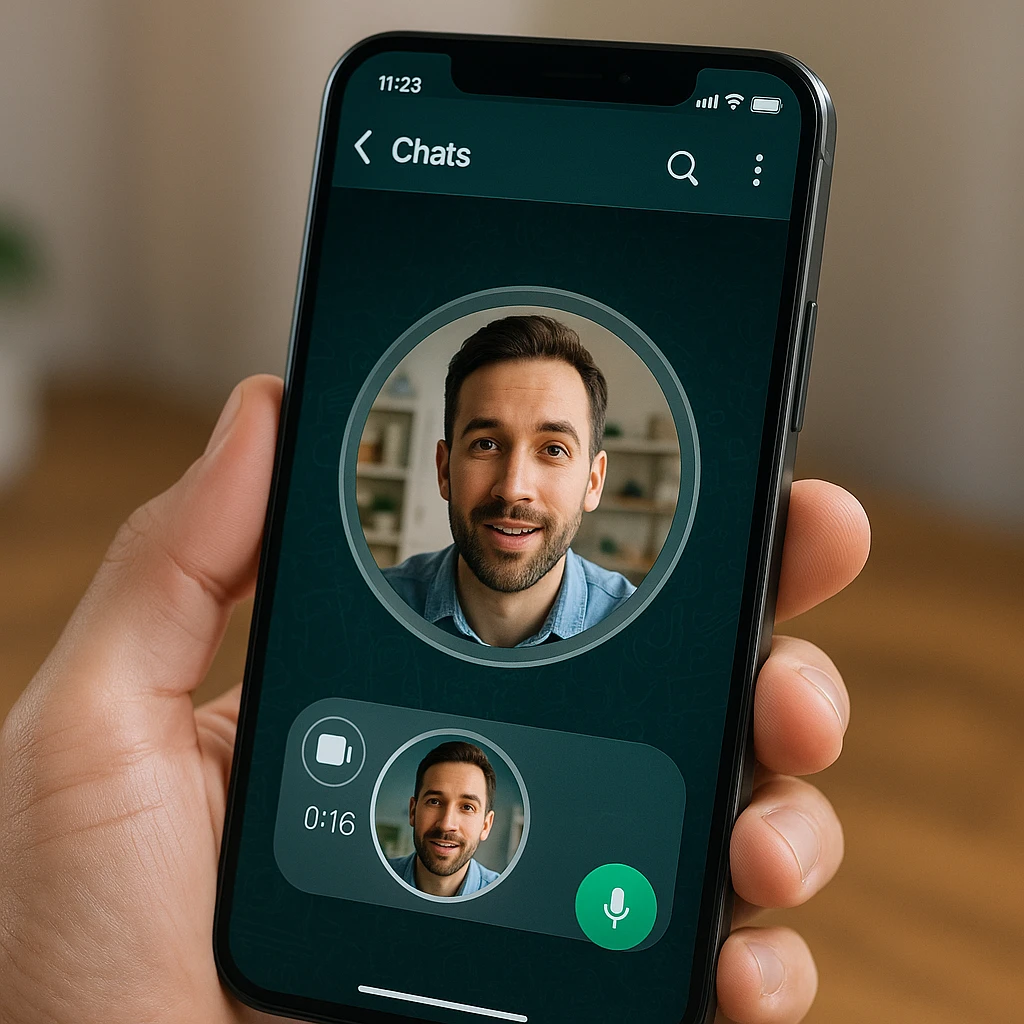
WhatsApp a introduit les notes vidéo en 2023 comme un complément aux messages vocaux. Elles sont conçues pour une communication rapide et informelle plutôt que pour le partage de vidéos peaufinées.
Notes vidéo vs vidéos normales
| Fonctionnalité | Note vidéo (bulle) | Vidéo normale |
|---|---|---|
| Forme | Circulaire | Rectangulaire |
| Longueur max. | 60 secondes | Pas de limite de temps ; limite de média jusqu'à 2 Go, avec compression lors des envois normaux |
| Source | Enregistrée en direct dans le chat | Téléchargée depuis la galerie |
| Lecture | Lecture automatique coupée, boucle 3 fois | Appuyer pour lire |
| Transfert | Non pris en charge | Pris en charge |
| Enregistrer dans la galerie | Non intégré | Appui long pour enregistrer |
| Changement de caméra | Oui, pendant l'enregistrement | S/O |
Comment enregistrer une note vidéo
L’enregistrement d’une note vidéo est le même sur Android et iPhone.
Ouvrez une discussion WhatsApp, individuelle ou de groupe.
Trouvez l'icône de l'appareil photo à droite du champ de saisie de texte. Sur certains appareils, elle apparaît comme une petite icône de caméra vidéo.
Appuyez et maintenez l'icône de l'appareil photo. Votre caméra frontale s'active et l'enregistrement commence immédiatement.
Continuez à maintenir pour enregistrer. Appuyez sur l'icône de retournement pour basculer entre les caméras avant et arrière pendant l'enregistrement.
Faites glisser vers le haut jusqu'à l'icône de verrouillage pour enregistrer en mains libres ; une fois verrouillé, vous pouvez lâcher et l'enregistrement continue.
Relâchez pour envoyer instantanément, ou si verrouillé, appuyez sur la flèche d'envoi. L'icône de la corbeille la supprime.
La longueur maximale est de 60 secondes. Il n’y a aucun moyen de mettre en pause et de reprendre. Vous ne pouvez pas non plus télécharger une vidéo préenregistrée comme note vidéo ; elle doit être enregistrée en direct dans la discussion.
Conseils pour de meilleures notes vidéo
- Enregistrez dans un bon éclairage. La caméra frontale compresse fortement les vidéos dans WhatsApp, donc une faible luminosité rend les choses granuleuses.
- Parlez clairement. La qualité audio dépend du microphone de votre téléphone et de la vitesse de connexion.
- Utilisez une connexion Wi-Fi stable. Une mauvaise connectivité pendant l’enregistrement ou l’envoi peut entraîner une perte de qualité.
- Tenez votre téléphone à hauteur des yeux pour un look plus naturel.
Comment enregistrer une note vidéo (la bulle WhatsApp)
WhatsApp n’inclut pas de bouton “Enregistrer” ou “Télécharger” pour les notes vidéo, ces bulles circulaires. C’est intentionnel. Les notes vidéo sont conçues pour être temporaires, comme les messages vocaux. Mais il existe plusieurs façons de les enregistrer malgré tout.
Méthode 1 : WhatsApp Web (la plus simple)
C’est la méthode la plus simple si vous avez accès à un ordinateur.
Ouvrez web.whatsapp.com dans votre navigateur, ou l'application de bureau WhatsApp.
Connectez votre téléphone si ce n'est pas déjà fait.
Naviguez jusqu'à la discussion qui contient la note vidéo.
Cliquez sur la note vidéo pour la lire.
Faites un clic droit sur la vidéo pendant sa lecture.
Sélectionnez "Enregistrer la vidéo sous..." dans le menu contextuel et choisissez où l'enregistrer.
Le fichier est enregistré au format vidéo standard que vous pouvez transférer sur votre téléphone, partager par e-mail ou télécharger n’importe où.
Méthode 2 : Gestionnaire de fichiers Android
WhatsApp stocke les notes vidéo localement sur les appareils Android. Vous pouvez les trouver avec n’importe quelle application de gestion de fichiers.
Ouvrez Fichiers de Google, Solid Explorer, ou toute autre application de gestion de fichiers.
Naviguez vers : Stockage interne > Android > media > com.whatsapp > WhatsApp > Media > WhatsApp Video Notes
Dans ce dossier, les notes vidéo sont organisées par date.
Trouvez la note vidéo que vous voulez et appuyez longuement pour la sélectionner.
Copiez-la ou déplacez-la vers votre dossier Téléchargements, ou partagez-la directement vers une autre application.
Si vous utilisez WhatsApp Business, le chemin est légèrement différent : Android > media > com.whatsapp.w4b > WhatsApp Business > Media > WhatsApp Video Notes
Note : Certains fabricants de téléphones masquent le dossier Android/media par défaut. Vous devrez peut-être activer “Afficher les fichiers cachés” dans les paramètres de votre gestionnaire de fichiers.
Méthode 3 : Enregistrement d’écran
L’enregistrement d’écran fonctionne sur iPhone et Android lorsque d’autres méthodes ne sont pas disponibles.
Sur iPhone :
- Ouvrez la discussion WhatsApp contenant la note vidéo.
- Balayez vers le bas depuis le coin supérieur droit pour ouvrir le Centre de contrôle.
- Appuyez sur le bouton d’enregistrement d’écran (icône circulaire). Un compte à rebours de 3 secondes démarre.
- Retournez à WhatsApp et appuyez sur la note vidéo pour la lire avec le son.
- Une fois la vidéo terminée, balayez à nouveau vers le bas et arrêtez l’enregistrement.
- Ouvrez l’application Photos. Trouvez l’enregistrement d’écran et utilisez l’outil de rognage pour supprimer les séquences supplémentaires.
Sur Android :
- Ouvrez la discussion WhatsApp contenant la note vidéo.
- Balayez vers le bas depuis le haut pour ouvrir les Paramètres rapides.
- Appuyez sur “Enregistreur d’écran” (le nom exact varie selon la marque du téléphone).
- Lisez la note vidéo en plein écran avec l’audio activé.
- Arrêtez l’enregistrement depuis le panneau de notifications.
- Ouvrez votre application Galerie et rognez l’enregistrement pour ne garder que la note vidéo.
L’enregistrement d’écran capture ce qui est affiché à l’écran, donc la qualité dépend de la résolution de votre écran et de la qualité originale de la note vidéo.
Méthode 4 : Enregistreur d’écran en ligne ScreenApp
Pour des captures de meilleure qualité ou lorsque vous avez besoin d’enregistrer plusieurs notes vidéo à la fois, utilisez l’enregistreur d’écran en ligne de ScreenApp. Vous obtiendrez des enregistrements propres sans l’encombrement de l’interface utilisateur du téléphone, ainsi que des outils de rognage et d’édition intégrés. Cela fonctionne bien pour la communication professionnelle où vous avez besoin d’archiver les notes vidéo de manière professionnelle.
Vous pouvez également utiliser l’extension d’enregistrement d’écran Chrome pour capturer des notes vidéo directement depuis WhatsApp Web sans étapes supplémentaires.
Comment transférer une note vidéo
WhatsApp ne vous permet pas de transférer des notes vidéo. Il n’y a pas d’option “Transférer” dans le menu de pression longue comme pour les messages, photos et vidéos ordinaires.
Il s’agit d’une restriction délibérée. WhatsApp veut que les notes vidéo restent dans leur conversation d’origine, de la même manière que Snapchat traite les snaps.
La solution de contournement
Pour partager une note vidéo avec quelqu’un d’autre :
- Enregistrez la note vidéo en utilisant l’une des méthodes ci-dessus (WhatsApp Web, gestionnaire de fichiers ou enregistrement d’écran).
- Ouvrez une nouvelle discussion avec la personne avec qui vous voulez la partager.
- Appuyez sur l’icône de pièce jointe (trombone sur Android, signe plus sur iPhone).
- Sélectionnez “Galerie” ou “Document” et choisissez le fichier vidéo enregistré.
- Envoyez-le comme une pièce jointe vidéo normale.
La version transférée apparaîtra comme une vidéo rectangulaire normale, et non comme une note vidéo circulaire. Le destinataire peut l’enregistrer et la transférer normalement.
Téléchargement de notes vidéo WhatsApp : ce qui fonctionne et ce qui ne fonctionne pas
“Télécharger” une note vidéo signifie la même chose que l’enregistrer : il n’y a pas de bouton de téléchargement, donc les méthodes ci-dessus constituent la boîte à outils complète. Mais comme de nombreuses personnes arrivent ici à la recherche d’un site de téléchargement, voici d’abord la partie importante.
Aucun site web de téléchargement ne peut récupérer une note vidéo WhatsApp. Les outils qui téléchargent depuis YouTube ou Facebook fonctionnent parce que ces vidéos ont des URL publiques. Une note vidéo n’existe qu’à l’intérieur d’une conversation chiffrée de bout en bout, et le “lien” que vous pouvez copier pour un message WhatsApp pointe vers la discussion, pas vers un fichier vidéo. Tout site qui vous demande de coller un lien WhatsApp, ou pire, de vous connecter avec votre compte WhatsApp, ne peut pas tenir ses promesses et peut collecter vos accès. Le même piège du lien de message existe sur d’autres messageries ; notre guide de téléchargement de vidéos Telegram couvre cette version, et pour les plateformes où les outils basés sur des liens fonctionnent réellement, consultez le guide des téléchargeurs d’histoires Facebook.
Ce qui fonctionne réellement, par plateforme :
| Méthode | Android | iPhone | WhatsApp Web |
|---|---|---|---|
| Enregistrement par clic droit sur WhatsApp Web | Via un ordinateur | Via un ordinateur | Oui, meilleure méthode |
| Accès direct via le gestionnaire de fichiers | Oui, qualité originale | Non | N/A |
| Enregistrement d'écran | Oui | Oui, la seule méthode sur téléphone | N/A |
| Enregistreur ScreenApp | Via le navigateur | Via le navigateur | Oui |
Pour la plupart des gens, WhatsApp Web est l’option la plus rapide. Si vous n’avez que votre téléphone, les utilisateurs d’Android devraient d’abord essayer la méthode du gestionnaire de fichiers, car elle vous donne la qualité de fichier originale. Les utilisateurs d’iPhone devront utiliser l’enregistrement d’écran.
Notes vidéo sur WhatsApp Web
WhatsApp Web et l’application de bureau prennent en charge la réception et la lecture des notes vidéo. Vous ne pouvez cependant pas enregistrer de notes vidéo depuis votre ordinateur. L’enregistrement n’est disponible que sur l’application mobile.
Sur WhatsApp Web, les notes vidéo apparaissent sous forme d’aperçus circulaires, tout comme sur mobile. Cliquez pour lire, faites un clic droit pour enregistrer. Cela fait de WhatsApp Web le meilleur outil pour télécharger des notes vidéo, car vous obtenez le fichier original sans aucune perte de qualité due à l’enregistrement d’écran.
Dépannage des problèmes courants
Le bouton de note vidéo est manquant
Si vous ne voyez pas l’icône de l’appareil photo à côté du champ de texte :
- Mettez WhatsApp à jour vers la dernière version depuis l’App Store ou le Google Play Store.
- Redémarrez complètement WhatsApp (forcez la fermeture et rouvrez).
- Vérifiez que le système d’exploitation de votre téléphone est à jour. Les notes vidéo nécessitent Android 5.0+ ou iOS 16+.
Pas de son sur les notes vidéo
Les notes vidéo sont lues automatiquement en mode silencieux par défaut. Pour entendre l’audio :
- Appuyez sur la note vidéo pour l’ouvrir en mode lecteur plus grand.
- Assurez-vous que le volume de votre téléphone est activé.
- Vérifiez qu’aucun appareil Bluetooth n’est connecté et ne détourne la sortie audio.
- Vérifiez que votre téléphone n’est pas en mode silencieux ou vibreur.
Les notes vidéo semblent floues
WhatsApp compresse les notes vidéo pour conserver des fichiers de petite taille. Si elles semblent particulièrement mauvaises :
- L’expéditeur a peut-être enregistré dans des conditions de faible luminosité ou avec une lentille d’appareil photo sale.
- Une connexion internet faible lors de l’envoi ou de la réception entraîne une compression supplémentaire.
- Assurez-vous que les deux parties utilisent une connexion Wi-Fi stable ou une connexion cellulaire forte.
Erreurs d’autorisation de l’appareil photo
Si WhatsApp indique qu’il ne peut pas accéder à votre appareil photo :
- Sur Android : Allez dans Paramètres, puis Applications, puis WhatsApp, puis Permissions. Activez Caméra et Microphone.
- Sur iPhone : Allez dans Paramètres, puis WhatsApp. Activez Caméra et Microphone.
- Si les permissions sont déjà activées, essayez de les désactiver et de les réactiver, puis redémarrez WhatsApp.
Problèmes de cache WhatsApp (Android)
Si les notes vidéo ne se chargent pas ou ne se lisent pas :
- Allez dans Paramètres, puis Applications, puis WhatsApp, puis Stockage.
- Appuyez sur “Vider le cache” (pas sur “Effacer les données”, ce qui supprimerait vos discussions).
- Redémarrez WhatsApp.
Cela force WhatsApp à retélécharger les fichiers multimédias et résout souvent les problèmes de lecture.
Confidentialité et étiquette des notes vidéo
Les notes vidéo WhatsApp utilisent un chiffrement de bout en bout, tout comme tous les autres messages WhatsApp. Personne en dehors de la conversation, y compris WhatsApp, ne peut voir ou écouter vos notes vidéo.
Cependant, une fois que vous enregistrez une note vidéo sur votre appareil ou votre ordinateur, elle perd ce chiffrement. Le fichier enregistré est une vidéo normale que toute personne ayant accès à votre appareil peut visualiser.
Avant d’enregistrer ou de partager la note vidéo de quelqu’un d’autre, demandez-vous si cette personne serait à l’aise avec cela. Les notes vidéo sont perçues comme personnelles. Elles sont souvent enregistrées de manière décontractée, avec l’attente qu’elles restent dans la conversation. Demandez avant de partager, surtout pour des contenus personnels ou sensibles. La même logique de consentement s’applique à tous les formats éphémères ; notre guide sur l’enregistrement d’écran de contenu éphémère approfondit la question de l’étiquette et des limites légales.
Pour les besoins d’enregistrement ou d’archivage professionnels, l’enregistreur d’écran AI de ScreenApp vous permet de capturer des notes vidéo avec une meilleure qualité et des outils d’édition intégrés. Vous pouvez également utiliser notre application mobile pour l’enregistrement et l’organisation en déplacement.
FAQ
Comment enregistrer une note vidéo ?
Ouvrez n'importe quelle conversation WhatsApp et appuyez longuement sur l'icône de l'appareil photo à côté du champ de saisie de texte. L'enregistrement commence immédiatement. Relâchez votre doigt pour envoyer, ou faites glisser vers le haut jusqu'à l'icône de verrouillage pour enregistrer en mains libres. Appuyez sur la flèche d'envoi une fois terminé.
Quelle est la durée maximale d'une note vidéo ?
La durée maximale est de 60 secondes. Il n'y a pas de durée minimale. Vous pouvez envoyer des notes vidéo aussi courtes qu'une seconde.
Puis-je transférer une note vidéo ?
Non. WhatsApp ne permet pas le transfert direct des notes vidéo. Pour en partager une avec une autre personne, enregistrez d'abord la note vidéo (en utilisant WhatsApp Web, un gestionnaire de fichiers ou un enregistrement d'écran), puis envoyez-la comme une pièce jointe vidéo normale.
Pourquoi ne puis-je pas trouver le bouton de note vidéo ?
Assurez-vous que WhatsApp est mis à jour à la dernière version. La fonction de note vidéo nécessite une version récente de WhatsApp. Vérifiez également que le système d'exploitation de votre téléphone répond aux exigences minimales (Android 5.0+ ou iOS 16+).
Comment s'appelle officiellement la vidéo bulle de WhatsApp ?
Les clips circulaires que les gens appellent bulles WhatsApp sont officiellement nommés notes vidéo (également "messages vidéo instantanés" dans certaines annonces de WhatsApp). Même fonctionnalité, trois noms : une bulle, une note vidéo et un message vidéo instantané sont tous la vidéo circulaire enregistrée avec l'icône de l'appareil photo dans la barre de discussion.
Existe-t-il un site web de téléchargement de notes vidéo WhatsApp ?
Non, et il ne peut pas y en avoir. Les sites de téléchargement fonctionnent en récupérant une URL vidéo publique, et les notes vidéo WhatsApp n'en ont pas ; elles vivent à l'intérieur d'une conversation chiffrée de bout en bout. Tout site web prétendant télécharger des notes vidéo WhatsApp à partir d'un lien ne fait rien ou présente un risque de phishing.
Puis-je enregistrer une note vidéo dans ma galerie ?
Oui, mais pas directement depuis WhatsApp. Utilisez WhatsApp Web pour faire un clic droit et enregistrer, utilisez le gestionnaire de fichiers d'Android pour copier le fichier depuis le dossier Notes vidéo WhatsApp, ou utilisez l'enregistrement d'écran sur iPhone. Consultez les méthodes d'enregistrement ci-dessus pour des instructions complètes.
Les notes vidéo sont-elles incluses dans les sauvegardes ?
Oui. Les notes vidéo sont incluses dans votre sauvegarde de discussion WhatsApp (Google Drive sur Android, iCloud sur iPhone). Mais vous ne pouvez pas accéder aux notes vidéo individuelles à partir d'un fichier de sauvegarde. Elles ne sont accessibles que dans la discussion où elles ont été envoyées.
Puis-je envoyer une note vidéo dans une discussion de groupe ?
Oui. Les notes vidéo fonctionnent à la fois dans les discussions individuelles et de groupe. Tout le monde dans le groupe peut voir et lire la note vidéo.
Quelle est la différence entre une note vidéo et un appel vidéo ?
Une note vidéo est un court message enregistré (jusqu'à 60 secondes) envoyé dans une conversation. Un appel vidéo est une conversation en direct et en temps réel. Les notes vidéo sont unidirectionnelles et asynchrones. Les appels vidéo sont bidirectionnels et se déroulent en temps réel.
Puis-je ajouter du texte ou des légendes à une note vidéo ?
Non. Les notes vidéo sont envoyées telles quelles, sans option pour ajouter des superpositions de texte, des légendes, des autocollants ou des filtres. Si vous avez besoin de ces fonctionnalités, enregistrez plutôt une vidéo normale et envoyez-la en pièce jointe.
Les notes vidéo utilisent-elles beaucoup de données ?
Les notes vidéo sont compressées pour maintenir la taille des fichiers petite, généralement moins de 5 Mo pour un clip complet de 60 secondes. Elles utilisent significativement moins de données qu'une vidéo normale de la même longueur.