Peut-on monter une vidéo dans Photoshop ? Le guide complet, étape par étape


On this page
Oui, on peut monter une vidéo dans Photoshop, et la plupart des gens qui possèdent le logiciel ne le découvrent jamais. L’application de bureau a un vrai Timeline vidéo depuis CS6 : vous pouvez importer des clips, les couper et les découper, empiler du texte et des graphiques par-dessus, animer les calques avec des images clés, étalonner les images avec des calques de réglage, ajouter de la musique, et exporter un MP4.
La vraie question est de savoir si vous devriez le faire. Photoshop est un éditeur d’images auquel on a greffé des outils vidéo, et cela se voit. Il est vraiment bon pour les projets courts et visuels (clips sociaux, GIFs, cinémagraphes, retouche image par image) et vraiment pénible pour tout ce qui est long ou complexe. Ce guide couvre le workflow complet étape par étape, les formats et les limites, les erreurs qui bloquent les utilisateurs, et le point précis où il vaut mieux passer à un logiciel de montage dédié.
Réponse rapide
Photoshop desktop monte la vidéo via son panneau Timeline : importez des clips, coupez et découpez les rushs, organisez plusieurs clips, ajoutez audio et transitions, animez les calques avec des images clés, appliquez calques de réglage et filtres, puis exportez via Fichier, puis Exporter, puis Rendu vidéo. C'est idéal pour des montages courts et visuels, des GIFs et de la retouche image par image, pas pour des projets longs, le montage multicaméra, les sous-titres ou un vrai travail audio. Photoshop sur le web n'offre pas ce workflow ; il faut l'application de bureau.
Guides liés : comment transcrire dans Premiere Pro, nos conseils de workflow de montage vidéo, et vers où va le montage vidéo par IA.
Peut-on monter une vidéo dans Photoshop ?
Oui. La documentation vidéo et animation d’Adobe elle-même décrit le panneau Timeline comme “un ensemble d’outils proche d’Adobe Premiere”, et c’est une description juste des bases. Dans Photoshop desktop, vous pouvez :
- Importer des clips vidéo et les prévisualiser avec des contrôles de lecture
- Couper le début ou la fin d’un clip, découper un clip en plusieurs morceaux, et les réorganiser
- Combiner plusieurs clips dans un Groupe vidéo sur une seule piste
- Ajouter du texte, des logos et des calques de forme au-dessus des rushs
- Animer la position, l’opacité et le style avec des images clés
- Ajouter des fondus enchaînés et des transitions vers une couleur
- Appliquer des calques de réglage (Courbes, Teinte/Saturation, et le reste) sur plusieurs clips
- Peindre, cloner ou retoucher des images individuelles
- Ajouter une piste musicale, régler le volume, et faire des fondus audio en entrée et en sortie
- Exporter le résultat en MP4 ou MOV, ou en séquence d’images
Ce qu’il n’est pas conçu pour bien faire : les projets multicaméra, le mixage audio au-delà du volume et des fondus basiques, les sous-titres et la transcription, le montage long avec des dizaines de coupes, le suivi de mouvement, ou la revue collaborative. Il n’y a ni proxies, ni vraies scopes d’étalonnage, et les performances chutent vite à mesure que les timelines s’allongent.
Alors, Photoshop est-il un logiciel de montage complet ? Non. Il contient de vrais outils de montage, mais il ne remplace pas Premiere Pro, DaVinci Resolve ou Final Cut. Voyez-le comme le mode vidéo d’un éditeur d’images, excellent précisément là où l’image rencontre le mouvement.
Photoshop est-il bon pour le montage vidéo ?
Bon pour certains projets, mauvais pour d’autres, et la différence tient surtout à la durée du projet et à la part d’image dans le travail.
| Projet | Photoshop adapté ? | Meilleure option si besoin |
|---|---|---|
| GIF animé | Oui, l'un des meilleurs | Photoshop |
| Courte promo sociale | Oui | Adobe Express ou CapCut pour la rapidité |
| Retouche image par image | Oui, sa spécialité | After Effects pour les corrections suivies |
| Cinémagraphe | Oui | Photoshop |
| Tutoriel YouTube | Limité | Premiere Pro ou DaVinci Resolve |
| Longue interview ou podcast | Non | Logiciel de montage dédié |
| Vidéo multicaméra | Non | Premiere Pro |
| Motion design avancé | Limité | After Effects |
Le principe : si la valeur du projet vient du travail sur l’image (un look colorimétrique, une retouche, une composition graphique qui se met à bouger), Photoshop a sa place. Si la valeur vient du montage, du rythme, du son ou de la durée, ce n’est pas le cas.
Avant de commencer : trois pièges fréquents
Premièrement, tout ce workflow est réservé au bureau. Photoshop sur le web gère les formats image (PSD, PNG, JPEG, TIFF) et n’offre pas le workflow vidéo du Timeline ; si vous ne trouvez pas le Timeline dans un navigateur, c’est pour cette raison.
Deuxièmement, la version compte. Le montage vidéo basé sur le Timeline est vraiment arrivé avec CS6, et toutes les versions Creative Cloud depuis proposent ce workflow moderne, mais les noms de menus et les options d’export ont changé au fil des années. Si les boutons d’un tutoriel ne correspondent pas à votre écran, le tutoriel est probablement plus ancien que votre Photoshop. Mettez l’application à jour avant de chercher un autre problème.
Troisièmement, préparez les rushs comme pour n’importe quel logiciel de montage : gardez une copie de l’original, stockez les fichiers de travail en local (pas sur un disque externe capricieux ou un espace cloud non synchronisé), et testez le workflow avec un court clip d’exemple avant de vous lancer sur un gros projet. Photoshop met les images vidéo en cache dans la RAM, donc court et local l’emporte toujours sur long et distant.
Quels formats vidéo et audio Photoshop prend-il en charge ?
Selon la documentation d’import d’Adobe, Photoshop importe les conteneurs courants : MP4/MPEG-4, MOV, AVI, plus MPEG-1, 3GP, MTS, MXF, FLV, et d’autres, MPEG-2 dépendant d’un décodeur installé. Côté audio, il accepte AAC, M4A, MP3, MP2 et M2A. L’export se fait en MP4 ou MOV (via les préréglages Adobe Media Encoder) ou en séquence d’images, selon la documentation du Rendu vidéo.
La distinction qui résout la plupart des mystères du type “format pris en charge mais échec quand même” : l’extension est un conteneur, le codec est ce qu’il y a dedans. MP4 est une boîte ; H.264 est un codec souvent stocké dans cette boîte. Deux fichiers MP4 peuvent se comporter de façon totalement différente, et un fichier avec une extension prise en charge peut quand même échouer parce que son codec (H.265/HEVC est le suspect habituel) n’est pas décodable sur votre système. La solution est presque toujours de réexporter le clip en H.264 MP4 depuis n’importe quel convertisseur, puis d’importer cette copie fonctionnelle à la place.
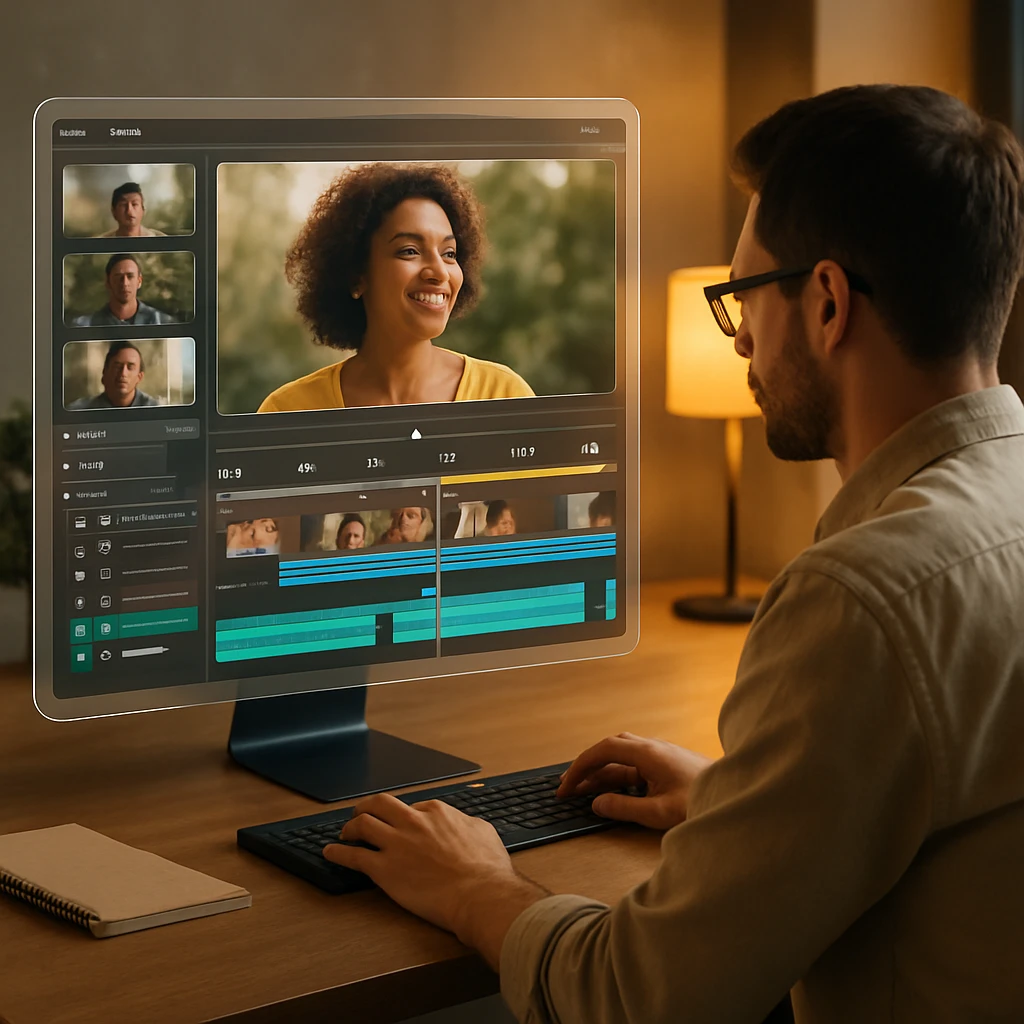
Comment monter une vidéo dans Photoshop, étape par étape
Le workflow complet, dans l’ordre où vous l’utiliserez réellement. Les chemins de menus correspondent à la version Creative Cloud actuelle, vérifiés par rapport à la documentation d’Adobe en juillet 2026.
Créer un Timeline vidéo
Ouvrez Photoshop, puis sélectionnez Fenêtre puis Montage. Dans le panneau qui apparaît en bas, choisissez Créer un montage vidéo (pas Animation image par image, qui est un autre outil pour construire des GIFs image par image à la main). Agrandissez le panneau en le tirant vers le haut ; la hauteur par défaut rend le montage pénible.
Le Timeline vous donne des pistes vidéo, une piste audio, une tête de lecture, une règle de temps, des contrôles de lecture, et les boutons ciseaux et transition que vous utiliserez sans cesse.
Importer votre vidéo
Trois méthodes, selon votre point de départ :
- 1.La plus rapide : Fichier puis Ouvrir, et choisissez la vidéo. Photoshop crée un document avec le clip en tant que Calque vidéo, déjà placé dans un Groupe vidéo.
- 2.Dans un document existant : cliquez sur l'icône pellicule de la piste vidéo du Timeline et choisissez Ajouter un média. C'est ainsi qu'on ajoute un deuxième puis un troisième clip.
- 3.Dans une composition : si vous avez déjà une composition avec un fond, du texte et un logo, utilisez Ajouter un média ou glissez le fichier, puis ordonnez les calques pour que la vidéo se place au bon endroit dans la pile.
Si l'import échoue, passez directement à la section dépannage ; c'est presque toujours le codec.
Comprendre les Groupes vidéo
Quand une vidéo est importée, Photoshop l'enveloppe dans un Groupe vidéo dans le panneau Calques. Les clips à l'intérieur du groupe se lisent les uns après les autres sur une seule piste ; les calques en dehors du groupe (texte, logos, calques de réglage) s'empilent au-dessus ou en dessous de toute la séquence comme dans n'importe quel document Photoshop.
Cette seule idée explique la plupart du comportement du Timeline : séquence à l'intérieur du groupe, composition à l'extérieur. Les règles habituelles des calques s'appliquent, donc un calque de réglage au-dessus du groupe étalonne tous les clips en dessous.
Couper, découper et rogner les clips
Pour couper, attrapez le bord gauche ou droit d'un clip dans le Timeline et faites-le glisser vers l'intérieur. Couper cache des images plutôt que de les supprimer, donc vous pouvez retirer le bord plus tard si vous avez trop coupé.
Pour découper, placez la tête de lecture à l'endroit voulu, sélectionnez le clip, et cliquez sur l'icône ciseaux. Le clip devient deux clips ; sélectionnez le morceau dont vous ne voulez pas et supprimez-le, ou faites glisser les morceaux dans un nouvel ordre. Cela couvre les cas classiques : retirer une erreur au milieu, resserrer une intro, ou découper un long enregistrement en plusieurs clips courts.
| Action | Ce que ça fait |
|---|---|
| Couper (Trim) | Raccourcit un clip depuis l'une ou l'autre extrémité, de façon réversible |
| Découper (Split) | Divise un clip en clips séparés à l'endroit de la tête de lecture |
| Supprimer (Delete) | Retire un clip ou un segment sélectionné |
| Glisser (Slip) | Change les images sources affichées sans déplacer le clip ni modifier sa durée |
Organiser plusieurs clips
Ajoutez chaque clip au même Groupe vidéo et faites-les glisser à gauche ou à droite pour les réordonner ; ils s'alignent bout à bout. Gardez les clips sur une seule piste sauf si vous voulez volontairement un chevauchement, et renommez les calques de façon descriptive ; avoir "MVI_8203" trois fois, c'est comme ça qu'un projet devient ingérable.
Une structure concrète qui fonctionne pour une promo sociale de 15 secondes : une ouverture de 3 secondes, une démonstration de 7 secondes, un résultat de 3 secondes, et un appel à l'action de 2 secondes.
Ajouter des transitions
Cliquez sur le bouton transition (l'icône carré divisé) dans le Timeline, puis faites glisser une transition sur la jonction entre deux clips. Photoshop propose un petit choix : Fondu, Fondu enchaîné, et fondus au noir, au blanc, ou vers une couleur. Sélectionnez une transition placée pour régler sa durée.
Un conseil de retenue valable dans n'importe quel logiciel de montage : une coupe franche paraît plus professionnelle qu'un fondu à chaque jonction. Utilisez les fondus enchaînés pour signaler un changement de temps ou de scène, gardez-les courts, et restez cohérent.
Ajouter du texte et des titres
Utilisez l'outil Texte exactement comme dans n'importe quel document Photoshop ; le texte devient un calque avec sa propre barre de durée dans le Timeline. Faites glisser les extrémités de la barre pour contrôler quand le titre apparaît et disparaît, et gardez le calque au-dessus du Groupe vidéo pour qu'il s'affiche par-dessus.
Cela couvre les titres d'ouverture, les bandeaux d'incrustation, les cartons de fin, les filigranes, et les sous-titres placés manuellement. Gardez les titres grands, très contrastés, et éloignés des bords ; prévisualisez à la taille réelle avant de juger la lisibilité.
Animer avec des images clés
Développez la ligne d'un calque dans le Timeline (la petite flèche) pour révéler ses propriétés animables : position, opacité et style. Cliquez sur le chronomètre à côté d'une propriété pour poser la première image clé, déplacez la tête de lecture, modifiez la propriété, et Photoshop enregistre la deuxième image clé et anime entre les deux, comme décrit dans le workflow d'animation du Timeline d'Adobe.
C'est suffisant pour les animations dont un contenu court a réellement besoin : un texte en fondu d'entrée, un logo qui glisse dans le cadre, un lent zoom sur une image fixe, un avant-après piloté par un masque animé, un appel à l'action qui apparaît à la fin.
Étalonner avec des calques de réglage et des filtres
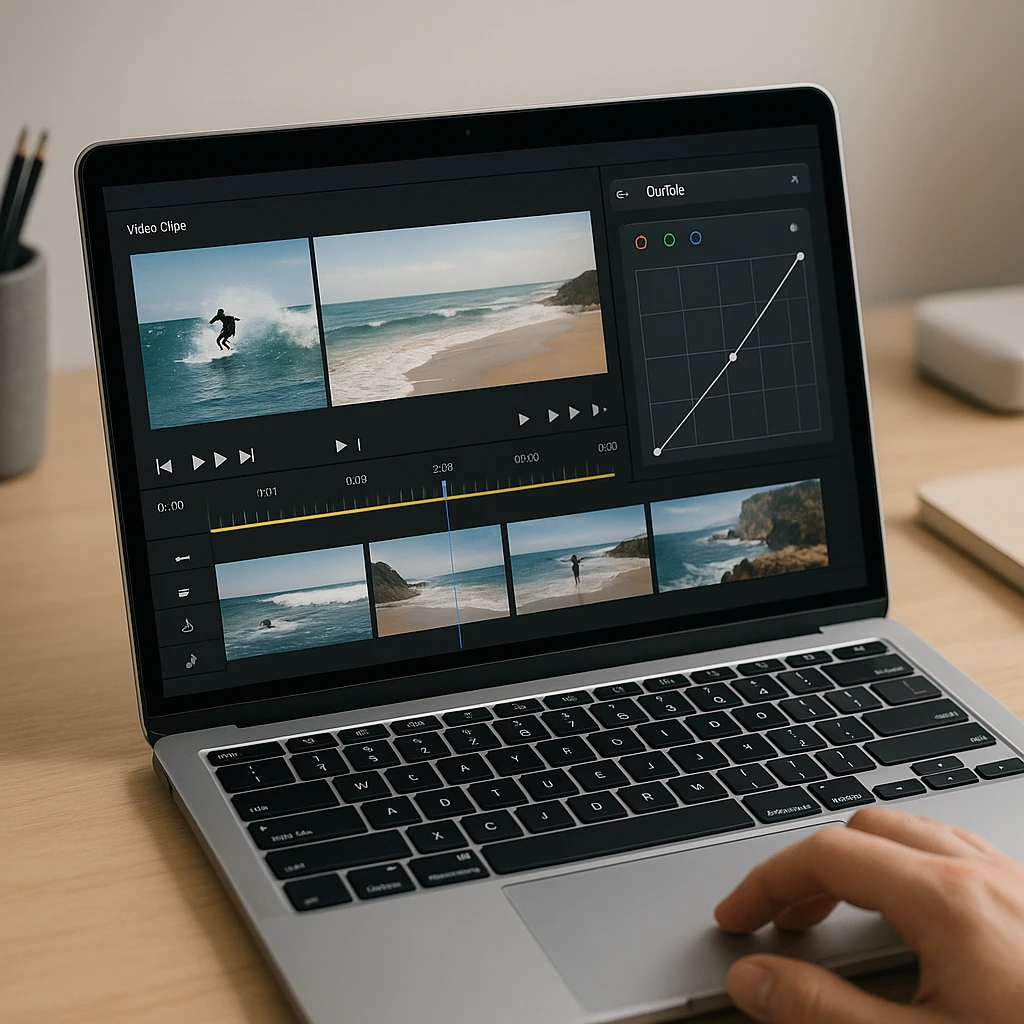
C'est là que Photoshop bat la plupart des logiciels de montage dédiés à leur propre jeu. Déposez un calque de réglage Courbes, Teinte/Saturation, Balance des couleurs, ou Carte de dégradé au-dessus du Groupe vidéo, et il étalonne chaque clip en dessous, de façon non destructive, avec tout l'arsenal Photoshop, masques inclus. Une vignette, un calque de grain de film, un décalage colorimétrique sélectif : tout cela fonctionne sur la vidéo comme sur les photos.
Pour les filtres, convertissez d'abord le calque en Objet dynamique afin que le filtre reste modifiable, puis appliquez-le et ajustez-le. Un avertissement : les filtres s'exécutent image par image, donc tout ce qui est lourd (réduction de bruit, flous complexes) ralentit énormément la lecture et l'export. Prévisualisez une section entière avant de valider un look, et simplifiez si le rendu traîne.
Retoucher des images individuelles
La question "peut-on photoshoper une vidéo ?", et la réponse est oui, image par image. La documentation des fonctions vidéo d'Adobe est explicite : on peut peindre et cloner sur des images individuelles à l'intérieur des Calques vidéo. Déplacez la tête de lecture sur une image, peignez ou clonez comme d'habitude, passez à l'image suivante, répétez.
Soyez honnête avec vous-même sur l'ampleur de la tâche avant de commencer : c'est pratique pour retirer une brève distraction, corriger un défaut qui dure quelques images, ou faire du rotoscoping sur une courte séquence pour un effet dessiné à la main. Ce n'est pas du suivi de mouvement ; si l'objet bouge pendant dix secondes, chacune de ces environ 250 images a besoin de la correction, et After Effects devient le choix raisonnable. Le remplissage génératif est aussi un workflow image ; ne comptez pas sur un remplissage pour rester cohérent sur un plan en mouvement.
Ajouter musique et audio
Cliquez sur l'icône de note sur la piste audio du Timeline et choisissez Ajouter un audio, puis coupez et positionnez la musique de la même façon que les clips. Sélectionner le clip audio fait apparaître les contrôles de volume, muet, et fondu d'entrée et de sortie, et chaque clip vidéo a aussi ses propres réglages audio, donc vous pouvez couper le son de la caméra sous un fond musical. Prévisualisez au casque ; les haut-parleurs d'ordinateur portable cachent les clics aux points de coupe.
C'est tout ce que ça offre. Il n'y a ni suppression de bruit, ni EQ, ni compression, ni ducking, ni mixage multipiste, et Photoshop ne peut ni transcrire ni sous-titrer quoi que ce soit. Si le contenu parlé de l'enregistrement compte (vous avez besoin de sous-titres, d'une transcription, ou d'un résumé de ce qui a été dit), passez le clip dans un convertisseur vidéo en texte en parallèle de votre montage, puis collez les résultats dans vos titres Photoshop ou dans vos notes.
Exporter avec le Rendu vidéo
Enregistrez d'abord le PSD ; c'est votre fichier de projet modifiable. Sélectionnez ensuite Fichier puis Exporter puis Rendu vidéo. Dans la boîte de dialogue, nommez le fichier, choisissez une destination, et sélectionnez Adobe Media Encoder comme moteur de rendu avec un préréglage H.264 MP4 pour tout ce qui va en ligne.
Vérifiez que la taille et la fréquence d'images correspondent à votre document, choisissez le Timeline complet ou une plage d'images, et sélectionnez Rendu. Testez le fichier terminé dans un lecteur normal avant de considérer le travail fini.
Quelques repères pour choisir le format : MP4 avec le préréglage H.264 par défaut pour le social et le web, un MOV haute qualité ou une séquence d’images si les rushs partent vers un autre logiciel de montage, et pour les GIFs, sautez complètement le Rendu vidéo et utilisez le workflow d’export GIF de Photoshop (ou coupez agressivement et confiez le clip à un créateur de GIF, car la taille du fichier gonfle vite).
Pourquoi la vidéo ne fonctionne-t-elle pas dans Photoshop ?
Les échecs se regroupent en quelques causes, à peu près par ordre de fréquence :
Le panneau Timeline est absent. Fenêtre, puis Montage. S’il est toujours absent, vous êtes sur Photoshop sur le web ou une version non prise en charge ; ce workflow demande l’application de bureau.
La vidéo ne s’importe pas. Le codec, presque à chaque fois. Que l’extension soit MP4 ou MOV ne veut rien dire si le codec à l’intérieur est du HEVC/H.265 sans décodeur système. Réexportez le clip en H.264 MP4 dans n’importe quel convertisseur et importez la copie fonctionnelle. Vérifiez aussi que le fichier se lit dans un lecteur normal (élimine la corruption) et qu’il est stocké en local, pas dans un espace cloud non synchronisé.
La vidéo affiche un écran noir. Basculez le GPU : Préférences, puis Performances, puis Paramètres du processeur graphique, et redémarrez. Des pilotes GPU obsolètes causent la plupart de ces cas ; la visibilité des calques et une tête de lecture hors de la durée du clip causent le reste.
Il n’y a pas de son. Vérifiez que le fichier source contient bien de l’audio, que le clip et la piste ne sont pas coupés, que le codec audio est pris en charge (AAC et MP3 sont sûrs), et que votre périphérique de sortie est le bon. Photoshop importe l’audio contenu dans les fichiers vidéo, mais un codec audio non pris en charge échoue silencieusement.
La lecture est lente et saccadée. Normal, jusqu’à un certain point : Photoshop met les images en cache dans la RAM pendant la lecture, donc le deuxième passage est plus fluide que le premier. Au-delà : des clips plus courts, des documents plus légers, moins de Filtres dynamiques, fermez les autres applications, donnez plus de mémoire à Photoshop dans les Préférences, et acceptez qu’un long Timeline en 4K dépasse simplement ce pour quoi cet outil est fait.
Le Rendu vidéo est grisé ou l’export se bloque. Grisé signifie généralement qu’il n’y a pas de Timeline vidéo dans le document. Un rendu bloqué : enregistrez, redémarrez Photoshop, rendez une plage d’images plus courte pour isoler la section problématique, désactivez temporairement les Filtres dynamiques lourds, vérifiez l’espace disque, essayez un autre emplacement ou format de sortie, et mettez à jour Photoshop ; les exports de Rendu vidéo qui se bloquent sont un problème connu et documenté, surtout sur macOS.
L’export a l’air moins bon que l’aperçu. Vérifiez que les dimensions de l’export correspondent au document, que la fréquence d’images correspond aux rushs, et que vous ne recompressez pas un fichier déjà compressé en basse qualité. Exportez un master en haute qualité, puis faites des copies de diffusion plus petites à partir de celui-ci, plutôt que de rerendre le projet à différentes tailles.
Qu’en est-il de Photoshop CS6 ?
CS6 est la version où le montage vidéo par Timeline s’est vraiment généralisé, et le workflow de base de ce guide (ouvrir la vidéo, couper, découper, texte, Rendu vidéo) y existe sous une forme reconnaissable. Attendez-vous à des différences : l’interface a évolué, les préréglages d’export et les codecs datent, et une application de 2012 sur un système d’exploitation de 2026 apporte ses propres problèmes de compatibilité. Si vous êtes sur CS6, gardez des copies intactes de vos fichiers sources, testez l’export tôt, et considérez les tutoriels modernes comme approximatifs. Les concepts se transposent ; les boutons exacts, pas forcément.
Peut-on monter une vidéo dans Photoshop gratuitement ?
Photoshop desktop est un logiciel payant, avec un essai selon l’offre actuelle d’Adobe dans votre région. Photoshop sur le web n’inclut pas le Timeline vidéo, donc la voie du navigateur n’est pas une solution de contournement. Une mise en garde qui vaut la peine d’être dite clairement : les résultats “téléchargement gratuit Photoshop montage vidéo” venant d’ailleurs que d’Adobe relèvent des malwares, pas d’une bonne affaire. Si le budget est nul, utilisez un logiciel réellement gratuit (l’offre gratuite de DaVinci Resolve est la plus solide) plutôt qu’un Photoshop non officiel.
Photoshop contre Premiere Pro pour le montage vidéo
| Capacité | Photoshop | Premiere Pro |
|---|---|---|
| Couper et enchaîner des clips | Oui, basique | Oui, arsenal complet |
| Effets d'image et étalonnage | Excellent | Bon |
| Retouche image par image | Solide | Limité |
| Bibliothèque de transitions et d'effets | Une poignée de fondus | Étendue |
| Mixage audio | Volume et fondus seulement | Avancé |
| Sous-titres et transcription | Aucun | Speech-to-text intégré |
| Multicaméra et format long | Non | Oui |
| Meilleur usage | Montages visuels courts, GIFs, retouche | Production vidéo complète |
Au-delà d’Adobe : Adobe Express convient au contenu social basé sur des modèles dans le navigateur, CapCut gagne pour la rapidité sur Reels et TikTok avec des sous-titres intégrés, et DaVinci Resolve est le logiciel gratuit de bureau qui gère correctement les projets longs, la couleur et l’audio. Choisissez Photoshop quand vous y êtes déjà et que le projet est court et centré sur l’image ; choisissez autre chose quand le montage lui-même est la partie difficile.
Ce que Photoshop ne peut pas faire avec vos rushs
ScreenAppPhotoshop n'a aucun outil de transcription, de sous-titrage ou de reconnaissance vocale. Si votre clip contient de la parole (un cours, une réunion, une voix off de démo), ScreenApp couvre l'autre moitié du workflow ; c'est nous qui le développons, et l'offre gratuite suffit pour tester sur un enregistrement réel :
- -Transcrivez la vidéo avec horodatage, puis collez un texte de sous-titres propre dans vos titres Photoshop
- -Résumez un long enregistrement pour trouver les 15 secondes qui valent le montage avant même d'ouvrir Photoshop
- -Analysez les scènes et les objets pour aller directement aux moments qui comptent dans de longs rushs
Deux projets à essayer en premier
Une promo verticale de 15 secondes : importez le clip dans un document 1080x1920, coupez pour ne garder que les 10 secondes les plus fortes, ajoutez un calque de réglage Courbes pour le look, un titre avec un fondu d’entrée sur deux images clés, votre logo, et un fond musical avec un fondu de sortie, puis Rendu vidéo en MP4. Toutes les compétences de ce guide, dans un seul petit livrable.
Une conversion vidéo vers GIF : ouvrez la vidéo, coupez agressivement (en dessous de 4 secondes, la boucle fonctionne mieux), réduisez la taille du document, et exportez en GIF plutôt qu’en vidéo. Photoshop reste l’un des meilleurs outils GIF jamais publiés, et c’est le workflow où son mode vidéo ressemble le moins à un compromis.
FAQ
Photoshop peut-il monter des vidéos ?
Oui. Photoshop desktop inclut un panneau Timeline pour importer des clips, les couper et les découper, ajouter texte, transitions, calques de réglage et audio, et exporter le résultat en vidéo. Il embarque ces outils depuis CS6. Il convient aux projets visuels courts plutôt qu'au montage long.
Puis-je ouvrir des fichiers MP4 et MOV dans Photoshop ?
Oui, les deux sont des formats d'import pris en charge. Si un fichier précis échoue, le codec à l'intérieur du conteneur est la cause habituelle : H.265/HEVC a besoin d'un décodeur système, alors que H.264 s'importe de façon fiable. Réexportez un clip défaillant en H.264 MP4 et il s'ouvrira presque toujours.
Comment ouvrir le Timeline vidéo dans Photoshop ?
Sélectionnez Fenêtre, puis Montage, puis cliquez sur Créer un montage vidéo dans le panneau qui apparaît. Choisissez Montage vidéo plutôt qu'Animation image par image, qui est l'outil GIF séparé image par image. Si l'option est totalement absente, vous êtes sur Photoshop sur le web, qui n'inclut pas le workflow vidéo.
Puis-je couper ou découper une vidéo dans Photoshop ?
Oui. Faites glisser le bord d'un clip vers l'intérieur sur le Timeline pour le couper (réversible ; les images sont cachées, pas supprimées), ou placez la tête de lecture et utilisez l'icône ciseaux pour découper un clip en plusieurs, puis supprimez ou réorganisez les morceaux.
Puis-je ajouter du texte et l'animer par-dessus une vidéo ?
Oui. Les calques de texte fonctionnent exactement comme dans les documents image, avec une barre de durée dans le Timeline qui contrôle quand ils apparaissent. Développez le calque et posez des images clés sur la position ou l'opacité pour animer un fondu d'entrée ou un glissement. Gardez le texte grand et très contrasté pour les spectateurs sur mobile.
Puis-je ajouter de la musique à une vidéo dans Photoshop ?
Oui. Le Timeline a une piste audio : cliquez sur son icône de note, choisissez Ajouter un audio, puis coupez, positionnez et faites un fondu sur le fichier. Les contrôles s'arrêtent au volume, au muet et aux fondus ; il n'y a ni EQ, ni suppression de bruit, ni mixage, donc traitez cela comme le placement d'un fond musical déjà fini, pas comme de la production audio.
Photoshop peut-il retirer quelque chose d'une vidéo ?
Image par image, oui : vous pouvez cloner, peindre ou masquer sur des images individuelles, ce qui fonctionne pour de brèves distractions ou des défauts durant quelques images. Il n'y a pas de suivi de mouvement, donc un objet qui se déplace sur un long plan signifie modifier des centaines d'images à la main ; After Effects fait ce travail correctement.
Photoshop peut-il étalonner la couleur d'une vidéo ?
Oui, et c'est la partie la plus solide du workflow. Les calques de réglage (Courbes, Teinte/Saturation, Balance des couleurs, Carte de dégradé) se placent au-dessus des rushs et étalonnent chaque clip de façon non destructive, avec des masques pour des corrections sélectives. Ce qui manque, c'est le côté mesure : pas de scopes, pas de véritable environnement d'étalonnage.
Comment exporter une vidéo depuis Photoshop, et peut-il exporter en MP4 ?
Sélectionnez Fichier, puis Exporter, puis Rendu vidéo, choisissez Adobe Media Encoder comme moteur de rendu, et sélectionnez un préréglage H.264 MP4 pour un usage web et social. MOV et séquences d'images sont les autres sorties principales. Enregistrez d'abord le PSD ; c'est votre projet modifiable.
Pourquoi le Rendu vidéo est-il grisé ou bloqué ?
Grisé signifie généralement que le document n'a pas de Timeline vidéo. Un rendu qui se bloque en cours d'export est un problème connu : enregistrez, redémarrez Photoshop, rendez une plage d'images plus courte, désactivez temporairement les Filtres dynamiques lourds, vérifiez l'espace disque, et mettez à jour l'application. Exporter dans un autre format permet d'isoler si le préréglage est le problème.
Puis-je monter des vidéos dans Photoshop CS6 ?
Oui ; CS6 est la version où le montage vidéo par Timeline s'est vraiment généralisé, et le workflow de base couper-découper-texte-rendu y existe. Attendez-vous à une interface plus ancienne, des préréglages d'export datés, et des bizarreries de compatibilité sur les systèmes d'exploitation modernes. Gardez vos fichiers sources originaux en sécurité et testez les exports tôt.
Photoshop est-il meilleur que Premiere Pro pour la vidéo ?
Pour un travail centré sur l'image sur des clips courts (étalonnage, retouche, compositions graphiques, GIFs), Photoshop est vraiment meilleur. Pour tout ce que le mot "montage" désigne habituellement (de nombreuses coupes, le rythme, l'audio, les sous-titres, la durée), Premiere Pro ou DaVinci Resolve l'emporte sans conteste. Beaucoup de designers utilisent Photoshop pour le look et un vrai logiciel de montage pour la coupe.