Convertir une Vidéo en PDF
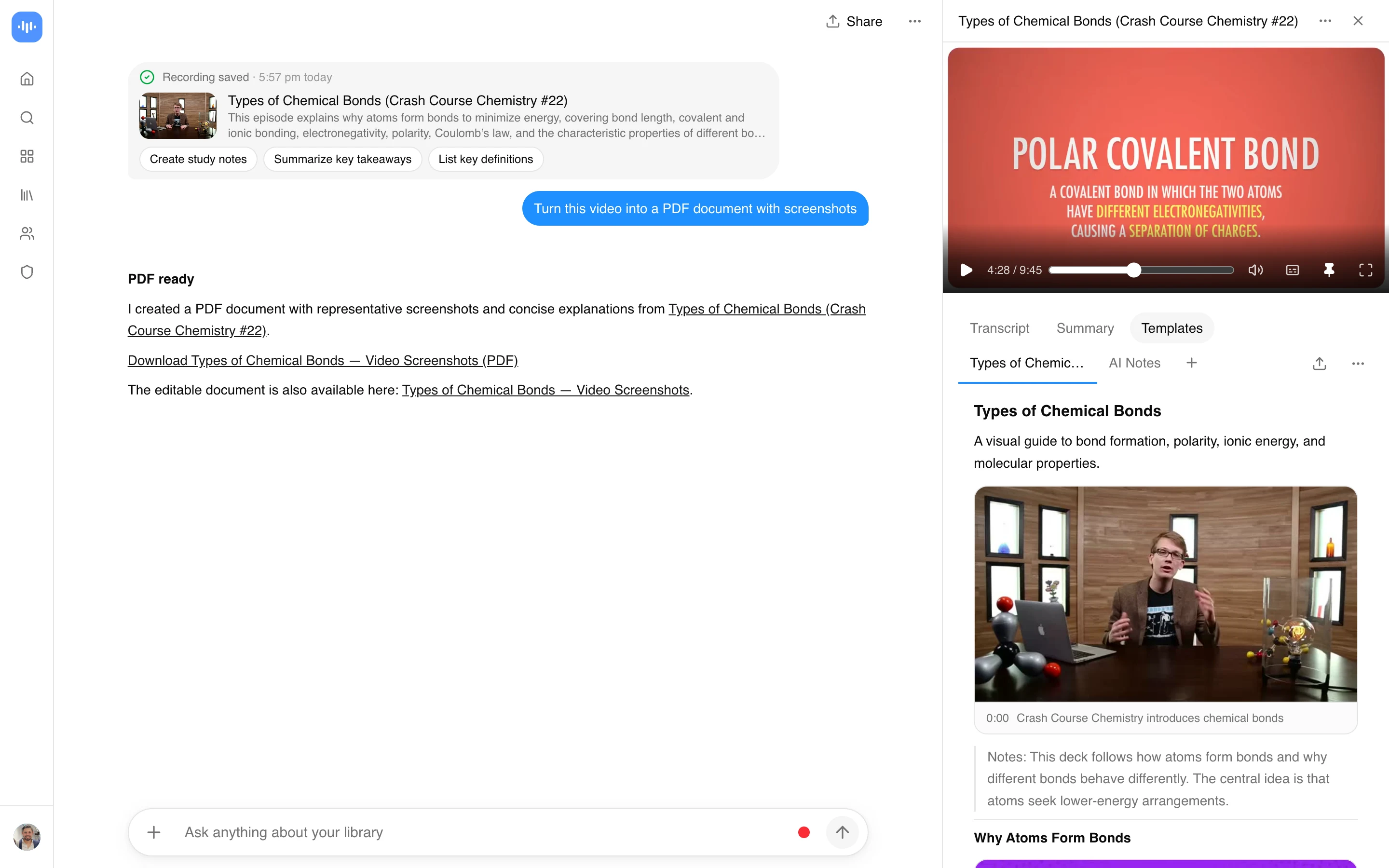
Téléchargez une vidéo ou collez un lien, et ScreenApp la transforme en document PDF avec des captures d’écran extraites de la vidéo. Demandez le type de document dont vous avez besoin : des notes de cours issues d’un cours, un guide étape par étape issu d’un tutoriel, le résumé d’une conférence avec ses diapositives, ou un rapport sur ce que montre un court extrait. L’IA le rédige à partir de la transcription de la vidéo et place des images fixes là où l’image compte.
3,860 personnes ont converti une vidéo en PDF de cette façon au cours des 90 derniers jours.
Ce que vous obtenez :
- Un document rédigé, pas seulement une transcription : des titres, des puces et les moments clés dans l’ordre
- Des captures d’écran de la vidéo, placées à côté du texte qu’elles illustrent, quand vous le demandez
- Un téléchargement gratuit au format PDF, Word, PowerPoint, Markdown ou texte brut
- La transcription complète en parallèle, avec Identification des intervenants, en 100+ langues
- Chat IA avec n'importe quel enregistrement, pour poser des questions complémentaires ou réécrire le document
- Formule gratuite : vidéos jusqu’à 45 minutes, 3 imports, et Les importations de liens YouTube ne sont pas comptabilisées dans la limite de téléchargement
Comment Convertir une Vidéo en PDF
- Téléchargez ou collez un lien. Déposez un fichier MP4, MOV, AVI, WMV ou WebM, ou collez un lien depuis YouTube, Vimeo, TikTok, Instagram, Facebook et la plupart des autres liens vidéo publics (Twitch, Loom, Dropbox, Google Drive, Pinterest, X, Threads, Douyin, Kuaishou, Bilibili) via un importateur générique. Rien à télécharger au préalable.
- Demandez le document. Précisez à quoi sert le PDF, par exemple « des notes de cours avec des captures d’écran des schémas ». Ajoutez le mot « captures d’écran » si vous voulez des images de la vidéo dans le document.
- Téléchargez le PDF. Ouvrez le document et téléchargez-le en PDF, gratuitement, ou en Word, PowerPoint, Markdown ou texte.
Le document vaut ce que dit et montre la vidéo. Un cours avec un orateur clair et des diapositives donne un meilleur PDF qu’un extrait de téléphone bruyant sans parole ; pour un extrait sans parole, demandez à l’IA de décrire ce qui se passe et d’inclure des captures d’écran. Voir comment nous mesurons la précision.
Convertisseur Vidéo en PDF vs Autres Outils
| Fonctionnalité | ScreenApp | Video2PPT | Zamzar | Ticnote |
|---|---|---|---|---|
| Formule gratuite | 3 imports gratuits (à vie), vidéos jusqu’à 45 min ; Les importations de liens YouTube ne sont pas comptabilisées dans la limite de téléchargement | 10 min par vidéo, 3 conversions/mois | Taille de fichier max 50 Mo, pas de compte requis pour convertir | Taille de fichier max 50 Mo sans compte |
| Inscription requise | Oui, gratuit (pas de carte) | Non | Non précisé pour convertir ; un compte payant est nécessaire pour télécharger des fichiers de plus de 50 Mo | Non, pour les fichiers de moins de 50 Mo |
| Langues | 100+ | Non précisé | Non précisé | 120+ |
| Import direct de lien | YouTube, Vimeo, TikTok, Instagram, Facebook et la plupart des autres liens vidéo publics (Twitch, Loom, Dropbox, Google Drive, Pinterest, X, Threads, Douyin, Kuaishou, Bilibili) via un importateur générique | Liens YouTube, plus import MP4, WebM et MOV | Non précisé | Liens YouTube, pour utilisateurs inscrits |
| Résultat | Un PDF rédigé avec des captures d’écran de la vidéo, ou la transcription | PDF (audio transcrit en texte) | ||
| Formule payante | $19/mois en facturation annuelle | $10 | Non précisé | Non précisé |
Sources, checked 2026-09-23: ScreenApp supported languages, ScreenApp recording limits, ScreenApp pricing, video2ppt.com/video-to-pdf, zamzar.com/convert/mp4-to-pdf/, ticnote.com/en/tools/video-to-pdf
- vs Video2PPT : la formule gratuite de Video2PPT plafonne à 10 minutes par vidéo et 3 conversions par mois. La formule gratuite de ScreenApp accepte des vidéos jusqu’à 45 minutes, et importer un lien YouTube ne consomme pas le quota d’imports.
- vs Zamzar : Zamzar convertit gratuitement des fichiers jusqu’à 50 Mo et exige un compte payant pour télécharger plus volumineux. ScreenApp rédige le PDF à partir de ce que dit et montre la vidéo, avec des captures d’écran, plutôt que de simplement convertir le format du fichier.
- vs Ticnote : la formule gratuite de Ticnote plafonne à 50 Mo sans compte et prend en charge 120+ langues. ScreenApp transcrit en 100+ langues et ajoute des chapitres et un chat IA en plus de la transcription.
Qui Convertit une Vidéo en PDF
Les personnes avec une courte vidéo de téléphone forment le plus grand groupe. Elles téléchargent une vidéo WhatsApp, un extrait de caméra ou un enregistrement d’écran, souvent de moins d’une minute, et la transforment en PDF qu’elles peuvent envoyer ou archiver : un constat de dégâts ou d’incident avec des captures d’écran, une conversation capturée à l’écran, ou un court rapport.
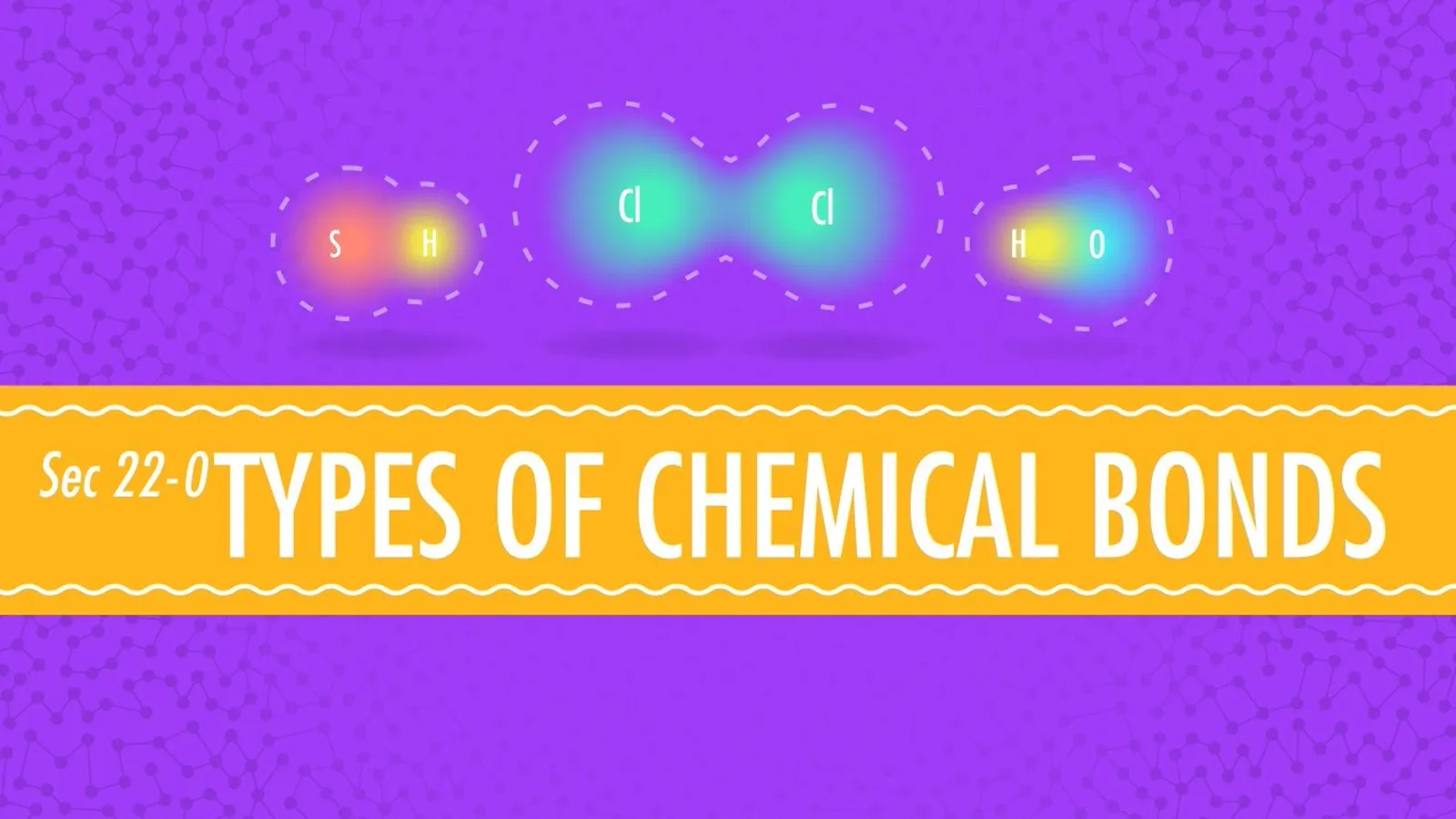
Les étudiants convertissent des enregistrements de cours et des vidéos de conférences, parfois de plusieurs heures, en notes de cours qu’ils peuvent imprimer, rechercher et annoter au lieu de tout revisionner.
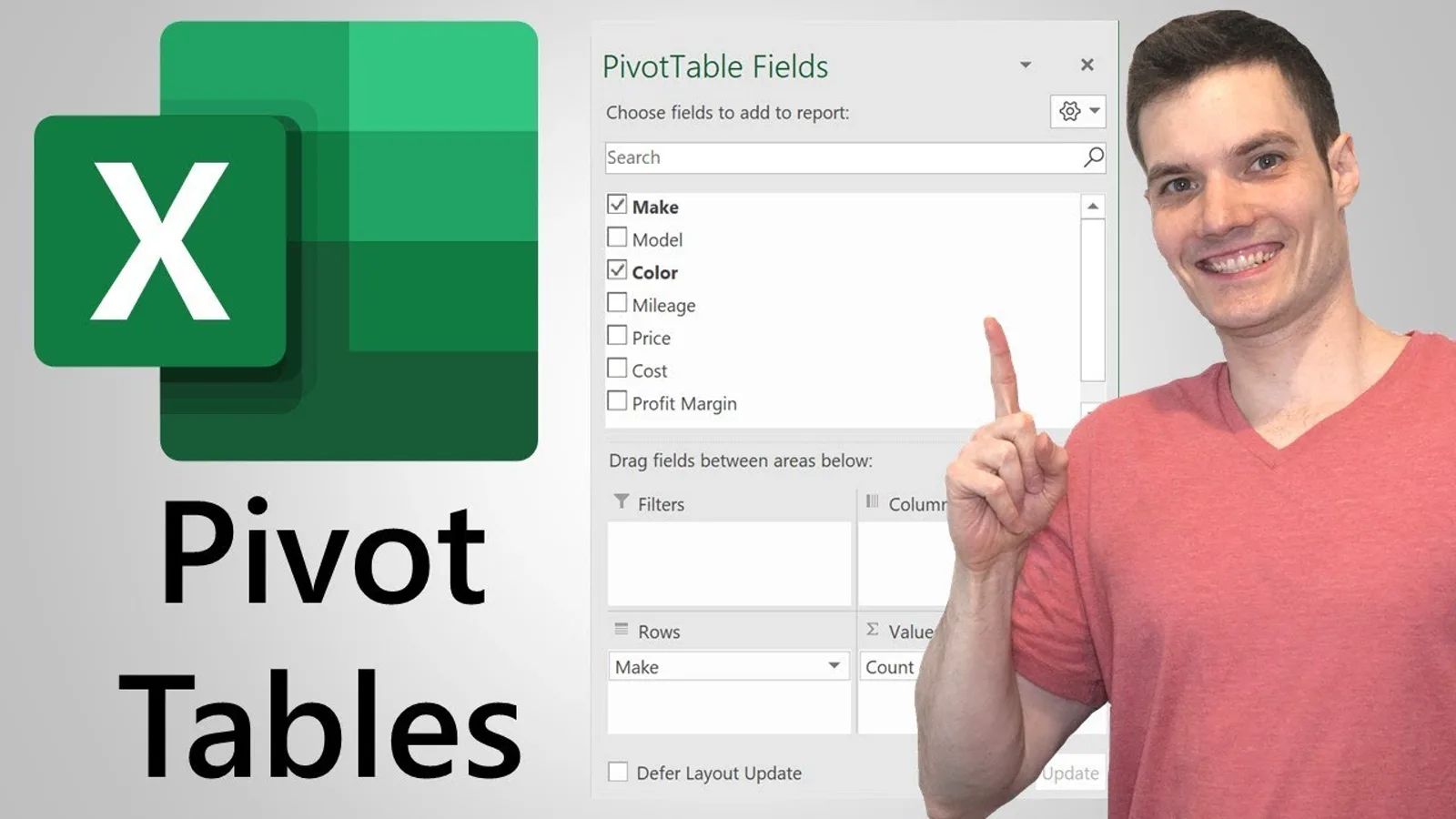
Les personnes qui apprennent un logiciel transforment des tutoriels et des enregistrements d’écran, comme une démonstration Excel ou SQL, en guide étape par étape avec une capture d’écran de chaque étape.
Les enseignants et intervenants transforment une vidéo faite à partir de diapositives, ou une présentation enregistrée, en document PDF à distribuer.
Les équipes transforment une réunion ou un enregistrement de formation en compte rendu écrit pour ceux qui l’ont manqué.
Si vous avez besoin d’un fichier Word modifiable plutôt qu’un PDF, l’outil vidéo vers document le fait. Pour une présentation PowerPoint construite à partir d’images clés et de puces, utilisez le convertisseur vidéo vers PPT. Si vous voulez juste la transcription brute sans horodatages ni mise en page, le convertisseur vidéo vers texte le fait. Pour une documentation continue des réunions, l’enregistreur de réunions gère aussi le côté enregistrement.