Transcrire des vidéos YouTube gratuitement : 5 outils comparés (2026)


On this page
Vous avez une vidéo YouTube et vous avez besoin du texte. Il peut s’agir d’une conférence, d’une interview de podcast ou d’une démonstration de produit que vous souhaitez réutiliser. L’option de transcription intégrée de YouTube fonctionne parfois, mais elle est souvent manquante, inexacte ou impossible à exporter proprement.
Ce guide présente cinq façons de transcrire une vidéo YouTube en 2026, avec des prix réels et une précision testée pour chaque outil. Si vous voulez juste l’option la plus rapide, le générateur de transcription YouTube de ScreenApp vous permet de coller une URL et, si la vidéo a déjà une piste de sous-titres, vous renvoie une transcription formatée en environ 15 secondes. La médiane sur 1 774 importations de production en juillet 2026 était de 14,7 secondes.
Outils connexes : Preneur de notes IA YouTube | Extension Chrome de transcription | Générateur de transcription en ligne
Résumé rapide
- Option gratuite la plus rapide : Plan gratuit ScreenApp (2 transcriptions au total, coller l’URL, ~15s avec sous-titres)
- Idéal pour les réunions + YouTube : Otter.ai (300 min gratuits/mois, étiquettes de locuteurs solides)
- Idéal pour les monteurs vidéo : Descript (éditer la vidéo en éditant le texte de la transcription)
- Meilleure option économique : Happy Scribe (10 $/mois annuel, 120 min inclus)
- Transcription intégrée de YouTube : Gratuite mais souvent manquante, pas de ponctuation, pas d’exportation
Comparaison des prix des outils
| Outil | Niveau gratuit | Prix payant | Saisie d'URL YouTube | Langues |
|---|---|---|---|---|
| ScreenApp | 2 transcriptions au total | 19 $/mois (annuel) | Oui | 99 |
| Otter.ai | 300 min/mois | 10 $/mois (annuel) | Oui | Axé sur l'anglais |
| Descript | 1 h/mois | 12 $/mois (annuel) | Téléchargement uniquement | 24 |
| Happy Scribe | Minutes d'essai | 10 $/mois (annuel) | Oui | 60+ |
| Tactiq | 10 transcriptions/mois | 12 $/mois | Extension uniquement | 35+ |
| YouTube (intégré) | Gratuit | Gratuit | N/A | Détection automatique |
Prix vérifiés en février 2026. Les coûts peuvent changer, veuillez consulter le site officiel de chaque outil pour les tarifs actuels.
Comment fonctionne ScreenApp
Voici comment transcrire une vidéo YouTube avec ScreenApp en quatre étapes.
Étape 1 : Copiez l’URL YouTube. Ouvrez la vidéo sur YouTube et copiez le lien depuis la barre d’adresse de votre navigateur ou cliquez sur Partager et copiez le lien.
Étape 2 : Collez dans ScreenApp. Allez sur le générateur de transcription YouTube et collez l’URL. Vous pouvez également utiliser l’extension Chrome pour le faire sans quitter YouTube.
Étape 3 : Choisissez vos paramètres. Sélectionnez la langue de sortie (99 prises en charge) et le format. ScreenApp peut exporter au format TXT, PDF, DOCX ou fichiers de sous-titres SRT.
Étape 4 : Téléchargez votre transcription. Le temps que cela prend dépend de la vidéo. Si elle a déjà une piste de sous-titres, ScreenApp lit cette piste depuis YouTube plutôt que de transcrire l’audio, et le texte est prêt en environ 15 secondes, quelle que soit la durée de la vidéo. S’il n’y a pas de piste de sous-titres, il transcrit l’audio avec l’IA, ce qui varie en fonction de la longueur. Ce deuxième chemin est celui que couvrent nos chiffres de précision publiés, car le chemin des sous-titres renvoie le propre texte de YouTube plutôt que le nôtre.
Sur le chemin de l’IA, ScreenApp gère plusieurs locuteurs, accents et bruits de fond, et ajoute automatiquement la ponctuation et les étiquettes de locuteurs, ce que la transcription intégrée de YouTube ne fait pas.
Transcription intégrée de YouTube
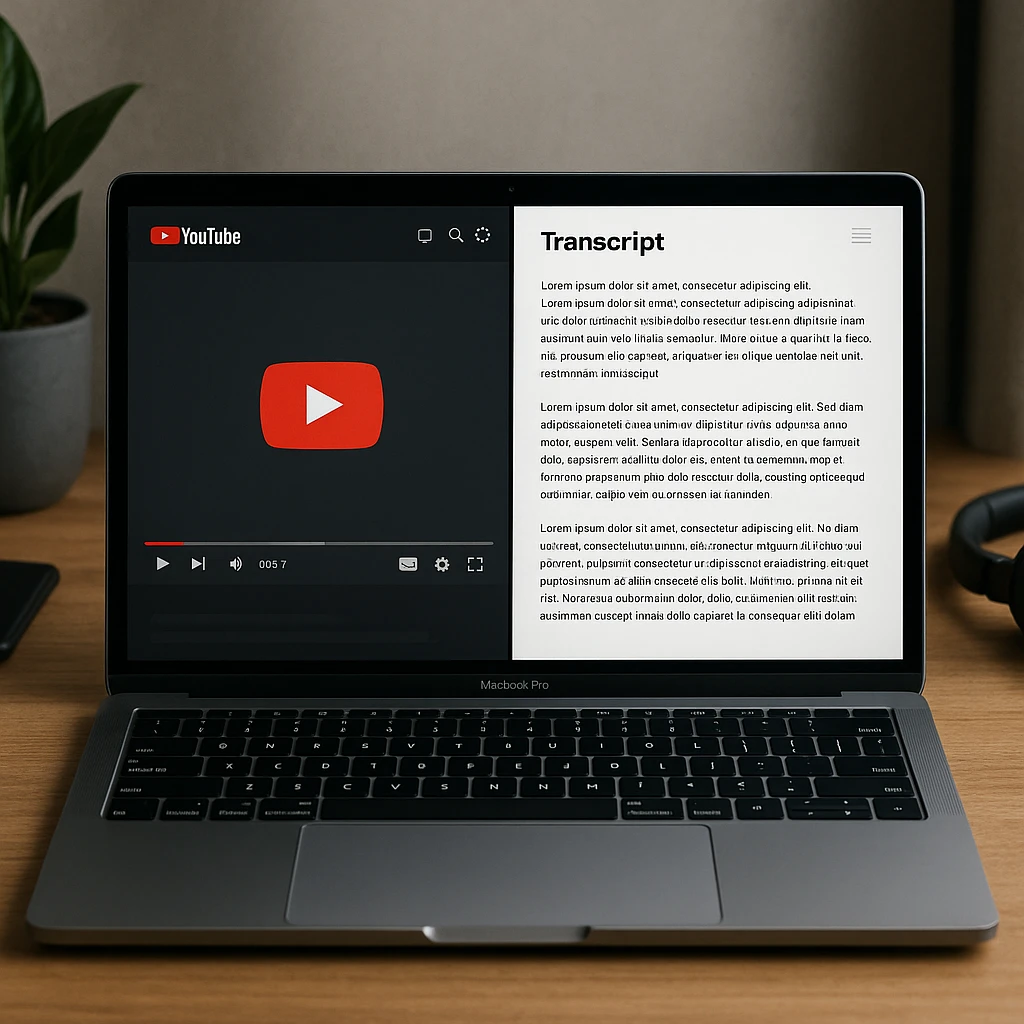
YouTube génère des sous-titres automatiques pour de nombreuses vidéos, et vous pouvez accéder au texte brut. Voici comment :
- Ouvrez la vidéo YouTube
- Cliquez sur les trois points sous le titre de la vidéo
- Sélectionnez “Afficher la transcription”
- Copiez le texte manuellement
Cela fonctionne quand c’est disponible. Mais il y a de réelles limitations :
- La précision est incohérente. Les sous-titres automatiques de YouTube atteignent généralement une précision de 60 à 80 %. Les termes techniques, les accents et les chevauchements de parole provoquent des erreurs.
- De nombreuses vidéos ne l’ont pas. Si le créateur a désactivé les sous-titres ou si l’audio n’est pas clair, l’option de transcription n’apparaîtra pas.
- Pas de ponctuation ni de formatage. Vous obtenez un mur de texte avec des horodatages mais pas de sauts de phrase.
- Pas d’étiquettes de locuteurs. Les vidéos multi-locuteurs sont impossibles à suivre.
- Pas d’options d’exportation. Vous devez sélectionner et copier le texte manuellement. Il n’y a pas de bouton de téléchargement.
Pour une référence rapide sur une seule vidéo, la transcription de YouTube est acceptable. Pour tout ce que vous prévoyez de publier, partager ou étudier, vous voudrez un outil dédié.
Autres outils à connaître
Otter.ai est le plus performant pour la transcription de réunions en direct, mais gère également les URL YouTube. Le plan gratuit vous donne 300 minutes par mois avec identification des locuteurs. Le plan Pro coûte 10 $/mois annuellement et ajoute un vocabulaire personnalisé et des intégrations. La principale faiblesse d’Otter pour YouTube : il est axé sur l’anglais, donc les vidéos multilingues sont mieux gérées ailleurs.
Descript adopte une approche différente. Vous téléchargez un fichier vidéo (pas de collage direct d’URL), et il génère une transcription qui sert également de chronologie d’édition. Modifiez le texte et la vidéo s’édite elle-même. Le plan gratuit comprend 1 heure de transcription. Les plans payants commencent à 12 $/mois annuellement. Bon pour les créateurs qui ont besoin de découper et de réutiliser du contenu YouTube, pas seulement de le lire.
Tactiq fonctionne comme une extension de navigateur. Il transcrit les vidéos YouTube pendant que vous les regardez et capture l’audio des réunions Google Meet et Zoom. Le niveau gratuit permet 10 transcriptions par mois. Les plans payants sont à 12 $/mois. Tactiq fonctionne bien si vous voulez prendre des notes en regardant plutôt que de traiter une vidéo entière après coup.
Quand YouTube n’a pas de transcription
Certaines vidéos YouTube n’ont pas du tout de sous-titres générés automatiquement. Cela se produit lorsque :
- Le créateur a désactivé manuellement les sous-titres
- L’audio est uniquement musical ou principalement un son ambiant
- La vidéo a été téléchargée avant que le système de sous-titres automatiques de YouTube ne soit largement disponible
- La langue n’est pas prise en charge par la reconnaissance vocale de YouTube
Dans ces cas, un outil comme ScreenApp ou Happy Scribe peut toujours générer une transcription car ils utilisent leur propre moteur de reconnaissance vocale plutôt que de s’appuyer sur les données de sous-titres de YouTube. Ils téléchargent l’audio de l’URL de la vidéo et le traitent indépendamment.
Si vous avez régulièrement besoin de transcrire des vidéos YouTube qui n’ont pas de sous-titres, un outil de transcription dédié est la seule option fiable. La fonctionnalité de téléchargement audio de ScreenApp vous permet également de télécharger directement des fichiers audio ou vidéo téléchargés.
Que faire avec votre transcription
Une transcription brute a plus d’utilisations que vous ne l’imaginez :
- Articles de blog et articles. Réutilisez une interview vidéo ou un tutoriel en contenu écrit. Le générateur YouTube vers article de blog de ScreenApp peut vous aider.
- Notes d’étude. Les étudiants peuvent rechercher des transcriptions pour des sujets spécifiques au lieu de parcourir une conférence de 90 minutes.
- Sous-titres et légendes. Exportez au format SRT et téléchargez-les sur YouTube ou toute autre plateforme.
- Documentation de réunion. Enregistrez un appel Zoom, collez le lien et obtenez un enregistrement consultable. Voir notre extension de transcription de réunion pour les réunions en direct.
- SEO et accessibilité. L’ajout de transcriptions à votre site Web rend le contenu vidéo indexable par les moteurs de recherche et accessible aux publics sourds et malentendants.
FAQ
Puis-je transcrire n'importe quelle vidéo YouTube ?
Oui, vous pouvez transcrire n'importe quelle vidéo YouTube publique à l'aide de ScreenApp ou d'outils similaires. Vous collez l'URL et l'outil traite l'audio directement. Les vidéos privées ou non répertoriées peuvent vous obliger à télécharger le fichier d'abord et à le télécharger séparément.
Combien de temps prend la transcription ?
Avec ScreenApp, une vidéo de 30 minutes est traitée en environ 2 minutes. Une conférence de 2 heures prend environ 5 à 8 minutes. La transcription manuelle, en comparaison, prend 4 à 6 heures par heure de vidéo.
Est-il légal de transcrire des vidéos YouTube ?
La transcription de vidéos YouTube pour un usage personnel, éducatif ou d'accessibilité est généralement autorisée dans le cadre de l'utilisation équitable. Si vous prévoyez de republier une transcription à des fins commerciales, vérifiez le statut du droit d'auteur et les conditions d'utilisation de la vidéo.
Quelle est la précision de la transcription IA ?
La qualité de la transcription dépend de l'enregistrement, de la langue et des locuteurs. Vérifiez les conditions de test publiées et relisez la transcription avant de vous y fier. Méthodologie.
Puis-je obtenir une transcription avec des horodatages ?
Oui. ScreenApp, Otter.ai, Descript et Happy Scribe incluent tous des horodatages dans leurs transcriptions. Vous pouvez exporter au format SRT (format de sous-titres) avec des horodatages précis pour chaque ligne.
Que se passe-t-il si la vidéo YouTube n'a pas de sous-titres ?
Des outils comme ScreenApp et Happy Scribe utilisent leur propre reconnaissance vocale, ils fonctionnent donc même lorsque YouTube n'a pas généré de sous-titres automatiques. Ils traitent l'audio directement à partir de l'URL.