Comment télécharger les sous-titres YouTube : Le guide complet 2026


On this page
Vous voulez le texte d’une vidéo YouTube. Peut-être pour le citer, le traduire ou intégrer une conférence à vos notes. Les sous-titres sont là, à l’écran, et YouTube ne vous offre aucun moyen simple de les enregistrer.
Il existe plusieurs façons de contourner ce problème, et elles ne sont pas toutes égales. Certaines prennent dix secondes, d’autres vous obligent à installer une extension que vous regretterez, et l’une d’elles consiste simplement à prêter attention à un menu que la plupart des gens n’ouvrent jamais. Ce guide les passe toutes en revue, de la transcription intégrée de YouTube aux outils qui génèrent des fichiers SRT et VTT appropriés, et il est honnête quant à celles qui valent votre temps.
Est-il légal de télécharger des sous-titres depuis YouTube ?
Avant de nous plonger dans les méthodes, abordons la question importante : est-il légal de télécharger des sous-titres YouTube ?
Les sous-titres YouTube, comme les vidéos elles-mêmes, sont protégés par le droit d’auteur. Cependant, le téléchargement de sous-titres à des fins personnelles, de recherche, d’apprentissage des langues ou d’accessibilité relève généralement de l’utilisation équitable. Les principales limites sont :
- ✓ Acceptable : Étude personnelle, recherche, besoins d’accessibilité, apprentissage des langues
- ✗ Non autorisé : Utilisation commerciale, redistribution ou republication sans autorisation
Respectez toujours les droits des créateurs de contenu et utilisez les sous-titres téléchargés de manière responsable.
Méthode 1 : Télécharger les sous-titres YouTube au format texte (transcription intégrée)
La méthode la plus simple pour télécharger les sous-titres YouTube au format texte consiste à utiliser la fonctionnalité de transcription cachée de YouTube. Cette méthode fonctionne sur ordinateur et fournit le texte complet de la vidéo pour copier-coller.
Étape par étape : Extraire la transcription d’une vidéo YouTube
- Ouvrez votre vidéo YouTube dans un navigateur de bureau
- Cliquez sur les trois points (…) sous le lecteur vidéo
- Sélectionnez « Afficher la transcription » dans le menu déroulant
- Un panneau de transcription s’ouvre affichant le texte horodaté
- Désactivez les horodatages en cliquant sur les trois points dans le panneau de transcription
- Copiez l’intégralité du texte et collez-le dans le document de votre choix
Cette méthode fonctionne à la fois pour les légendes générées automatiquement et celles téléchargées par le créateur, vous donnant un accès instantané au texte intégral de la vidéo.
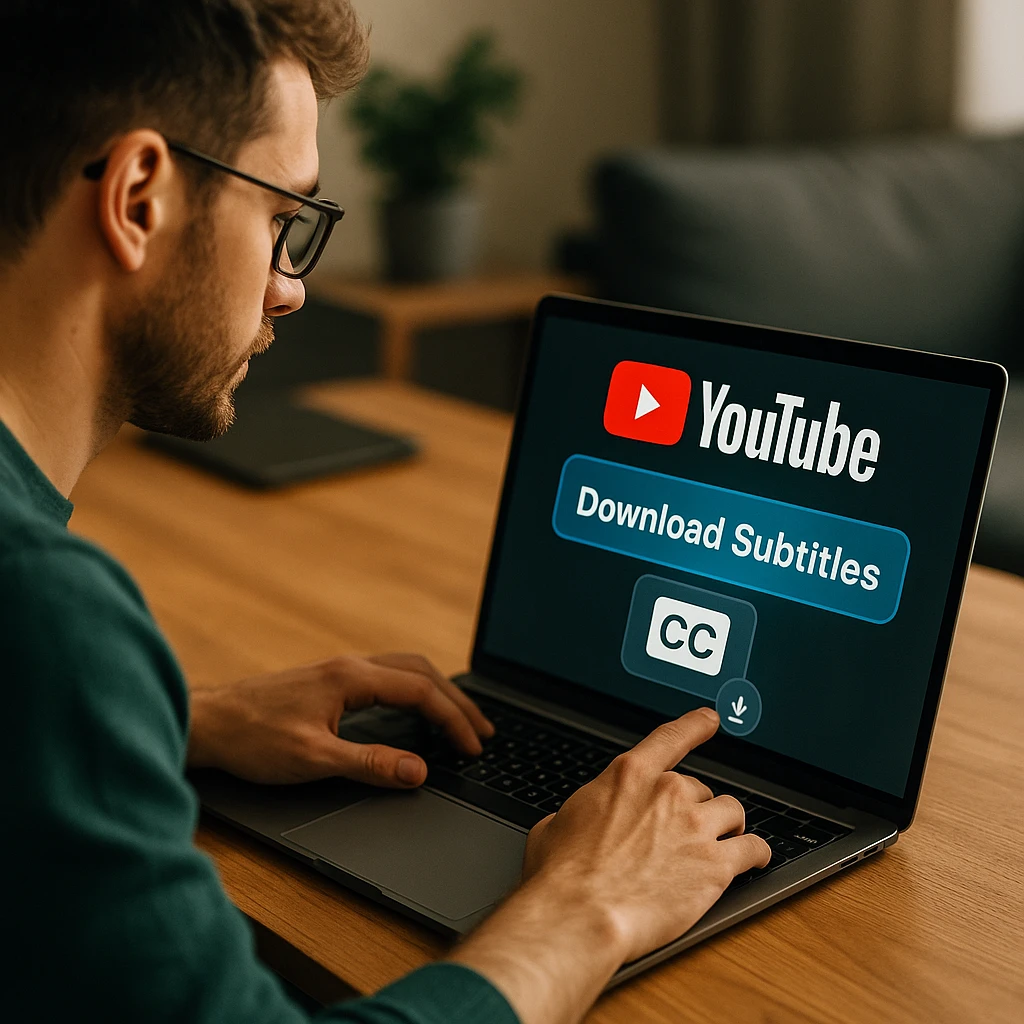
Méthode 2 : Télécharger les sous-titres YouTube avec des outils tiers
Lorsque vous avez besoin de fichiers de sous-titres correctement formatés (SRT ou VTT) pour les lecteurs vidéo ou les logiciels de montage, les téléchargeurs tiers sont votre meilleure option.
Meilleurs téléchargeurs de sous-titres YouTube gratuits
1. ScreenApp - Extraction de sous-titres professionnelle Le générateur de transcription de ScreenApp offre la solution la plus complète pour télécharger des sous-titres YouTube avec une précision professionnelle et de multiples options de format.
Comment télécharger des sous-titres YouTube avec ScreenApp :
- Copiez l’URL de votre vidéo YouTube
- Visitez ScreenApp et sélectionnez le générateur de transcription en ligne
- Collez l’URL YouTube ou utilisez la fonction d’importation directe
- Choisissez votre format préféré (SRT, VTT, TXT ou document Word)
- Sélectionnez la langue et les paramètres de qualité
- Téléchargez votre fichier de sous-titres dans le format que vous avez choisi
Pourquoi commencer ici plutôt que sur un site de conversion aléatoire : il prend directement les légendes lorsqu’elles existent (le fichier est donc prêt en quelques secondes), transcrit l’audio avec l’IA lorsqu’elles n’existent pas, prend en charge 100+ langues, exporte en SRT, VTT, TXT et DOC, fait de l’identification des locuteurs que les légendes YouTube brutes ne font jamais, et dispose d’un éditeur de sous-titres pour nettoyer le résultat. La précision du chemin de l’IA est documentée sur la page de précision plutôt que d’être affirmée ici.
2. Downsub
- Interface propre et sans publicité
- Prend en charge plusieurs formats de sous-titres
- Télécharge les sous-titres dans toutes les langues disponibles
- Aucune inscription requise
3. Savesubs
- Temps de traitement rapides
- Capacités de téléchargement par lots
- Plusieurs options de format (SRT, VTT, TXT)
Comment télécharger gratuitement des sous-titres YouTube en ligne
- Copiez l’URL de la vidéo YouTube depuis votre navigateur
- Visitez le téléchargeur de sous-titres de votre choix (comme Downsub)
- Collez l’URL dans le champ de saisie
- Sélectionnez votre langue et votre format préférés
- Cliquez sur télécharger pour enregistrer le fichier de sous-titres
Ces outils fonctionnent avec les sous-titres générés automatiquement et créés manuellement, prenant en charge des dizaines de langues, dont l’anglais, l’espagnol, le français, l’allemand et les langues régionales comme le cinghalais.
Méthode 3 : Télécharger les sous-titres YouTube sur mobile (Android et iPhone)
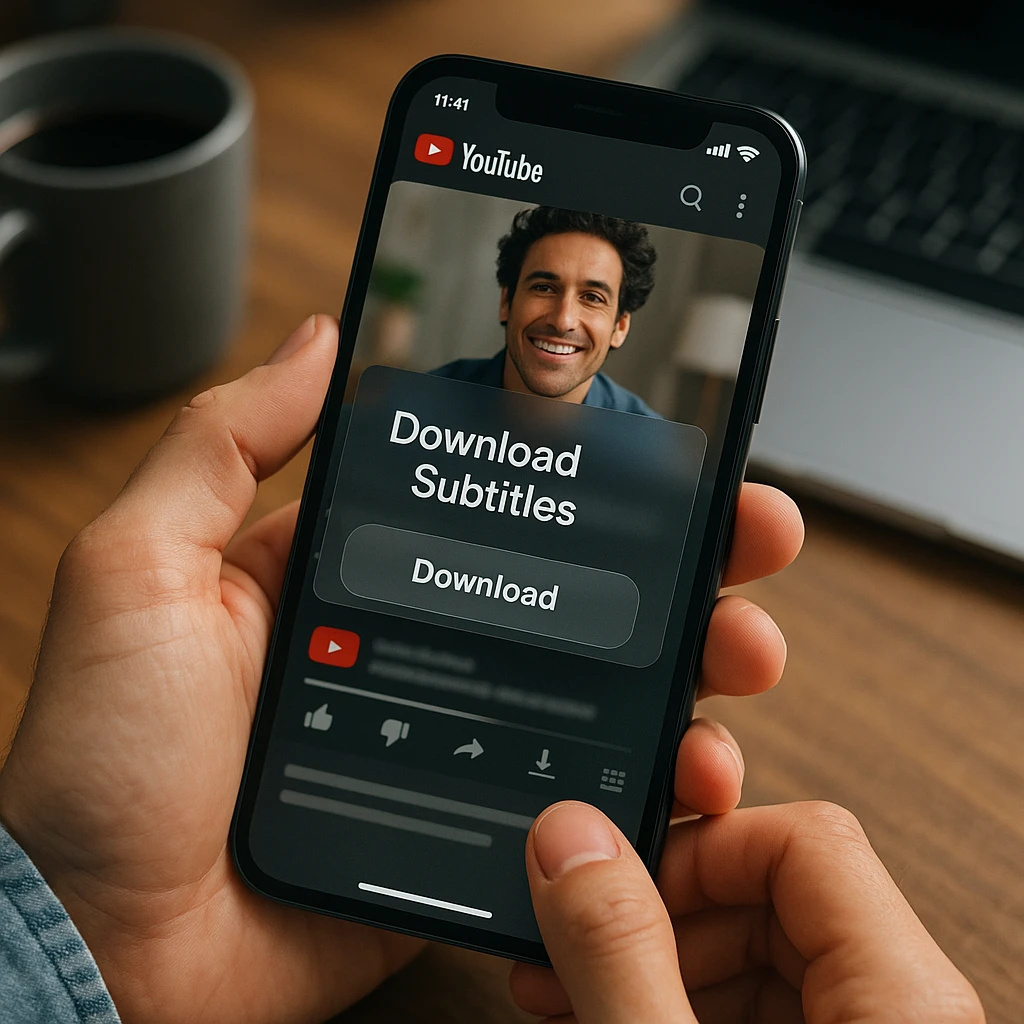
Les utilisateurs mobiles sont confrontés à un défi, car l’application YouTube n’inclut pas la fonctionnalité « Afficher la transcription ». Voici la solution de contournement mobile :
Télécharger les sous-titres YouTube sur un téléphone Android
- Ouvrez l’application YouTube et trouvez votre vidéo
- Appuyez sur « Partager » puis sélectionnez « Copier le lien »
- Ouvrez votre navigateur mobile (Chrome, Firefox, etc.)
- Accédez à un téléchargeur de sous-titres comme Downsub
- Collez le lien et téléchargez le fichier de sous-titres
- Accédez aux fichiers téléchargés via votre gestionnaire de fichiers
Comment obtenir la transcription YouTube sur iPhone
Le processus est identique pour les utilisateurs d’iPhone :
- Copiez le lien de la vidéo depuis l’application YouTube
- Ouvrez Safari ou votre navigateur mobile préféré
- Utilisez un téléchargeur basé sur le Web pour traiter le lien
- Téléchargez les fichiers directement dans l’application Fichiers de votre iPhone
Comprendre les formats de fichiers de sous-titres : SRT vs VTT vs TXT
Différents cas d’utilisation nécessitent différents formats de sous-titres. Voici quand utiliser chacun d’eux :
TXT (texte brut)
- Idéal pour : Lecture, recherche, analyse de contenu
- Caractéristiques : Aucune information de synchronisation, facile à modifier
- Cas d’utilisation : Citations, traductions, prise de notes
SRT (SubRip)
- Idéal pour : Lecteurs vidéo comme VLC, la plupart des logiciels de montage
- Caractéristiques : Codes temporels, identification des locuteurs
- Cas d’utilisation : Ajout de sous-titres à des vidéos personnelles, visionnage hors ligne
VTT (WebVTT)
- Idéal pour : Lecteurs Web, navigateurs modernes
- Caractéristiques : Style avancé, positionnement, couleurs
- Cas d’utilisation : Vidéo Web professionnelle, conformité à l’accessibilité
Pour la conversion entre les formats ou la création de sous-titres professionnels, le générateur de transcription en ligne de ScreenApp fournit une transcription précise avec de multiples options d’exportation.
Méthodes avancées : Extensions de navigateur et accès API
Extensions Chrome pour le téléchargement de sous-titres
Plusieurs extensions de navigateur automatisent le processus de téléchargement des sous-titres :
- Extension de transcription de ScreenApp : Extraction de transcription en temps réel à partir de n’importe quelle vidéo
- YouTube Subtitle Downloader : Téléchargements directs en un seul clic
- Video Transcript Extractor : Fonctionne sur plusieurs plateformes
Télécharger les sous-titres générés automatiquement par YouTube
Les légendes générées par l’IA de YouTube sont disponibles pour la plupart des vidéos. Bien qu’elles ne soient pas toujours parfaites, elles constituent un point de départ pour :
- Apprentissage des langues : Comprendre la prononciation et le contexte
- Analyse du contenu : Recherche de sujets ou de citations spécifiques
- Accessibilité : Sous-titrage de base pour les personnes malentendantes
Les sous-titres générés automatiquement fonctionnent avec toutes les méthodes ci-dessus, bien qu’un examen et une édition manuels puissent être nécessaires pour plus de précision.
Comment utiliser les fichiers de sous-titres téléchargés
Ajout de fichiers SRT à VLC Player
- Ouvrez VLC Media Player
- Chargez votre fichier vidéo
- Allez dans le menu Sous-titre > « Ajouter un fichier de sous-titre »
- Sélectionnez votre fichier SRT téléchargé
- Les sous-titres apparaissent automatiquement synchronisés avec la vidéo
Modification du timing et du texte des sous-titres
Pour l’édition de sous-titres, envisagez des outils tels que :
- Subtitle Edit : Éditeur de sous-titres gratuit et puissant
- Aegisub : Fonctionnalités avancées de synchronisation et de style
- Outils vidéo de ScreenApp : Téléchargement de vidéos professionnel avec intégration de sous-titres
Dépannage des problèmes courants
Pourquoi n’y a-t-il pas d’option de transcription ?
La fonctionnalité de transcription peut ne pas être disponible parce que :
- Aucune légende n’existe : Le créateur n’a pas ajouté de sous-titres et les légendes automatiques ont échoué
- Vidéos privées/non répertoriées : Accès limité à la transcription
- Restrictions régionales : Certains contenus bloquent les fonctionnalités de transcription
- Application mobile : Utilisez plutôt la solution de contournement du navigateur
Télécharger les sous-titres YouTube dans des langues spécifiques
Pour télécharger des sous-titres dans des langues comme le cinghalais, le tamoul ou d’autres langues régionales :
- Vérifiez les langues disponibles dans les paramètres de la vidéo YouTube
- Utilisez des téléchargeurs multilingues qui affichent toutes les options
- Activez la traduction automatique si des sous-titres dans la langue d’origine existent
- Envisagez des services de traduction pour les langues indisponibles
Solutions de sous-titrage professionnelles avec ScreenApp
Les méthodes ci-dessus supposent toutes que vous êtes prêt à vous battre avec l’interface, à esquiver une publicité ou à coller un lien dans un site auquel vous ne faites pas entièrement confiance. Si vous faites cela souvent, cela devient lassant.
Voici le raccourci que la plupart de ces guides enterrent. Collez une URL YouTube dans le générateur de transcription YouTube de ScreenApp et, lorsque la vidéo a déjà une piste de sous-titres, il lit cette piste directement depuis YouTube au lieu de transcrire l’audio. Le texte revient en environ 15 secondes. Sur 1 774 importations de production en juillet 2026, la médiane était de 14,7 secondes, et neuf sur dix se sont terminées en moins de 29 secondes. Vous l’exportez ensuite en TXT, SRT ou VTT, ce qui correspond aux trois mêmes formats que les méthodes manuelles ci-dessus vous donnent, moins la partie manuelle.
Une mise en garde honnête, car elle modifie ce à quoi vous devez vous attendre. Lorsqu’il lit les sous-titres de YouTube, ce texte est celui de YouTube, erreurs auto-générées et tout, donc les taux d’erreur de mots que nous publions décrivent notre transcription IA plutôt que cette piste empruntée. Pour une vidéo sans sous-titres, ScreenApp transcrit l’audio lui-même, ce qui est plus lent mais correspond au chemin que ces chiffres de précision couvrent réellement. Donc : rapide lorsque les sous-titres existent, plus précis lorsqu’ils n’existent pas.
Au-delà du téléchargement lui-même, quelques outils connexes méritent d’être connus :
- L’identification du texte des locuteurs sépare plusieurs locuteurs, ce que les sous-titres YouTube bruts ne font jamais
- La transcription de films gère les vidéos plus longues où la transcription intégrée devient difficile à gérer
- La transcription de sous-titres convertit entre les fichiers de sous-titres et le texte brut
Tout cela prend en charge 100+ langues, ce qui est important dès que vous sortez des sous-titres anglais.
Solutions alternatives de contenu vidéo
Si vous travaillez avec du contenu vidéo au-delà de YouTube, envisagez :
- Plateformes de téléchargement de vidéos : Le téléchargeur de vidéos de ScreenApp pour un hébergement sécurisé avec génération automatique de sous-titres
- Analyse du contenu : Extrayez des informations des transcriptions vidéo pour la recherche ou le marketing
- Conformité à l’accessibilité : Assurez-vous que tout le contenu vidéo répond aux normes d’accessibilité
Alors quelle méthode
Si vous avez juste besoin des mots une fois, utilisez le panneau de transcription intégré de YouTube. C’est gratuit, c’est déjà là, et la plupart des gens ne remarquent jamais que cela existe. Si vous avez besoin d’un vrai SRT ou VTT pour l’édition ou les sous-titres, et que vous en avez besoin plus d’une fois, collez le lien dans un générateur de transcription et exportez le format que vous souhaitez plutôt que de vous battre avec la méthode manuelle à chaque fois.
Dans tous les cas, les sous-titres que vous téléchargez restent sous le droit d’auteur du créateur original. Citer et faire des recherches personnelles est acceptable. Republier les sous-titres de quelqu’un d’autre ne l’est pas.
FAQ
Puis-je télécharger les sous-titres d'une diffusion en direct sur YouTube ?
Les sous-titres de diffusion en direct peuvent être capturés en temps réel à l'aide d'extensions de navigateur ou de méthodes d'enregistrement d'écran, mais ils ne sont pas disponibles en tant que fichiers téléchargeables tant que la diffusion ne se termine pas et n'est pas traitée.
Quelle est la précision des sous-titres générés automatiquement par YouTube ?
Les sous-titres générés automatiquement par YouTube atteignent généralement une précision de 70 à 85 % pour un son anglais clair. La précision varie en fonction de : - La qualité audio et le bruit de fond - Les accents et la prononciation de l'orateur - L'utilisation de la terminologie technique - Plusieurs orateurs ou dialogues qui se chevauchent
Quelle est la différence entre une transcription et un fichier de sous-titres ?
- Transcription : Texte brut sans informations de synchronisation, idéal pour la lecture et l'analyse - Fichier de sous-titres : Comprend des codes de synchronisation précis pour la synchronisation vidéo - Sous-titres codés : Incluent les effets sonores et l'identification de l'orateur
Existe-t-il un moyen de télécharger la vidéo et les sous-titres ensemble ?
Des outils tels que 4K Video Downloader et YT-DLP peuvent télécharger des vidéos avec des sous-titres intégrés. Cependant, respectez toujours les lois sur le droit d'auteur et les conditions d'utilisation de YouTube.
Puis-je utiliser les sous-titres téléchargés pour mes propres vidéos YouTube ?
Seulement si vous avez l'autorisation du créateur de contenu original. Les sous-titres téléchargés conservent leur droit d'auteur original, de sorte qu'une réutilisation non autorisée pourrait violer les lois sur le droit d'auteur.