Comment transformer une chanson Spotify en code QR

On this page
Pour transformer une chanson Spotify en code QR, copiez le lien de partage de la chanson (menu à trois points, Partager, Copier le lien de la chanson), collez-le dans un générateur de code QR gratuit, et téléchargez le code en PNG ou SVG. Le scanner ouvre la piste dans Spotify. Les mêmes étapes fonctionnent pour une playlist, un album, une page d’artiste ou un épisode de podcast, car Spotify fournit une URL partageable pour chacun d’entre eux.
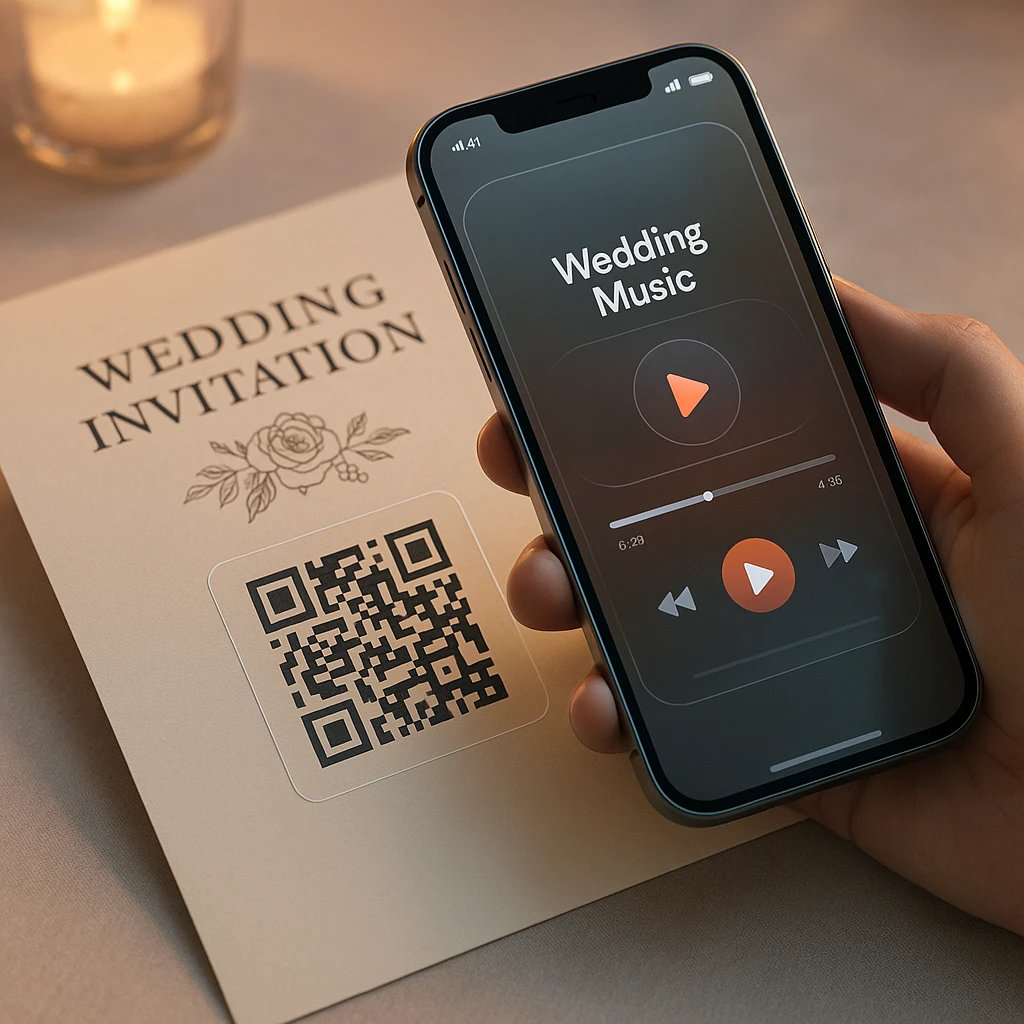
Deux minutes de travail, et cela transforme une invitation de mariage, une affiche de concert ou une carte d’anniversaire en quelque chose qui joue de la musique. Les détails qui déterminent si cela fonctionnera le jour J sont ceux sur lesquels ce guide s’attarde : quel lien copier, ce que le scan ouvre réellement (application ou navigateur), comment un code QR standard diffère des codes scannables de Spotify, et pourquoi vous devriez tester la carte imprimée avant d’en commander une centaine.
Réponse rapide
Environ 2 minutesLe code QR stocke votre lien de partage Spotify, et le scan ouvre ce lien sur le téléphone de l'auditeur.
Fonctionne pour les chansons, les playlists, les albums, les pages d'artistes, les podcasts et les épisodes ; tout ce pour quoi Spotify fournit un lien de partage.
Guides connexes : le guide complet sur comment transformer n’importe quelle vidéo en code QR (tailles d’impression, statique vs dynamique, dépannage approfondi), ainsi que notre comparaison des téléchargeurs Spotify et outils de transcription de podcast si vous travaillez avec du contenu Spotify au-delà du partage.
Comment transformer une chanson Spotify en code QR
Ouvrez la chanson et copiez son lien de partage
Dans l'application mobile Spotify, l'application de bureau ou le lecteur web : ouvrez la piste exacte, appuyez sur le menu à trois points, choisissez Partager, puis Copier le lien de la chanson. Vous obtiendrez une URL comme open.spotify.com/track/... et cette URL est la matière première de ce projet.
Copiez l'élément exact que vous souhaitez ouvrir. L'erreur la plus courante dans ce processus est de copier la page de l'artiste ou l'album alors que vous vouliez une seule chanson, et personne ne le remarque avant que la carte imprimée n'ouvre la mauvaise destination. Il est également utile de raccourcir : tout ce qui suit le point d'interrogation (la partie de suivi ?si=...) est facultatif, et un lien plus court crée un code plus épuré qui se scanne plus fiablement à de petites tailles d'impression.
Collez le lien dans le générateur
Ouvrez le générateur de code QR, collez l'URL Spotify et générez. Aucun compte n'est nécessaire, et le code est statique : il encode votre lien directement, sans limites de scan ni date d'expiration à gérer. La correction d'erreurs au niveau M convient à la plupart des utilisations ; passez au niveau H si le code est destiné à un support manipulé, plié ou frotté.
Téléchargez en PNG ou SVG
PNG pour tout ce qui est affiché sur un écran : stories Instagram, invitations numériques, e-mails, diaporamas. SVG pour tout ce qui est imprimé, car il s'adapte d'un marque-place à une affiche de salle sans devenir flou. Si une imprimerie est impliquée, elle voudra du SVG ; envoyer un petit PNG à un imprimeur est la façon dont les codes nets deviennent de douces taches grises.
Scannez-le comme un invité le ferait
Testez avec un iPhone et un Android, et au moins une fois sur un téléphone sans l'application Spotify installée, car c'est l'expérience que certains de vos invités auront (le lien s'ouvrira dans un navigateur à la place). Si le code doit être imprimé, scannez l'échantillon imprimé réel avant la commande en gros. Un code qui se lit bien depuis votre moniteur peut échouer sur un papier cartonné texturé sous un éclairage de réception chaud.
La même astuce fonctionne pour les playlists, albums, artistes et podcasts
Le processus ci-dessus ne change jamais ; seul le lien que vous copiez change. Quelques spécificités par type :
Les playlists sont de loin le code QR Spotify le plus imprimé : playlists de mariage, bandes-son de fêtes, musique de café et de salle de sport, playlists d’événements collaboratifs auxquelles les invités peuvent ajouter des titres. Copiez le lien de partage de la playlist de la même manière, et vérifiez une chose supplémentaire : la playlist doit être publique (ou configurée pour que toute personne disposant du lien puisse la consulter), et vous le testez en ouvrant le lien dans une fenêtre de navigateur privée où vous n’êtes pas connecté. Une playlist privée derrière un code QR est la version Spotify d’une porte verrouillée avec un paillasson de bienvenue.
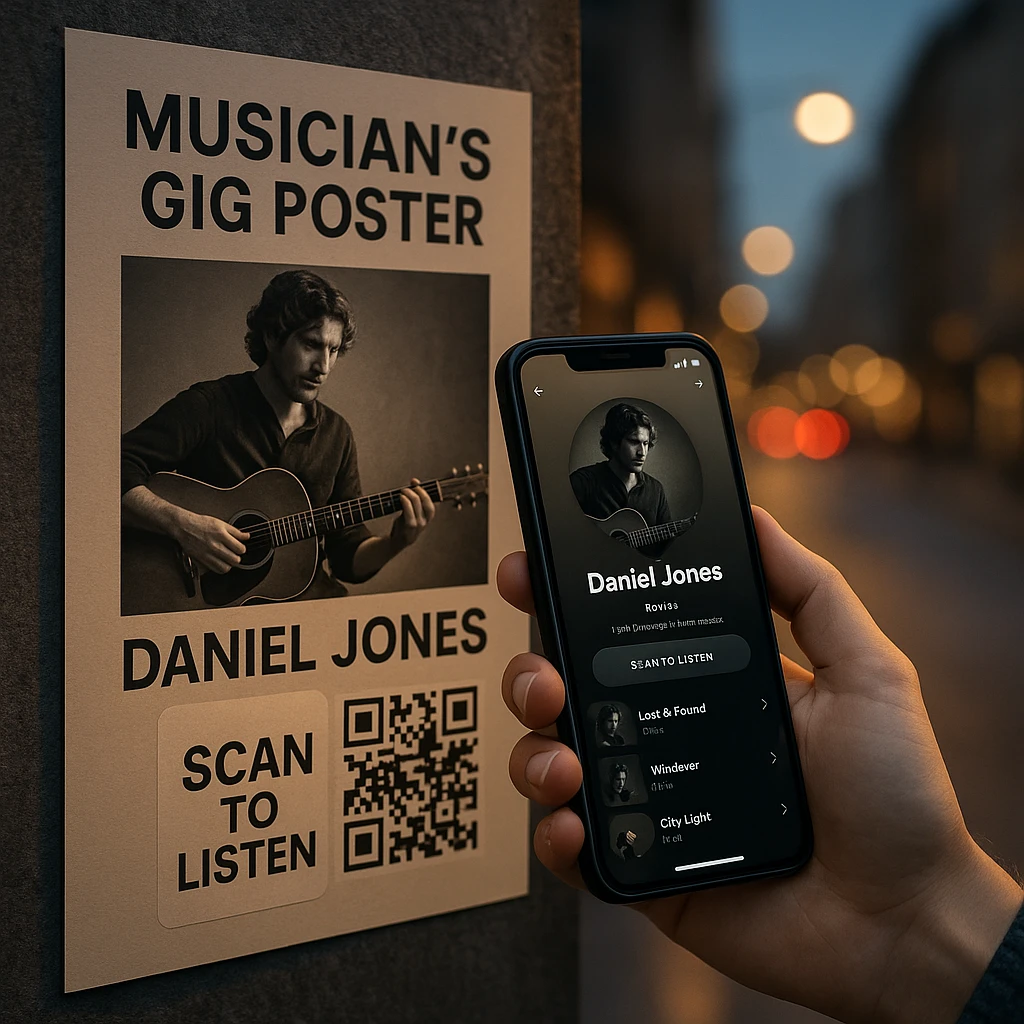
Les albums fonctionnent lorsque vous voulez l’intégralité de l’enregistrement plutôt qu’une seule piste, ce qui convient aux affiches de lancement d’albums et aux produits dérivés. Les pages d’artistes sont l’initiative du musicien : un code sur une carte de visite, une affiche ou un dossier de presse qui dirige les gens vers votre profil avec tout en un seul endroit, bouton “suivre” inclus. Les podcasts se présentent sous deux formes, et la différence est importante : le lien principal de l’émission (pour faire croître les abonnés) par rapport à un lien d’épisode unique (pour promouvoir l’interview de cette semaine). Copiez celui qui correspond à l’objectif ; une affiche qui dit “écoutez notre interview avec X” ne devrait pas renvoyer à une page générique de l’émission.
Ce qui se passe réellement lorsque quelqu’un le scanne
L’appareil photo du téléphone lit le code et ouvre votre URL Spotify. Si l’application Spotify est installée, le lien est généralement transmis à l’application et mène directement à la piste, prête à être jouée. Sans l’application, il s’ouvre dans le navigateur, où le visiteur peut prévisualiser et est incité à se connecter ou à obtenir l’application.
Deux choses en découlent. Premièrement, le code QR ne contient ni ne joue la chanson elle-même ; il stocke l’adresse de la page de la chanson (un code QR standard ne peut physiquement pas contenir d’audio, la même réalité de capacité couverte dans notre guide des codes QR vidéo). Deuxièmement, ce que le scanner entend dépend de sa situation Spotify : comptes gratuits, différences de catalogue régionales et navigateurs déconnectés façonnent tous l’expérience. Le code amène les gens à la porte ; Spotify décide ce qui est joué derrière.
Code QR Spotify vs Code Spotify : Lequel choisir ?
Il existe deux types d’éléments scannables ici, et les confondre est la cause de la plupart des confusions autour de ce sujet.
Un code QR standard (ce que ce guide crée) est le motif carré familier encodant votre URL Spotify. N’importe quel appareil photo de téléphone le scanne, aucune application spéciale n’est nécessaire, et vous contrôlez le fichier : PNG ou SVG, dimensionné pour tout, d’un marque-place à une bannière.
Un Code Spotify est le propre design scannable de Spotify : les barres de style onde sonore que vous voyez sous la pochette de l’album dans la feuille de partage de l’application. Il est scanné depuis l’application Spotify (Rechercher, appuyez sur la barre de recherche, appuyez sur l’icône de l’appareil photo), et les versions haute résolution proviennent du site Spotify Codes de Spotify. Il ressemble indéniablement à de la musique, ce qui est son charme, et il suppose que le scanner a Spotify et connaît l’existence du scanner intégré à l’application, ce qui est son problème.
| Fonctionnalité | Code QR standard | Code Spotify |
|---|---|---|
| Scannable avec | N'importe quel appareil photo de téléphone | Uniquement avec le scanner de l'application Spotify |
| Apparence | Motif carré familier | Barres de style onde sonore de marque |
| Contrôle du fichier | PNG et SVG, toute taille, logo facultatif | Format et règles de Spotify |
| Idéal pour | Impression, invitations, publics variés | Designs natifs de Spotify, à l'effigie musicale |
La règle de décision : pour tout ce qui est imprimé pour un public général (invitations, affiches, cartes, emballages), utilisez le code QR standard, car l’application appareil photo de chaque invité sait quoi en faire. Utilisez un Code Spotify lorsque le public est natif de Spotify et que l’apparence de marque musicale fait partie du design. Pour un mariage avec quatre-vingts invités de tous âges, le carré l’emporte ; les téléphones des grands-parents scannent les codes QR maintenant, mais aucun grand-parent ne sait que Spotify a un scanner caché derrière la barre de recherche.
Rendre l’aspect attrayant sans nuire à la lisibilité
Les règles de conception sont courtes et concernent toutes le contraste et l’espace. Un code sombre sur un fond clair ; le vert de Spotify sur blanc fonctionne si le vert est suffisamment foncé, mais le noir sur blanc ne déçoit jamais. Gardez la bordure blanche (la zone de tranquillité) intacte, et ne placez jamais le code sur une pochette d’album ; placez plutôt la pochette à côté. La mise en page qui fonctionne sur presque tout, d’une carte de table de mariage à un flyer de concert : illustration ou photo, titre de la chanson et artiste, le code QR, et un simple appel à l’action comme “Scanner pour écouter sur Spotify”.
Cette dernière ligne compte plus que n’importe quel style. Un code nu est une boîte mystérieuse ; “Scanner pour entendre notre première danse” sera scanné. Et si vous ajoutez un logo au centre du code, gardez-le petit, dégagé des trois carrés de coin, et laissez la correction d’erreur compenser (le générateur gère cela automatiquement lorsqu’un logo est ajouté). Puis testez l’exportation finale, pas l’aperçu.
Pour les utilisateurs de Canva : générez d’abord le code QR, téléchargez le SVG, et déposez-le dans votre design Canva comme n’importe quelle image. Canva a aussi son propre élément URL-vers-QR, ce qui est bien pour une utilisation rapide et unique à l’intérieur d’un seul design ; le chemin du fichier séparé vous donne le contrôle de la correction d’erreur et un atout que vous pouvez réutiliser pour l’invitation, le programme et les cartes de remerciement sans régénérer.
Pouvez-vous changer la chanson après l’impression ?
Avec le code statique standard de ce guide, non : l’URL de la chanson est intégrée au motif, donc une nouvelle chanson signifie un nouveau code. C’est bien (même excellent) pour les invitations, les cartes et les cadeaux où la chanson est le point principal et la permanence est une caractéristique.
Pour les destinations qui changeront (une playlist mensuelle de salle, une promo tournante), utilisez soit un service QR dynamique, en acceptant que le code dépendra désormais de la pérennité de ce fournisseur, soit la solution plus robuste : faites pointer un code statique vers une page simple que vous contrôlez et échangez l’intégration Spotify sur cette page quand vous le souhaitez. Le compromis complet, y compris les situations où les codes dynamiques échouent discrètement, est couvert dans la section statique vs dynamique de notre guide QR ; la version courte est que tout ce qui est imprimé pour durer des années ne devrait pas dépendre d’un abonnement.
Une garantie pour le cas des invitations de mariage : le motif imprimé lui-même n’expire jamais. La seule façon dont le code meurt est si la destination meurt, et un lien de piste Spotify est à peu près aussi stable que les URL peuvent l’être. Une playlist collaborative qu’un cousin pourrait supprimer est la destination la plus risquée ; pour les souvenirs, liez la chanson, pas la playlist.
Pourquoi mon code QR Spotify ne fonctionne-t-il pas ?
Même division que tout problème de QR : l’analyse échoue-t-elle, ou la destination échoue-t-elle ?
Si le téléphone ne peut pas lire le code du tout, c’est physique : imprimé trop petit, faible contraste, zone de tranquillité manquante, un logo recouvrant un marqueur de coin, papier glacé réfléchissant la lumière, ou un petit PNG étiré jusqu’à devenir flou. Régénérez à partir du SVG à la bonne taille et simplifiez.
S’il est scanné mais que la mauvaise chose s’ouvre, vous avez copié le mauvais lien (artiste au lieu de piste, album au lieu de chanson) ; recopiez à partir du contenu exact. S’il est scanné et que Spotify n’affiche rien ou une erreur, vérifiez si la piste est toujours sur Spotify (les suppressions de catalogue arrivent), si elle est disponible dans la région du scanner, et, pour les playlists, si la playlist est bien publique. Et si quelqu’un dit “ça a juste ouvert mon navigateur, pas l’application”, c’est normal pour les téléphones sans Spotify installé ; la page du navigateur leur permet toujours d’écouter ou d’installer.
Un point supplémentaire, spécifique à ce sujet : si vous avez imprimé un Spotify Code (les barres d’ondes sonores) et que les gens disent que leur appareil photo ne fait rien, c’est attendu. Les applications d’appareil photo lisent les carrés QR ; les Spotify Codes nécessitent le scanner à l’intérieur de l’application Spotify. Imprimez une légende indiquant aux gens quel type ils regardent.
Imprimez-le comme vous le pensez
La version en 60 secondes de la discipline d’impression, adaptée aux cas d’utilisation de Spotify : environ 3 cm de côté minimum sur les cartes et invitations, plus grand sur les affiches, toujours à partir du SVG. Évitez les plis, les courbes de tasse et le pelliculage réfléchissant. Placez le code là où les pouces ne l’useront pas. Testez l’épreuve imprimée réelle avec deux téléphones avant la commande complète, surtout pour les articles uniques comme la papeterie de mariage où une réimpression a une date limite. Le calcul de taille plus approfondi (pourquoi les URL plus longues nécessitent des codes physiquement plus grands) se trouve dans la section d’impression du guide QR vidéo, et il s’applique aux liens Spotify sans changement.
Créez votre code QR Spotify
ScreenAppCopiez le lien de partage de votre chanson, playlist, album, page d'artiste ou podcast, collez-le dans le générateur de codes QR ScreenApp, et téléchargez le code sous forme de PNG 1024px ou de SVG prêt à imprimer. Aucune inscription pour générer, codes statiques sans limites de scan ni expiration, et support de logo avec correction d'erreur gérée pour vous.
FAQ
Puis-je transformer une chanson Spotify en code QR ?
Oui. Copiez le lien de partage de la chanson depuis le menu à trois points, collez-le dans un générateur de codes QR, téléchargez l'image et testez le scan. Le code ouvre la page Spotify de la piste ; le même processus couvre les playlists, les albums, les artistes et les podcasts. #
Comment obtenir le lien d'une chanson Spotify ?
Ouvrez le titre dans l'application, le client de bureau ou le lecteur web, appuyez sur le menu à trois points, choisissez Partager, puis Copier le lien du morceau. Supprimez la queue de suivi ?si= si vous voulez un lien plus court, ce qui rend également un code plus facile à scanner. #
Puis-je créer un code QR pour une playlist Spotify ?
Oui, même processus avec le lien de partage de la playlist. Une vérification supplémentaire : la playlist doit être publique ou visible via le lien, et vous le vérifiez en ouvrant le lien dans une fenêtre de navigateur privé où vous êtes déconnecté. Les playlists privées n'affichent rien aux scanners. #
Spotify a-t-il ses propres codes QR ?
Spotify a des Codes Spotify, les barres de style onde sonore sous l'illustration dans la feuille de partage, scannables via la caméra à l'intérieur de la barre de recherche de l'application Spotify. Ils sont d'un format différent des codes QR standards et ne peuvent pas être lus par une application de caméra normale. #
Quelle est la différence entre un Code Spotify et un code QR ?
Un code QR standard contient votre URL Spotify et se scanne avec n'importe quelle caméra de téléphone. Un Code Spotify utilise le propre format visuel de Spotify et nécessite le scanner intégré à l'application. Pour le grand public et l'impression, le code QR standard l'emporte car personne n'a besoin d'instructions pour le scanner. #
Un code QR peut-il lire la chanson directement ?
Non ; le code stocke le lien, pas l'audio. Le scan ouvre la page Spotify de la chanson, et la lecture se fait là, dans l'application ou le navigateur, sous réserve du compte et de la région de l'auditeur. Aucun code QR ne contient physiquement un fichier musical. #
Quelqu'un sans Spotify peut-il le scanner ?
Le scan lui-même fonctionne sur n'importe quel téléphone ; le lien s'ouvre ensuite dans un navigateur plutôt que dans l'application, avec un aperçu et des invites pour s'inscrire ou installer. L'expérience d'écoute complète dépend de Spotify, pas du code. #
Un code QR Spotify expire-t-il ?
Le motif imprimé n'expire jamais. La destination peut : une piste supprimée, une playlist effacée ou une restriction régionale rompent l'expérience pendant que le code scanne toujours. Pour les souvenirs, liez une piste plutôt qu'une playlist supprimable. #
Puis-je changer la chanson après l'impression ?
Pas avec un code statique qui encode directement l'URL de la piste. Si la destination doit changer, pointez le code vers une page que vous contrôlez et échangez l'intégration là, ou utilisez un service QR dynamique et acceptez la dépendance vis-à-vis de son fournisseur. #
PNG ou SVG pour mes faire-part de mariage ?
SVG, toujours, pour tout ce qu'une imprimante touche ; il reste net à n'importe quelle taille. Le PNG est pour les écrans : invitations numériques, stories, e-mails. La plupart des échecs de scan sur les cartes imprimées remontent à un petit PNG mis à l'échelle jusqu'à ce que les modules deviennent flous. #
Puis-je créer un code QR Spotify dans Canva ?
Oui, de deux manières : générez d'abord le code et téléchargez le SVG dans votre design (plus de contrôle, actif réutilisable), ou utilisez l'élément QR intégré de Canva avec l'URL Spotify (plus rapide pour une utilisation unique). Dans tous les cas, testez le design exporté, pas seulement l'aperçu à l'écran. Toute l'astuce, du début à la fin : copiez le lien exact, encodez-le, téléchargez le SVG et scannez la preuve imprimée avec le téléphone de quelqu'un d'autre.