
Quelle IA peut regarder et comprendre des vidéos ? Meilleurs outils d'analyse vidéo


On this page
Vous avez une conférence, une démonstration de produit ou un tutoriel, et la réponse dont vous avez besoin se trouve quelque part à l’intérieur. Gemini accepte les téléchargements de vidéos ; ScreenApp dispose d’un flux de travail d’analyse vidéo ; ChatGPT prend en charge les pièces jointes vidéo là où elles sont disponibles. Mais une IA capable de regarder des vidéos peut inspecter des images et de l’audio, ne résumer qu’une transcription, ou utiliser des outils externes pour extraire le matériel en premier. Ces différences déterminent les questions auxquelles elle peut répondre. La documentation sur le téléchargement de vidéos de Google et le guide des pièces jointes d’OpenAI décrivent leurs flux de travail respectifs.
Commencez par un détail que l’orateur ne prononce jamais à voix haute. Un numéro sur une diapositive, un élément de menu sélectionné, un avertissement qui apparaît brièvement. Posez des questions sur ce détail avant de vous fier à un résumé soigné. C’est un moyen utile de vérifier si votre flux de travail inclut des preuves visuelles.
Ci-dessous, les outils à considérer, leurs restrictions documentées, un flux de travail de téléchargement pratique et des invites que vous pouvez réutiliser. Pour la catégorie plus large des produits axés sur le résumé, consultez notre tour d’horizon des observateurs vidéo IA. ScreenApp publie cet article et apparaît dans la comparaison. Nous avons vérifié la documentation le 1er octobre 2026 ; nous n’avons pas terminé les tests de comparaison proposés ni mesuré de gagnant.
Quelle IA peut regarder des vidéos ?
Choisissez un outil en fonction des preuves dont votre question a besoin. Gemini est une option de téléchargement direct qui vaut la peine d’être essayée pour les questions visuelles. ScreenApp connecte l’analyse d’enregistrement avec les notes et les documents. ChatGPT vaut la peine d’être vérifié si vous y travaillez déjà. NotebookLM, appelé Gemini Notebook dans les pages d’aide actuelles de Google, emprunte un chemin différent lorsque vous importez un lien YouTube : il utilise la transcription.
Posez une question sur une courte vidéo. Essayez Gemini et vérifiez un détail affiché uniquement à l'écran.
Transformez un enregistrement en notes. Évaluez ScreenApp en fonction du document que vous devez produire.
Recherchez des explications orales. Considérez Gemini Notebook pour les transcriptions YouTube prises en charge.
Recherchez dans une vidéothèque. Évaluez TwelveLabs ou Azure AI Video Indexer.
Une comparaison rapide des entrées et des preuves
Ce tableau décrit les flux de travail documentés. Le support d’horodatage signifie qu’un outil peut renvoyer une référence ; cela n’établit pas que la référence est correcte. Les autorisations gratuites et la facturation sont comparées séparément ci-dessous.
| Outil | Voie d'entrée prise en charge | Preuves visuelles | Audio ou parole | Preuves d'horodatage | Restriction principale |
|---|---|---|---|---|---|
| Application Gemini | Téléchargement de vidéo | Questions sur la vidéo téléchargée | Les questions vidéo peuvent impliquer la parole | Demandez des références et vérifiez-les | Durée et utilisation dépendant du forfait |
| ScreenApp | MP4, M4V, MOV, AVI, WEBM, MKV, FLV, TS, MTS, M2TS, 3GP, 3GPP, 3G2, WMV, ASF, VOB, OGV, RM, RMVB, MPG, MPEG, M2V, F4V, MXF; YouTube, Vimeo et liens médias directs | L'IA lit les images vidéo, pas seulement l'audio | Flux de travail de transcription | Chapitres avec horodatage | Autorisations distinctes pour le téléchargement, la transcription et le chat |
| ChatGPT | Pièces jointes vidéo via les méthodes de téléchargement prises en charge | Analyse assistée par outil si disponible | L'interprétation audio précise n'est pas garantie | Demandez des références ; la couverture peut être incomplète | Différences de compte, de plateforme et de méthode de téléchargement |
| Gemini Notebook / NotebookLM | Lien YouTube public pris en charge | L'importation YouTube ne fournit pas d'images | Importe la transcription des sous-titres | Citations sources du matériel de transcription | Vidéos publiques sous-titrées ; pas d'importation de vidéo silencieuse |
| Claude | Transcription extraite et images téléchargées | Uniquement les captures d'écran que vous fournissez | Fournissez la transcription séparément | Préservez les horodatages dans le matériel fourni | Les documents de téléchargement standard ne listent pas la vidéo native |
| TwelveLabs | Actifs, fichiers locaux ou URL multimédias pris en charge via sa plateforme et ses API | Analyse et recherche vidéo | Traitement multimodal | Recherchez des moments et des segments horodatés | Méthode de téléchargement, indexation et coûts d'utilisation |
| Azure AI Video Indexer | Vidéo et audio via le portail ou l'API | OCR, scènes et autres informations sélectionnées | Transcription et informations audio sélectionnées | Informations liées aux intervalles vidéo | Déploiement, préréglage d'analyse et accès aux fonctionnalités |
| API Gemini | Fichiers programmatiques et URL prises en charge | Traitement vidéo configurable | Entrées audio et visuelles | Questions d'horodatage et sortie structurée | Facturation et implémentation distinctes pour les développeurs |
Sources, checked 2026-09-16: ScreenApp supported file types
Les sources pertinentes sont le guide de téléchargement de Google, les directives d’OpenAI pour les pièces jointes vidéo, le guide des sources de Gemini Notebook, la documentation de téléchargement de Claude, le guide d’analyse de TwelveLabs et l’aperçu de Video Indexer de Microsoft.
Que signifie « regarder » ?
Un bouton de téléchargement vous indique que le service accepte un fichier. Vous devez encore établir quelles parties de ce fichier deviennent des preuves pour la réponse.
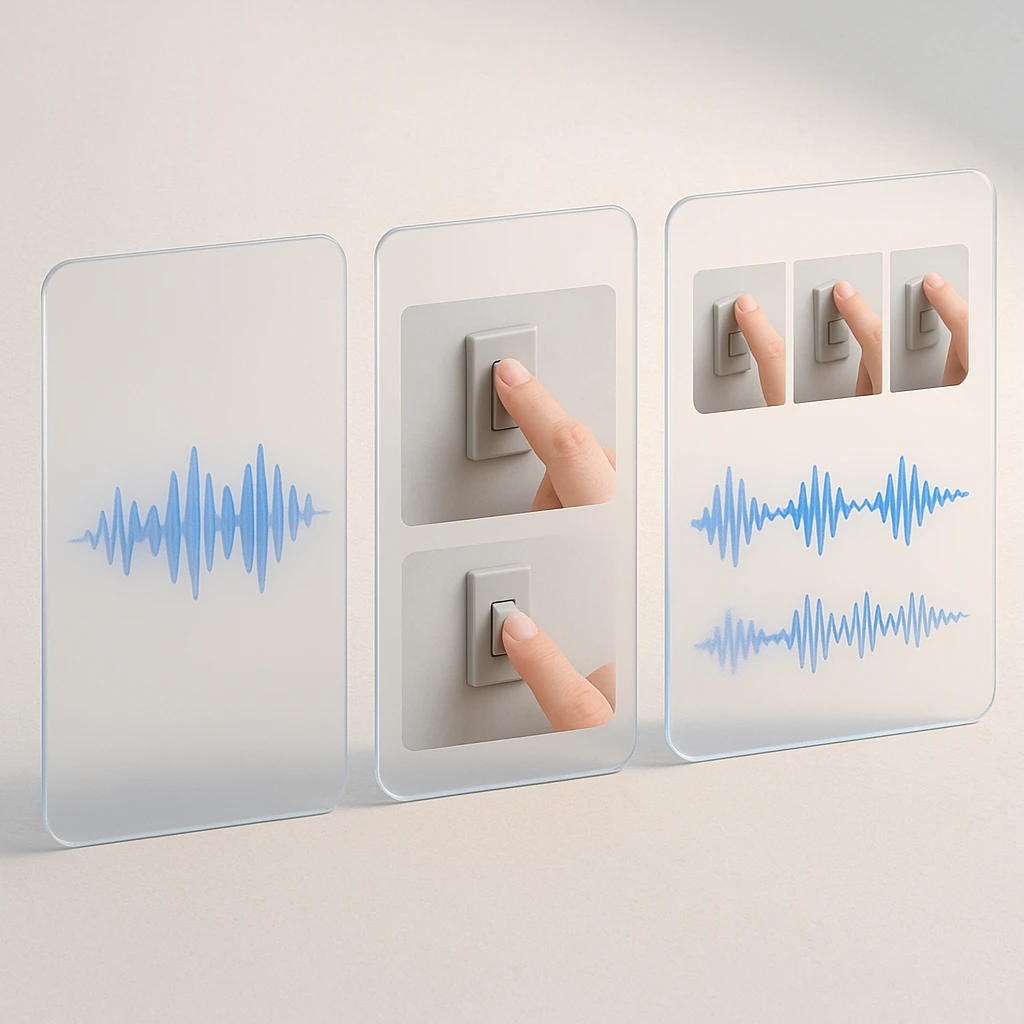
Transcription seule
Parole → texte → réponse
Peut expliquer ce que le présentateur a dit. Un numéro de diapositive non prononcé est manquant.
Analyse visuelle
Vidéo → images sélectionnées → réponse
Peut inspecter le contenu visible. La parole nécessite sa propre entrée ; les événements brefs peuvent passer entre les images.
Analyse combinée
Images + audio ou transcription → réponse
Peut relier une instruction orale à l'écran affiché à ce moment.
Transcription : ce que l’intervenant a dit
La reconnaissance vocale crée un enregistrement écrit de l’audio. Un importateur de sous-titres commence avec une transcription existante. Les deux peuvent prendre en charge des notes de cours utiles, des citations et des questions sur l’explication.
Supposons qu’un présentateur dise : « Les revenus ont augmenté ce trimestre », tandis que la diapositive affiche un tableau. La transcription soutient la déclaration de croissance. Elle ne peut pas fournir les chiffres exacts du tableau à moins que quelqu’un ne les lise à voix haute. Pour une tâche centrée sur la parole, un flux de travail vidéo-texte peut fournir toutes les preuves dont vous avez besoin.
Analyse visuelle : ce qui est apparu à l’écran
L’analyse visuelle peut impliquer l’identification d’objets, la description de scènes, la lecture de diapositives et le suivi d’actions visibles. La reconnaissance optique de caractères, ou OCR, extrait le texte des images. L’interprétation de graphiques ajoute une autre tâche : relier correctement les étiquettes, les nombres, les couleurs et les axes.
Considérez une démonstration logicielle silencieuse. Quelqu’un ouvre les Paramètres, sélectionne Notifications et désactive les alertes par e-mail. Une réponse visuelle utile devrait décrire ces actions dans l’ordre. Une transcription n’a rien à apporter. Pour les séquences à forte densité textuelle, le guide OCR vidéo explique la tâche d’extraction plus en détail.
Analyse combinée : relier les deux
« Sélectionnez cette option » est incomplet sans l’écran. Voir un bouton sélectionné est incomplet si l’orateur dit immédiatement que c’était une erreur. L’analyse combinée devrait relier ces moments et préserver la correction.
Demandez des colonnes séparées pour l’action visible, l’explication orale et l’interprétation. Ce format facilite l’inspection des désaccords. Cela empêche également une affirmation de produit faite dans la narration de devenir discrètement une affirmation que la vidéo a démontré son fonctionnement.
Traite-t-il chaque image ?
Ne présumez pas une couverture exhaustive. La documentation de l’API Gemini de Google décrit un traitement statique avec une image échantillonnée par seconde par défaut et met en garde contre les mouvements rapides ou les changements de scène manqués. Elle documente également un mode agentique distinct qui récupère le matériel pertinent à la demande. Ce sont des comportements d’API, et non une description universelle de l’application Gemini ou d’autres produits. Voir le guide de traitement vidéo de Google.
Un message de confirmation qui apparaît brièvement pourrait être absent des images inspectées. Demandez l’intervalle spécifique, ou fournissez une capture d’écran claire, si ce message est important.
Les générateurs de vidéos créent des séquences. Les éditeurs coupent ou arrangent des séquences. Les lecteurs de métadonnées inspectent des propriétés comme la durée et le codec. Aucun de ces labels, à eux seuls, n’établit la compréhension visuelle.
Comment nous évaluons l’analyse vidéo
Ceci est la méthode d’évaluation proposée pour une future mise à jour pratique. La comparaison ci-dessus est basée sur la documentation. Il n’y a pas de scores de précision mesurés, de résultats de temps de traitement ou de captures d’écran de test revendiquées dans cet article.
Utilisez les mêmes enregistrements
Préparez des enregistrements originaux ou dont vous avez obtenu la permission et rédigez une feuille de réponses vérifiée manuellement avant de poser des questions à un outil. Incluez les réponses exactes, les variantes acceptables et les intervalles d’horodatage originaux.
| Enregistrement de test | Ce que les questions devraient établir |
|---|---|
| Conférence narrée avec diapositives | Si la réponse relie une explication à un détail visible uniquement sur une diapositive |
| Tutoriel logiciel silencieux | S'il identifie les choix de menu et leur ordre sans narration |
| Démonstration de produit | S'il sépare les affirmations verbales du comportement visiblement démontré |
| Enregistrement plus long | S'il trouve des faits connus près du début, du milieu et de la fin |
| Clip rapide | Si des événements brefs sont manqués ou placés dans le mauvais ordre |
| Enregistrement multilingue | Si la transcription, la traduction et les termes techniques restent corrects |
Utilisez un extrait court identique pour la première comparaison afin que la limite de durée d’un compte gratuit ne modifie pas l’entrée. Testez les enregistrements plus longs séparément. Si un outil nécessite des captures d’écran ou une transcription, enregistrez cette préparation supplémentaire et identifiez exactement ce qu’il a reçu.
Mesurez plus que des résumés
Évaluez chaque question pour la précision visuelle, la précision de la parole, l’exhaustivité, l’ordre des événements, l’extraction de texte et la précision de l’horodatage. Gardez ces éléments séparés : une réponse correcte associée à un mauvais moment échoue toujours à la vérification des preuves.
Ajoutez une question sur un événement qui ne se produit jamais. Par exemple, demandez quand le démonstrateur a activé l’authentification à deux facteurs dans un clip qui ne contient aucun paramètre de sécurité. La réponse acceptable devrait signaler des preuves insuffisantes. Une séquence inventée de clics plausibles est un échec.
Enregistrez explicitement les affirmations non étayées. Un résumé peut cerner le sujet général tout en introduisant une fonctionnalité de produit, un chiffre ou un élément d’action que la source n’a jamais contenu.
Conservez les conditions avec le résultat
Enregistrez le plan de compte, le nom du modèle visible, l’appareil, la méthode de téléchargement, la durée du fichier, la langue, l’invite, les paramètres de traitement et la date. Préservez la première réponse avant les questions de suivi. Sinon, une réponse soigneusement réparée peut ressembler à une première tentative réussie.
Un enregistrement de preuves utile comporte cinq colonnes : question, réponse vérifiée, horodatage original, réponse verbatim de l’outil et verdict. Ajoutez une capture d’écran de l’image pertinente à côté de la réponse. Tant que ces exécutions n’existent pas, un tableau de résultats côte à côte impliquerait des preuves que nous n’avons pas.
ScreenApp devrait recevoir les mêmes fichiers, questions et règles de notation que tous ses concurrents. Sa relation d’éditeur est une raison de rendre les preuves inspectables.
Outils pour les questions vidéo
Les options suivantes conviennent à différentes tâches. L’ordre n’est pas un classement de précision, et les vérifications suggérées sont des tâches à essayer, non des résultats rapportés.
1. Google Gemini
Téléchargement direct de vidéo avec questions de suivi
Google Gemini accepte les vidéos téléchargées dans son application. Ses limites documentées sont de 2 Go par vidéo et cinq minutes de durée vidéo totale, étendues à une heure avec Google AI Pro ou Ultra. Des restrictions d'utilisation s'appliquent toujours. Ces limites d'application sont distinctes des limites de l'API développeur.
L'avantage pratique est le court chemin entre le choix d'un fichier et la pose d'une question. Essayez une présentation narrée et demandez un nombre affiché sur une diapositive mais jamais prononcé. Demandez ensuite quelle diapositive prend en charge la réponse et demandez un horodatage.
Inspectez trois choses : le nombre, son unité et son contexte. « 24 » est une extraction incomplète si la diapositive indique « 24% de désabonnement mensuel ». Un nombre correct copié d'un graphique différent est également un échec.
Gemini est un candidat judicieux lorsque vous souhaitez explorer un clip par le biais de questions de suivi. Vérifiez l'allocation de compte actuelle avant de l'utiliser pour un long cours ou des téléchargements quotidiens répétés. La tarification apparaît dans le tableau ci-dessous ; les détails de téléchargement proviennent de la documentation de l'application Google.
Points forts documentés
- •Chemin le plus court entre le choix d'un fichier et la pose d'une question
- •Les questions de suivi conviennent pour explorer un clip
Limites documentées
- •Durée et plafonds d'utilisation dépendants du forfait
- •Les limites de l'application sont distinctes de celles de l'API développeur
Idéal pour : Explorer un court clip via des questions de suivi, en particulier les détails affichés uniquement à l'écran.
2. ScreenApp
De l'analyse d'enregistrements aux notes et documents
L'analyseur vidéo de ScreenApp connecte les enregistrements téléchargés et les liens pris en charge avec l'analyse et la sortie écrite. Sa capacité documentée est : L'IA lit les images vidéo, pas seulement l'audio. Le flux de travail comprend également Chat IA avec n'importe quel enregistrement, Chapitres avec horodatage et Modèles et documents IA.
Cette combinaison est pertinente lorsque la question n'est que la première étape. Un enregistrement de support pourrait devoir devenir un rapport de bogue. Une démonstration pourrait devoir devenir des instructions qu'un autre collègue peut suivre. Comparez la quantité de correction que le document final nécessite, en plus de la réponse elle-même.
Pour une vérification utile, téléchargez un tutoriel silencieux et demandez quel paramètre a été modifié. Ensuite, demandez : « Montrez le moment justificatif et identifiez toute étape que vous avez inférée. » Inspectez la source, puis demandez une procédure écrite. Un document lisible doit toujours avoir toutes les actions requises vérifiées.
Les catégories de liens prises en charge incluent YouTube, Vimeo et liens médias directs. Les restrictions d'accès peuvent empêcher l'importation ; avoir un lien ne signifie pas que le service peut ouvrir un enregistrement privé. Le plan gratuit a des autorisations distinctes pour le téléchargement, la transcription et le chat IA, listées ci-dessous.
Nous publions ScreenApp, et nous n'avons pas vérifié ce flux de travail par rapport aux outils concurrents sur des enregistrements identiques. Pour cette comparaison, les réponses visuelles et la précision de l'horodatage restent non testées.
Points forts documentés
- •Relie la réponse au document que vous devez produire
- •L'importation par lien et la sortie chapitrée sont des capacités documentées
Limites documentées
- •Réponses visuelles et précision de l'horodatage non testées par rapport aux concurrents ici
- •Autorisations distinctes pour le téléchargement, la transcription et le chat IA
Idéal pour : Les enregistrements où la question n'est que la première étape et où un document utilisable est le livrable.
3. ChatGPT
Pièces jointes vidéo au sein d'un flux de travail existant
ChatGPT accepte les pièces jointes vidéo via les méthodes de téléchargement prises en charge, y compris sur les comptes gratuits. La disponibilité varie. OpenAI suggère d'essayer Fichiers si une vidéo ne peut pas être sélectionnée via Photos, et avertit que l'analyse assistée par outil peut manquer des parties d'une vidéo ou interpréter l'audio de manière incorrecte. La caméra en direct et le partage d'écran sont des fonctionnalités distinctes. Voir le guide d'OpenAI sur les pièces jointes.
Commencez par un court clip. Comparez un résumé général à une question précise sur une action visible. Demandez quel matériel étaye la réponse et vérifiez vous-même toute référence citée.
La décision utile est de savoir si le résultat est suffisamment fiable pour votre tâche particulière. L'acceptation du téléchargement seule n'établit pas une couverture complète. Si la réponse dépend d'une narration, vérifiez directement le discours ou fournissez une transcription vérifiée comme source distincte.
Pour un compte qui rejette la vidéo, une transcription et des captures d'écran horodatées offrent une solution de repli, avec les mêmes limitations de cadres manquants que celles décrites pour Claude ci-dessous. Enregistrez ce changement d'entrée lors de la comparaison des résultats.
Points forts documentés
- •Fonctionne là où vous travaillez déjà, y compris les comptes gratuits
- •Solution de repli via la transcription et les captures d'écran
Limites documentées
- •OpenAI avertit que l'analyse peut manquer des parties d'une vidéo
- •L'interprétation audio précise n'est pas garantie
Idéal pour : Des vérifications rapides sur de courts clips lorsque ChatGPT est déjà votre outil quotidien.
4. Claude
Raisonnement solide sur les preuves que vous extrayez en premier
Claude est un candidat lorsque vous avez déjà extrait les preuves. Sa documentation de téléchargement standard répertorie les documents et les images, plutôt que les fichiers vidéo natifs. Téléchargez une transcription accompagnée de captures d’écran sélectionnées, et étiquetez chaque capture d’écran avec son horodatage d’origine. Le guide des fichiers de Claude distingue les limites de chat et de projet ; les téléchargements de chat autorisent actuellement jusqu’à 20 fichiers.
Donnez-lui une tâche ciblée : « Utilisez ces captures d’écran et la transcription pour expliquer comment le paramètre de notification change. Signalez les transitions manquantes. » Cette question rend explicite la limite des preuves.
La faiblesse réside dans ce qui se passe entre les captures d’écran. Deux images montrant des paramètres différents ne prouvent pas quel bouton a été cliqué, si une action de sauvegarde a eu lieu ou si une erreur est apparue entre les deux. Préservez l’incertitude dans les instructions résultantes.
Claude Code, les connecteurs et les outils d’extraction configurés séparément peuvent modifier le flux de travail. Décrivez l’outil qui extrait les preuves vidéo au lieu d’attribuer cette extraction au chat Claude ordinaire. Notre guide d’utilisation de Claude avec des vidéos couvre ces options plus en détail.
Points forts documentés
- •Analyse ciblée des transcriptions et captures d'écran étiquetées fournies
- •Rend explicites les limites des preuves lorsqu'on le lui demande
Limites documentées
- •Les téléchargements standards ne répertorient pas les vidéos natives
- •Ce qui se passe entre les captures d'écran reste non prouvé
Idéal pour : L'analyse lorsque la transcription et les images clés sont déjà extraites et étiquetées.
5. Gemini Notebook / NotebookLM
Recherche YouTube via la transcription des sous-titres
Pour le flux de travail YouTube, Gemini Notebook, également connu sous le nom de NotebookLM, importe la transcription textuelle d’une vidéo publique prise en charge avec sous-titres. Il n’importe pas les images vidéo par cette voie. L’aide de Google indique également que les vidéos nouvellement mises en ligne peuvent prendre du temps avant de pouvoir être importées. Lire les exigences de la source.
Cela convient à un autre type de question : qu’est-ce que le conférencier a soutenu, quelles définitions a-t-il utilisées, ou sur quoi deux orateurs sont-ils en désaccord ? Une transcription peut contenir suffisamment de preuves pour répondre aux trois.
Testez ses limites avec des questions appariées. Posez-en une à laquelle la narration répond, puis une sur une étiquette de diapositive non prononcée. Pour la seconde, fournissez la diapositive séparément si nécessaire et identifiez cette source additionnelle. Ne supposez pas qu’un lien YouTube a rendu la diapositive disponible.
Gardez les notes d’étude générées à côté de leurs citations de source afin de pouvoir vérifier les citations. Une phrase citée peut toujours être mal résumée. Pour le flux de travail plus large basé sur les liens, voir comment discuter avec des vidéos YouTube.
Points forts documentés
- •Les citations relient les notes générées aux passages de la transcription
- •Convient aux questions sur ce qu'un orateur a soutenu
Limites documentées
- •L'importation YouTube ne fournit pas d'images
- •Nécessite des vidéos publiques sous-titrées ; pas d'importation de vidéos silencieuses
Idéal pour : La recherche d'explications orales dans les vidéos publiques YouTube prises en charge.
6. Gemini API
Traitement vidéo programmatique avec sortie structurée
L’API Gemini est un chemin d’implémentation distinct avec sa propre facturation et ses propres limites. Google documente les téléchargements de fichiers, les vidéos en ligne, le stockage Cloud et les entrées YouTube publiques, ainsi que les questions de horodatage et les contrôles de traitement. Le guide de compréhension vidéo est le point de départ.
Envisagez-le lorsque vous avez besoin d’un traitement répété avec une structure de sortie cohérente. Une application pourrait demander des descriptions d’événements, des horodatages et un type de preuve, puis valider ces champs avant de les stocker. Il s’agit d’une conception d’application proposée ; une réponse JSON valide nécessite toujours des vérifications factuelles.
Conservez l’ID de fichier original et tout décalage de clip. Si votre application découpe un enregistrement en sections, un horodatage dans la deuxième section n’est pas automatiquement un horodatage dans l’original. Intégrez cette conversion dans le flux de travail avant d’afficher les références aux lecteurs.
Points forts documentés
- •Entrées documentées pour les fichiers, vidéos en ligne, Cloud Storage et YouTube
- •Questions d'horodatage et contrôles de traitement pour les applications
Limites documentées
- •Facturation développeur et effort d'implémentation séparés
- •Les décalages de clip nécessitent une gestion explicite dans votre flux de travail
Idéal pour : Les tâches de traitement répétées qui nécessitent une structure de sortie cohérente et validable.
7. TwelveLabs
Recherche et analyse dans une vidéothèque
TwelveLabs prend en charge l’analyse et la recherche vidéo multimodales via sa plateforme et ses API. Sa documentation sur la recherche couvre la découverte de moments pertinents ; son guide d’analyse couvre les résumés, les questions et les résultats structurés.
Ceci est pertinent lorsque votre question commence par « Quel enregistrement contient… ? » plutôt que par un seul fichier que vous avez déjà ouvert. Évaluez si les moments retournés permettent de distinguer des démonstrations similaires entre différents enregistrements.
Prévoyez un budget pour la préparation, l’indexation, l’infrastructure et l’analyse répétée. Une URL de média peut aussi signifier une URL de fichier direct plutôt qu’une page de partage d’hébergement vidéo. Vérifiez la méthode de téléversement sélectionnée avant de créer une fonction d’importation autour d’elle.
Sa documentation autorise l’analyse jusqu’à deux heures, avec des conditions distinctes pour les fichiers source plus longs lors de l’analyse d’une portion. C’est une allocation d’entrée, pas une preuve que chaque réponse couvre correctement chaque moment.
Points forts documentés
- •Trouve des moments à travers de nombreux enregistrements, pas seulement un fichier
- •Analyse multimodale et recherche via la plateforme et les API
Limites documentées
- •Les coûts d'indexation, d'infrastructure et d'utilisation nécessitent une budgétisation
- •Les minutes gratuites ne se réinitialisent pas lorsque les fichiers sont supprimés
Idéal pour : Questions qui commencent par « quel enregistrement contient... » à travers une bibliothèque.
8. Azure AI Video Indexer
Indexation d'archives répétable avec des aperçus liés au temps
Azure AI Video Indexer extrait des aperçus consultables à partir de la vidéo et de l’audio. Selon les fonctionnalités sélectionnées, celles-ci incluent la transcription, le texte à l’écran, les informations de scène et les aperçus liés au temps. Certaines capacités ont des restrictions d’accès, et les déploiements cloud et Azure Arc diffèrent. L’aperçu de Microsoft décrit les options.
Évaluez-le pour une archive nécessitant une indexation répétable et une intégration avec les systèmes d’entreprise. L’OCR consultable pourrait localiser un titre de diapositive ; une recherche de transcription pourrait localiser une phrase prononcée. Testez les deux contre des moments connus avant de considérer l’archive comme complète.
La configuration et la facturation méritent leur propre évaluation. Sélectionnez d’abord le préréglage de déploiement et d’analyse, puis estimez les coûts de traitement. L’activation d’un service n’établit pas que chaque aperçu affiché dans une liste de fonctionnalités est disponible pour votre compte.
Points forts documentés
- •Aperçus OCR et de transcription consultables liés aux intervalles vidéo
- •Convient à l'intégration de systèmes d'entreprise et aux pipelines répétables
Limites documentées
- •Le déploiement, le préréglage et l'accès aux fonctionnalités déterminent ce que vous obtenez
- •La configuration et la facturation à la minute méritent leur propre évaluation
Idéal pour : Organisations indexant une archive vidéo pour la recherche et l'intégration.
Choisir en fonction de la tâche réelle
La meilleure IA pour l’analyse vidéo dépend de ce qui serait considéré comme une réponse correcte. Définissez cela avant de comparer la fluidité des résumés.
| Votre objectif | Prioriser | Vérifier avant de s'y fier |
|---|---|---|
| Comprendre une conférence orale | Résumés de transcription et questions de suivi | Les qualifications et explications importantes survivent au résumé |
| Comprendre une démonstration silencieuse | Actions visuelles et ordre des événements | La séquence correspond à l'enregistrement sans indices narratifs |
| Lire des diapositives ou des tableaux de bord | OCR et interprétation de graphiques | Les chiffres, étiquettes, décimales et unités sont corrects |
| Trouver un moment particulier | Références de recherche et d'horodatage | La référence correspond à l'événement que vous avez demandé |
| Créer de la documentation de formation | Extraction d'étapes et sortie modifiable | Aucune étape requise n'est omise ou inventée |
| Analyser une vidéothèque | Rechercher à travers les enregistrements et l'attribution de source | Les vidéos similaires restent distinguables |
| Construire une application | Entrées API et réponses structurées | L'effort de mise en œuvre, les limites de traitement et le coût total conviennent |
Pour un résumé de conférence ponctuel, le temps de préparation est important. Si l’obtention d’une transcription demande moins d’effort que la mise en place d’une API vidéo, la voie la plus simple peut suffire. Pour un flux de travail silencieux, le même raccourci supprimerait les preuves dont vous avez besoin.
Plans gratuits et limites payantes
Tarifs et documentation vérifiés le 1er octobre 2026. Les prix indiqués en dollars sont en USD ; les taxes, la région et les offres de paiement peuvent modifier le montant. Un équivalent mensuel facturé annuellement représente un engagement différent de la facturation mensuelle.
| Outil | Accès gratuit | Tarifs payants ou base de facturation | Limites à vérifier |
|---|---|---|---|
| Application Gemini | Cinq minutes de vidéo au total ; 2 Go par vidéo | Google AI Pro : 19,99 $/mois, ou 199,99 $/an sur la page US vérifiée | Pro/Ultra étendent la durée totale de la vidéo à une heure ; les plafonds d'utilisation demeurent |
| ScreenApp | 3 téléversements à vie ; 2 transcriptions à vie ; 10 chats IA/mois | Pro : $30/mois, ou $19/mois facturé annuellement | Enregistrements gratuits : 45 minutes. Pro : 50 transcriptions, 500 téléversements et 50 chats IA/mois |
| ChatGPT | Les comptes gratuits permettent le téléversement de fichiers, y compris les pièces jointes vidéo prises en charge | Les abonnements payants ont des allocations spécifiques au plan ; vérifiez le processus de paiement actuel | 512 Mo/fichier ; la version gratuite permet trois téléversements de fichiers/jour, sous réserve de réductions aux heures de pointe. Pas de promesse universelle de durée vidéo |
| Gemini Notebook | Allocation de source gratuite ; l'importation YouTube utilise les sous-titres | Limites plus élevées via les plans Google AI éligibles | Gratuit : 50 sources/cahier ; 500 000 mots/source. Vérifiez les quotas de chat et de sortie générée séparément |
| Claude | Chat gratuit pour les documents et images fournis, sous réserve des limites d'utilisation | Pro : 20 $/mois, ou 200 $ facturés annuellement | Chat : 500 Mo/fichier, jusqu'à 20 fichiers. Les fichiers de projet ont une limite distincte de 30 Mo. C'est la voie des transcriptions/captures d'écran |
| TwelveLabs | 600 minutes cumulatives partagées entre l'indexation, l'analyse et la segmentation | API d'analyse listée : 1,75 $/heure d'entrée plus 7,50 $/million de tokens de sortie | Les minutes gratuites ne se réinitialisent pas lorsque les fichiers sont supprimés. L'indexation, la recherche et l'infrastructure ont des frais séparés |
| Azure AI Video Indexer | Essai : jusqu'à 2 400 minutes d'indexation selon les directives actuelles de Microsoft Learn | Par minute d'entrée, selon le préréglage d'analyse audio/vidéo et le déploiement | Une allocation d'essai, pas un plan mensuel gratuit renouvelable ; la tarification régionale nécessite une configuration sélectionnée |
| API Gemini | Accès au niveau gratuit dépendant du modèle | Facturation d'utilisation API séparée | Modèle, méthode d'entrée, mode de traitement, limites de débit et tokens de sortie |
Sources, checked 2026-09-23: ScreenApp pricing, ScreenApp recording limits
Sources de tarification : Plans Google AI, Tarifs ScreenApp, Limites de fichiers ChatGPT, Plans ChatGPT, Mises à niveau de Gemini Notebook, Tarifs Claude, Allocation gratuite TwelveLabs, Tarifs TwelveLabs et Tarifs Azure.
Pour ScreenApp, le compte gratuit et l’essai payant sont distincts. L’essai documenté dure 7 jours sur les plans annuels éligibles et nécessite une carte. Une allocation de téléversement n’équivaut pas non plus à une allocation de transcription. Vérifiez l’opération que vous allez réellement répéter.
Avant de payer, effectuez une tâche représentative et comptez les téléversements, les opérations de traitement et les questions de suivi qu’elle utilise. Vérifiez les limites de taille de fichier séparément de la durée : un fichier court haute résolution peut dépasser un plafond de taille. Demandez comment les fichiers conservés sont comptabilisés dans les limites du compte, quelles sorties vous pouvez exporter et si la suppression de matériel restaure une allocation. Évitez d’interpréter « illimité » comme une exemption des limites de fichiers ou des conditions d’utilisation équitable.
Télécharger et poser des questions utiles
Cette présentation utilise le flux de travail documenté de ScreenApp et son écran de téléchargement public, inspectés le 1er octobre 2026. Le traitement et les exportations spécifiques aux comptes n’ont pas été testés pour cet article. L’enregistrement intégré est la démonstration de produit existante de ScreenApp, et non des séquences issues des tests de comparaison proposés.
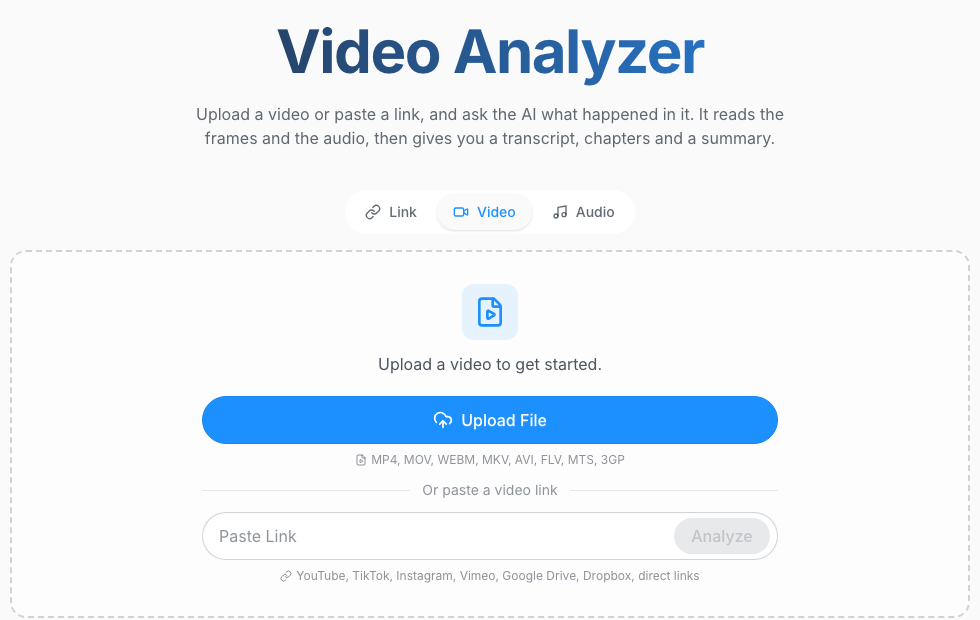
Étape 1 : choisissez l’enregistrement
Choisissez un enregistrement que vous avez la permission de traiter. Notez sa durée et sa langue, puis écrivez si votre question nécessite la parole, les visuels ou les deux. Commencez par un court extrait représentatif qui contient une réponse que vous pouvez vérifier vous-même.
Pour un tutoriel, conservez la section immédiatement avant et après l’action. Couper trop court peut supprimer un prérequis ou une correction. Si vous coupez le début, enregistrez le décalage de l’extrait par rapport à la chronologie originale.
Étape 2 : télécharger ou importer
Ouvrez l’analyseur vidéo et utilisez l’option de téléchargement, ou entrez un lien pris en charge. ScreenApp documente YouTube, Vimeo et liens médias directs. Attendez la fin du traitement avant de juger si la transcription ou une autre sortie est manquante.
Une URL privée ou protégée par un identifiant peut échouer même si vous pouvez la lire dans votre propre navigateur. Utilisez un fichier local autorisé si la source le permet. Vérifiez le format du fichier et l’autorisation du compte si le téléchargement est rejeté.
Étape 3 : définir la sortie
« Résumer ceci » laisse l’IA choisir ce qui compte. Donnez-lui plutôt une tâche concrète :
Extraire les étapes montrées pour désactiver les notifications par e-mail. Énumérer le menu, le contrôle et le réglage final pour chaque étape. Préserver l'ordre. Marquer tout ce que vous ne pouvez pas voir clairement.
Pour une conférence, remplacez la procédure par des concepts, des définitions et des questions de révision. Pour une démonstration de produit, demandez un tableau séparant les fonctionnalités annoncées du comportement démontré.
Étape 4 : demander des preuves
Continuez avec : « Quel moment appuie chaque étape ? Indiquez si cela provient de l’écran, de la narration ou des deux. » Ouvrez ces moments et inspectez-les.
Si une réponse n’a pas de référence utilisable, restreignez la question à un intervalle que vous pouvez examiner. Demandez à l’outil d’identifier les preuves manquantes. Répéter la même question générale avec une formulation plus forte ne fournit pas de cadres manquants ni de discours plus clair.
Étape 5 : vérifier et enregistrer
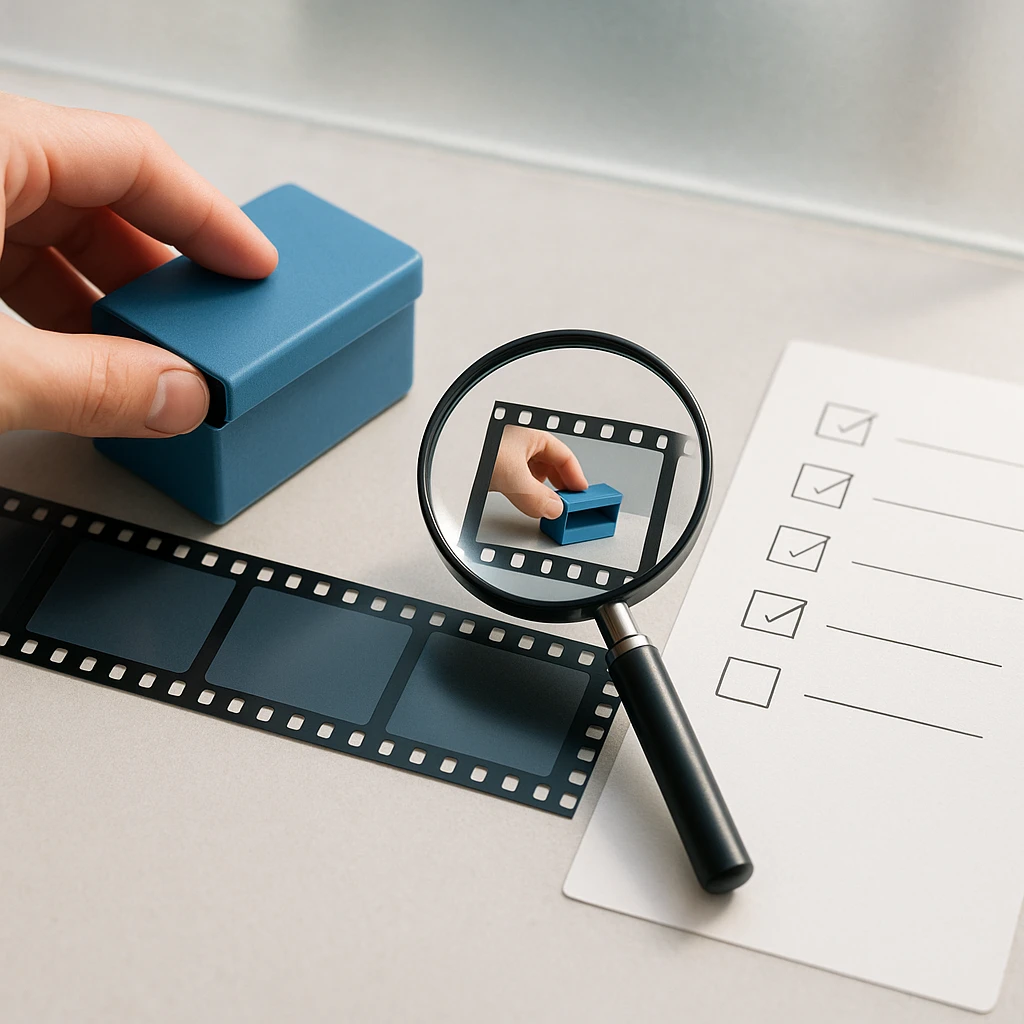
Vérifiez les noms, les chiffres, les citations, les étapes requises et les horodatages. Un propriétaire deviné dans des notes de réunion ou une étape de sauvegarde manquante dans un tutoriel peut changer ce que quelqu’un fait ensuite.
ScreenApp documente les exportations de transcription dans TXT, DOCX, PDF, VTT et SRT et les exportations de documents dans Markdown, TXT, PDF, DOCX et PPTX. Choisissez la sortie disponible pour le matériel que vous avez généré. Nous n’avons pas vérifié l’accès à l’exportation sur chaque plan pour cet article ; vérifiez le compte actuel avant de vous fier à un format particulier. Copiez le texte examiné si l’exportation dont vous avez besoin n’est pas disponible.
Sur d’autres plateformes, l’étape d’entrée change. Gemini utilise son flux de pièces jointes ; ChatGPT dépend d’une méthode de pièce jointe prise en charge ; Gemini Notebook ajoute une source YouTube ; Claude a besoin des preuves extraites. Appliquez la même routine de questions et de vérification sur toutes ces plateformes.
Tâches pratiques d’analyse vidéo
Ce sont des tâches à évaluer avec vos enregistrements. La présence d’un produit dans cette comparaison ne signifie pas qu’il accomplit automatiquement toutes les tâches correctement.
| Enregistrement | Question à poser | Sortie utile |
|---|---|---|
| Conférence ou cours | Comment ce diagramme appuie-t-il l'explication du conférencier ? | Notes d'étude, horodatages et questions de révision |
| Réunion ou webinaire | Quelles décisions ont été confirmées et quelles idées sont restées des propositions ? | Décisions, questions non résolues et suivis déclarés |
| Tutoriel logiciel | Quelles actions sont visiblement requises pour compléter le processus ? | Un guide avec des étapes vérifiées |
| Démonstration de produit | Quelles fonctionnalités annoncées sont réellement démontrées ? | Une comparaison allégation-preuve |
| Collection de recherche | Où ces orateurs abordent-ils la même question ? | Notes nommant chaque enregistrement et moment source |
| Formation des employés | Quelle procédure est montrée, et quels prérequis ne sont que mentionnés ? | Un projet de SOP à examiner par un responsable de processus |
| Enregistrement multilingue | Pouvez-vous expliquer cette section dans ma langue tout en conservant les termes techniques ? | Notes traduites avec les termes incertains marqués |
Pour les notes de réunion, ne transformez pas « nous pourrions livrer vendredi » en « livrer vendredi ». Demandez à l’outil de préserver le langage provisoire et de laisser les propriétaires en blanc si aucun n’a été nommé. Pour une démonstration de produit, un présentateur disant « cela fonctionne hors ligne » n’établit pas que l’enregistrement démontre une utilisation hors ligne.
Si votre livrable est un bref récapitulatif, demandez un résumé avec des références sources. S’il s’agit d’une procédure reproductible, le générateur de vidéo à SOP est la prochaine étape pertinente. Conservez un lien vers la source dans l’une ou l’autre des sorties afin que les corrections restent possibles.
Invitations que vous pouvez réutiliser
Ajoutez cette instruction avant toutes les invitations ci-dessous :
N'utilisez que la vidéo, l'audio, la transcription ou les images réellement à votre disposition. Séparez les observations des interprétations. Identifiez les preuves manquantes et n'inventez pas d'horodatages. Si une question ne peut être répondue à partir de ces sources, dites ce qui manque.
Un résumé horodaté
Résumez cette vidéo pour quelqu'un qui ne l'a pas regardée. Incluez les idées principales, les informations visuelles importantes et les horodatages des sections principales. Préservez les corrections et les qualifications faites par l'orateur. Signalez tout ce que vous n'avez pas pu vérifier.
Actions visibles dans l’ordre
Décrivez les actions visibles par ordre chronologique. Utilisez les preuves visuelles de l'écran ainsi que toute narration. Incluez les références horodatées si disponibles. Identifiez les transitions peu claires et distinguez une action commencée d'une action terminée.
Texte sur les diapositives et les écrans
Extrayez le texte important affiché sur les diapositives, les graphiques et les écrans d'interface. Préservez les chiffres, les étiquettes et les unités. Incluez les horodatages. Marquez le texte illisible plutôt que de deviner. Pour les graphiques, incluez les étiquettes des axes et indiquez si une valeur est imprimée ou estimée à partir du graphique.
Répondre à une question spécifique
Basé uniquement sur cet enregistrement, répondez à : [question]. Donnez l'horodatage ou le passage source à l'appui. Indiquez si la réponse provient des visuels, de la parole ou des deux. Si les preuves sont contradictoires, décrivez le conflit avant de donner une interprétation.
Créer une procédure écrite
Transformez le processus démontré en un guide étape par étape. Séparez les actions montrées des prérequis mentionnés par l'orateur. Gardez les corrections dans le bon ordre. Signalez les informations manquantes au lieu de les remplir. Terminez par une liste d'étapes nécessitant une vérification humaine.
Pour toute invitation, spécifiez le lecteur et le format visés. « Une liste de contrôle pour un nouvel agent de support » donne à la sortie un objectif plus clair qu’une « analyse détaillée ». Évitez de demander des horodatages exacts si la transcription fournie n’en contient aucun ; demandez plutôt des références de paragraphe ou de capture d’écran.
Précision et problèmes courants
Pourquoi des détails disparaissent
Des événements brefs, du texte minuscule, le flou de mouvement, les discours superposés et les actions ambiguës créent différents problèmes. Une transcription plus claire ne peut pas réparer un graphique illisible. Une capture d’écran à plus haute résolution ne peut pas établir des mots qui étaient inaudibles.
L’échantillonnage ajoute un autre point de défaillance. Le traitement vidéo statique documenté de Google peut manquer des changements rapides, tandis qu’OpenAI avertit explicitement que l’analyse vidéo téléchargée peut être incomplète. Aucune de ces mises en garde ne donne un pourcentage de précision universel. Testez les types de détails que vous devez récupérer.
Un résumé est un faible test visuel
Un résumé plausible pourrait provenir entièrement de la narration. Utilisez la vérification des détails non-dits du début : une étiquette, un chiffre ou une action qui apparaît uniquement à l’écran. Demandez sans inclure la réponse dans l’invite.
Ensuite, posez une question sur un deuxième détail ailleurs dans l’enregistrement. La réussite à un moment ne garantit pas la couverture de l’ensemble du fichier. Pour un enregistrement long, vérifiez le début, le milieu et la fin, et incluez une question sur la séquence entre eux.
Diagnostiquer d’abord l’échec
| Problème | À vérifier | Prochaine tentative |
|---|---|---|
| Téléchargement rejeté | Format, codec, taille, durée et restrictions de compte | Utiliser une exportation prise en charge ou un extrait autorisé plus court |
| Réponse ignore les visuels | Si les cadres ont été traités ou si seul le texte a été importé | Poser une question uniquement visuelle ; fournir une capture d'écran pertinente si nécessaire |
| L'horodatage est incorrect | Référence source exacte vs approximation générée ; décalage du clip | Comparer avec la chronologie originale et corriger le décalage |
| Détail important manquant | Portée de la question et visibilité de l'événement | Poser une question concrète sur un intervalle plus court |
| Le lien ne peut pas être importé | Source prise en charge, légendes si nécessaire, et restrictions d'accès | Utiliser un téléchargement local autorisé ou une source prise en charge |
| Réponse confiante mais incorrecte | Si le moment cité appuie l'affirmation | Rejeter l'affirmation non étayée et vérifier à nouveau l'enregistrement |
Ces vérifications aident à isoler le problème ; elles ne garantissent pas une réparation. Préservez l’enregistrement original lors de la création d’une copie plus petite, surtout si la compression pourrait effacer le texte que vous souhaitez lire.
Le téléchargement d’une vidéo est-il sûr ?
Vérifier le traitement réel des données
Lisez la politique du produit et du type de compte que vous utiliserez. Recherchez les périodes de conservation, les paramètres de formation du modèle, les contrôles de suppression, les paramètres de partage par défaut, l’emplacement de stockage et l’administration organisationnelle. Le chiffrement est une partie de cette évaluation.
Vérifiez également ce qu’il advient des transcriptions et des documents générés. La suppression de l’enregistrement téléchargé peut ne pas répondre à toutes les questions concernant les copies, les exportations ou les sorties partagées. Pour un compte d’entreprise, demandez à l’administrateur quels paramètres sont appliqués de manière centralisée.
Supprimer les informations sensibles inutiles
Une démonstration client peut exposer des détails de compte. Une réunion peut inclure des informations personnelles. Un tableau de bord interne peut révéler des chiffres sans rapport avec la question à laquelle vous avez besoin de réponse. Ne téléchargez que le matériel requis pour la tâche, dans la mesure du possible, et vérifiez l’approbation organisationnelle et l’autorisation de le traiter.
Pour la formation logicielle, un compte de démonstration peut réduire la nécessité d’inclure des données client réelles. Examinez également le document exporté : les détails sensibles peuvent survivre dans une transcription même s’ils étaient difficiles à remarquer dans la vidéo.
Examiner les résultats importants
Traitez l’analyse comme une aide de travail. Vérifiez l’enregistrement avant d’utiliser une affirmation extraite pour une décision importante, une citation externe ou une instruction que quelqu’un doit suivre précisément. Un horodatage est un chemin vers la preuve, pas une garantie que l’interprétation est correcte.
Commencer par un seul enregistrement
Choisissez les preuves dont votre tâche a besoin : la parole pour une explication, les images pour une action silencieuse, les deux pour une démonstration narrée, ou des sources indexées pour une recherche en bibliothèque. Testez ensuite un enregistrement représentatif avant de vous engager dans un plan ou de construire un flux de travail autour de celui-ci.
Analyser une vidéo avec ScreenApp
Posez une question spécifique et vérifiez la réponse par rapport à l’enregistrement.
FAQ
Existe-t-il une IA gratuite capable de regarder des vidéos ?
Oui. Gemini propose une allocation de téléchargement vidéo gratuite documentée. ChatGPT prend en charge les pièces jointes vidéo sur les comptes gratuits lorsque la méthode de téléchargement est disponible. ScreenApp offre 3 téléchargements à vie et 2 transcriptions à vie, plus 10 chats IA par mois. Consultez le tableau des prix pour les différentes limites et vérifiez les réponses visuelles sur votre propre clip.
L'IA peut-elle comprendre les vidéos sans sous-titres ?
Un outil qui traite l'audio ou les images peut fonctionner sans sous-titres existants. Un flux de travail qui importe des légendes a besoin de ces légendes. Vérifiez ce que l'outil reçoit avant de le choisir pour un enregistrement non sous-titré.
L'IA peut-elle analyser une vidéo silencieuse ?
Cela nécessite un flux de travail visuel. Essayez le test de démonstration silencieuse décrit dans la section d'évaluation : posez des questions sur une action montrée à l'écran, son ordre et le moment correspondant. Une importation uniquement textuelle n'a pas de parole à utiliser.
L'IA peut-elle lire le texte des diapositives et des écrans ?
L'analyse visuelle et l'OCR peuvent extraire le texte à l'écran lorsqu'il est lisible. Vérifiez les chiffres, les unités et les étiquettes de graphique par rapport à l'image. Fournissez une capture d'écran claire lorsqu'une image en mouvement ou compressée rend le texte original difficile à inspecter.
L'IA peut-elle regarder une vidéo de deux heures ?
Certains flux de travail acceptent cette durée ; TwelveLabs documente une analyse allant jusqu'à deux heures. L'allocation de téléchargement payante documentée de l'application Gemini est d'une heure au total. Vérifiez le produit exact et la méthode d'entrée, puis testez la couverture tout au long de l'enregistrement. La durée autorisée n'établit pas un rappel fiable de chaque événement.
Puis-je coller un lien YouTube ?
Certains produits prennent en charge les liens YouTube, mais ils importent différentes preuves. L'itinéraire YouTube documenté de Gemini Notebook importe les légendes. ScreenApp documente YouTube, Vimeo et liens médias directs, tandis que l'API Gemini de Google documente également les entrées YouTube publiques. Vérifiez l'accès et le flux de travail spécifique du produit avant de vous fier à un lien.
L'IA peut-elle comparer plusieurs vidéos ?
Cela dépend si le flux de travail prend en charge plusieurs sources ou une bibliothèque consultable. Exigez que chaque réponse nomme l'enregistrement et le moment source. Pour les comparaisons basées sur la transcription, plusieurs documents peuvent suffire ; la comparaison des actions visibles nécessite des preuves visuelles de chaque vidéo.
L'IA peut-elle analyser une vidéo privée ?
Un téléchargement local autorisé peut être une option si l'outil prend en charge le fichier et si ses conditions de traitement des données correspondent à vos exigences. Un lien de partage privé est un problème d'accès distinct. Ne supposez pas qu'un importateur hérite de votre connexion de navigateur ou de vos autorisations organisationnelles.
Un horodatage prouve-t-il l'exactitude ?
Non. Ouvrez le moment référencé et vérifiez qu'il étaye la réponse. Un horodatage peut pointer vers le bon sujet mais la mauvaise affirmation, ou faire référence à la chronologie d'un clip rogné au lieu de l'enregistrement original.
En quoi les résumeurs et les analyseurs diffèrent-ils ?
Un résumé est un résultat. L'analyse décrit le travail effectué sur la source. Un résumeur peut utiliser uniquement du texte, tandis qu'un analyseur peut inspecter l'audio, les images ou les deux. Comparez les preuves traitées plutôt que de vous fier à l'étiquette du produit.


