
¿Qué IA puede ver y entender vídeos? Las mejores herramientas para el análisis de vídeo.


On this page
Tienes una conferencia, demostración de producto o tutorial, y la respuesta que necesitas está en algún lugar de él. Gemini acepta cargas de video; ScreenApp tiene un flujo de trabajo de análisis de video; ChatGPT admite archivos adjuntos de video donde estén disponibles. Pero una IA que puede ver videos podría inspeccionar fotogramas y audio, resumir solo una transcripción o usar herramientas externas para extraer material primero. Esas diferencias deciden qué preguntas puede responder. La documentación de carga de video de Google y la guía de adjuntos de OpenAI describen sus respectivos flujos de trabajo.
Empieza con un detalle que el orador nunca dice en voz alta. Un número en una diapositiva, un elemento de menú seleccionado, una advertencia que aparece brevemente. Pregunta por ese detalle antes de confiar en un resumen pulido. Es una forma útil de comprobar si tu flujo de trabajo incluye evidencia visual.
A continuación, se presentan las herramientas a considerar, sus restricciones documentadas, un flujo de trabajo práctico de carga y las indicaciones que puedes reutilizar. Para la categoría más amplia de productos centrados en el resumen, consulta nuestro resumen de vigilantes de video de IA. ScreenApp publica este artículo y aparece en la comparación. Verificamos la documentación el 1 de octubre de 2026; no hemos completado las pruebas de comparación propuestas ni medido un ganador.
¿Qué IA puede ver videos?
Elige una herramienta según la evidencia que tu pregunta necesite. Gemini es una opción de carga directa que vale la pena probar para preguntas visuales. ScreenApp conecta el análisis de grabaciones con notas y documentos. Vale la pena consultar ChatGPT si ya trabajas allí. NotebookLM, llamado Gemini Notebook en las páginas de ayuda actuales de Google, toma una ruta diferente cuando importas un enlace de YouTube: utiliza la transcripción.
Pregunta sobre un video corto. Prueba Gemini y verifica un detalle que solo se muestra en pantalla.
Convierte una grabación en notas. Evalúa ScreenApp según el documento que necesites producir.
Investiga explicaciones habladas. Considera Gemini Notebook para transcripciones de YouTube compatibles.
Busca en una biblioteca de videos. Evalúa TwelveLabs o Azure AI Video Indexer.
Una comparación rápida de entradas y evidencias
Esta tabla describe flujos de trabajo documentados. El soporte de marcas de tiempo significa que una herramienta puede devolver una referencia; no establece que la referencia sea correcta. Las asignaciones gratuitas y la facturación se comparan por separado a continuación.
| Herramienta | Ruta de entrada admitida | Evidencia visual | Audio o voz | Evidencia de marca de tiempo | Restricción principal |
|---|---|---|---|---|---|
| Aplicación Gemini | Carga de video | Preguntas sobre video cargado | Las preguntas sobre video pueden implicar voz | Solicitar referencias y verificarlas | Duración y uso dependientes del plan |
| ScreenApp | MP4, M4V, MOV, AVI, WEBM, MKV, FLV, TS, MTS, M2TS, 3GP, 3GPP, 3G2, WMV, ASF, VOB, OGV, RM, RMVB, MPG, MPEG, M2V, F4V, MXF; YouTube, Vimeo y enlaces directos a medios | La IA lee los fotogramas de vídeo, no solo el audio | Flujo de trabajo de transcripción | capítulos con marcas de tiempo | Asignaciones separadas para carga, transcripción y chat |
| ChatGPT | Archivos adjuntos de video a través de métodos de carga compatibles | Análisis asistido por herramientas donde esté disponible | No se garantiza una interpretación de audio precisa | Pide referencias; la cobertura puede ser incompleta | Diferencias de cuenta, plataforma y método de carga |
| Gemini Notebook / NotebookLM | Enlace público de YouTube compatible | La importación de YouTube no proporciona fotogramas | Importa la transcripción de los subtítulos | Citas de origen a material de transcripción | Videos públicos con subtítulos; no hay importación de videos silenciosos |
| Claude | Transcripción extraída e imágenes cargadas | Solo las capturas de pantalla que proporciones | Proporciona la transcripción por separado | Preserva las marcas de tiempo en el material proporcionado | La documentación de carga estándar no lista video nativo |
| TwelveLabs | Activos, archivos locales o URLs de medios compatibles a través de su plataforma y APIs | Análisis y búsqueda de video | Procesamiento multimodal | Buscar momentos y segmentos con marca de tiempo | Método de carga, indexación y costos de uso |
| Azure AI Video Indexer | Video y audio a través del portal o API | OCR, escenas y otras ideas seleccionadas | Transcripción y análisis de audio seleccionados | Ideas vinculadas a intervalos de video | Implementación, preajuste de análisis y acceso a funciones |
| API de Gemini | Archivos programáticos y URLs compatibles | Procesamiento de video configurable | Entradas de audio y visuales | Preguntas de marca de tiempo y salida estructurada | Facturación e implementación separadas para desarrolladores |
Sources, checked 2026-09-16: ScreenApp supported file types
Las fuentes relevantes son la guía de carga de Google, la guía de archivos adjuntos de video de OpenAI, la guía de fuentes de Gemini Notebook, la documentación de carga de Claude, la guía de análisis de TwelveLabs y la descripción general de Video Indexer de Microsoft.
¿Qué significa “ver”?
Un botón de carga te indica que el servicio acepta un archivo. Aún necesitas establecer qué partes de ese archivo se convierten en evidencia para la respuesta.
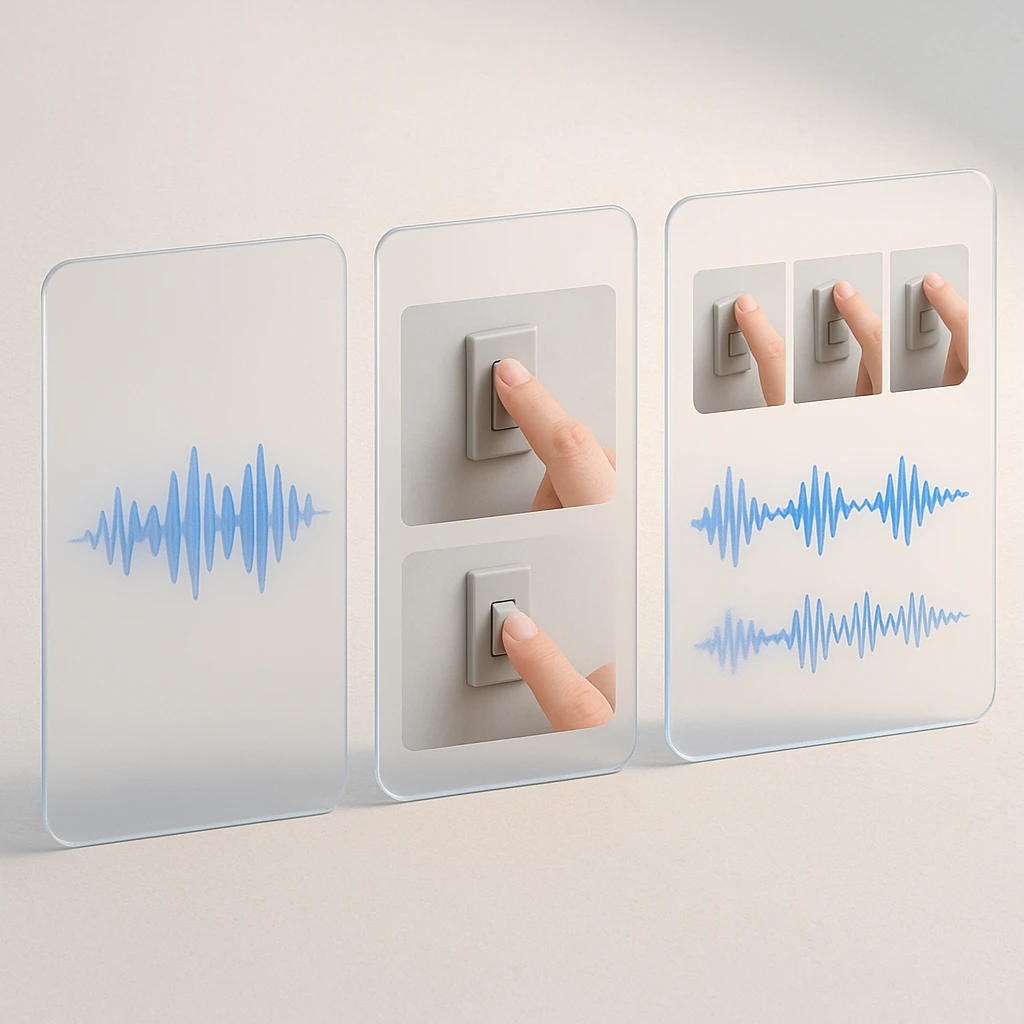
Solo transcripción
Voz → texto → respuesta
Puede explicar lo que dijo el presentador. Falta un número de diapositiva no mencionado.
Análisis visual
Video → fotogramas seleccionados → respuesta
Puede inspeccionar contenido visible. El habla necesita su propia entrada; los eventos breves pueden caer entre fotogramas.
Análisis combinado
Fotogramas + audio o transcripción → respuesta
Puede conectar una instrucción hablada con la pantalla mostrada en ese momento.
Transcripción: lo que dijo el orador
El reconocimiento de voz a texto crea un registro escrito del audio. Un importador de subtítulos comienza con una transcripción existente. Ambos pueden soportar notas de clase útiles, citas y preguntas sobre la explicación.
Supongamos que un presentador dice: “Los ingresos crecieron este trimestre”, mientras la diapositiva muestra una tabla. La transcripción respalda la declaración de crecimiento. No puede proporcionar las cifras exactas de la tabla a menos que alguien las lea en voz alta. Para una tarea centrada en el habla, un flujo de trabajo de video a texto puede proporcionar toda la evidencia que necesites.
Análisis visual: lo que apareció en pantalla
El análisis visual puede implicar la identificación de objetos, la descripción de escenas, la lectura de diapositivas y el seguimiento de acciones visibles. El reconocimiento óptico de caracteres, u OCR, extrae texto de las imágenes. La interpretación de gráficos añade otra tarea: relacionar etiquetas, números, colores y ejes correctamente.
Considera una demostración de software silenciosa. Alguien abre Configuración, selecciona Notificaciones y desactiva las alertas de correo electrónico. Una respuesta visual útil debería describir esas acciones en orden. Una transcripción no tiene nada que aportar. Para grabaciones con mucho texto, la guía de OCR de video explica la tarea de extracción con más detalle.
Análisis combinado: conectar los dos
“Selecciona esta opción” está incompleto sin la pantalla. Ver un botón seleccionado está incompleto si el orador dice inmediatamente que fue un error. El análisis combinado debe conectar estos momentos y preservar la corrección.
Pide columnas separadas para la acción visible, la explicación hablada y la interpretación. Ese formato facilita la inspección de los desacuerdos. También evita que una afirmación de producto hecha en la narración se convierta discretamente en una afirmación de que el video demostró su funcionamiento.
¿Procesa cada fotograma?
No asumas una cobertura exhaustiva. La documentación de la API de Gemini de Google describe el procesamiento estático con un valor predeterminado de un fotograma muestreado por segundo y advierte sobre el movimiento rápido o los cambios de escena perdidos. También documenta un modo de agente separado que recupera material relevante bajo demanda. Estos son comportamientos de la API, no una descripción universal de la aplicación de Gemini u otros productos. Consulta la guía de procesamiento de video de Google.
Un mensaje de confirmación que parpadea brevemente podría faltar en los fotogramas inspeccionados. Pide el intervalo específico, o proporciona una captura de pantalla clara, si ese mensaje es importante.
Los generadores de video crean metraje. Los editores recortan o organizan el metraje. Los lectores de metadatos inspeccionan propiedades como la duración y el códec. Ninguna de esas etiquetas, por sí solas, establece la comprensión visual.
Cómo evaluamos el análisis de video
Este es el método de evaluación propuesto para una futura actualización práctica. La comparación anterior se basa en la documentación. No hay puntuaciones de precisión medidas, resultados de tiempo de procesamiento ni capturas de pantalla de pruebas reclamadas en este artículo.
Usa las mismas grabaciones
Prepara grabaciones originales o con permiso y escribe una hoja de respuestas verificada manualmente antes de hacer preguntas a cualquier herramienta. Incluye respuestas exactas, variantes aceptables y los intervalos de tiempo originales.
| Grabación de prueba | Lo que las preguntas deberían establecer |
|---|---|
| Conferencia narrada con diapositivas | Si la respuesta conecta una explicación con un detalle visible solo en una diapositiva |
| Tutorial de software silencioso | Si identifica las opciones del menú y su orden sin narración |
| Demostración de producto | Si separa las afirmaciones verbales del comportamiento visiblemente demostrado |
| Grabación más larga | Si encuentra hechos conocidos cerca del principio, medio y final |
| Clip de movimiento rápido | Si se pierden eventos breves o se colocan en el orden incorrecto |
| Grabación multilingüe | Si la transcripción, traducción y términos técnicos siguen siendo correctos |
Usa un fragmento corto idéntico para la primera comparación para que el límite de duración de una cuenta gratuita no cambie la entrada. Prueba grabaciones más largas por separado. Si una herramienta requiere capturas de pantalla o una transcripción, registra esa preparación adicional e identifica exactamente lo que recibió.
Medir más que resúmenes
Puntúa cada pregunta por precisión visual, precisión del habla, exhaustividad, orden de los eventos, extracción de texto y precisión de la marca de tiempo. Mantenlos separados: una respuesta correcta adjunta al momento equivocado sigue fallando la verificación de la evidencia.
Añade una pregunta sobre un evento que nunca ocurre. Por ejemplo, pregunta cuándo el demostrador habilitó la autenticación de dos factores en un clip que no contiene configuraciones de seguridad. La respuesta aceptable debe informar evidencia insuficiente. Una secuencia inventada de clics plausibles es un fallo.
Registra explícitamente las afirmaciones no respaldadas. Un resumen puede acertar con el tema general mientras introduce una característica del producto, un número o un elemento de acción que la fuente nunca contuvo.
Mantener las condiciones con el resultado
Guarda el plan de cuenta, el nombre del modelo visible, el dispositivo, el método de carga, la duración del archivo, el idioma, la indicación, la configuración de procesamiento y la fecha. Preserva la primera respuesta antes de las preguntas de seguimiento. De lo contrario, una respuesta cuidadosamente reparada puede parecer un primer intento exitoso.
Un registro de evidencia útil tiene cinco columnas: pregunta, respuesta verificada, marca de tiempo original, respuesta textual de la herramienta y veredicto. Añade una captura de pantalla del fotograma relevante junto a la respuesta. Hasta que esas ejecuciones existan, una tabla de resultados lado a lado implicaría evidencia que no tenemos.
ScreenApp debe recibir los mismos archivos, preguntas y reglas de puntuación que todos los competidores. Su relación con el editor es una razón para hacer que la evidencia sea inspeccionable.
Herramientas para preguntas de video
Las siguientes opciones se adaptan a diferentes tareas. El orden no es una clasificación de precisión, y las comprobaciones sugeridas son tareas para probar, no resultados reportados.
1. Google Gemini
Carga directa de video con preguntas de seguimiento
Google Gemini acepta videos subidos en su aplicación. Sus límites documentados son 2 GB por video y cinco minutos de duración total de video, extendidos a una hora con Google AI Pro o Ultra. Las restricciones de uso aún se aplican. Esos límites de la aplicación son independientes de los límites de la API para desarrolladores.
La ventaja práctica es el camino corto entre elegir un archivo y hacer una pregunta. Prueba una presentación narrada y pregunta por un número que se muestra en una diapositiva pero que nunca se pronuncia. Luego pregunta qué diapositiva respalda la respuesta y solicita una marca de tiempo.
Inspecciona tres cosas: el número, su unidad y su contexto. "24" es una extracción incompleta si la diapositiva dice "24% de rotación mensual". Un número que parece correcto copiado de un gráfico diferente también falla.
Gemini es un candidato sensato cuando quieres explorar un clip a través de preguntas de seguimiento. Verifica el límite de cuenta actual antes de usarlo para un curso largo o cargas diarias repetidas. Los precios aparecen en la tabla a continuación; los detalles de la carga provienen de la documentación de la aplicación de Google.
Puntos fuertes documentados
- •Ruta más corta desde la elección de un archivo hasta la formulación de una pregunta
- •Las preguntas de seguimiento son adecuadas para explorar un clip
Límites documentados
- •Duración y límites de uso dependientes del plan
- •Los límites de la aplicación son independientes de la API para desarrolladores
Ideal para: Explorar un clip corto a través de preguntas de seguimiento, especialmente detalles que solo se muestran en pantalla.
2. ScreenApp
Desde el análisis de grabaciones hasta notas y documentos
El analizador de video de ScreenApp conecta grabaciones cargadas y enlaces compatibles con análisis y salida escrita. Su capacidad documentada es: La IA lee los fotogramas de vídeo, no solo el audio. El flujo de trabajo también incluye Chat de IA con cualquier grabación, capítulos con marcas de tiempo y Plantillas y documentos de IA.
Esa combinación es relevante cuando la pregunta es solo el primer paso. Una grabación de soporte podría necesitar convertirse en un informe de error. Una demostración podría necesitar convertirse en instrucciones que otro colega pueda seguir. Compara cuánta corrección requiere el documento terminado, junto con la respuesta misma.
Para una comprobación útil, sube un tutorial silencioso y pregunta qué configuración cambió. Luego sigue con: "Muestra el momento de apoyo e identifica cualquier paso que hayas inferido". Inspecciona la fuente y luego pide un procedimiento escrito. Un documento legible aún necesita que se verifique cada acción requerida.
Las categorías de enlaces compatibles incluyen YouTube, Vimeo y enlaces directos a medios. Las restricciones de acceso pueden impedir la importación; tener un enlace no significa que el servicio pueda abrir una grabación privada. El plan gratuito tiene asignaciones separadas de carga, transcripción y chat de IA, que se enumeran a continuación.
Publicamos ScreenApp, y no hemos verificado este flujo de trabajo contra las herramientas de la competencia en grabaciones idénticas. Para esta comparación, las respuestas visuales y la precisión de la marca de tiempo no han sido probadas.
Puntos fuertes documentados
- •Conecta la respuesta con el documento que necesitas producir
- •La importación de enlaces y la salida por capítulos son capacidades documentadas
Límites documentados
- •Respuestas visuales y precisión de marca de tiempo no probadas contra competidores aquí
- •Asignaciones separadas de carga, transcripción y chat de IA
Ideal para: Grabaciones donde la pregunta es solo el primer paso y un documento utilizable es el entregable.
3. ChatGPT
Archivos adjuntos de vídeo dentro de un flujo de trabajo existente
ChatGPT acepta archivos adjuntos de vídeo a través de métodos de carga compatibles, incluidas las cuentas gratuitas. La disponibilidad varía. OpenAI sugiere probar con Archivos si un vídeo no puede seleccionarse a través de Fotos, y advierte que el análisis asistido por herramientas puede omitir partes de un vídeo o interpretar el audio incorrectamente. La cámara en vivo y el uso compartido de pantalla son características separadas. Consulta la guía de archivos adjuntos de OpenAI.
Empieza con un clip corto. Compara un resumen amplio con una pregunta específica sobre una acción visible. Pregunta qué material respalda la respuesta e inspecciona tú mismo cualquier referencia alegada.
La decisión útil es si el resultado es lo suficientemente fiable para tu tarea particular. La aceptación de la carga por sí sola no establece una cobertura completa. Si la respuesta depende de la narración, verifica el discurso directamente o proporciona una transcripción revisada como fuente separada.
Para una cuenta que rechaza vídeos, una transcripción y capturas de pantalla con marca de tiempo proporcionan una alternativa, con las mismas limitaciones de fotogramas perdidos descritas para Claude a continuación. Registra ese cambio de entrada al comparar los resultados.
Puntos fuertes documentados
- •Funciona donde ya trabajas, incluidas las cuentas gratuitas
- •Ruta alternativa mediante transcripción y capturas de pantalla
Límites documentados
- •OpenAI advierte que el análisis puede omitir partes de un vídeo
- •La interpretación precisa del audio no está garantizada
Ideal para: revisiones rápidas de clips cortos cuando ChatGPT ya es tu herramienta diaria.
4. Claude
Razonamiento sólido sobre la evidencia que extraes primero
Claude es un candidato cuando ya tienes la evidencia extraída. Su documentación de carga estándar enumera documentos e imágenes, en lugar de archivos de vídeo nativos. Sube una transcripción más capturas de pantalla seleccionadas, y etiqueta cada captura de pantalla con su marca de tiempo original. La guía de archivos de Claude distingue los límites de chat y proyecto; las cargas de chat actualmente permiten hasta 20 archivos.
Asígnale una tarea enfocada: “Usa estas capturas de pantalla y la transcripción para explicar cómo cambian las configuraciones de notificación. Señala las transiciones que faltan.” Esa pregunta hace explícito el límite de la evidencia.
La debilidad es lo que sucede entre las capturas de pantalla. Dos fotogramas que muestran configuraciones diferentes no prueban qué botón se hizo clic, si se produjo una acción de guardado o si apareció un error entre ellos. Preserva la incertidumbre en las instrucciones resultantes.
Claude Code, los conectores y las herramientas de extracción configuradas por separado pueden cambiar el flujo de trabajo. Describe la herramienta que extrae la evidencia de vídeo en lugar de atribuir esa extracción al chat ordinario de Claude. Nuestra guía para usar Claude con vídeos cubre esas opciones con más detalle.
Puntos fuertes documentados
- •Análisis enfocado de transcripciones suministradas y capturas de pantalla etiquetadas
- •Hace explícitos los límites de la evidencia cuando se le pregunta
Límites documentados
- •Las cargas estándar no incluyen vídeo nativo
- •Lo que sucede entre las capturas de pantalla permanece sin probarse
Ideal para: Análisis cuando la transcripción y los fotogramas clave ya están extraídos y etiquetados.
5. Gemini Notebook / NotebookLM
Investigación de YouTube a través de la transcripción de subtítulos
Para el flujo de trabajo de YouTube, Gemini Notebook, también conocido como NotebookLM, importa la transcripción de texto de un video público compatible con subtítulos. No importa los fotogramas de video a través de esa ruta. La ayuda de Google también señala que los videos recién subidos pueden tardar en ser importables. Lee los requisitos de la fuente.
Esto se adapta a un tipo diferente de pregunta: ¿qué argumentó el profesor, qué definiciones utilizaron o dónde difieren dos oradores? Una transcripción puede contener suficiente evidencia para responder a las tres.
Prueba sus límites con preguntas emparejadas. Haz una que se responda con la narración y luego otra sobre una etiqueta de diapositiva no mencionada. Para la segunda, proporciona la diapositiva por separado si es necesario e identifica esa fuente adicional. No asumas que un enlace de YouTube hizo que la diapositiva estuviera disponible.
Mantén las notas de estudio generadas junto a sus citas de fuente para que puedas verificar las citas. Una oración citada aún puede resumirse incorrectamente. Para el flujo de trabajo más amplio basado en enlaces, consulta cómo chatear con videos de YouTube.
Puntos fuertes documentados
- •Las citas vinculan las notas generadas a los pasajes de la transcripción
- •Adecuado para preguntas sobre lo que argumentó un orador
Límites documentados
- •La importación de YouTube no proporciona fotogramas
- •Necesita videos públicos con subtítulos; no hay importación de videos silenciosos
Ideal para: Investigación de explicaciones orales en videos públicos de YouTube compatibles.
6. Gemini API
Procesamiento programático de video con salida estructurada
La API de Gemini es una ruta de implementación separada con su propia facturación y límites. Google documenta las cargas de archivos, el video en línea, Cloud Storage y las entradas públicas de YouTube, junto con preguntas sobre marcas de tiempo y controles de procesamiento. La guía de comprensión de video es el punto de partida.
Considérala cuando necesites un procesamiento repetido con una estructura de salida consistente. Una aplicación podría solicitar descripciones de eventos, marcas de tiempo y un tipo de evidencia, para luego validar esos campos antes de almacenarlos. Ese es un diseño de aplicación propuesto; una respuesta JSON válida aún necesita verificaciones de hechos.
Mantén el ID de archivo original y cualquier desplazamiento de clip. Si tu aplicación corta una grabación en secciones, una marca de tiempo en la segunda sección no es automáticamente una marca de tiempo en la original. Incorpora esa conversión al flujo de trabajo antes de mostrar referencias a los lectores.
Puntos fuertes documentados
- •Entradas documentadas de archivos, en línea, Cloud Storage y YouTube
- •Preguntas sobre marcas de tiempo y controles de procesamiento para aplicaciones
Límites documentados
- •Facturación de desarrollador y esfuerzo de implementación separados
- •Los desplazamientos de clip necesitan un manejo explícito en tu flujo de trabajo
Ideal para: Trabajos de procesamiento repetidos que necesitan una estructura de salida consistente y validable.
7. TwelveLabs
Búsqueda y análisis en una biblioteca de videos
TwelveLabs admite el análisis y la búsqueda de video multimodal a través de su plataforma y API. Su documentación de búsqueda cubre la búsqueda de momentos relevantes; su guía de análisis cubre resúmenes, preguntas y resultados estructurados.
Esto es relevante cuando tu pregunta comienza con “¿Qué grabación contiene…?” en lugar de un solo archivo que ya hayas abierto. Evalúa si los momentos devueltos distinguen demostraciones similares entre diferentes grabaciones.
Presupuesta para la preparación, indexación, infraestructura y análisis repetido. Una URL de medios también puede significar una URL de archivo directo en lugar de una página para compartir de alojamiento de videos. Verifica el método de carga seleccionado antes de construir una función de importación a su alrededor.
Su documentación permite el análisis de hasta dos horas, con condiciones separadas para archivos de origen más largos al analizar una porción. Esa es una asignación de entrada, no evidencia de que cada respuesta cubra cada momento correctamente.
Puntos fuertes documentados
- •Encuentra momentos en muchas grabaciones, no solo en un archivo
- •Análisis y búsqueda multimodal a través de la plataforma y las API
Límites documentados
- •Los costos de indexación, infraestructura y uso necesitan presupuesto
- •Los minutos gratuitos no se restablecen cuando se eliminan archivos
Mejor para: Preguntas que comienzan con "¿qué grabación contiene...?" en una biblioteca.
8. Azure AI Video Indexer
Indexación de archivo repetible con información vinculada al tiempo
Azure AI Video Indexer extrae información buscable de video y audio. Dependiendo de las funciones seleccionadas, estas incluyen transcripción, texto en pantalla, información de escenas e información vinculada al tiempo. Algunas capacidades tienen restricciones de acceso, y las implementaciones en la nube y Azure Arc difieren. La descripción general de Microsoft describe las opciones.
Evalúalo para un archivo que necesite indexación repetible e integración con sistemas de negocio. El OCR buscable podría localizar el título de una diapositiva; una búsqueda de transcripciones podría localizar una frase hablada. Prueba ambos contra momentos conocidos antes de considerar el archivo como completo.
La configuración y la facturación merecen su propia evaluación. Selecciona primero el preset de implementación y análisis, luego estima los costos de procesamiento. Habilitar un servicio no establece que cada información mostrada en una lista de funciones esté disponible para tu cuenta.
Puntos fuertes documentados
- •Información de OCR y transcripciones buscables vinculadas a intervalos de video
- •Se adapta a la integración de sistemas de negocio y pipelines repetibles
Límites documentados
- •La implementación, el preset y el acceso a las funciones configuran lo que obtienes
- •La configuración y la facturación por minuto merecen su propia evaluación
Mejor para: Organizaciones que indexan un archivo de video para búsqueda e integración.
Elegir según la tarea real
La mejor IA para el análisis de video depende de lo que se consideraría una respuesta correcta. Define eso antes de comparar la fluidez de los resúmenes.
| Tu objetivo | Priorizar | Verificar antes de confiar en ello |
|---|---|---|
| Comprender una conferencia hablada | Resúmenes de transcripciones y preguntas de seguimiento | Las cualificaciones y explicaciones importantes sobreviven al resumen |
| Comprender una demostración silenciosa | Acciones visuales y orden de los eventos | La secuencia coincide con la grabación sin pistas narradas |
| Leer diapositivas o paneles | OCR e interpretación de gráficos | Los números, etiquetas, decimales y unidades son correctos |
| Encontrar un momento particular | Referencias de búsqueda y marca de tiempo | La referencia lleva al evento sobre el que preguntaste |
| Crear documentación de capacitación | Extracción de pasos y salida editable | Ningún paso requerido se omite o se inventa |
| Analizar una biblioteca de videos | Búsqueda en grabaciones y atribución de fuentes | Los videos similares siguen siendo distinguibles |
| Crear una aplicación | Entradas de API y respuestas estructuradas | El esfuerzo de implementación, los límites de procesamiento y el costo total encajan |
Para un resumen de una conferencia puntual, el tiempo de preparación importa. Si obtener una transcripción requiere menos esfuerzo que configurar una API de video, la ruta más simple puede ser suficiente. Para un flujo de trabajo silencioso, el mismo atajo eliminaría la evidencia que necesitas.
Planes gratuitos y límites de pago
Precios y documentación verificados el 1 de octubre de 2026. Los precios en dólares son USD; los impuestos, la región y las ofertas de pago pueden cambiar el importe. Un equivalente mensual facturado anualmente es un compromiso diferente a la facturación mensual.
| Herramienta | Acceso gratuito | Precios de pago o base de facturación | Límites a comprobar |
|---|---|---|---|
| Aplicación Gemini | Cinco minutos de video total; 2 GB por video | Google AI Pro: $19.99/mes, o $199.99/año en la página de EE. UU. verificada | Pro/Ultra extienden la duración total del video a una hora; los límites de uso se mantienen |
| ScreenApp | 3 cargas de por vida; 2 transcripciones de por vida; 10 chats de IA/mes | Pro: $30/mes, o $19/mes facturado anualmente | Grabaciones gratuitas: 45 minutos. Pro: 50 transcripciones, 500 cargas y 50 chats de IA/mes |
| ChatGPT | Las cuentas gratuitas tienen cargas de archivos, incluyendo archivos adjuntos de video compatibles | Las suscripciones de pago tienen asignaciones específicas del plan; verifica el proceso de pago actual | 512 MB/archivo; la versión gratuita tiene tres cargas de archivos/día, sujetas a reducciones en horas pico. No hay una promesa universal de duración de video |
| Gemini Notebook | Asignación de fuente gratuita; la importación de YouTube usa subtítulos | Límites más altos a través de planes elegibles de Google AI | Gratuito: 50 fuentes/cuaderno; 500,000 palabras/fuente. Consulta las cuotas de chat y salida generada por separado |
| Claude | Chat gratuito para documentos e imágenes proporcionados, sujeto a límites de uso | Pro: $20/mes, o $200 facturados anualmente | Chat: 500 MB/archivo, hasta 20 archivos. Los archivos de proyecto tienen un límite separado de 30 MB. Esta es la ruta de transcripción/capturas de pantalla |
| TwelveLabs | 600 minutos acumulativos compartidos entre indexación, análisis y segmentación | API de análisis listada: $1.75/hora de entrada más $7.50/millón de tokens de salida | Los minutos gratuitos no se restablecen al eliminar archivos. La indexación, búsqueda e infraestructura tienen cargos separados |
| Azure AI Video Indexer | Prueba: hasta 2,400 minutos de indexación en la guía actual de Microsoft Learn | Por minuto de entrada, por preajuste de análisis de audio/video y despliegue | Una asignación de prueba, no un plan mensual gratuito renovable; la fijación de precios regional requiere una configuración seleccionada |
| API de Gemini | Acceso de nivel gratuito dependiente del modelo | Facturación separada por uso de API | Modelo, método de entrada, modo de procesamiento, límites de tasa y tokens de salida |
Sources, checked 2026-09-23: ScreenApp pricing, ScreenApp recording limits
Fuentes de precios: Planes de Google AI, Precios de ScreenApp, Límites de archivos de ChatGPT, Planes de ChatGPT, Actualizaciones de Gemini Notebook, Precios de Claude, Asignación gratuita de TwelveLabs, Precios de TwelveLabs y Precios de Azure.
Para ScreenApp, la cuenta gratuita y la prueba de pago son separadas. La prueba documentada dura 7 días en planes anuales elegibles y requiere una tarjeta. Una asignación de carga tampoco equivale a una asignación de transcripción. Verifica la operación que realmente repetirás.
Antes de pagar, realiza una tarea representativa y cuenta las cargas, operaciones de procesamiento y preguntas de seguimiento que utiliza. Verifica los límites de tamaño de archivo por separado de la duración: un archivo corto de alta resolución puede exceder un límite de tamaño. Pregunta cómo los archivos retenidos cuentan para los límites de la cuenta, qué salidas puedes exportar y si eliminar material restaura alguna asignación. Evita interpretar “ilimitado” como una exención de los límites de archivos o los términos de uso justo.
Sube y haz preguntas útiles
Este recorrido utiliza el flujo de trabajo documentado de ScreenApp y su pantalla de carga pública, inspeccionada el 1 de octubre de 2026. El procesamiento y las exportaciones específicas de la cuenta no fueron probados para este artículo. La grabación incrustada es una demostración de producto existente de ScreenApp, no metraje de las pruebas de comparación propuestas.
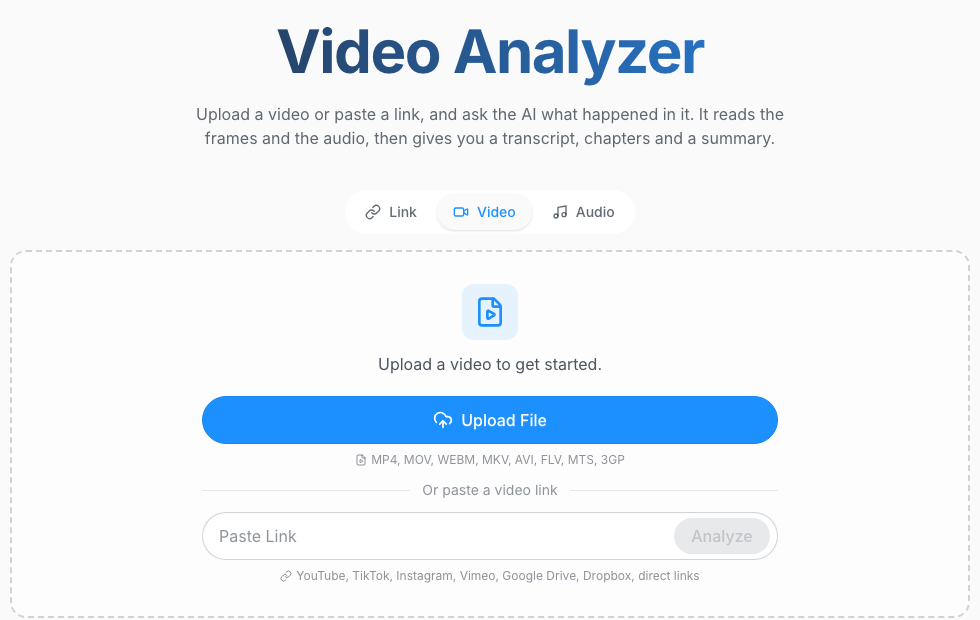
Paso 1: elige la grabación
Elige una grabación que tengas permiso para procesar. Anota su duración e idioma, luego escribe si tu pregunta necesita voz, elementos visuales o ambos. Comienza con un clip corto y representativo que contenga una respuesta que puedas verificar tú mismo.
Para un tutorial, mantén la sección inmediatamente antes y después de la acción. Cortar demasiado ajustado puede eliminar un requisito previo o una corrección. Si recortas el principio, registra el desplazamiento del clip respecto a la línea de tiempo original.
Paso 2: subir o importar
Abre el analizador de video y usa la opción de carga, o introduce un enlace compatible. ScreenApp documenta YouTube, Vimeo y enlaces directos a medios. Espera a que termine el procesamiento antes de juzgar si la transcripción u otra salida falta.
Una URL privada o protegida por inicio de sesión puede fallar incluso si puedes reproducirla en tu propio navegador. Usa un archivo local autorizado si la fuente lo permite. Verifica el formato del archivo y la asignación de la cuenta si la carga es rechazada.
Paso 3: define la salida
“Resume esto” deja que la IA elija lo que importa. En su lugar, dale una tarea concreta:
Extrae los pasos mostrados para deshabilitar las notificaciones por correo electrónico. Enumera el menú, el control y la configuración final para cada paso. Preserva el orden. Marca cualquier cosa que no puedas ver claramente.
Para una conferencia, reemplaza el procedimiento con conceptos, definiciones y preguntas para revisión. Para una demostración de producto, solicita una tabla que separe las características declaradas del comportamiento demostrado.
Paso 4: pide pruebas
Continúa con: “¿Qué momento apoya cada paso? Indica si proviene de la pantalla, la narración o ambos.” Abre esos momentos e inspecciónalos.
Si una respuesta no tiene una referencia utilizable, delimita la pregunta a un intervalo que puedas revisar. Pide a la herramienta que identifique la evidencia faltante. Repetir la misma pregunta general con una formulación más fuerte no proporciona fotogramas faltantes ni un discurso más claro.
Paso 5: verificar y guardar
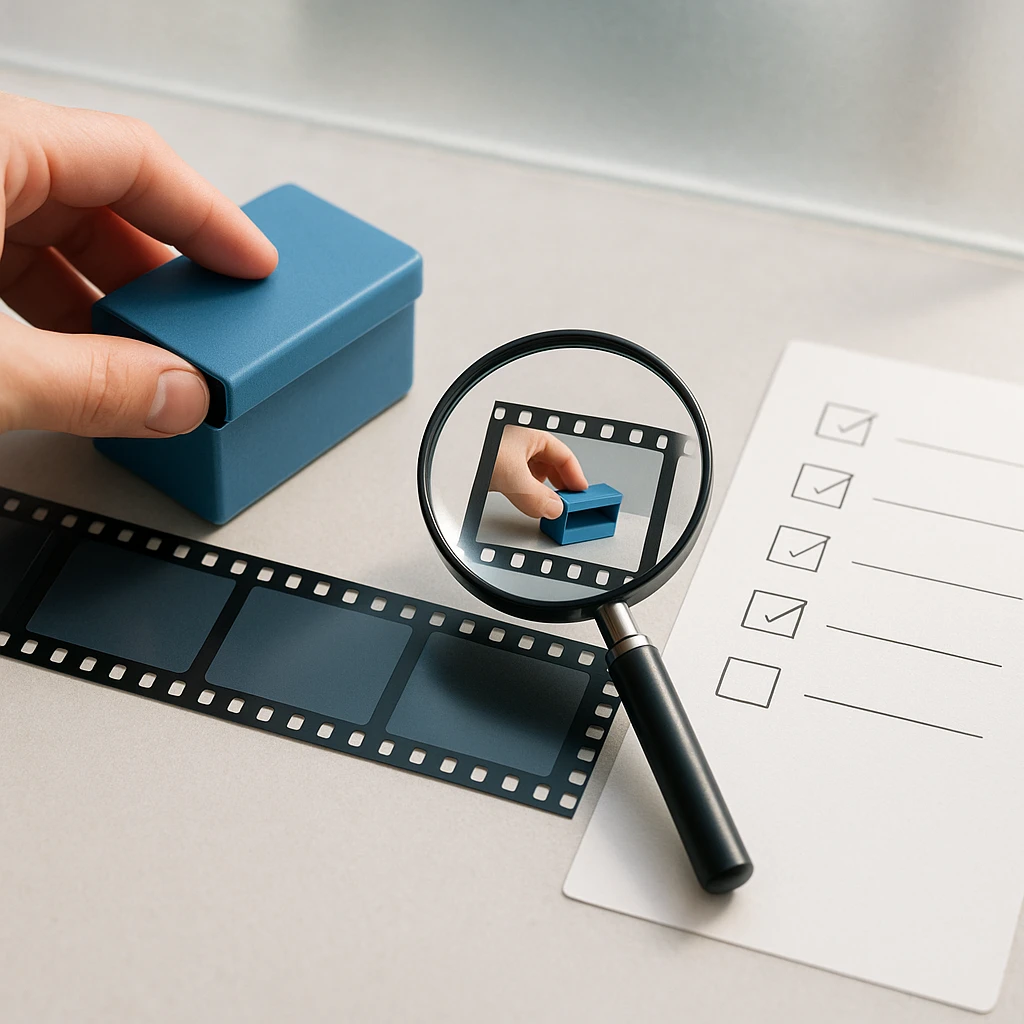
Verifica nombres, números, citas, pasos requeridos y marcas de tiempo. Un propietario adivinado en las notas de la reunión o un paso de guardado faltante en un tutorial pueden cambiar lo que alguien hace a continuación.
ScreenApp documenta las exportaciones de transcripciones en TXT, DOCX, PDF, VTT y SRT y las exportaciones de documentos en Markdown, TXT, PDF, DOCX y PPTX. Elige la salida disponible para el material que generaste. No hemos verificado el acceso a la exportación en cada plan para este artículo; verifica la cuenta actual antes de confiar en un formato particular. Copia el texto revisado si la exportación que necesitas no está disponible.
En otras plataformas, el paso de entrada cambia. Gemini usa su flujo de adjuntos de archivos; ChatGPT depende de un método de adjuntos compatible; Gemini Notebook añade una fuente de YouTube; Claude necesita la evidencia extraída. Aplica la misma rutina de preguntas y verificación en todas ellas.
Tareas prácticas de análisis de video
Estas son tareas para evaluar con tus grabaciones. Que un producto aparezca en esta comparación no significa que complete automáticamente todas las tareas de manera óptima.
| Grabación | Pregunta a formular | Salida útil |
|---|---|---|
| Conferencia o curso | ¿Cómo apoya este diagrama la explicación del profesor? | Notas de estudio, marcas de tiempo y preguntas de repaso |
| Reunión o seminario web | ¿Qué decisiones se confirmaron y qué ideas quedaron como propuestas? | Decisiones, preguntas sin resolver y seguimientos indicados |
| Tutorial de software | ¿Qué acciones son visiblemente necesarias para completar el proceso? | Una guía con pasos verificados |
| Demostración de producto | ¿Qué características anunciadas se demuestran realmente? | Una comparación de afirmaciones y pruebas |
| Colección de investigación | ¿Dónde abordan estos oradores la misma pregunta? | Notas que nombran cada grabación y momento de origen |
| Capacitación de empleados | ¿Qué procedimiento se muestra y qué requisitos previos solo se mencionan? | Un borrador de POE para que lo revise el propietario del proceso |
| Grabación multilingüe | ¿Puedes explicar esta sección en mi idioma conservando los términos técnicos? | Notas traducidas con términos inciertos marcados |
Para las notas de la reunión, no conviertas “we could ship Friday” en “ship Friday.” Pide a la herramienta que conserve el lenguaje tentativo y deje los propietarios en blanco cuando no se haya nombrado a ninguno. Para una demostración de producto, que un presentador diga “this works offline” no establece que la grabación demuestre el uso sin conexión.
Si tu entregable es un breve resumen, solicita un resumen con referencias de origen. Si es un procedimiento repetible, el generador de POE a partir de video es el siguiente paso relevante. Mantén un enlace de vuelta a la fuente en cualquiera de las salidas para que las correcciones sigan siendo posibles.
Prompts que puedes reutilizar
Añade esta instrucción antes de cualquiera de los siguientes prompts:
Utiliza únicamente el video, audio, transcripción o imágenes realmente disponibles para ti. Separa las observaciones de las interpretaciones. Identifica la evidencia faltante y no inventes marcas de tiempo. Si una pregunta no puede ser respondida a partir de estas fuentes, indica qué falta.
Un resumen con marcas de tiempo
Resume este video para alguien que no lo haya visto. Incluye las ideas principales, información visual importante y marcas de tiempo para las secciones principales. Preserva las correcciones y matizaciones hechas por el orador. Señala cualquier cosa que no pudiste verificar.
Acciones visibles en orden
Describe las acciones visibles en orden cronológico. Utiliza la evidencia en pantalla junto con cualquier narración. Incluye referencias de marcas de tiempo cuando estén disponibles. Identifica transiciones poco claras y distingue una acción que se inicia de una acción que se completa.
Texto en diapositivas y pantallas
Extrae el texto importante que se muestra en diapositivas, gráficos y pantallas de interfaz. Preserva números, etiquetas y unidades. Incluye marcas de tiempo. Marca el texto ilegible en lugar de adivinar. Para los gráficos, incluye las etiquetas de los ejes e indica si un valor está impreso o se estima a partir del gráfico.
Responder una pregunta específica
Basándote únicamente en esta grabación, responde: [pregunta]. Proporciona la marca de tiempo o el pasaje de origen que lo respalda. Indica si la respuesta proviene de elementos visuales, del habla o de ambos. Si la evidencia entra en conflicto, describe el conflicto antes de dar una interpretación.
Crear un procedimiento escrito
Convierte el proceso demostrado en una guía paso a paso. Separa las acciones mostradas de los requisitos previos mencionados por el orador. Mantén las correcciones en el orden correcto. Señala la información faltante en lugar de rellenarla. Termina con una lista de pasos que necesitan verificación humana.
Para cualquier prompt, especifica el lector y el formato previstos. “Una lista de verificación para un nuevo agente de soporte” le da a la salida un propósito más claro que “análisis detallado”. Evita pedir marcas de tiempo exactas cuando la transcripción proporcionada no las contenga; solicita referencias de párrafos o capturas de pantalla en su lugar.
Precisión y problemas comunes
Por qué faltan detalles
Eventos breves, texto diminuto, desenfoque de movimiento, habla superpuesta y acciones ambiguas crean diferentes problemas. Una transcripción más clara no puede reparar un gráfico ilegible. Una captura de pantalla de mayor resolución no puede establecer palabras que fueron inaudibles.
El muestreo añade otro punto de fallo. El procesamiento de video estático documentado de Google puede pasar por alto cambios rápidos, mientras que OpenAI advierte explícitamente que el análisis de video cargado puede ser incompleto. Ninguna advertencia proporciona un porcentaje de precisión universal. Prueba los tipos de detalles que necesitas recuperar.
Un resumen es una prueba visual débil
Un resumen plausible podría provenir enteramente de la narración. Utiliza la verificación de detalles no mencionados del principio: una etiqueta, número o acción que aparece solo en pantalla. Pregunta sin incluir la respuesta en el prompt.
Luego pregunta sobre un segundo detalle en otra parte de la grabación. El éxito en un momento no establece la cobertura de todo el archivo. Para una grabación larga, verifica el principio, el medio y el final, e incluye una pregunta sobre la secuencia entre ellos.
Diagnostica el fallo primero
| Problema | Qué revisar | Siguiente intento |
|---|---|---|
| Carga rechazada | Formato, códec, tamaño, duración y restricciones de la cuenta | Usa una exportación compatible o un clip autorizado más corto |
| Respuesta ignora elementos visuales | Si se procesaron fotogramas o solo se importó texto | Haz una pregunta solo visual; proporciona una captura de pantalla relevante si es necesario |
| Marca de tiempo incorrecta | Referencia de origen exacta versus aproximación generada; desplazamiento del clip | Compara con la línea de tiempo original y corrige el desplazamiento |
| Detalle importante faltante | Alcance de la pregunta y visibilidad del evento | Pregunta sobre un intervalo más corto con una pregunta concreta |
| El enlace no se puede importar | Fuente compatible, subtítulos si son necesarios y restricciones de acceso | Usa una carga local permitida o una fuente compatible |
| Respuesta segura pero incorrecta | Si el momento citado respalda la afirmación | Rechaza la afirmación sin respaldo y vuelve a verificar la grabación |
Estas verificaciones ayudan a aislar el problema; no garantizan una solución. Conserva la grabación original al crear una copia más pequeña, especialmente si la compresión pudiera borrar el texto que deseas leer.
¿Es seguro subir un video?
Revisa el manejo real de los datos
Lee la política del producto y el tipo de cuenta que utilizarás. Busca períodos de retención, configuraciones de entrenamiento de modelos, controles de eliminación, valores predeterminados de uso compartido, ubicación de almacenamiento y administración organizacional. El cifrado es una parte de esa evaluación.
También verifica qué sucede con las transcripciones y documentos generados. Eliminar la grabación subida puede no responder a todas las preguntas sobre copias, exportaciones o resultados compartidos. Para una cuenta de empresa, pregunta al administrador qué configuraciones se aplican de forma centralizada.
Elimina material sensible innecesario
Una demostración a un cliente puede exponer detalles de la cuenta. Una reunión puede incluir información personal. Un panel interno puede revelar cifras no relacionadas con la pregunta que necesitas responder. Sube solo el material requerido para la tarea cuando sea práctico, y verifica la aprobación y el permiso organizacional para procesarlo.
Para la capacitación en software, una cuenta de demostración puede reducir la necesidad de incluir datos reales de clientes. Revisa también el documento exportado: los detalles sensibles pueden sobrevivir en una transcripción incluso cuando eran difíciles de notar en el video.
Revisa los resultados consecuentes
Trata el análisis como una ayuda de trabajo. Verifica la grabación antes de usar una afirmación extraída para una decisión importante, una cita externa o una instrucción que alguien debe seguir con precisión. Una marca de tiempo es una ruta de vuelta a la evidencia, no una garantía de que la interpretación sea correcta.
Comienza con una grabación
Elige la evidencia que tu tarea necesita: habla para una explicación, fotogramas para una acción silenciosa, ambos para una demostración narrada, o fuentes indexadas para una búsqueda en la biblioteca. Luego, prueba una grabación representativa antes de comprometerte con un plan o construir un flujo de trabajo a su alrededor.
Analiza un video con ScreenApp
Haz una pregunta específica y verifica la respuesta con la grabación.
FAQ
¿Existe una IA gratuita que pueda ver videos?
Sí. Gemini tiene una asignación documentada de subida de videos gratuita. ChatGPT admite archivos adjuntos de video en cuentas gratuitas donde el método de subida está disponible. ScreenApp tiene 3 subidas de por vida y 2 transcripciones de por vida, además de 10 chats de IA por mes. Consulta la tabla de precios para conocer los diferentes límites y verifica las respuestas visuales en tu propio clip.
¿Puede la IA entender videos sin subtítulos?
Una herramienta que procesa audio o fotogramas puede funcionar sin subtítulos existentes. Un flujo de trabajo que importa subtítulos necesita esos subtítulos. Verifica lo que la herramienta recibe antes de elegirla para una grabación sin subtítulos.
¿Puede la IA analizar un video mudo?
Requiere un flujo de trabajo visual. Prueba la prueba de demostración silenciosa descrita en la sección de evaluación: pregunta sobre una acción mostrada en pantalla, su orden y el momento de apoyo. Una importación solo de transcripción no tiene habla para usar.
¿Puede la IA leer texto de diapositivas y pantallas?
El análisis visual y el OCR pueden extraer texto en pantalla cuando es legible. Verifica números, unidades y etiquetas de gráficos contra el fotograma. Proporciona una captura de pantalla clara cuando una imagen en movimiento o comprimida dificulta la inspección del texto original.
¿Puede la IA ver un video de dos horas?
Algunos flujos de trabajo aceptan esa duración; TwelveLabs documenta análisis de hasta dos horas. La asignación documentada de subida de pago de la aplicación Gemini es de una hora en total. Verifica el producto exacto y el método de entrada, luego prueba la cobertura a lo largo de la grabación. La duración permitida no establece un recuerdo fiable de cada evento.
¿Puedo pegar un enlace de YouTube?
Algunos productos admiten enlaces de YouTube, pero importan evidencia diferente. La ruta documentada de YouTube de Gemini Notebook importa subtítulos. ScreenApp documenta YouTube, Vimeo y enlaces directos a medios, mientras que la API de Gemini de Google también documenta entradas públicas de YouTube. Verifica el acceso y el flujo de trabajo específico del producto antes de depender de un enlace.
¿Puede la IA comparar varios videos?
Eso depende de si el flujo de trabajo admite múltiples fuentes o una biblioteca con capacidad de búsqueda. Requiere que cada respuesta nombre la grabación y el momento de origen. Para comparaciones basadas en transcripciones, varios documentos pueden ser suficientes; comparar acciones visibles requiere evidencia visual de cada video.
¿Puede la IA analizar un video privado?
Una subida local autorizada puede ser una opción si la herramienta admite el archivo y sus términos de manejo de datos se ajustan a tus requisitos. Un enlace de compartir privado es un problema de acceso separado. No asumas que un importador hereda tu inicio de sesión del navegador o tus permisos organizacionales.
¿Una marca de tiempo prueba la exactitud?
No. Abre el momento referenciado y verifica que respalde la respuesta. Una marca de tiempo puede señalar el tema correcto pero la afirmación incorrecta, o referirse a la línea de tiempo de un clip recortado en lugar de la grabación original.
¿En qué se diferencian los resumidores y los analizadores?
Un resumen es un resultado. El análisis describe el trabajo realizado en la fuente. Un resumidor podría usar solo texto, mientras que un analizador podría inspeccionar audio, fotogramas o ambos. Compara la evidencia procesada en lugar de confiar en la etiqueta del producto.


