
¿Puede Cursor crear vídeos? Lo que puede y no puede hacer


On this page
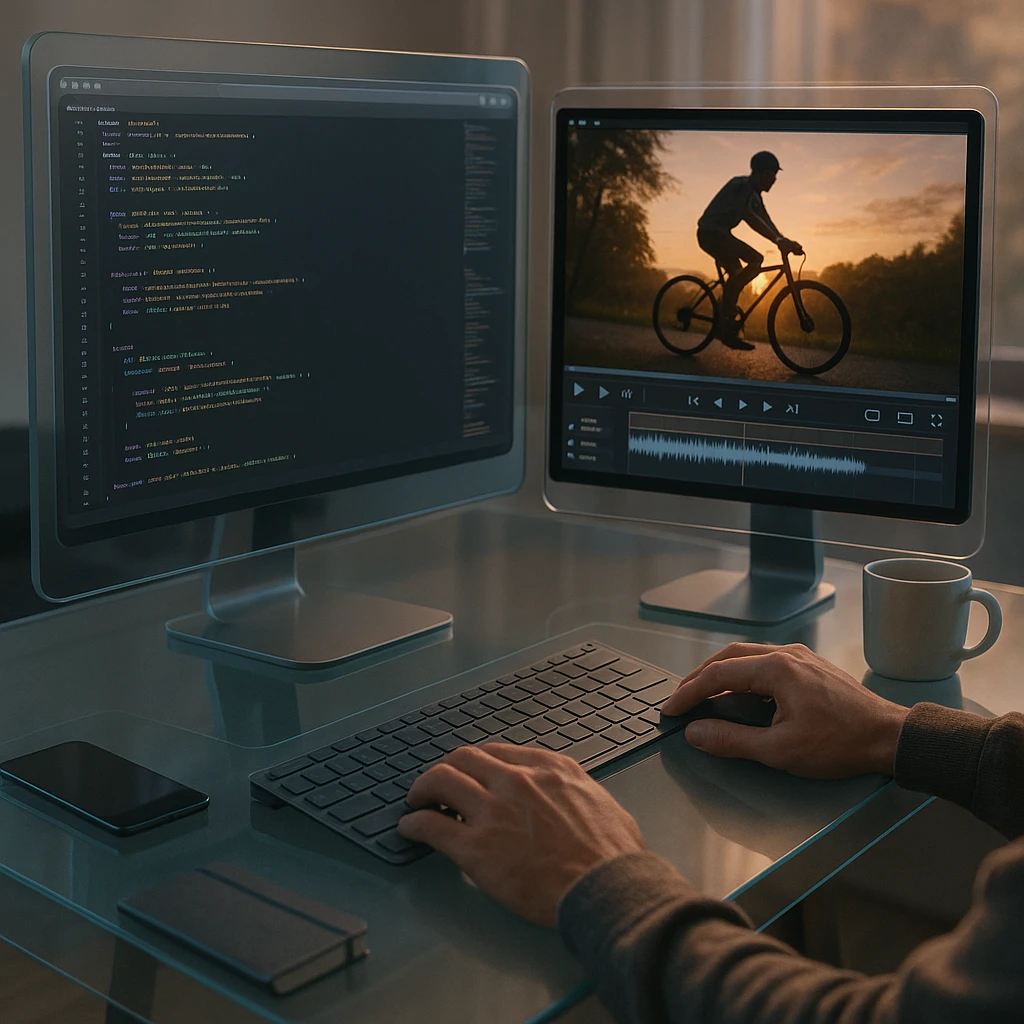
Cursor no puede generar, editar o exportar un video por sí mismo. Es un editor de código con IA: escribe código, ejecuta comandos de terminal y se conecta a herramientas externas, y ninguna de esas habilidades incorporadas produce un archivo de video directamente. Lo que sí puede hacer es controlar herramientas que crean videos, escribiendo código Remotion, ejecutando comandos FFmpeg o llamando a servicios de video a través de MCP.
Esa distinción decide todo lo demás en este artículo. Cuando alguien dice “Cursor hizo este video”, lo que realmente sucedió es que Cursor escribió código o emitió comandos, y Remotion, FFmpeg o una API de video realizaron la renderización. La diferencia importa porque te dice qué necesitas más allá del propio Cursor, y si deberías estar usando Cursor para esto en absoluto.
| Tarea | Cursor solo | Cursor + herramientas externas |
|---|---|---|
| Generar un video a partir de un mensaje de texto | No | Sí, a través de una API de video |
| Crear un MP4 con código | No | Sí, a través de Remotion o FFmpeg |
| Editar un video en una línea de tiempo visual | No | No, eso requiere un editor de video |
| Construir una aplicación de generación de video | Sí | Sí |
| Convertir un video largo en clips cortos | No | Sí, a través del MCP de OpusClip |
| Automatizar la producción repetitiva de videos | Solo scripts | Sí, de principio a fin |
Para qué está diseñado realmente Cursor
Cursor es una bifurcación de VS Code con un agente de IA incorporado. Sus tres habilidades importantes para el trabajo de video:
Escribe y edita código en un proyecto, lo que significa que puede construir una composición de Remotion, un script de procesamiento de video o una aplicación de video completa si se lo pides.
Ejecuta comandos de terminal, por lo que puede instalar FFmpeg, ejecutar una renderización y verificar si el archivo de salida realmente apareció. Esta es la parte que la gente subestima. El agente ejecuta el comando por sí mismo, luego lee el error cuando falla.
Y se conecta a servicios externos a través de servidores MCP, que es como herramientas para las que Cursor nunca fue construido, incluidos los servicios de recorte de video, se vuelven invocables desde dentro del editor.
Observa lo que falta: una línea de tiempo, un reproductor de vista previa, un botón de exportación. Cursor no tiene nada de eso, y ninguna cantidad de instrucciones los añade.
Hay una segunda señal que vale la pena leer, y es la propia de Cursor. Cursor ahora tiene un mercado oficial de plugins, lanzado desde que esta guía se publicó por primera vez. Búscalo por video, FFmpeg, Remotion, render o media y no obtendrás nada. Los plugins destacados son Google Drive, Gmail, Google Calendar, Slack, Notion y Granola, lo que te dice exactamente en qué flujos de trabajo espera Cursor que te extiendas, y el video no es uno de ellos.
Eso no es una crítica. Es una decisión de alcance, y es la razón por la que cada ruta a continuación se dirige a través de algo que no es Cursor.
Cuatro maneras de crear videos con Cursor
1. Videos programáticos con Remotion
Remotion te permite construir videos como componentes de React: texto, imágenes, audio y animaciones definidas en código, previsualizadas en Remotion Studio y renderizadas a un MP4 real. Cursor es genuinamente bueno en esto porque es una tarea de codificación de React, para lo que fue construido exactamente. Describe el video, deja que Cursor escriba la composición, ajusta, renderiza.
La parte que los tutoriales omiten: Remotion es gratuito para individuos y empresas con hasta 3 personas. Después de eso, necesitas una licencia de empresa de pago, con un precio desde $25 por puesto al mes para uso interno o $0.01 por render para automatizaciones con un mínimo de $100 al mes. Presupuesta eso antes de proponer un pipeline de Remotion a tu equipo de cinco.
Mejor ajuste: plantillas de marca, videos basados en datos (un video por fila de una hoja de cálculo), demostraciones de productos donde el contenido cambia pero el diseño no.
2. Edición por lotes con FFmpeg
FFmpeg es la herramienta de línea de comandos que realiza el corte, conversión, compresión y grabación de subtítulos. El papel de Cursor es escribir los comandos, lo cual es un servicio real, porque la sintaxis de las banderas de FFmpeg es el tipo de cosa para la que la gente ha guardado una hoja de trucos desde 2010. Pídele a Cursor que "corte los primeros 12 segundos de cada MP4 en esta carpeta y los comprima para correo electrónico", y escribirá y ejecutará el script.
Esta ruta es gratuita, rápida y completamente no visual. No verás el video mientras lo editas, lo cual está bien para operaciones mecánicas e inútil para las creativas.
3. Servidores MCP de video
OpusClip ejecuta un servidor MCP alojado que se conecta a Cursor, actualmente en beta. Agrégalo a tu configuración MCP, inicia sesión con OAuth en el primer uso, y el agente de Cursor puede enviar un video largo a OpusClip y obtener a cambio clips cortos, subtitulados y reencuadrados para TikTok, Reels y Shorts. La configuración es una sola entrada:
{ "mcpServers": { "opusclip": { "url": "https://mcp.opus.pro/mcp" } } }
Esta es la única de las cuatro rutas donde Cursor toca video terminado y editado sin que escribas código de renderización. El procesamiento ocurre del lado de OpusClip, con los precios de OpusClip, y la calidad de selección de clips también es suya, así que revisa la concesión de acceso a MCP de la misma manera que revisarías cualquier herramienta que obtenga tu contenido.
OpusClip fue el ejemplo obvio cuando esto se escribió por primera vez. Ya no es el único, y las alternativas cambiaron la forma de esta ruta.
Ha aparecido un conjunto de servidores MCP de video creados específicamente, y estos envuelven FFmpeg en lugar de un servicio alojado. El más desarrollado es Kinocut, que se describe a sí mismo como edición de video con guardarraíles para agentes de IA: herramientas FFmpeg locales primero, puertas de calidad, Hyperframes y reutilización para Shorts y Reels. Su distintivo README actualmente anuncia 201 herramientas MCP en la versión de desarrollo, es Apache-2.0 y gratuito, y nombra a Cursor junto con Claude Code como un cliente compatible. Vale la pena saber si buscas: anteriormente se publicó como mcp-video, y ese paquete PyPI ahora es solo un instalador de compatibilidad que apunta al mismo proyecto.
Otros en el mismo espacio incluyen video-audio-mcp para edición básica de FFmpeg, y el Claude Code Video Toolkit, que agrupa habilidades y servidores MCP que cubren Remotion, Manim, grabación de pantalla, recorte de YouTube y postprocesamiento de FFmpeg.
Lo que esto cambia en la práctica: las rutas dos y tres se han fusionado. Un servidor MCP de video es FFmpeg, con las banderas ya envueltas en definiciones de herramientas y algunas restricciones alrededor de ellas, lo que elimina la mayor parte de la razón para que el agente escriba comandos FFmpeg en bruto por sí mismo. Si ibas a seguir la ruta dos, instala uno de estos en su lugar.
Lo que no cambia: algo todavía tiene que renderizar, y ese algo sigue siendo FFmpeg o Remotion. La capa MCP mejora al agente para controlar el renderizador. No convierte a Cursor en una herramienta de video.
4. Conectar una API de generación de video
Los modelos de texto a video, los servicios de avatares con IA y los renderizadores en la nube exponen APIs, y Cursor puede escribir el código de integración para cualquiera de ellos. Esta es la respuesta a "¿puede Cursor generar un video a partir de un prompt?": sí, si traes una cuenta de API, una clave de autenticación, créditos de uso y la paciencia para construir una pequeña aplicación alrededor de ella. Eso es un proyecto de desarrollo, no un botón.
Si el objetivo es la aplicación en sí, has pasado del trabajo de video al desarrollo de productos de software, y este es el mismo territorio que cubrimos en nuestro resumen de creadores de aplicaciones de IA; si solo quieres un video terminado hoy, es la ruta más lenta posible, y las herramientas en nuestra comparación de generadores de video de IA gratuitos te llevan allí sin escribir nada.
Una configuración de Remotion funcional, condensada
El flujo de trabajo completo, menos el relleno que encontrarás en otros lugares:
Instala Node.js, luego ejecuta npx create-video@latest y abre el proyecto en Cursor.
Describe el video al agente en términos concretos: duración, resolución, fondo, qué anima, qué dice el último fotograma.
Previsualiza en Remotion Studio y corrige la sincronización mediante instrucciones, no a mano. "La lista de beneficios aparece demasiado pronto, retrásala un segundo" funciona.
Renderiza con npx remotion render. La salida es un MP4 estándar.
Un prompt que produce algo utilizable al primer intento:
Crea un video de introducción de producto de 15 segundos y 1920x1080 en Remotion. Fondo azul oscuro, anima el nombre del producto desde la izquierda, muestra tres líneas de beneficios cortas una a la vez, termina con una llamada a la acción "Comenzar Gratis". Mantén todo el texto en pantalla al menos 2 segundos.
La última frase está ahí porque el primer borrador del agente, de lo contrario, mostrará el texto más rápido de lo que cualquiera puede leerlo. Pregúntame cómo lo sé.
¿Puede Cursor editar un video existente?
A través de FFmpeg, sí, para cualquier cosa que puedas expresar como una instrucción: cortar en 02:14, unir estos cinco archivos, grabar este archivo de subtítulos, quitar el audio, convertir a vertical. Cursor escribiendo esos comandos es más rápido que aprender FFmpeg por ti mismo, y el script que escribe es reutilizable para siempre.
Lo que no puede ofrecerte es la experiencia de edición que la mayoría de la gente realmente busca: deslizar una línea de tiempo, arrastrar una transición, ver el fotograma mientras lo ajustas. No hay vista previa. Ejecutas el comando, abres el archivo de salida y compruebas si hizo lo que querías. Para una edición única de metraje real, ese bucle es más lento que cualquier editor de navegador, incluido nuestro propio editor de video de IA, que corta, subtitula y exporta metraje subido sin un entorno de desarrollo. Y la detección de momentos virales, lo que hacen OpusClip y un generador de clips de IA, no es algo que los comandos de FFmpeg puedan expresar en absoluto: eso es una cuestión de juicio sobre el contenido, no una operación sobre fotogramas.
¿Puede Cursor ver un video?
No, y esta es la segunda pregunta que la gente hace, generalmente justo después de que la salida es incorrecta y quieren que el agente la revise.
El agente de Cursor lee texto e imágenes. Si le pasas un .mp4, tiene un archivo binario que no puede abrir. No hay visión cuadro por cuadro, ni concepto de lo que sucede en 00:42, ni forma de que te diga que el subtítulo se desincronizó a la mitad. Con gusto discutirá tu video basándose en el código que lo produjo, lo cual es diferente y fácil de confundir con comprensión.
Existe una solución, y vale la pena conocerla porque es la única que realmente funciona:
Convierte el video en cosas que Cursor sí puede leer. Ejecuta `ffprobe` para obtener la duración, resolución y códec. Extrae fotogramas a intervalos con FFmpeg y adjunta esas imágenes fijas al chat como imágenes. Transcribe el audio y lee la transcripción como texto.
Esto te da una aproximación muestreada: metadatos, algunos fotogramas y las palabras. Es suficiente para detectar un fotograma negro o una relación de aspecto incorrecta. No detectará el ritmo, un corte abrupto o un subtítulo que se superpone a la cara de alguien, porque esos elementos residen en los fotogramas que no muestreaste.
Así que, si tu trabajo real es hacer preguntas sobre metraje en lugar de producirlo, Cursor es la herramienta incorrecta y ningún servidor MCP lo soluciona. Los modelos creados para esto aceptan el video en sí y responden sobre lo que sucede dentro de él. Comparamos los que realmente hacen análisis visual con los que solo leen la transcripción en nuestra guía sobre IA que puede ver videos.
Vale la pena separar claramente los dos trabajos, porque confundirlos es lo que lleva a la gente por este camino en primer lugar. Producir video es un problema de renderizado, y Cursor es bueno manejando renderizadores. Entender video es un problema de percepción, y Cursor no tiene ninguna percepción de video.
Cursor vs herramientas de video dedicadas
| Herramienta | Mejor uso | ¿Necesita codificación? | Procesa el video en sí |
|---|---|---|---|
| Cursor | Creación y automatización de flujos de trabajo de video | Sí | No |
| Remotion | Videos y plantillas definidos por código | Sí | Sí, renderiza MP4 |
| ScreenApp | Grabación, edición, subtítulos, transcripciones | No | Sí, en el navegador |
| OpusClip | Videos largos en clips sociales cortos | No, MCP opcional | Sí, en la nube |
Mi regla de clasificación honesta: si el video comienza a partir de metraje (una grabación, una entrevista, una captura de pantalla), Cursor es la primera herramienta incorrecta, punto. Graba con una grabadora de pantalla con IA o sube lo que tengas, edita visualmente, exporta. Si el video comienza a partir de datos o un sistema de diseño (200 videos de introducción personalizados, clips de estadísticas semanales), Cursor más Remotion es exactamente la herramienta correcta, y nada visual compite con ella.
Las limitaciones que nadie pone en la demo
El renderizado es lento y local por defecto: un renderizado de Remotion de 60 segundos a 1080p ocupará la CPU de tu portátil durante minutos, y el renderizado en la nube tiene un coste adicional. Las API de video facturan por generación además de tu suscripción a Cursor. El primer borrador del agente de cualquier composición necesita revisión visual, porque el código que compila sin problemas produce texto que se superpone al logotipo. Y un servidor MCP es una herramienta con acceso a tu contenido, así que lee lo que puede hacer un servidor antes de conectarlo.
Nada de esto hace que Cursor sea malo para el trabajo con video. Hace de Cursor una herramienta para desarrolladores que hace cosas de desarrolladores, y si esa frase te cansó, esa es la señal para usar algo con un botón de carga en su lugar. Si te hizo sentir curiosidad, también podría interesarte nuestra comparación de alternativas a Cursor AI, ya que varias de ellas manejan los mismos flujos de trabajo de video con diferentes agentes.
Entonces, ¿puede Cursor crear videos? No, por sí solo. Es la capa de automatización, y una buena: Remotion para videos que nacen como código, FFmpeg para ediciones mecánicas a escala, MCP para servicios de recorte, API para generación. Para todo lo que comienza con metraje real y termina con “simplemente haz que se vea bien”, un editor dedicado te llevará allí antes de que Cursor haya terminado de instalar las dependencias.
FAQ
¿Es Cursor un generador de video con IA?
No. Cursor es un editor de código con IA. Puede escribir y ejecutar el código que impulsa herramientas de video como Remotion, FFmpeg o una API de texto a video, pero no tiene una capacidad incorporada para generar video a partir de una indicación.
¿Puede Cursor generar videos MP4?
No directamente. Con un proyecto de Remotion abierto, Cursor puede escribir la composición y ejecutar el comando de renderizado que produce un MP4. El renderizado lo realiza Remotion, no Cursor.
¿Puede Cursor editar un video existente?
Sí, a través de comandos FFmpeg: recortar, unir, convertir, comprimir, incrustar subtítulos. No hay línea de tiempo ni vista previa, por lo que cada edición es un comando que ejecutas y luego verificas. Para la edición visual, usa un editor dedicado.
¿Puede Cursor analizar videos?
No. Cursor lee texto e imágenes, por lo que un MP4 es un archivo binario que no puede abrir. No tiene visión a nivel de fotogramas y no puede decirte qué sucede en una marca de tiempo determinada. Puedes aproximarlo extrayendo fotogramas con FFmpeg y adjuntándolos como imágenes, además de una transcripción, pero eso es muestreo en lugar de observación. Para preguntas sobre metraje, usa un modelo creado para el análisis de video.
¿Puede Cursor crear animaciones?
Sí, como código. Las animaciones de Remotion son componentes de React, y escribir React es el terreno de Cursor. Las revelaciones de texto, las animaciones de gráficos y las transiciones funcionan; las previsualizas en Remotion Studio, no en Cursor.
¿Puede Cursor trabajar con Remotion?
Sí, y es la combinación más fuerte de esta página. El equipo de Remotion documenta el trabajo con agentes de codificación, y el flujo de trabajo (describir, generar, previsualizar, renderizar) se ajusta bien al ciclo del agente de Cursor. Remotion necesita una licencia de pago una vez que tu empresa supera las 3 personas.
¿Existe un servidor MCP de video para Cursor?
Varios. Kinocut es el más desarrollado, un servidor gratuito Apache-2.0 que envuelve FFmpeg en herramientas MCP con barandillas y puertas de calidad, y enumera a Cursor como cliente compatible. video-audio-mcp cubre la edición básica. OpusClip ejecuta uno alojado para recortar. Instalar uno suele ser una mejor opción que hacer que el agente escriba comandos FFmpeg sin procesar.
¿Puede Cursor usar OpusClip?
Sí, a través del servidor MCP alojado de OpusClip, actualmente en beta. Agrega la URL del servidor a la configuración de MCP de Cursor, autentícate con OAuth, y el agente puede solicitar clips, subtítulos y reencuadre de un video largo.
¿Puede Cursor crear videos de YouTube?
Puede producir el archivo de video, a través de Remotion o una API, pero un video de YouTube que se pueda ver generalmente necesita metraje, decisiones de ritmo y juicio de edición que el código no proporciona. Uso realista: plantillas de introducción, segmentos basados en datos y Shorts producidos en lotes a partir de un formato que diseñaste una vez.
¿Es Cursor un generador de video con IA gratuito?
No en ambos casos. Las funciones útiles del agente de Cursor están en planes de pago, y no genera video. Si lo que buscas es generación gratuita, los generadores de video dedicados con niveles gratuitos son el punto de partida honesto.


