Convertir un Video a PDF
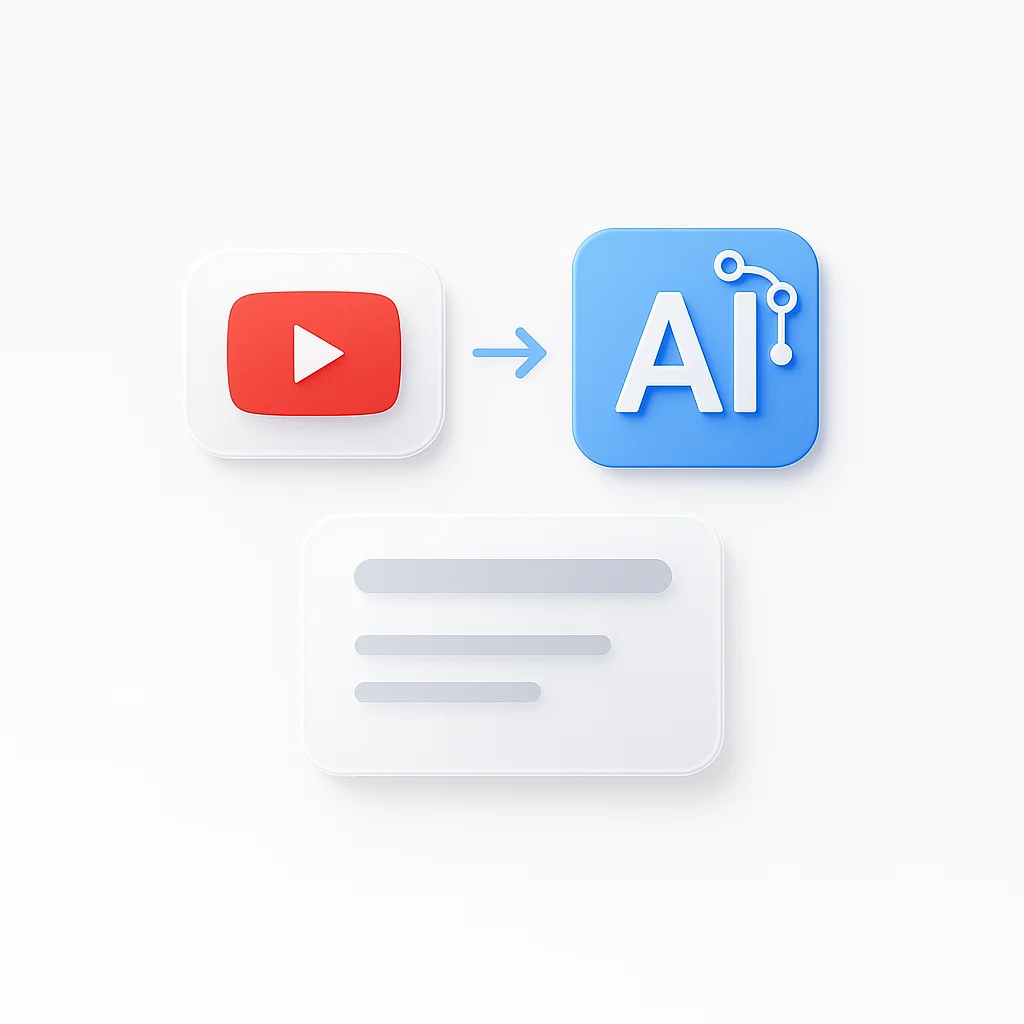
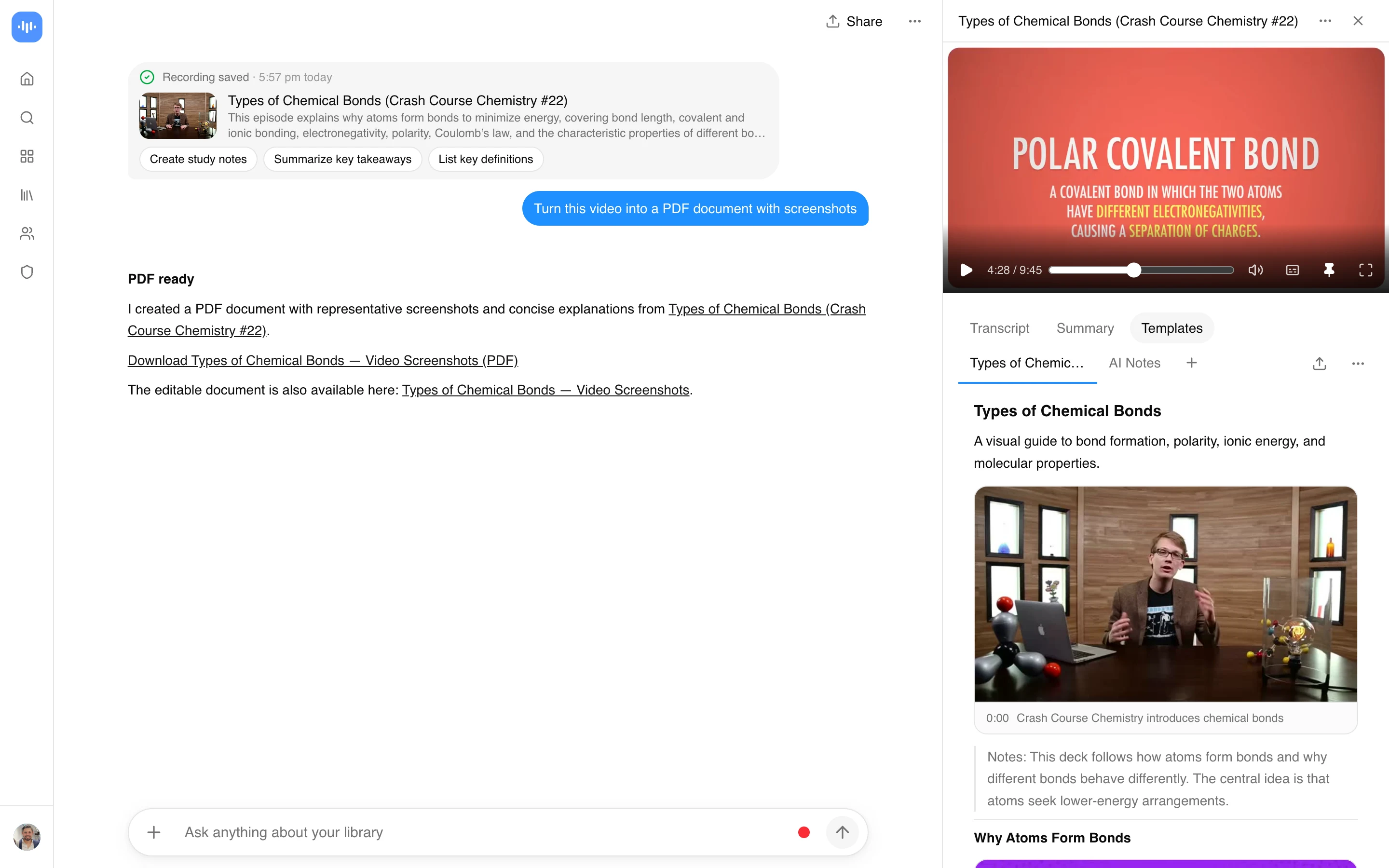
Sube un video o pega un enlace, y ScreenApp lo convierte en un documento PDF con capturas de pantalla tomadas del video. Pide el tipo de documento que necesitas: apuntes de estudio de una clase, una guía paso a paso de un tutorial, un resumen de una charla con sus diapositivas, o un informe de lo que muestra un clip corto. La IA lo escribe a partir de la transcripción del video y coloca imágenes fijas donde la imagen importa.
3,860 personas convirtieron un video a PDF de esta manera en los últimos 90 días.
Lo que obtienes:
- Un documento escrito, no solo una transcripción: títulos, viñetas y los momentos clave en orden
- Capturas de pantalla del video, colocadas junto al texto que explican, cuando las pides
- Una descarga gratuita como PDF, Word, PowerPoint, Markdown o texto sin formato
- La transcripción completa al lado, con identificación de oradores, en 100+ idiomas
- Chat de IA con cualquier grabación, para hacer preguntas de seguimiento o reescribir el documento
- Plan gratuito: videos de hasta 45 minutos, 3 cargas, y Las importaciones de enlaces de YouTube no cuentan para el límite de carga
Cómo Convertir un Video a PDF
- Sube o pega un enlace. Sube un archivo MP4, MOV, AVI, WMV o WebM, o pega un enlace de YouTube, Vimeo, TikTok, Instagram, Facebook y la mayoría de los demás enlaces de video públicos (Twitch, Loom, Dropbox, Google Drive, Pinterest, X, Threads, Douyin, Kuaishou, Bilibili) a través de un importador genérico. No hay nada que descargar antes.
- Pide el documento. Di para qué es el PDF, por ejemplo “haz apuntes de estudio con capturas de los diagramas”. Incluye la palabra “capturas de pantalla” si quieres que aparezcan fotogramas del video en el documento.
- Descarga el PDF. Abre el documento y descárgalo como PDF, gratis, o como Word, PowerPoint, Markdown o texto.
El documento es tan bueno como lo que el video dice y muestra. Una clase con un orador claro y diapositivas da un PDF mejor que un clip de celular ruidoso sin voz; para un clip sin voz, pide a la IA que describa lo que ocurre e incluya capturas de pantalla. Consulta cómo medimos la precisión.
Conversor de Video a PDF vs Otras Herramientas
| Función | ScreenApp | Video2PPT | Zamzar | Ticnote |
|---|---|---|---|---|
| Plan gratuito | 3 cargas gratuitas (de por vida), videos de hasta 45 min; Las importaciones de enlaces de YouTube no cuentan para el límite de carga | 10 min por video, 3 conversiones/mes | Tamaño máximo de archivo de 50 MB, sin cuenta para convertir | Tamaño máximo de archivo de 50 MB sin cuenta |
| Registro requerido | Sí, gratis (sin tarjeta) | No | No especificado para convertir; se necesita una cuenta de pago para descargar archivos de más de 50 MB | No, para archivos menores de 50 MB |
| Idiomas | 100+ | No especificado | No especificado | 120+ |
| Importación directa de enlaces | YouTube, Vimeo, TikTok, Instagram, Facebook y la mayoría de los demás enlaces de video públicos (Twitch, Loom, Dropbox, Google Drive, Pinterest, X, Threads, Douyin, Kuaishou, Bilibili) a través de un importador genérico | Enlaces de YouTube, además de carga de MP4, WebM y MOV | No especificado | Enlaces de YouTube, para usuarios registrados |
| Resultado | Un PDF escrito con capturas de pantalla del video, o la transcripción | PDF (audio transcrito a texto) | ||
| Plan de pago | $19/mes anual | $10 | No especificado | No especificado |
Sources, checked 2026-09-23: ScreenApp supported languages, ScreenApp recording limits, ScreenApp pricing, video2ppt.com/video-to-pdf, zamzar.com/convert/mp4-to-pdf/, ticnote.com/en/tools/video-to-pdf
- vs Video2PPT: El plan gratuito de Video2PPT se limita a 10 minutos por video y 3 conversiones al mes. El plan gratuito de ScreenApp acepta videos de hasta 45 minutos, y importar un enlace de YouTube no consume la cuota de cargas.
- vs Zamzar: Zamzar convierte archivos de hasta 50 MB gratis y necesita una cuenta de pago para descargar archivos más grandes. ScreenApp escribe el PDF a partir de lo que el video dice y muestra, con capturas de pantalla, en lugar de solo convertir el formato del archivo.
- vs Ticnote: El plan gratuito de Ticnote se limita a 50 MB sin cuenta y admite 120+ idiomas. ScreenApp transcribe en 100+ idiomas y añade capítulos y chat con IA además de la transcripción.
Quién Convierte Video a PDF
Las personas con un video corto de celular son el grupo más grande. Suben un video de WhatsApp, un clip de cámara o una grabación de pantalla, muchas veces de menos de un minuto, y lo convierten en un PDF que pueden enviar o archivar: un registro de un daño o incidente con capturas de pantalla, una conversación capturada en pantalla, o un informe breve.
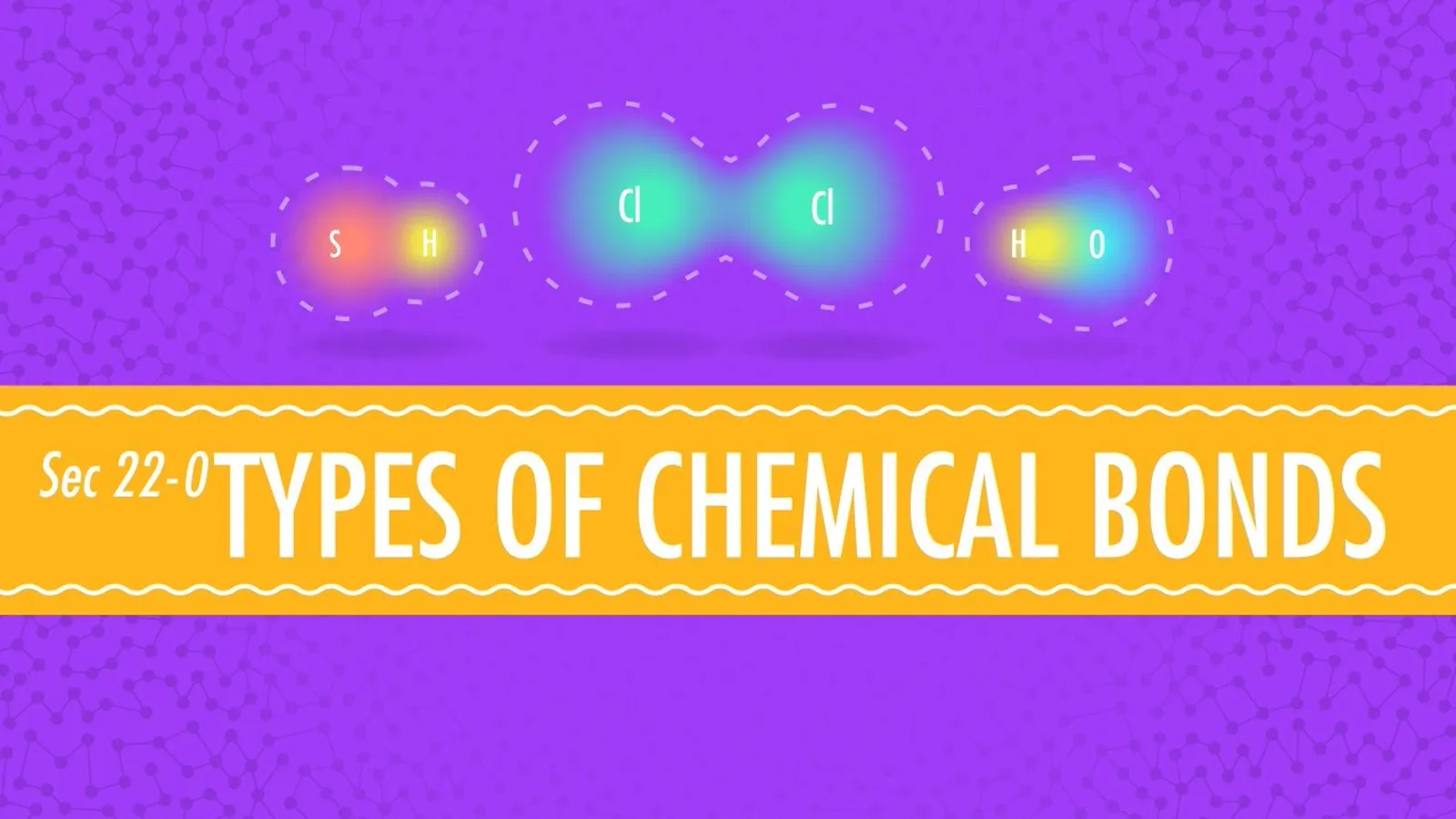
Los estudiantes convierten grabaciones de clase y videos de conferencias, algunos de horas de duración, en apuntes de estudio que pueden imprimir, buscar y anotar en lugar de volver a verlos.
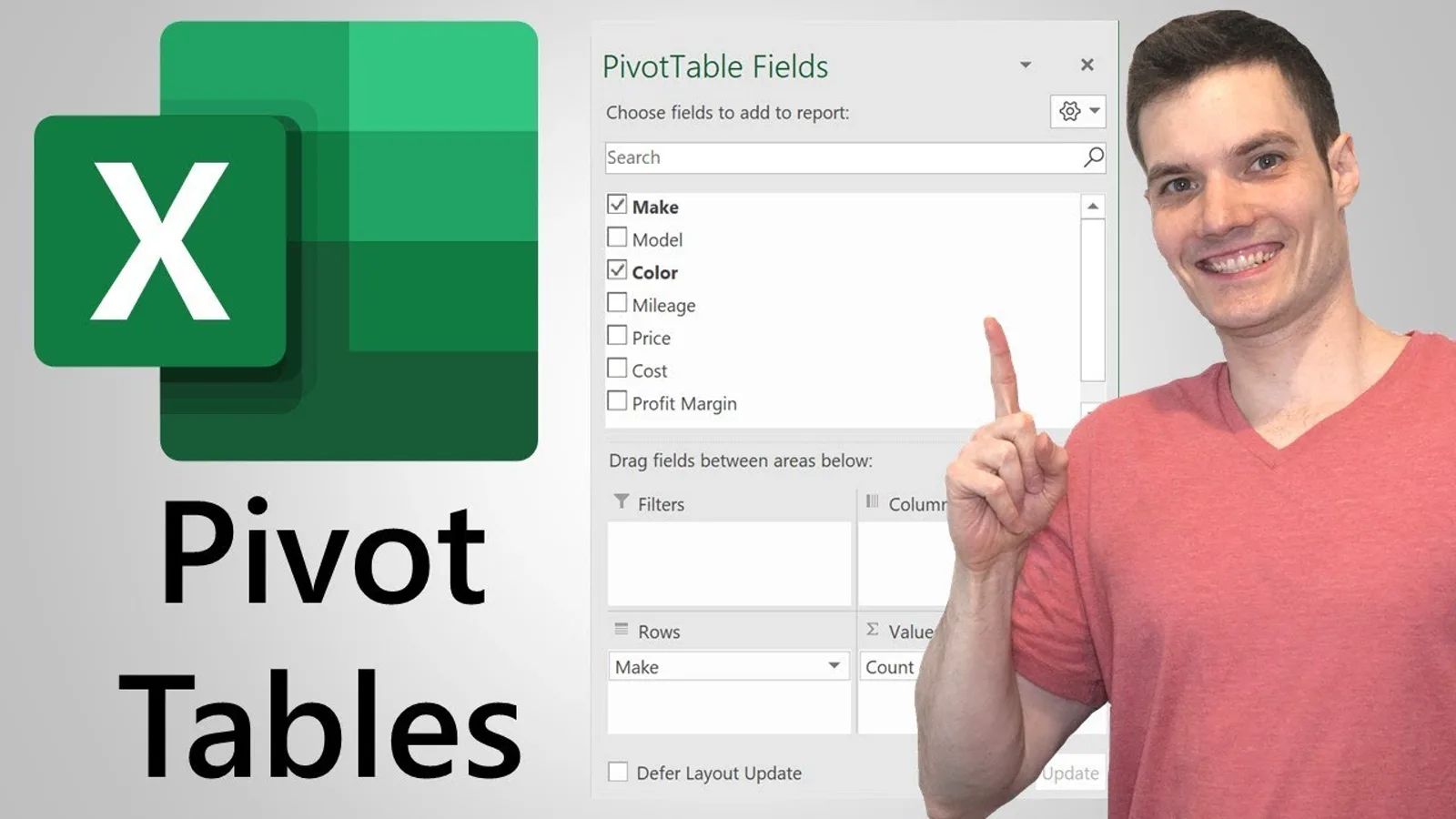
Las personas que aprenden software convierten tutoriales y grabaciones de pantalla, como un recorrido de Excel o SQL, en una guía paso a paso con una captura de cada paso.
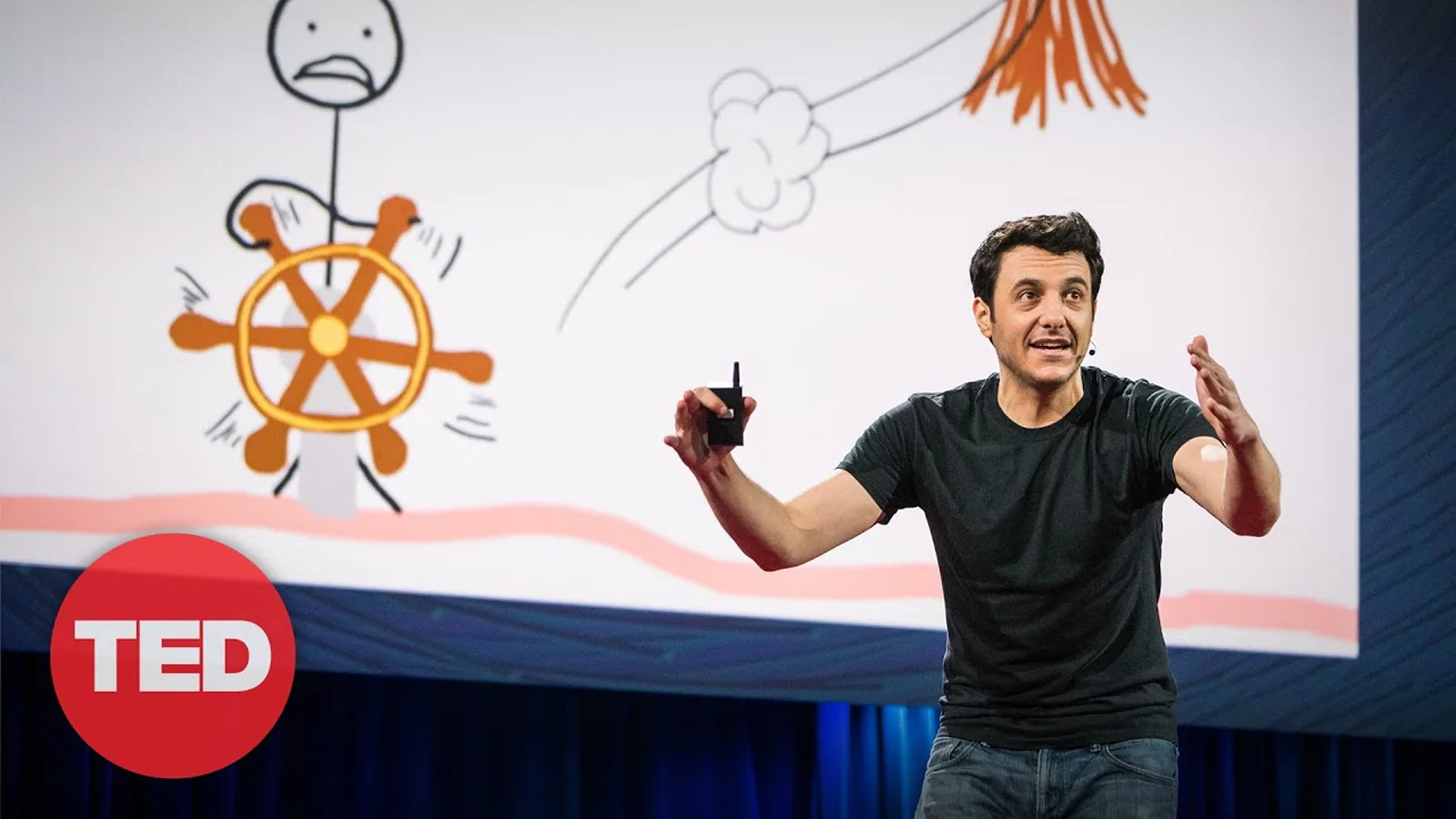
Los profesores y presentadores convierten un video hecho con diapositivas, o una presentación grabada, en un folleto en PDF.
Los equipos convierten una reunión o grabación de capacitación en un registro escrito para quienes no pudieron asistir.
Si necesitas un archivo de Word editable en lugar de un PDF, la herramienta video a documento lo hace. Para una presentación de PowerPoint creada a partir de fotogramas clave y viñetas, usa el conversor de video a PPT. Si solo quieres la transcripción simple sin marcas de tiempo ni formato de documento, el conversor de video a texto lo hace. Para documentación continua de reuniones, el grabador de reuniones también se encarga de la grabación.