
Welche KI kann Videos ansehen und verstehen? Die besten Tools für Videoanalyse


On this page
Sie haben einen Vortrag, eine Produktdemo oder ein Tutorial, und die Antwort, die Sie brauchen, steckt irgendwo darin. Gemini akzeptiert Video-Uploads; ScreenApp bietet einen Videoanalyse-Workflow; ChatGPT unterstützt Video-Anhänge, wo verfügbar. Aber eine KI, die Videos ansehen kann, könnte Frames und Audio inspizieren, nur ein Transkript zusammenfassen oder externe Tools verwenden, um Material zuerst zu extrahieren. Diese Unterschiede entscheiden, welche Fragen sie beantworten kann. Googles Dokumentation zum Video-Upload und OpenAIs Anleitung für Anhänge beschreiben ihre jeweiligen Workflows.
Beginnen Sie mit einem Detail, das der Sprecher nie laut ausspricht. Eine Zahl auf einer Folie, ein ausgewähltes Menüelement, eine Warnung, die kurz erscheint. Fragen Sie nach diesem Detail, bevor Sie einer geschliffenen Zusammenfassung vertrauen. Es ist eine nützliche Methode, um zu überprüfen, ob Ihr Workflow visuelle Beweise enthält.
Nachfolgend sind die zu berücksichtigenden Tools, ihre dokumentierten Einschränkungen, ein praktischer Upload-Workflow und Prompts, die Sie wiederverwenden können, aufgeführt. Für die breitere Kategorie zusammenfassungsbasierter Produkte, siehe unser AI-Video-Watcher-Roundup. ScreenApp veröffentlicht diesen Artikel und erscheint im Vergleich. Wir haben die Dokumentation am 1. Oktober 2026 überprüft; wir haben die vorgeschlagenen Vergleichstests nicht abgeschlossen oder einen Gewinner ermittelt.
Welche KI kann Videos ansehen?
Wählen Sie ein Tool basierend auf den Beweisen, die Ihre Frage benötigt. Gemini ist eine direkte Upload-Option, die für visuelle Fragen einen Versuch wert ist. ScreenApp verbindet Aufzeichnungsanalyse mit Notizen und Dokumenten. ChatGPT ist einen Blick wert, wenn Sie dort bereits arbeiten. NotebookLM, in Googles aktuellen Hilfeseiten Gemini Notebook genannt, geht einen anderen Weg, wenn Sie einen YouTube-Link importieren: Es verwendet das Transkript.
**Fragen Sie nach einem kurzen Video.** Probieren Sie Gemini aus und überprüfen Sie ein Detail, das nur auf dem Bildschirm sichtbar ist.
**Verwandeln Sie eine Aufnahme in Notizen.** Bewerten Sie ScreenApp anhand des Dokuments, das Sie erstellen müssen.
**Erforschen Sie gesprochene Erklärungen.** Ziehen Sie Gemini Notebook für unterstützte YouTube-Transkripte in Betracht.
**Durchsuchen Sie eine Videobibliothek.** Bewerten Sie TwelveLabs oder Azure AI Video Indexer.
Ein schneller Vergleich von Eingaben und Beweismitteln
Diese Tabelle beschreibt dokumentierte Workflows. Zeitstempel-Unterstützung bedeutet, dass ein Tool eine Referenz zurückgeben kann; sie belegt jedoch nicht, dass die Referenz korrekt ist. Kostenlose Kontingente und Abrechnung werden unten separat verglichen.
| Tool | Unterstützte Eingaberoute | Visuelle Beweismittel | Audio oder Sprache | Zeitstempel-Beweismittel | Hauptbeschränkung |
|---|---|---|---|---|---|
| Gemini App | Video-Upload | Fragen zu hochgeladenen Videos | Videofragen können Sprache beinhalten | Referenzen anfordern und überprüfen | Planabhängige Dauer und Nutzung |
| ScreenApp | MP4, M4V, MOV, AVI, WEBM, MKV, FLV, TS, MTS, M2TS, 3GP, 3GPP, 3G2, WMV, ASF, VOB, OGV, RM, RMVB, MPG, MPEG, M2V, F4V, MXF; YouTube, Vimeo und direkte Medienlinks | KI liest Video-Frames, nicht nur den Ton | Transkriptions-Workflow | Kapitel mit Zeitstempeln | Separate Kontingente für Upload, Transkription und Chat |
| ChatGPT | Video-Anhänge über unterstützte Upload-Methoden | Tool-gestützte Analyse, wo verfügbar | Genaue Audiointerpretation ist nicht garantiert | Fragen Sie nach Referenzen; die Abdeckung kann unvollständig sein | Unterschiede bei Konto, Plattform und Upload-Methode |
| Gemini Notebook / NotebookLM | Unterstützter öffentlicher YouTube-Link | YouTube-Import liefert keine Frames | Importiert das Untertitel-Transkript | Quellenangaben zu Transkriptmaterial | Öffentliche Videos mit Untertiteln; kein Import von Stummvideos |
| Claude | Extrahiertes Transkript und hochgeladene Bilder | Nur die von Ihnen bereitgestellten Screenshots | Transkript separat bereitstellen | Zeitstempel im bereitgestellten Material beibehalten | Standard-Upload-Dokumente listen keine nativen Videos auf |
| TwelveLabs | Assets, lokale Dateien oder unterstützte Medien-URLs über seine Plattform und APIs | Videoanalyse und -suche | Multimodale Verarbeitung | Momente und zeitgestempelte Segmente suchen | Upload-Methode, Indexierung und Nutzungskosten |
| Azure AI Video Indexer | Video und Audio über das Portal oder die API | OCR, Szenen und andere ausgewählte Einblicke | Transkription und ausgewählte Audio-Einblicke | Einblicke, die mit Videointervallen verknüpft sind | Bereitstellung, Analysevoreinstellung und Funktionszugriff |
| Gemini API | Programmatische Dateien und unterstützte URLs | Konfigurierbare Videoverarbeitung | Audio- und visuelle Eingaben | Zeitstempel-Fragen und strukturierte Ausgabe | Separate Entwicklerabrechnung und Implementierung |
Sources, checked 2026-09-16: ScreenApp supported file types
Die relevanten Quellen sind Googles Upload-Anleitung, OpenAIs Anleitung für Video-Anhänge, Gemini Notebooks Quellenanleitung, Claudes Upload-Dokumentation, TwelveLabs’ Analyseanleitung und Microsofts Video Indexer Übersicht.
Was bedeutet „ansehen“?
Ein Upload-Button sagt Ihnen, dass der Dienst eine Datei akzeptiert. Sie müssen immer noch festlegen, welche Teile dieser Datei als Beweis für die Antwort dienen.
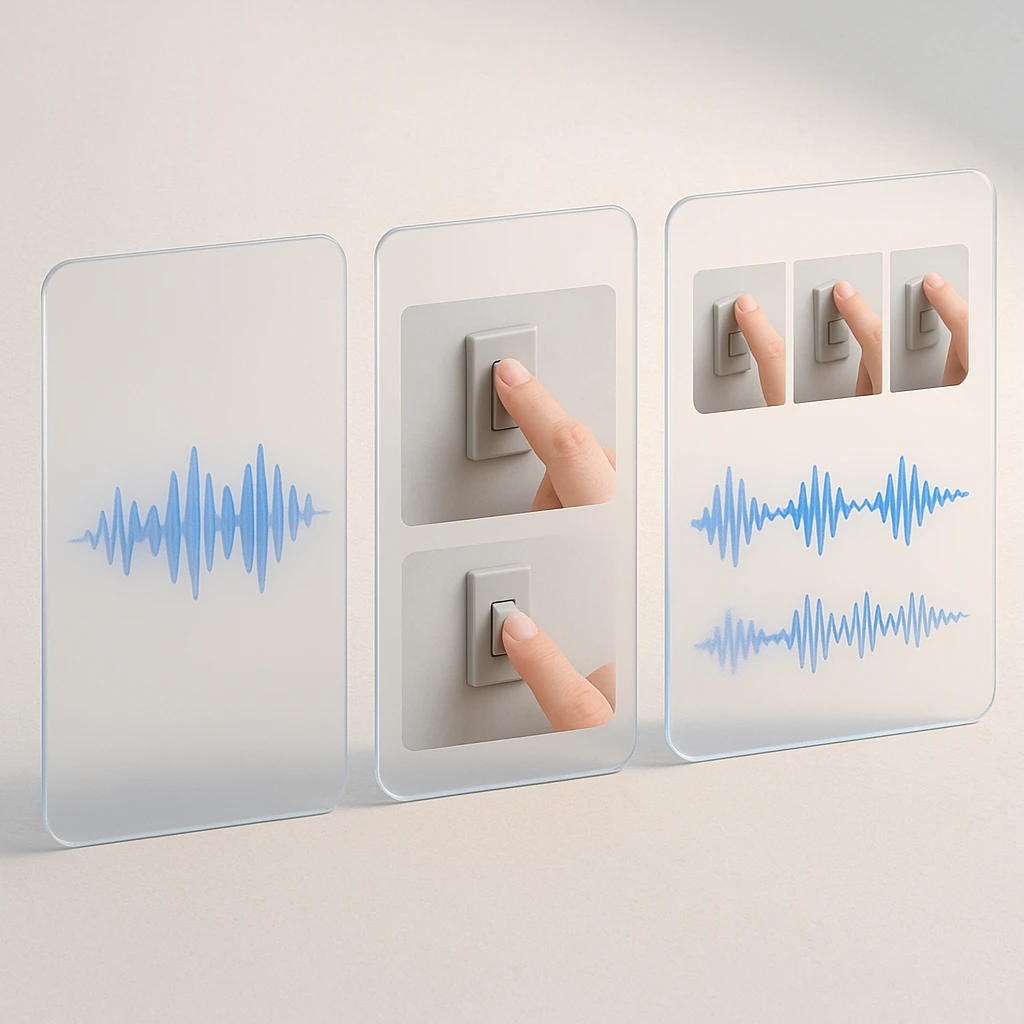
Nur Transkript
Sprache → Text → Antwort
Kann erklären, was der Referent gesagt hat. Eine nicht genannte Foliennummer fehlt.
Visuelle Analyse
Video → ausgewählte Frames → Antwort
Kann sichtbaren Inhalt inspizieren. Sprache benötigt eine eigene Eingabe; kurze Ereignisse können zwischen Frames fallen.
Kombinierte Analyse
Frames + Audio oder Transkript → Antwort
Kann eine gesprochene Anweisung mit dem in diesem Moment gezeigten Bildschirm verbinden.
Transkription: Was der Sprecher gesagt hat
Spracherkennung erstellt eine schriftliche Aufzeichnung des Audios. Ein Untertitel-Importer beginnt mit einem vorhandenen Transkript. Beide können nützliche Vorlesungsnotizen, Zitate und Fragen zur Erklärung unterstützen.
Angenommen, ein Referent sagt: „Der Umsatz ist in diesem Quartal gestiegen“, während die Folie eine Tabelle anzeigt. Das Transkript unterstützt die Wachstumsäußerung. Es kann die genauen Zahlen der Tabelle nicht liefern, es sei denn, jemand hat sie vorgelesen. Für eine auf Sprache fokussierte Aufgabe kann ein Video-zu-Text-Workflow alle benötigten Beweismittel liefern.
Visuelle Analyse: Was auf dem Bildschirm erschien
Die visuelle Analyse kann das Identifizieren von Objekten, das Beschreiben von Szenen, das Lesen von Folien und das Verfolgen sichtbarer Aktionen umfassen. Optische Zeichenerkennung, oder OCR, extrahiert Text aus Bildern. Die Diagramminterpretation fügt eine weitere Aufgabe hinzu: Beschriftungen, Zahlen, Farben und Achsen korrekt zuzuordnen.
Betrachten Sie eine stille Software-Demo. Jemand öffnet die Einstellungen, wählt Benachrichtigungen und schaltet E-Mail-Benachrichtigungen aus. Eine nützliche visuelle Antwort sollte diese Aktionen der Reihe nach beschreiben. Ein Transkript hat nichts beizutragen. Für textlastiges Filmmaterial erklärt der Video-OCR-Leitfaden die Extraktionsaufgabe detaillierter.
Kombinierte Analyse: Die beiden verbinden
„Diese Option auswählen“ ist ohne den Bildschirm unvollständig. Eine ausgewählte Schaltfläche zu sehen ist unvollständig, wenn der Sprecher sofort sagt, es sei ein Fehler gewesen. Die kombinierte Analyse sollte diese Momente verbinden und die Korrektur bewahren.
Bitten Sie um separate Spalten für sichtbare Aktion, gesprochene Erklärung und Interpretation. Dieses Format erleichtert die Überprüfung von Diskrepanzen. Es verhindert auch, dass eine in der Narration gemachte Produktbehauptung stillschweigend zu einer Behauptung wird, dass das Video deren Funktion demonstriert hat.
Verarbeitet es jeden Frame?
Gehen Sie nicht von einer vollständigen Abdeckung aus. Googles Gemini API-Dokumentation beschreibt statische Verarbeitung mit einem Standard von einem gesampelten Frame pro Sekunde und warnt vor übersehener schneller Bewegung oder Szenenwechseln. Sie dokumentiert auch einen separaten agentenbasierten Modus, der relevantes Material bei Bedarf abruft. Dies sind API-Verhaltensweisen, keine universelle Beschreibung der Gemini-App oder anderer Produkte. Siehe Googles Anleitung zur Videoverarbeitung.
Eine Bestätigungsnachricht, die kurz aufblinkt, könnte in den überprüften Frames fehlen. Fragen Sie nach dem spezifischen Intervall oder liefern Sie einen klaren Screenshot, wenn diese Nachricht wichtig ist.
Videogeneratoren erstellen Filmmaterial. Editoren schneiden oder arrangieren Filmmaterial. Metadatenleser inspizieren Eigenschaften wie Dauer und Codec. Keines dieser Labels allein belegt visuelles Verständnis.
Wie wir Videoanalysen bewerten
Dies ist die vorgeschlagene Bewertungsmethode für ein zukünftiges praktisches Update. Der obige Vergleich basiert auf Dokumentation. In diesem Artikel gibt es keine gemessenen Genauigkeitswerte, Verarbeitungszeitergebnisse oder behaupteten Test-Screenshots.
Verwenden Sie dieselben Aufnahmen
Bereiten Sie Original- oder genehmigte Aufnahmen vor und erstellen Sie ein manuell geprüftes Antwortblatt, bevor Sie Fragen an ein Tool stellen. Fügen Sie genaue Antworten, akzeptable Varianten und die ursprünglichen Zeitstempelintervalle bei.
| Testaufnahme | Was die Fragen feststellen sollten |
|---|---|
| Erzählter Vortrag mit Folien | Ob die Antwort eine Erklärung mit einem Detail verbindet, das nur auf einer Folie sichtbar ist |
| Stilles Software-Tutorial | Ob es Menüauswahlen und deren Reihenfolge ohne Erzählung identifiziert |
| Produktdemonstration | Ob es gesprochene Behauptungen von sichtbar demonstriertem Verhalten trennt |
| Längere Aufnahme | Ob es bekannte Fakten am Anfang, in der Mitte und am Ende findet |
| Schnell bewegter Clip | Ob kurze Ereignisse übersehen oder in der falschen Reihenfolge platziert werden |
| Mehrsprachige Aufnahme | Ob Transkription, Übersetzung und Fachbegriffe korrekt bleiben |
Verwenden Sie einen identischen kurzen Ausschnitt für den ersten Vergleich, damit das Dauerlimit eines kostenlosen Kontos die Eingabe nicht verändert. Testen Sie längere Aufnahmen separat. Wenn ein Tool Screenshots oder ein Transkript benötigt, dokumentieren Sie diese zusätzliche Vorbereitung und geben Sie genau an, was es erhalten hat.
Mehr als nur Zusammenfassungen messen
Bewerten Sie jede Frage nach visueller Genauigkeit, Sprachgenauigkeit, Vollständigkeit, Ereignisreihenfolge, Textextraktion und Zeitstempelgenauigkeit. Halten Sie diese getrennt: Eine korrekte Antwort, die dem falschen Moment zugeordnet ist, fällt immer noch durch die Beweisprüfung.
Fügen Sie eine Frage zu einem Ereignis hinzu, das nie stattfindet. Fragen Sie zum Beispiel, wann der Demonstrator die Zwei-Faktor-Authentifizierung in einem Clip aktiviert hat, der keine Sicherheitseinstellungen enthält. Die akzeptable Antwort sollte unzureichende Beweismittel melden. Eine erfundene Abfolge plausibler Klicks ist ein Fehler.
Dokumentieren Sie unbegründete Behauptungen explizit. Eine Zusammenfassung kann das allgemeine Thema richtig erfassen, während sie eine Produktfunktion, eine Zahl oder einen Aktionspunkt einführt, die die Quelle nie enthielt.
Bewahren Sie die Bedingungen mit dem Ergebnis auf
Speichern Sie den Kontoplan, den sichtbaren Modellnamen, das Gerät, die Upload-Methode, die Dateidauer, die Sprache, den Prompt, die Verarbeitungseinstellungen und das Datum. Bewahren Sie die erste Antwort vor Folgefragen auf. Andernfalls könnte eine sorgfältig korrigierte Antwort wie ein erfolgreicher erster Versuch aussehen.
Ein nützlicher Beweisdatensatz hat fünf Spalten: Frage, geprüfte Antwort, ursprünglicher Zeitstempel, wortwörtliche Tool-Antwort und Urteil. Fügen Sie einen Screenshot des relevanten Frames neben der Antwort hinzu. Solange diese Durchläufe nicht existieren, würde eine nebeneinanderliegende Ergebnistabelle Beweise implizieren, die wir nicht haben.
ScreenApp sollte die gleichen Dateien, Fragen und Bewertungsregeln wie jeder andere Konkurrent erhalten. Die Beziehung zum Herausgeber ist ein Grund, die Beweismittel überprüfbar zu machen.
Tools für Videofragen
Die folgenden Optionen eignen sich für unterschiedliche Aufgaben. Die Reihenfolge ist keine Rangliste der Genauigkeit, und die vorgeschlagenen Überprüfungen sind Aufgaben zum Ausprobieren, nicht gemeldete Ergebnisse.
1. Google Gemini
Direkter Video-Upload mit Folgefragen
Google Gemini akzeptiert hochgeladene Videos in seiner App. Die dokumentierten Grenzen sind 2 GB pro Video und fünf Minuten Gesamtvideolänge, erweitert auf eine Stunde mit Google AI Pro oder Ultra. Nutzungsbeschränkungen gelten weiterhin. Diese App-Grenzen sind getrennt von den Grenzen der Entwickler-API.
Der praktische Vorteil ist der kurze Weg zwischen der Auswahl einer Datei und dem Stellen einer Frage. Versuchen Sie eine kommentierte Präsentation und fragen Sie nach einer Zahl, die auf einer Folie angezeigt, aber nie gesprochen wurde. Fragen Sie dann, welche Folie die Antwort unterstützt, und fordern Sie einen Zeitstempel an.
Überprüfen Sie drei Dinge: die Zahl, ihre Einheit und ihren Kontext. „24“ ist eine unvollständige Extraktion, wenn die Folie „24 % monatliche Abwanderung“ anzeigt. Eine korrekt aussehende Zahl, die aus einem anderen Diagramm kopiert wurde, ist ebenfalls fehlerhaft.
Gemini ist ein sinnvoller Kandidat, wenn Sie einen Clip durch Folgefragen erkunden möchten. Überprüfen Sie das aktuelle Kontoguthaben, bevor Sie es für einen langen Kurs oder wiederholte tägliche Uploads verwenden. Die Preise finden Sie in der Tabelle unten; die Upload-Details stammen aus Googles App-Dokumentation.
Dokumentierte Stärken
- •Kürzester Weg von der Dateiauswahl zur Fragestellung
- •Folgefragen eignen sich zur Erkundung eines Clips
Dokumentierte Grenzen
- •Planabhängige Dauer- und Nutzungsobergrenzen
- •App-Grenzen sind getrennt von der Entwickler-API
Am besten geeignet für: Die Erkundung eines kurzen Clips durch Folgefragen, insbesondere Details, die nur auf dem Bildschirm angezeigt werden.
2. ScreenApp
Von der Aufzeichnungsanalyse zu Notizen und Dokumenten
ScreenApps Video-Analysator verbindet hochgeladene Aufnahmen und unterstützte Links mit Analyse und schriftlicher Ausgabe. Seine dokumentierte Fähigkeit ist: KI liest Video-Frames, nicht nur den Ton. Der Workflow umfasst außerdem KI-Chat mit jeder Aufnahme, Kapitel mit Zeitstempeln und KI-Vorlagen und -Dokumente.
Diese Kombination ist relevant, wenn die Frage nur der erste Schritt ist. Eine Support-Aufnahme muss möglicherweise zu einem Fehlerbericht werden. Eine Demonstration muss möglicherweise zu Anweisungen werden, denen ein anderer Kollege folgen kann. Vergleichen Sie, wie viel Korrektur das fertige Dokument zusätzlich zur Antwort selbst erfordert.
Für einen nützlichen Test laden Sie ein stummes Tutorial hoch und fragen, welche Einstellung geändert wurde. Fügen Sie hinzu: „Zeigen Sie den unterstützenden Moment und identifizieren Sie jeden Schritt, den Sie abgeleitet haben.“ Überprüfen Sie die Quelle und fragen Sie dann nach einer schriftlichen Prozedur. Ein lesbares Dokument muss immer noch jede erforderliche Aktion überprüfen.
Unterstützte Link-Kategorien umfassen YouTube, Vimeo und direkte Medienlinks. Zugriffsbeschränkungen können den Import verhindern; einen Link zu haben bedeutet nicht, dass der Dienst eine private Aufzeichnung öffnen kann. Der kostenlose Plan hat separate Upload-, Transkriptions- und KI-Chat-Kontingente, die unten aufgeführt sind.
Wir veröffentlichen ScreenApp und haben diesen Workflow nicht gegen die konkurrierenden Tools auf identischen Aufnahmen überprüft. Für diesen Vergleich bleiben visuelle Antworten und Zeitstempelgenauigkeit ungetestet.
Dokumentierte Stärken
- •Verbindet die Antwort mit dem Dokument, das Sie erstellen müssen
- •Link-Import und kapitelweise Ausgabe sind dokumentierte Funktionen
Dokumentierte Grenzen
- •Visuelle Antworten und Zeitstempelgenauigkeit hier ungetestet gegen Konkurrenten
- •Separate Upload-, Transkriptions- und KI-Chat-Kontingente
Am besten geeignet für: Aufnahmen, bei denen die Frage nur der erste Schritt ist und ein nutzbares Dokument das Ergebnis ist.
3. ChatGPT
Videoanhänge in einem bestehenden Workflow
ChatGPT akzeptiert Videoanhänge über unterstützte Upload-Methoden, auch bei kostenlosen Konten. Die Verfügbarkeit variiert. OpenAI schlägt vor, "Dateien" zu versuchen, wenn ein Video nicht über "Fotos" ausgewählt werden kann, und warnt, dass eine Tool-gestützte Analyse Teile eines Videos übersehen oder Audio falsch interpretieren kann. Live-Kamera und Bildschirmfreigabe sind separate Funktionen. Siehe OpenAIs Anleitung zu Anhängen.
Beginnen Sie mit einem kurzen Clip. Vergleichen Sie eine breite Zusammenfassung mit einer spezifischen Frage zu einer sichtbaren Aktion. Fragen Sie, welches Material die Antwort unterstützt, und überprüfen Sie jede angegebene Referenz selbst.
Die nützliche Entscheidung ist, ob das Ergebnis für Ihre spezifische Aufgabe zuverlässig genug ist. Die bloße Akzeptanz des Uploads stellt keine vollständige Abdeckung dar. Wenn die Antwort von einer Erzählung abhängt, überprüfen Sie die Sprache direkt oder stellen Sie ein geprüftes Transkript als separate Quelle bereit.
Für ein Konto, das Videos ablehnt, bieten ein Transkript und Screenshots mit Zeitstempel eine Ausweichlösung, mit denselben Einschränkungen fehlender Frames, die weiter unten für Claude beschrieben werden. Notieren Sie diese Eingabeänderung beim Vergleichen der Ergebnisse.
Dokumentierte Stärken
- •Funktioniert dort, wo Sie bereits arbeiten, einschließlich kostenloser Konten
- •Ausweichroute über Transkript und Screenshots
Dokumentierte Grenzen
- •OpenAI warnt, dass die Analyse Teile eines Videos übersehen kann
- •Genaue Audiointerpretation ist nicht garantiert
Am besten geeignet für: Schnelle Überprüfungen kurzer Clips, wenn ChatGPT bereits Ihr tägliches Tool ist.
4. Claude
Starke Argumentation über Beweise, die Sie zuerst extrahieren
Claude ist eine Option, wenn Sie die Beweise bereits extrahiert haben. Die Standard-Upload-Dokumentation listet Dokumente und Bilder auf, anstatt nativer Videodateien. Laden Sie ein Transkript und ausgewählte Screenshots hoch und beschriften Sie jeden Screenshot mit seinem ursprünglichen Zeitstempel. Claudes Dateianleitung unterscheidet zwischen Chat- und Projektgrenzen; Chat-Uploads erlauben derzeit bis zu 20 Dateien.
Geben Sie eine fokussierte Aufgabe: „Verwenden Sie diese Screenshots und das Transkript, um zu erklären, wie sich die Benachrichtigungseinstellung ändert. Markieren Sie fehlende Übergänge.“ Diese Frage macht die Grenze der Beweismittel explizit.
Die Schwäche ist, was zwischen den Screenshots passiert. Zwei Frames, die verschiedene Einstellungen zeigen, beweisen nicht, welcher Knopf geklickt wurde, ob eine Speicheraktion stattfand oder ob dazwischen ein Fehler auftrat. Bewahren Sie die Unsicherheit in den resultierenden Anweisungen.
Claude Code, Konnektoren und separat konfigurierte Extraktionstools können den Workflow ändern. Beschreiben Sie das Tool, das die Videobeweise extrahiert, anstatt diese Extraktion dem gewöhnlichen Claude-Chat zuzuschreiben. Unser Leitfaden zur Verwendung von Claude mit Videos behandelt diese Optionen ausführlicher.
Dokumentierte Stärken
- •Fokussierte Analyse von bereitgestellten Transkripten und beschrifteten Screenshots
- •Macht Beweisgrenzen explizit, wenn danach gefragt wird
Dokumentierte Grenzen
- •Standard-Uploads listen kein natives Video auf
- •Was zwischen Screenshots passiert, bleibt unbewiesen
Am besten geeignet für: Analyse, wenn das Transkript und die Schlüsselbilder bereits extrahiert und beschriftet sind.
5. Gemini Notebook / NotebookLM
YouTube-Recherche über das Untertiteltranskript
Für den YouTube-Workflow importiert Gemini Notebook, auch bekannt als NotebookLM, das Texttranskript eines unterstützten öffentlichen Videos mit Untertiteln. Es importiert die Video-Frames nicht über diesen Weg. Googles Hilfe weist auch darauf hin, dass neu hochgeladene Videos einige Zeit benötigen können, bis sie importierbar sind. Lesen Sie die Quellenanforderungen.
Dies eignet sich für eine andere Art von Fragen: Was hat der Dozent argumentiert, welche Definitionen hat er verwendet, oder wo sind sich zwei Sprecher uneinig? Ein Transkript kann genügend Beweise enthalten, um alle drei Fragen zu beantworten.
Testen Sie seine Grenzen mit gepaarten Fragen. Stellen Sie eine Frage, die durch Erzählung beantwortet wird, dann eine über eine unausgesprochene Folienbeschriftung. Für die zweite Frage liefern Sie die Folie bei Bedarf separat und identifizieren Sie diese zusätzliche Quelle. Gehen Sie nicht davon aus, dass ein YouTube-Link die Folie verfügbar gemacht hat.
Halten Sie generierte Studiennotizen neben ihren Quellenzitaten, damit Sie Zitate überprüfen können. Ein zitierter Satz kann immer noch falsch zusammengefasst werden. Für den breiteren linkbasierten Workflow siehe wie man mit YouTube-Videos chattet.
Dokumentierte Stärken
- •Zitate verknüpfen generierte Notizen mit Transkriptpassagen
- •Geeignet für Fragen dazu, was ein Sprecher argumentiert hat
Dokumentierte Einschränkungen
- •YouTube-Import liefert keine Frames
- •Benötigt öffentliche Videos mit Untertiteln; kein Import von Stummfilmen
Am besten geeignet für: Recherche zu gesprochenen Erklärungen in unterstützten öffentlichen YouTube-Videos.
6. Gemini API
Programmatische Videoverarbeitung mit strukturierter Ausgabe
Die Gemini API ist ein separater Implementierungspfad mit eigener Abrechnung und eigenen Limits. Google dokumentiert Datei-Uploads, Inline-Video, Cloud Storage und öffentliche YouTube-Eingaben, zusammen mit Zeitstempelfragen und Verarbeitungssteuerungen. Der Leitfaden zum Videoverständnis ist der Ausgangspunkt.
Ziehen Sie es in Betracht, wenn Sie eine wiederholte Verarbeitung mit einer konsistenten Ausgabestruktur benötigen. Eine Anwendung könnte Ereignisbeschreibungen, Zeitstempel und einen Beweistyp anfordern und diese Felder dann validieren, bevor sie gespeichert werden. Das ist ein vorgeschlagener Anwendungsentwurf; eine gültige JSON-Antwort erfordert dennoch Faktenprüfungen.
Behalten Sie die ursprüngliche Datei-ID und jeglichen Clip-Offset bei. Wenn Ihre Anwendung eine Aufnahme in Abschnitte schneidet, ist ein Zeitstempel im zweiten Abschnitt nicht automatisch ein Zeitstempel im Original. Integrieren Sie diese Konvertierung in den Workflow, bevor Sie Referenzen für Leser anzeigen.
Dokumentierte Stärken
- •Dokumentierte Datei-, Inline-, Cloud Storage- und YouTube-Eingaben
- •Zeitstempelfragen und Verarbeitungssteuerungen für Anwendungen
Dokumentierte Einschränkungen
- •Separate Entwicklerabrechnung und Implementierungsaufwand
- •Clip-Offsets erfordern eine explizite Behandlung in Ihrem Workflow
Am besten geeignet für: Wiederholte Verarbeitungsjobs, die eine konsistente, validierbare Ausgabestruktur benötigen.
7. TwelveLabs
Suche und Analyse über eine Videobibliothek hinweg
TwelveLabs unterstützt multimodale Videoanalyse und -suche über seine Plattform und APIs. Die Suchdokumentation behandelt das Finden relevanter Momente; der Analyseleitfaden behandelt Zusammenfassungen, Fragen und strukturierte Ergebnisse.
Dies ist relevant, wenn Ihre Frage mit „Welche Aufnahme enthält…?“ beginnt, anstatt mit einer einzelnen Datei, die Sie bereits geöffnet haben. Beurteilen Sie, ob zurückgegebene Momente ähnliche Demonstrationen über verschiedene Aufnahmen hinweg unterscheiden.
Budgetieren Sie für Vorbereitung, Indexierung, Infrastruktur und wiederholte Analysen. Eine Medien-URL kann auch eine direkte Datei-URL bedeuten, anstatt einer Freigabeseite eines Video-Hosters. Prüfen Sie die gewählte Upload-Methode, bevor Sie eine Importfunktion darum herum aufbauen.
Die Dokumentation erlaubt die Analyse von bis zu zwei Stunden, mit separaten Bedingungen für längere Quelldateien bei der Analyse eines Teils. Das ist eine Eingabebeschränkung, kein Beweis dafür, dass jede Antwort jeden Moment korrekt abdeckt.
Dokumentierte Stärken
- •Findet Momente über viele Aufnahmen hinweg, nicht nur in einer Datei
- •Multimodale Analyse und Suche über Plattform und APIs
Dokumentierte Grenzen
- •Indexierungs-, Infrastruktur- und Nutzungskosten müssen budgetiert werden
- •Kostenlose Minuten werden beim Löschen von Dateien nicht zurückgesetzt
Am besten für: Fragen, die mit „Welche Aufnahme enthält...?“ beginnen und eine gesamte Bibliothek betreffen.
8. Azure AI Video Indexer
Wiederholbare Archiv-Indexierung mit zeitlich verknüpften Erkenntnissen
Azure AI Video Indexer extrahiert durchsuchbare Erkenntnisse aus Video und Audio. Abhängig von den ausgewählten Funktionen umfassen diese Transkription, Bildschirmtext, Szeneninformationen und zeitlich verknüpfte Erkenntnisse. Einige Funktionen unterliegen Zugriffs-Beschränkungen, und Cloud- sowie Azure Arc-Bereitstellungen unterscheiden sich. Die Übersicht von Microsoft beschreibt die Optionen.
Evaluieren Sie es für ein Archiv, das eine wiederholbare Indexierung und Integration mit Geschäftssystemen benötigt. Durchsuchbare OCR könnte einen Folientitel finden; eine Transkriptsuche könnte eine gesprochene Phrase finden. Testen Sie beides anhand bekannter Momente, bevor Sie das Archiv als vollständig betrachten.
Die Einrichtung und Abrechnung verdienen eine eigene Bewertung. Wählen Sie zuerst die Bereitstellung und das Analyse-Preset aus, dann schätzen Sie die Verarbeitungskosten. Die Aktivierung eines Dienstes bedeutet nicht, dass jede in einer Feature-Liste gezeigte Erkenntnis für Ihr Konto verfügbar ist.
Dokumentierte Stärken
- •Durchsuchbare OCR- und Transkript-Erkenntnisse, verknüpft mit Videointervallen
- •Passt zu Geschäftssystemintegration und wiederholbaren Pipelines
Dokumentierte Grenzen
- •Bereitstellung, Preset und Funktionszugriff bestimmen das Ergebnis
- •Einrichtung und Minutentarif-Abrechnung verdienen eine eigene Bewertung
Am besten für: Organisationen, die ein Videoarchiv zur Suche und Integration indexieren.
Auswahl nach der eigentlichen Aufgabe
Die beste KI für Videoanalyse hängt davon ab, was als richtige Antwort zählt. Definieren Sie das, bevor Sie die Qualität der Zusammenfassungen vergleichen.
| Ihr Ziel | Priorisieren Sie | Verifizieren Sie, bevor Sie sich darauf verlassen |
|---|---|---|
| Eine gesprochene Vorlesung verstehen | Zusammenfassungen von Transkripten und Folgefragen | Wichtige Qualifikationen und Erläuterungen bleiben in der Zusammenfassung erhalten |
| Eine stille Demonstration verstehen | Visuelle Aktionen und Ereignisreihenfolge | Die Reihenfolge stimmt mit der Aufzeichnung überein, ohne erzählende Hinweise |
| Folien oder Dashboards lesen | OCR und Diagramminterpretation | Zahlen, Beschriftungen, Dezimalstellen und Einheiten sind korrekt |
| Einen bestimmten Moment finden | Suche und Zeitstempelreferenzen | Die Referenz landet bei dem Ereignis, nach dem Sie gefragt haben |
| Schulungsdokumentation erstellen | Schrittextraktion und bearbeitbare Ausgabe | Kein erforderlicher Schritt wird ausgelassen oder erfunden |
| Eine Videobibliothek analysieren | Suche über Aufzeichnungen hinweg und Quellenangabe | Ähnliche Videos bleiben unterscheidbar |
| Eine Anwendung erstellen | API-Eingaben und strukturierte Antworten | Implementierungsaufwand, Verarbeitungsgrenzen und Gesamtkosten passen |
Für eine einmalige Vorlesungszusammenfassung ist die Vorbereitungszeit wichtig. Wenn die Beschaffung eines Transkripts weniger Aufwand erfordert als das Einrichten einer Video-API, kann der einfachere Weg ausreichen. Bei einem stillen Arbeitsablauf würde dieselbe Abkürzung die benötigten Beweise entfernen.
Kostenlose Pläne und kostenpflichtige Limits
Preise und Dokumentation geprüft am 1. Oktober 2026. Angegebene Dollarpreise sind USD; Steuern, Region und Kassenangebote können den Betrag ändern. Ein monatliches Äquivalent, das jährlich abgerechnet wird, ist eine andere Verpflichtung als die monatliche Abrechnung.
| Tool | Kostenloser Zugang | Kostenpflichtige Preise oder Abrechnungsgrundlage | Zu prüfende Limits |
|---|---|---|---|
| Gemini App | Fünf Minuten Gesamtvideo; 2 GB pro Video | Google AI Pro: 19,99 $/Monat oder 199,99 $/Jahr auf der geprüften US-Seite | Pro/Ultra erweitern die gesamte Videolänge auf eine Stunde; Nutzungsgrenzen bleiben bestehen |
| ScreenApp | 3 lebenslange Uploads; 2 lebenslange Transkriptionen; 10 KI-Chats/Monat | Pro: $30/Monat oder $19/Monat bei jährlicher Abrechnung | Kostenlose Aufnahmen: 45 Minuten. Pro: 50 Transkriptionen, 500 Uploads und 50 KI-Chats/Monat |
| ChatGPT | Kostenlose Konten bieten Dateiuploads, einschließlich unterstützter Videoanhänge | Kostenpflichtige Abonnements haben planspezifische Kontingente; überprüfen Sie den aktuellen Checkout | 512 MB/Datei; Kostenlos hat drei Dateiuploads/Tag, vorbehaltlich Reduzierungen zu Spitzenzeiten. Keine universelle Zusage zur Videodauer |
| Gemini Notizbuch | Kostenloses Quellenkontingent; YouTube-Import verwendet Untertitel | Höhere Limits durch berechtigte Google AI-Pläne | Kostenlos: 50 Quellen/Notizbuch; 500.000 Wörter/Quelle. Chat- und generierte Ausgabe-Kontingente separat prüfen |
| Claude | Kostenloser Chat für bereitgestellte Dokumente und Bilder, vorbehaltlich Nutzungslimits | Pro: 20 $/Monat oder 200 $ bei jährlicher Abrechnung | Chat: 500 MB/Datei, bis zu 20 Dateien. Projektdateien haben ein separates Limit von 30 MB. Dies ist der Weg über Transkript/Screenshots |
| TwelveLabs | 600 kumulative Minuten, aufgeteilt auf Indizierung, Analyse und Segmentierung | Angegebene Analyze API: 1,75 $/Eingabestunde plus 7,50 $/Millionen Ausgabetokens | Kostenlose Minuten werden nicht zurückgesetzt, wenn Dateien gelöscht werden. Indizierung, Suche und Infrastruktur haben separate Gebühren |
| Azure AI Video Indexer | Testversion: bis zu 2.400 Indexierungsminuten in der aktuellen Microsoft Learn-Anleitung | Pro Eingabeminute, nach Audio-/Videoanalyse-Voreinstellung und Bereitstellung | Ein Testkontingent, kein sich erneuernder kostenloser Monatsplan; regionale Preise erfordern eine ausgewählte Konfiguration |
| Gemini API | Modellabhängiger Free-Tier-Zugang | Separate API-Nutzungsabrechnung | Modell, Eingabemethode, Verarbeitungsmodus, Ratenbegrenzungen und Ausgabetokens |
Sources, checked 2026-09-23: ScreenApp pricing, ScreenApp recording limits
Preisquellen: Google AI-Pläne, ScreenApp Preise, ChatGPT Dateilimits, ChatGPT Pläne, Gemini Notizbuch Upgrades, Claude Preise, TwelveLabs kostenloses Kontingent, TwelveLabs Preise und Azure Preise.
Für ScreenApp sind das kostenlose Konto und die kostenpflichtige Testversion getrennt. Die dokumentierte Testversion dauert 7 Tage bei berechtigten Jahresplänen und erfordert eine Karte. Ein Upload-Kontingent ist auch kein Transkriptions-Kontingent. Überprüfen Sie den Vorgang, den Sie tatsächlich wiederholen werden.
Bevor Sie bezahlen, führen Sie eine repräsentative Aufgabe durch und zählen Sie die Uploads, Verarbeitungsvorgänge und Folgefragen, die sie verwendet. Überprüfen Sie die Dateigrößenbeschränkungen getrennt von der Dauer: Eine kurze hochauflösende Datei kann eine Größenbeschränkung überschreiten. Fragen Sie, wie aufbewahrte Dateien auf die Kontolimits angerechnet werden, welche Ausgaben Sie exportieren können und ob das Löschen von Material ein Kontingent wiederherstellt. Vermeiden Sie es, „unbegrenzt“ als Befreiung von Dateilimits oder Fair-Use-Bedingungen zu interpretieren.
Hochladen und nützliche Fragen stellen
Diese Anleitung verwendet den dokumentierten Workflow von ScreenApp und dessen öffentliche Upload-Oberfläche, geprüft am 1. Oktober 2026. Die Verarbeitung und kontospezifische Exporte wurden für diesen Artikel nicht getestet. Die eingebettete Aufnahme ist eine bestehende Produktdemonstration von ScreenApp, kein Filmmaterial aus den vorgeschlagenen Vergleichstests.
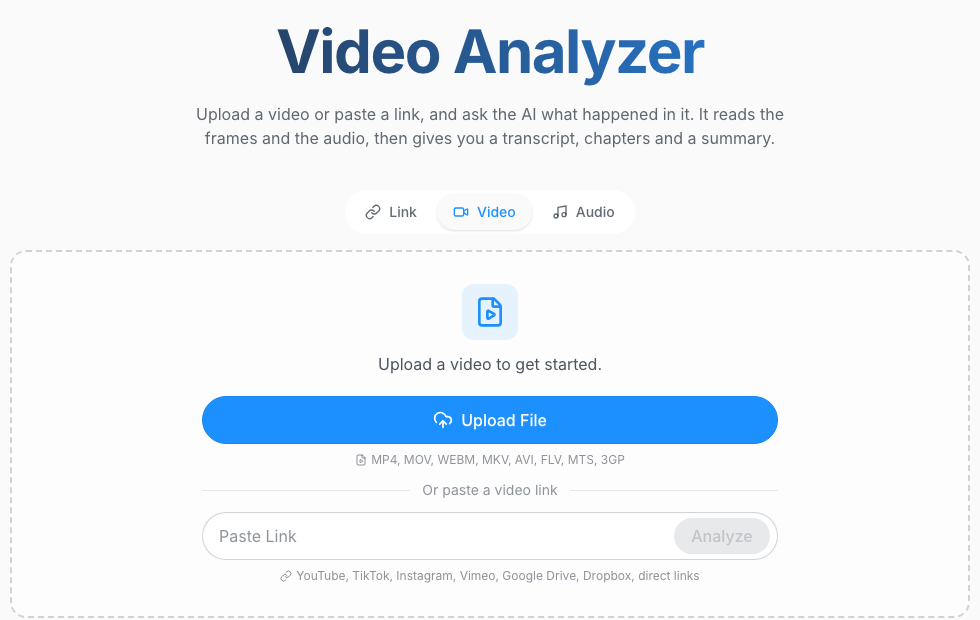
Schritt 1: Die Aufnahme auswählen
Wählen Sie eine Aufnahme, für die Sie die Verarbeitungsberechtigung haben. Notieren Sie deren Dauer und Sprache, und halten Sie fest, ob Ihre Frage Sprache, visuelle Elemente oder beides benötigt. Beginnen Sie mit einem kurzen, repräsentativen Clip, der eine Antwort enthält, die Sie selbst überprüfen können.
Bei einem Tutorial behalten Sie den Abschnitt unmittelbar vor und nach der Aktion bei. Zu enges Schneiden kann eine Voraussetzung oder eine Korrektur entfernen. Wenn Sie den Anfang kürzen, notieren Sie den Versatz des Clips von der ursprünglichen Zeitleiste.
Schritt 2: Hochladen oder importieren
Öffnen Sie den Videoanalysator und verwenden Sie die Upload-Option, oder geben Sie einen unterstützten Link ein. ScreenApp dokumentiert YouTube, Vimeo und direkte Medienlinks. Warten Sie auf die Verarbeitung, bevor Sie beurteilen, ob das Transkript oder eine andere Ausgabe fehlt.
Eine private oder passwortgeschützte URL kann fehlschlagen, selbst wenn Sie sie in Ihrem eigenen Browser abspielen können. Verwenden Sie eine autorisierte lokale Datei, wenn die Quelle dies zulässt. Überprüfen Sie das Dateiformat und das Kontingent, wenn der Upload abgelehnt wird.
Schritt 3: Die Ausgabe definieren
„Fasse dies zusammen“ überlässt der KI die Entscheidung, was wichtig ist. Geben Sie ihr stattdessen eine konkrete Aufgabe:
Extrahieren Sie die gezeigten Schritte zum Deaktivieren von E-Mail-Benachrichtigungen. Listen Sie das Menü, die Steuerung und die finale Einstellung für jeden Schritt auf. Behalten Sie die Reihenfolge bei. Markieren Sie alles, was Sie nicht klar erkennen können.
Ersetzen Sie bei einer Vorlesung das Verfahren durch Konzepte, Definitionen und Wiederholungsfragen. Fordern Sie für eine Produktdemo eine Tabelle an, die behauptete Funktionen von demonstriertem Verhalten trennt.
Schritt 4: Nach Beweisen fragen
Fragen Sie anschließend: „Welcher Moment unterstützt jeden Schritt? Geben Sie an, ob er vom Bildschirm, der Erzählung oder beidem stammt.“ Öffnen Sie diese Momente und überprüfen Sie sie.
Wenn eine Antwort keinen verwendbaren Referenzpunkt hat, präzisieren Sie die Frage auf ein überprüfbares Intervall. Bitten Sie das Tool, fehlende Beweise zu identifizieren. Die Wiederholung derselben allgemeinen Frage mit stärkerer Formulierung liefert keine fehlenden Bilder oder klarere Sprache.
Schritt 5: Prüfen und speichern

Überprüfen Sie Namen, Zahlen, Zitate, erforderliche Schritte und Zeitstempel. Ein vermuteter Eigentümer in Besprechungsnotizen oder ein fehlender Speicherschritt in einem Tutorial kann ändern, was jemand als Nächstes tut.
ScreenApp dokumentiert Transkript-Exporte in TXT, DOCX, PDF, VTT und SRT und Dokumenten-Exporte in Markdown, TXT, PDF, DOCX und PPTX. Wählen Sie die verfügbare Ausgabe für das von Ihnen generierte Material. Wir haben den Exportzugriff für jeden Plan für diesen Artikel nicht überprüft; prüfen Sie das aktuelle Konto, bevor Sie sich auf ein bestimmtes Format verlassen. Kopieren Sie den überprüften Text, wenn der benötigte Export nicht verfügbar ist.
Auf anderen Plattformen ändert sich der Eingabeschritt. Gemini verwendet seinen Dateianhangs-Workflow; ChatGPT hängt von einer unterstützten Anhangsmethode ab; Gemini Notizbuch fügt eine YouTube-Quelle hinzu; Claude benötigt die extrahierten Beweise. Wenden Sie dieselbe Frage- und Überprüfungsroutine auf alle an.
Praktische Videoanalyse-Aufgaben
Dies sind Aufgaben, die Sie mit Ihren Aufnahmen evaluieren können. Ein in diesem Vergleich aufgeführtes Produkt bedeutet nicht, dass es jede Aufgabe automatisch gut erledigt.
| Aufnahme | Zu stellende Frage | Nützliche Ausgabe |
|---|---|---|
| Vorlesung oder Kurs | Wie unterstützt dieses Diagramm die Erklärung des Dozenten? | Studiennotizen, Zeitstempel und Wiederholungsfragen |
| Meeting oder Webinar | Welche Entscheidungen wurden bestätigt, und welche Ideen blieben Vorschläge? | Entscheidungen, offene Fragen und vereinbarte Nachfassaktionen |
| Software-Tutorial | Welche Aktionen sind sichtbar erforderlich, um den Prozess abzuschließen? | Eine Anleitung mit überprüften Schritten |
| Produktdemo | Welche beworbenen Funktionen werden tatsächlich demonstriert? | Ein Vergleich von Behauptung und Beweis |
| Forschungssammlung | Wo behandeln diese Sprecher dieselbe Frage? | Notizen, die jede Aufnahme und den Quellenmoment benennen |
| Mitarbeiterschulung | Welches Verfahren wird gezeigt, und welche Voraussetzungen werden nur erwähnt? | Ein SOP-Entwurf für einen Prozesseigentümer zur Überprüfung |
| Mehrsprachige Aufnahme | Können Sie diesen Abschnitt in meiner Sprache erklären und dabei Fachbegriffe beibehalten? | Übersetzte Notizen mit markierten unsicheren Begriffen |
Wandeln Sie bei Besprechungsnotizen „wir könnten Freitag versenden“ nicht in „Freitag versenden“ um. Bitten Sie das Tool, vorsichtige Formulierungen beizubehalten und Eigentümer leer zu lassen, wenn keine genannt wurden. Bei einer Produktdemo beweist die Aussage eines Moderators „dies funktioniert offline“ nicht, dass die Aufnahme die Offline-Nutzung demonstriert.
Wenn Ihr Ergebnis eine kurze Zusammenfassung ist, fordern Sie eine Zusammenfassung mit Quellenangaben an. Wenn es sich um ein wiederholbares Verfahren handelt, ist der Video-zu-SOP-Generator der relevante nächste Schritt. Halten Sie in beiden Ausgaben einen Link zurück zur Quelle bereit, damit Korrekturen möglich bleiben.
Prompts, die Sie wiederverwenden können
Fügen Sie diese Anweisung vor allen folgenden Prompts hinzu:
Verwenden Sie nur das Video, Audio, Transkript oder die Bilder, die Ihnen tatsächlich zur Verfügung stehen. Trennen Sie Beobachtungen von Interpretationen. Identifizieren Sie fehlende Beweise und erfinden Sie keine Zeitstempel. Wenn eine Frage aus diesen Quellen nicht beantwortet werden kann, geben Sie an, was fehlt.
Eine Zusammenfassung mit Zeitstempeln
Fassen Sie dieses Video für jemanden zusammen, der es nicht gesehen hat. Fügen Sie die Hauptideen, wichtige visuelle Informationen und Zeitstempel für die Hauptabschnitte ein. Behalten Sie Korrekturen und Einschränkungen bei, die vom Sprecher gemacht wurden. Markieren Sie alles, was Sie nicht überprüfen konnten.
Sichtbare Aktionen in chronologischer Reihenfolge
Beschreiben Sie die sichtbaren Aktionen in chronologischer Reihenfolge. Verwenden Sie die Bildschirmbeweise zusammen mit jeglicher Erzählung. Fügen Sie Zeitstempel-Referenzen ein, wo verfügbar. Identifizieren Sie unklare Übergänge und unterscheiden Sie zwischen dem Beginn einer Aktion und deren Abschluss.
Text auf Folien und Bildschirmen
Extrahieren Sie den wichtigen Text, der auf Folien, Diagrammen und Bildschirmen angezeigt wird. Behalten Sie Zahlen, Beschriftungen und Einheiten bei. Fügen Sie Zeitstempel ein. Markieren Sie unleserlichen Text, anstatt zu raten. Fügen Sie bei Diagrammen die Achsenbeschriftungen ein und geben Sie an, ob ein Wert gedruckt oder aus der Grafik geschätzt wird.
Eine spezifische Frage beantworten
Beantworten Sie basierend nur auf dieser Aufnahme: [Frage]. Geben Sie den unterstützenden Zeitstempel oder die Quellpassage an. Geben Sie an, ob die Antwort von visuellen Elementen, Sprache oder beidem stammt. Wenn die Beweise im Widerspruch stehen, beschreiben Sie den Konflikt, bevor Sie eine Interpretation abgeben.
Ein schriftliches Verfahren erstellen
Wandeln Sie den demonstrierten Prozess in eine Schritt-für-Schritt-Anleitung um. Trennen Sie gezeigte Aktionen von vom Sprecher erwähnten Voraussetzungen. Behalten Sie Korrekturen in der richtigen Reihenfolge bei. Markieren Sie fehlende Informationen, anstatt sie auszufüllen. Beenden Sie mit einer Liste von Schritten, die eine menschliche Überprüfung erfordern.
Geben Sie für jeden Prompt den beabsichtigten Leser und das Format an. „Eine Checkliste für einen neuen Supportmitarbeiter“ gibt der Ausgabe einen klareren Zweck als „detaillierte Analyse“. Vermeiden Sie es, nach genauen Zeitstempeln zu fragen, wenn das bereitgestellte Transkript keine enthält; fordern Sie stattdessen Absatz- oder Screenshot-Referenzen an.
Genauigkeit und häufige Probleme
Warum Details verloren gehen
Kurze Ereignisse, winziger Text, Bewegungsunschärfe, überlappende Sprache und mehrdeutige Aktionen erzeugen unterschiedliche Probleme. Ein klareres Transkript kann kein unleserliches Diagramm reparieren. Ein hochauflösender Screenshot kann keine unhörbaren Wörter feststellen.
Sampling fügt einen weiteren Fehlerpunkt hinzu. Googles dokumentierte statische Videoverarbeitung kann schnelle Änderungen übersehen, während OpenAI ausdrücklich darauf hinweist, dass die Analyse hochgeladener Videos unvollständig sein kann. Keine der Warnungen gibt einen universellen Genauigkeitsprozentsatz an. Testen Sie die Art von Details, die Sie wiederherstellen müssen.
Eine Zusammenfassung ist ein schwacher visueller Test
Eine plausible Zusammenfassung könnte ausschließlich aus der Erzählung stammen. Verwenden Sie die Prüfung auf ungesprochene Details vom Anfang: eine Beschriftung, Zahl oder Aktion, die nur auf dem Bildschirm erscheint. Fragen Sie, ohne die Antwort in den Prompt aufzunehmen.
Fragen Sie dann nach einem zweiten Detail an anderer Stelle in der Aufnahme. Erfolg in einem Moment belegt nicht die Abdeckung der gesamten Datei. Überprüfen Sie bei einer langen Aufnahme den Anfang, die Mitte und das Ende und fügen Sie eine Frage zur Reihenfolge dazwischen ein.
Zuerst den Fehler diagnostizieren
| Problem | Was zu überprüfen ist | Nächster Versuch |
|---|---|---|
| Upload abgelehnt | Format, Codec, Größe, Dauer und Kontobeschränkungen | Verwenden Sie einen unterstützten Export oder einen kürzeren autorisierten Clip |
| Antwort ignoriert visuelle Elemente | Ob Frames verarbeitet oder nur Text importiert wurde | Stellen Sie eine rein visuelle Frage; stellen Sie bei Bedarf einen relevanten Screenshot bereit |
| Zeitstempel ist falsch | Exakte Quellenreferenz versus generierte Annäherung; Clip-Versatz | Vergleichen Sie mit der ursprünglichen Zeitleiste und korrigieren Sie den Versatz |
| Wichtiges Detail fehlt | Umfang der Frage und Sichtbarkeit des Ereignisses | Fragen Sie nach einem kürzeren Intervall mit einer konkreten Frage |
| Link kann nicht importiert werden | Unterstützte Quelle, Untertitel falls erforderlich, und Zugriffsrechte | Verwenden Sie einen zulässigen lokalen Upload oder eine unterstützte Quelle |
| Zuversichtliche, aber falsche Antwort | Ob der zitierte Moment die Behauptung stützt | Weisen Sie die unbegründete Behauptung zurück und überprüfen Sie die Aufnahme erneut |
Diese Prüfungen helfen, das Problem zu isolieren; sie garantieren keine Reparatur. Bewahren Sie die Originalaufnahme auf, wenn Sie eine kleinere Kopie erstellen, insbesondere wenn Komprimierung den Text löschen könnte, den Sie lesen möchten.
Ist das Hochladen eines Videos sicher?
Überprüfen Sie die tatsächliche Datenverarbeitung
Lesen Sie die Richtlinien für das Produkt und den Kontotyp, den Sie verwenden werden. Achten Sie auf Aufbewahrungsfristen, Einstellungen für das Modelltraining, Löschkontrollen, Standardeinstellungen für die Freigabe, Speicherort und organisatorische Verwaltung. Verschlüsselung ist ein Teil dieser Bewertung.
Überprüfen Sie auch, was mit generierten Transkripten und Dokumenten geschieht. Das Entfernen der hochgeladenen Aufnahme beantwortet möglicherweise nicht jede Frage zu Kopien, Exporten oder geteilten Ausgaben. Fragen Sie bei einem Firmenkonto den Administrator, welche Einstellungen zentral erzwungen werden.
Entfernen Sie unnötig sensibles Material
Eine Kundendemo kann Kontodaten preisgeben. Ein Meeting kann persönliche Informationen enthalten. Ein internes Dashboard kann Zahlen offenbaren, die nicht mit der Frage zusammenhängen, die Sie beantwortet haben möchten. Laden Sie nur das für die Aufgabe erforderliche Material hoch, wo dies praktikabel ist, und prüfen Sie die organisatorische Genehmigung und Erlaubnis zur Verarbeitung.
Für Softwareschulungen kann ein Demokonto die Notwendigkeit reduzieren, echte Kundendaten einzubeziehen. Überprüfen Sie auch das exportierte Dokument: Sensible Details können in einem Transkript überleben, selbst wenn sie im Video schwer zu erkennen waren.
Überprüfen Sie die Folgeergebnisse
Betrachten Sie die Analyse als Arbeitshilfe. Überprüfen Sie die Aufnahme, bevor Sie eine extrahierte Behauptung für eine folgenschwere Entscheidung, ein externes Zitat oder eine Anweisung verwenden, die jemand genau befolgen muss. Ein Zeitstempel ist ein Weg zurück zu Beweisen, keine Garantie dafür, dass die Interpretation richtig ist.
Beginnen Sie mit einer Aufnahme
Wählen Sie die Beweismittel, die Ihre Aufgabe benötigt: Sprache für eine Erklärung, Frames für eine stumme Aktion, beides für eine erzählte Demonstration oder indizierte Quellen für eine Bibliothekssuche. Testen Sie dann eine repräsentative Aufnahme, bevor Sie sich auf einen Plan festlegen oder einen Workflow darum herum aufbauen.
Analysieren Sie ein Video mit ScreenApp
Stellen Sie eine spezifische Frage und überprüfen Sie die Antwort anhand der Aufnahme.
FAQ
Gibt es eine kostenlose KI, die Videos ansehen kann?
Ja. Gemini hat ein dokumentiertes kostenloses Kontingent für Video-Uploads. ChatGPT unterstützt Video-Anhänge auf kostenlosen Konten, wo die Upload-Methode verfügbar ist. ScreenApp bietet 3 lebenslange Uploads und 2 lebenslange Transkriptionen, plus 10 KI-Chats pro Monat. Sehen Sie in der Preistabelle nach den verschiedenen Limits und überprüfen Sie visuelle Antworten mit Ihrem eigenen Clip.
Kann KI Videos ohne Untertitel verstehen?
Ein Tool, das Audio oder Frames verarbeitet, kann ohne vorhandene Untertitel arbeiten. Ein Workflow, der Untertitel importiert, benötigt diese Untertitel. Überprüfen Sie, was das Tool empfängt, bevor Sie es für eine ununtertitelte Aufnahme wählen.
Kann KI ein stummes Video analysieren?
Es erfordert einen visuellen Workflow. Probieren Sie den im Bewertungsabschnitt beschriebenen Stumm-Demo-Test aus: Fragen Sie nach einer auf dem Bildschirm gezeigten Aktion, ihrer Reihenfolge und dem unterstützenden Moment. Ein reiner Transkript-Import hat keine Sprache zur Verfügung.
Kann KI Text von Folien und Bildschirmen lesen?
Visuelle Analyse und OCR können Text auf dem Bildschirm extrahieren, wenn er lesbar ist. Überprüfen Sie Zahlen, Einheiten und Diagrammbeschriftungen anhand des Frames. Stellen Sie einen klaren Screenshot zur Verfügung, wenn ein bewegtes oder komprimiertes Bild den ursprünglichen Text schwer lesbar macht.
Kann KI ein zweistündiges Video ansehen?
Einige Workflows akzeptieren diese Dauer; TwelveLabs dokumentiert Analysen von bis zu zwei Stunden. Das dokumentierte kostenpflichtige Upload-Kontingent der Gemini-App beträgt insgesamt eine Stunde. Überprüfen Sie das genaue Produkt und die Eingabemethode und testen Sie dann die Abdeckung über die gesamte Aufnahme. Die zulässige Dauer begründet keine zuverlässige Erinnerung an jedes Ereignis.
Kann ich einen YouTube-Link einfügen?
Einige Produkte unterstützen YouTube-Links, aber sie importieren unterschiedliche Beweise. Gemini Notebooks dokumentierter YouTube-Pfad importiert Untertitel. ScreenApp dokumentiert YouTube, Vimeo und direkte Medienlinks, während Googles Gemini API auch öffentliche YouTube-Eingaben dokumentiert. Überprüfen Sie den Zugriff und den spezifischen Produkt-Workflow, bevor Sie sich auf einen Link verlassen.
Kann KI mehrere Videos vergleichen?
Das hängt davon ab, ob der Workflow mehrere Quellen oder eine durchsuchbare Bibliothek unterstützt. Verlangen Sie, dass jede Antwort die Aufnahme und den Quellmoment nennt. Für transkriptbasierte Vergleiche können mehrere Dokumente ausreichen; der Vergleich sichtbarer Aktionen erfordert visuelle Beweise aus jedem Video.
Kann KI ein privates Video analysieren?
Ein autorisierter lokaler Upload kann eine Option sein, wenn das Tool die Datei unterstützt und seine Datenverarbeitungsbedingungen Ihren Anforderungen entsprechen. Ein privater Freigabelink ist ein separates Zugriffsproblem. Gehen Sie nicht davon aus, dass ein Importer Ihre Browser-Anmeldung oder organisatorische Berechtigungen übernimmt.
Beweist ein Zeitstempel die Richtigkeit?
Nein. Öffnen Sie den referenzierten Moment und überprüfen Sie, ob er die Antwort unterstützt. Ein Zeitstempel kann auf das richtige Thema, aber die falsche Behauptung verweisen oder sich auf die Zeitleiste eines gekürzten Clips anstelle der Originalaufnahme beziehen.
Wie unterscheiden sich Zusammenfasser und Analysatoren?
Eine Zusammenfassung ist eine Ausgabe. Die Analyse beschreibt die an der Quelle durchgeführte Arbeit. Ein Zusammenfasser könnte nur Text verwenden, während ein Analysator Audio, Frames oder beides überprüfen könnte. Vergleichen Sie die verarbeiteten Beweise, anstatt sich auf das Produktlabel zu verlassen.


