
Kann Cursor Videos erstellen? Was es kann und nicht kann.


On this page
Cursor kann selbst kein Video generieren, bearbeiten oder exportieren. Es ist ein KI-Codierungseditor: Er schreibt Code, führt Terminalbefehle aus und verbindet sich mit externen Tools, und keine dieser integrierten Funktionen erzeugt direkt eine Videodatei. Was er tun kann, ist, Tools zu steuern, die Videos erstellen, indem er Remotion-Code schreibt, FFmpeg-Befehle ausführt oder Videodienste über MCP aufruft.
Diese Unterscheidung entscheidet über alles Weitere in diesem Artikel. Wenn jemand sagt: „Cursor hat dieses Video erstellt“, dann hat Cursor tatsächlich Code geschrieben oder Befehle erteilt, und Remotion, FFmpeg oder eine Video-API haben das Rendering durchgeführt. Der Unterschied ist wichtig, denn er zeigt Ihnen, was Sie über Cursor selbst hinaus benötigen und ob Sie Cursor dafür überhaupt verwenden sollten.
| Aufgabe | Cursor alleine | Cursor + externe Tools |
|---|---|---|
| Ein Video aus einer Texteingabe generieren | Nein | Ja, über eine Video-API |
| Ein MP4 mit Code erstellen | Nein | Ja, über Remotion oder FFmpeg |
| Ein Video auf einer visuellen Zeitachse bearbeiten | Nein | Nein, dafür wird ein Videoeditor benötigt |
| Eine Video-Generierungs-App erstellen | Ja | Ja |
| Ein langes Video in kurze Clips umwandeln | Nein | Ja, über den OpusClip MCP |
| Wiederholende Videoproduktion automatisieren | Nur Skripte | Ja, End-to-End |
Was Cursor tatsächlich tun soll
Cursor ist ein Fork von VS Code mit einem integrierten KI-Agenten. Seine drei Fähigkeiten, die für Videoarbeiten wichtig sind:
Er schreibt und bearbeitet Code über ein Projekt hinweg, was bedeutet, dass er eine Remotion-Komposition, ein Videoverarbeitungs-Skript oder eine ganze Video-App erstellen kann, wenn Sie ihn dazu auffordern.
Er führt Terminalbefehle aus, sodass er FFmpeg installieren, ein Rendering ausführen und überprüfen kann, ob die Ausgabedatei tatsächlich erschienen ist. Das ist der Teil, den die Leute unterschätzen. Der Agent führt den Befehl selbst aus und liest dann den Fehler, wenn er fehlschlägt.
Und er verbindet sich über MCP-Server mit externen Diensten, wodurch Tools, für die Cursor nie entwickelt wurde, einschließlich Video-Clipping-Dienste, aus dem Editor heraus aufrufbar werden.
Beachten Sie, was fehlt: eine Zeitleiste, ein Vorschau-Player, ein Export-Button. Cursor hat nichts davon, und kein Prompting fügt sie hinzu.
Es gibt ein zweites Signal, das es wert ist, gelesen zu werden, und es ist Cursors eigenes. Cursor betreibt jetzt einen offiziellen Plugin-Marktplatz, der seit der Veröffentlichung dieses Leitfadens gestartet wurde. Suchen Sie dort nach Video, FFmpeg, Remotion, Render oder Medien, und Sie finden nichts. Die vorgestellten Plugins sind Google Drive, Gmail, Google Calendar, Slack, Notion und Granola, was Ihnen genau sagt, in welche Workflows Cursor Sie erweitern möchte, und Video gehört nicht dazu.
Das ist keine Kritik. Es ist eine Abgrenzungsentscheidung, und es ist der Grund, warum jeder der unten genannten Wege über etwas führt, das nicht Cursor ist.
Vier Wege, Videos mit Cursor zu erstellen
1. Programmatische Videos mit Remotion
Remotion ermöglicht es Ihnen, Videos als React-Komponenten zu erstellen: Text, Bilder, Audio und Animationen, die im Code definiert, im Remotion Studio als Vorschau angezeigt und zu einem echten MP4 gerendert werden. Cursor ist darin wirklich gut, weil es sich um eine React-Codierungsaufgabe handelt, genau dafür wurde es entwickelt. Beschreiben Sie das Video, lassen Sie Cursor die Komposition schreiben, optimieren, rendern.
Der Teil, den die Tutorials überspringen: Remotion ist kostenlos für Einzelpersonen und Unternehmen mit bis zu 3 Mitarbeitern. Danach benötigen Sie eine kostenpflichtige Unternehmenslizenz, deren Preise bei 25 $ pro Platz und Monat für die interne Nutzung oder 0,01 $ pro Rendering für Automatisierungen mit einem monatlichen Minimum von 100 $ beginnen. Berücksichtigen Sie dies, bevor Sie Ihrem fünfköpfigen Team eine Remotion-Pipeline vorschlagen.
Am besten geeignet für: gebrandete Vorlagen, datengesteuerte Videos (ein Video pro Zeile einer Tabelle), Produktdemos, bei denen sich der Inhalt, aber nicht das Design ändert.
2. Stapelbearbeitung mit FFmpeg
FFmpeg ist das Befehlszeilentool, das das eigentliche Schneiden, Konvertieren, Komprimieren und Untertitel-Einbrennen übernimmt. Cursors Rolle ist das Schreiben der Befehle, was ein echter Dienst ist, da die Flag-Syntax von FFmpeg die Art von Dingen ist, für die die Leute seit 2010 eine Spickzettel aufbewahren. Bitten Sie Cursor, "die ersten 12 Sekunden jedes MP4 in diesem Ordner zu kürzen und für E-Mails zu komprimieren", und es schreibt und führt das Skript aus.
Dieser Weg ist kostenlos, schnell und vollständig nicht-visuell. Sie werden das Video während der Bearbeitung nicht sehen, was für mechanische Operationen in Ordnung und für kreative nutzlos ist.
3. Video-MCP-Server
OpusClip betreibt einen gehosteten MCP-Server, der sich mit Cursor verbindet, derzeit in der Beta-Phase. Fügen Sie ihn Ihrer MCP-Konfiguration hinzu, melden Sie sich bei der ersten Verwendung mit OAuth an, und Cursors Agent kann ein langes Video an OpusClip senden und kurze, untertitelte, neu gerahmte Clips für TikTok, Reels und Shorts zurückerhalten. Die Konfiguration ist ein Eintrag:
{ "mcpServers": { "opusclip": { "url": "https://mcp.opus.pro/mcp" } } }
Dies ist der einzige der vier Wege, bei dem Cursor fertiges, bearbeitetes Video berührt, ohne dass Sie Rendering-Code schreiben. Die Verarbeitung erfolgt auf OpusClips Seite, zu OpusClips Preisen, und die Qualität der Clip-Auswahl ist ebenfalls deren Sache, überprüfen Sie daher eine Gewährung des MCP-Zugriffs genauso, wie Sie jedes Tool überprüfen würden, das Ihre Inhalte erhält.
OpusClip war das offensichtliche Beispiel, als dies zuerst geschrieben wurde. Es ist nicht mehr das einzige, und die Alternativen haben die Form dieses Weges verändert.
Eine Reihe von speziell entwickelten Video-MCP-Servern ist erschienen, die FFmpeg statt eines gehosteten Dienstes verwenden. Der am weitesten entwickelte ist Kinocut, der sich selbst als abgesicherte Videobearbeitung für KI-Agenten beschreibt: lokale FFmpeg-Tools, Qualitätskontrollen, Hyperframes und Wiederverwendung für Shorts und Reels. Sein README-Badge bewirbt derzeit 201 MCP-Tools in der Entwicklungsversion, es ist Apache-2.0 und kostenlos, und es nennt Cursor neben Claude Code als unterstützten Client. Es ist wissenswert, wenn Sie suchen: Es wurde zuvor als mcp-video veröffentlicht, und dieses PyPI-Paket ist jetzt nur noch ein Kompatibilitätsinstaller, der auf dasselbe Projekt verweist.
Andere in diesem Bereich sind video-audio-mcp für grundlegende FFmpeg-Bearbeitung und das Claude Code Video Toolkit, das Skills und MCP-Server bündelt, die Remotion, Manim, Bildschirmaufzeichnung, YouTube-Clipping und FFmpeg-Nachbearbeitung abdecken.
Was sich dadurch in der Praxis ändert: Weg zwei und drei sind ineinander übergegangen. Ein Video-MCP-Server ist FFmpeg, wobei die Flags bereits in Tool-Definitionen und einigen Schutzvorrichtungen darum gewickelt sind, was die meisten Gründe beseitigt, den Agenten rohe FFmpeg-Befehle selbst schreiben zu lassen. Wenn Sie Weg zwei gehen wollten, installieren Sie stattdessen einen davon.
Was sich nicht ändert: Irgendetwas muss immer noch rendern, und dieses Etwas ist immer noch FFmpeg oder Remotion. Die MCP-Schicht macht den Agenten besser darin, den Renderer zu steuern. Sie macht Cursor nicht zu einem Video-Tool.
4. Eine Video-Generierungs-API einbinden
Text-zu-Video-Modelle, KI-Avatar-Dienste und Cloud-Renderer stellen alle APIs zur Verfügung, und Cursor kann den Integrationscode für jede von ihnen schreiben. Dies ist die Antwort auf die Frage "Kann Cursor ein Video aus einem Prompt generieren": Ja, wenn Sie ein API-Konto, einen Authentifizierungsschlüssel, Nutzungscredits und die Geduld mitbringen, eine kleine App darum herum zu bauen. Das ist ein Entwicklungsprojekt, kein Button.
Wenn die App selbst das Ziel ist, sind Sie von der Videoarbeit zur Softwareproduktentwicklung übergegangen, und dies ist dasselbe Gebiet, das wir in unserer Zusammenfassung der KI-App-Builder behandelt haben; wenn Sie einfach heute ein fertiges Video wünschen, ist dies der langsamste mögliche Weg, und die Tools in unserem Vergleich der besten kostenlosen KI-Videogeneratoren bringen Sie dorthin, ohne etwas zu schreiben.
Eine funktionierende Remotion-Einrichtung, zusammengefasst
Der vollständige Workflow, abzüglich der Fülltexte, die Sie anderswo finden werden:
Installieren Sie Node.js, führen Sie dann npx create-video@latest aus und öffnen Sie das Projekt in Cursor.
Beschreiben Sie dem Agenten das Video konkret: Dauer, Auflösung, Hintergrund, was animiert wird, was der letzte Frame aussagt.
Vorschau im Remotion Studio und Behebung des Timings durch Prompts, nicht von Hand. "Die Vorteileliste erscheint zu früh, verzögere sie um eine Sekunde" funktioniert.
Rendern Sie mit npx remotion render. Die Ausgabe ist ein Standard-MP4.
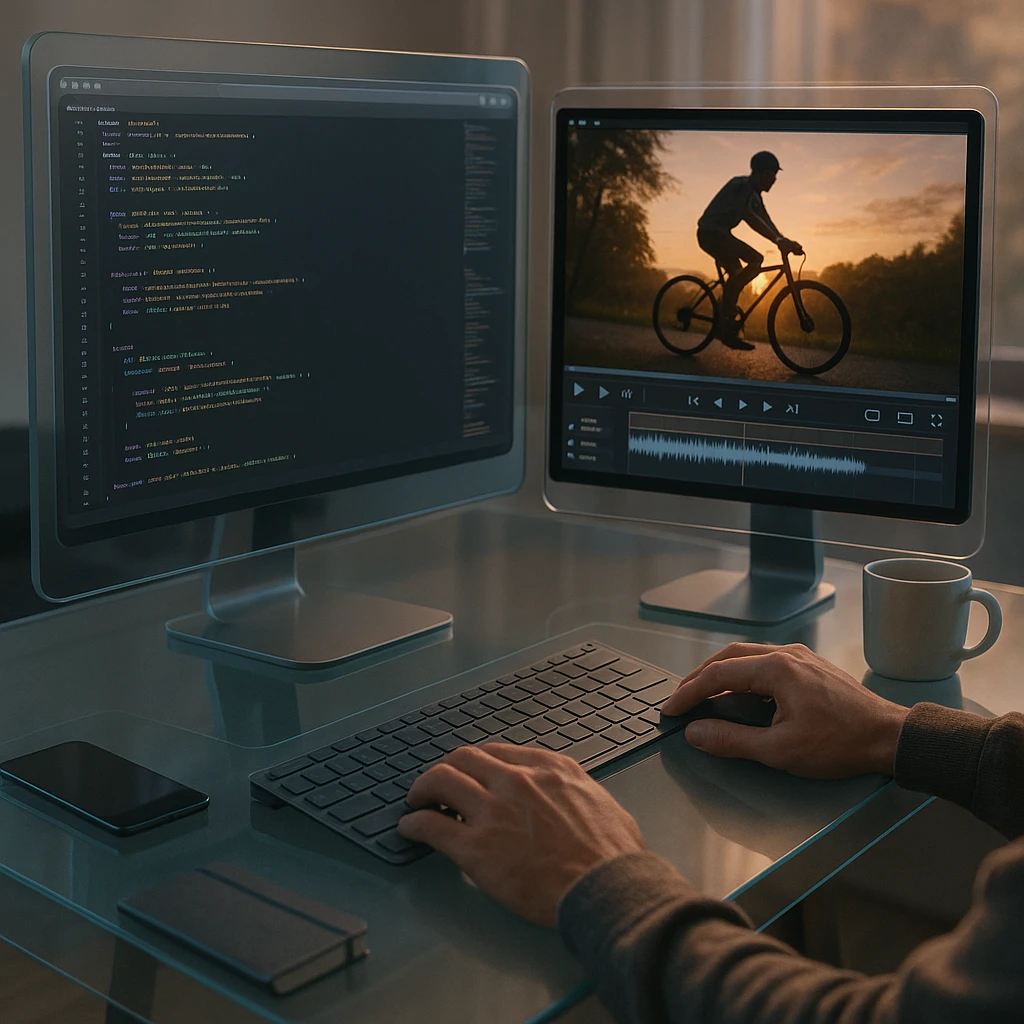
Ein Prompt, der beim ersten Versuch etwas Brauchbares produziert:
Erstelle ein 15-sekündiges 1920x1080 Produkteinführungsvideo in Remotion. Dunkelblauer Hintergrund, Produktname von links einanimieren, drei kurze Vorteilszeilen nacheinander anzeigen, am Ende einen "Kostenlos starten"-Call-to-Action. Lasse den gesamten Text mindestens 2 Sekunden lang auf dem Bildschirm.
Der letzte Satz ist da, weil der erste Entwurf des Agenten den Text sonst schneller aufblinken lässt, als ihn jemand lesen kann. Fragen Sie mich, woher ich das weiß.
Kann Cursor ein bestehendes Video bearbeiten?
Durch FFmpeg, ja, für alles, was Sie als Anweisung ausdrücken können: bei 02:14 schneiden, diese fünf Dateien zusammenfügen, diese Untertiteldatei einbrennen, das Audio entfernen, in vertikales Format konvertieren. Wenn Cursor diese Befehle schreibt, ist das schneller, als FFmpeg selbst zu lernen, und das von ihm geschriebene Skript ist für immer wiederverwendbar.
Was es Ihnen nicht bieten kann, ist die Bearbeitungserfahrung, die die meisten Leute tatsächlich meinen: eine Zeitleiste durchsuchen, einen Übergang ziehen, den Frame beobachten, während Sie ihn anpassen. Es gibt keine Vorschau. Sie führen den Befehl aus, öffnen die Ausgabedatei und überprüfen, ob sie das getan hat, was Sie wollten. Für eine einmalige Bearbeitung von echtem Filmmaterial ist dieser Workflow langsamer als jeder Browser-Editor, einschließlich unseres eigenen KI-Videoeditors, der hochgeladenes Filmmaterial schneidet, untertitelt und exportiert, ohne eine Entwicklungsumgebung. Und die Erkennung viraler Momente, das, was OpusClip und ein KI-Clip-Generator tun, ist überhaupt nichts, was FFmpeg-Befehle ausdrücken können: Das ist eine Ermessensentscheidung über den Inhalt, keine Operation an Frames.
Kann Cursor ein Video ansehen?
Nein, und das ist die Frage, die Leute als Zweites stellen, normalerweise gleich nachdem die Ausgabe falsch ist und sie möchten, dass der Agent sie sich ansieht.
Cursors Agent liest Text und Bilder. Gib ihm eine .mp4 und er hat eine Binärdatei, die er nicht öffnen kann. Es gibt keine Frame-für-Frame-Vision, kein Konzept davon, was bei 00:42 passiert, und keine Möglichkeit für ihn, dir zu sagen, dass die Untertitel auf halbem Weg asynchron geworden sind. Er wird gerne dein Video basierend auf dem Code besprechen, der es produziert hat, was eine andere Sache ist und leicht mit Verständnis verwechselt werden kann.
Es gibt einen Workaround, und es lohnt sich, ihn zu kennen, denn es ist der einzige, der tatsächlich funktioniert:
Verwandle das Video in Dinge, die Cursor lesen kann. Führe `ffprobe` für Dauer, Auflösung und Codec aus. Extrahiere Frames in einem Intervall mit FFmpeg und füge diese Standbilder als Bilder zum Chat hinzu. Transkribiere den Ton und lies das Transkript als Text.
Das liefert dir eine gesampelte Annäherung: Metadaten, einige Frames und die Wörter. Es reicht aus, um einen schwarzen Frame oder ein falsches Seitenverhältnis zu erkennen. Es wird das Pacing, einen abrupten Schnitt oder eine Bildunterschrift, die über jemandes Gesicht liegt, nicht erkennen, da diese in den Frames leben, die du nicht gesampelt hast.
Wenn es also deine eigentliche Aufgabe ist, Fragen zu Filmmaterial zu stellen, anstatt es zu produzieren, ist Cursor das falsche Werkzeug und kein MCP-Server behebt das. Die dafür gebauten Modelle akzeptieren das Video selbst und antworten auf das, was darin geschieht. Wir haben die Modelle, die tatsächlich eine visuelle Analyse durchführen, mit denen verglichen, die nur das Transkript lesen, in unserem Leitfaden zu KI, die Videos ansehen kann.
Es lohnt sich, die beiden Aufgaben klar zu trennen, denn deren Verwechslung ist es, die Menschen überhaupt erst auf diesen Weg bringt. Das Produzieren von Videos ist ein Rendering-Problem, und Cursor ist gut darin, Renderer zu steuern. Das Verstehen von Videos ist ein Wahrnehmungsproblem, und Cursor hat überhaupt keine Wahrnehmung von Videos.
Cursor vs. spezielle Videotools
| Tool | Beste Verwendung | Codierung erforderlich | Verarbeitet Video selbst |
|---|---|---|---|
| Cursor | Aufbau und Automatisierung von Video-Workflows | Ja | Nein |
| Remotion | Code-definierte Videos und Vorlagen | Ja | Ja, rendert MP4 |
| ScreenApp | Aufnahme, Bearbeitung, Untertitel, Transkripte | Nein | Ja, im Browser |
| OpusClip | Lange Videos in kurze Social-Clips | Nein, MCP optional | Ja, Cloud |
Meine ehrliche Sortierregel: Wenn das Video mit Filmmaterial (einer Aufnahme, einem Interview, einer Bildschirmaufnahme) beginnt, ist Cursor das falsche erste Werkzeug, Punkt. Nimm mit einem KI-Bildschirmrekorder auf oder lade hoch, was du hast, bearbeite visuell, exportiere. Wenn das Video mit Daten oder einem Designsystem beginnt (200 personalisierte Intro-Videos, wöchentliche Statistik-Clips), ist Cursor plus Remotion genau das richtige Werkzeug, und nichts Visuelles kommt dem nahe.
Die Einschränkungen, die niemand in der Demo zeigt
Das Rendern ist standardmäßig langsam und lokal: Ein 60-sekündiges 1080p-Remotion-Rendering wird die CPU deines Laptops minutenlang beanspruchen, und Cloud-Rendering kostet extra. Video-APIs rechnen pro Generierung zusätzlich zu deinem Cursor-Abonnement ab. Der erste Entwurf einer Komposition durch den Agenten benötigt eine visuelle Überprüfung, da Code, der problemlos kompiliert, Text erzeugt, der das Logo überlappt. Und ein MCP-Server ist ein Werkzeug mit Zugriff auf deine Inhalte, lies also, was ein Server tun kann, bevor du ihn verbindest.
Nichts davon macht Cursor schlecht für Videoarbeiten. Es macht Cursor zu einem Entwicklerwerkzeug, das Entwickleraufgaben erledigt, und wenn dieser Satz dich müde gemacht hat, ist das das Signal, stattdessen etwas mit einem Upload-Button zu verwenden. Wenn es dich neugierig gemacht hat, möchtest du vielleicht auch unseren Vergleich von Cursor AI-Alternativen, da einige von ihnen die gleichen Video-Workflows mit verschiedenen Agenten handhaben.
Kann Cursor also Videos erstellen? Nicht allein. Es ist die Automatisierungsebene, und eine gute: Remotion für Videos, die als Code entstehen, FFmpeg für mechanische Bearbeitungen im großen Maßstab, MCP für Clipping-Dienste, APIs für die Generierung. Für alles, was mit echtem Filmmaterial beginnt und mit “mach es einfach gut aussehend” endet, bringt dich ein dedizierter Editor dorthin, bevor Cursor die Abhängigkeiten installiert hat.
FAQ
Ist Cursor ein KI-Video-Generator?
Nein. Cursor ist ein KI-Coding-Editor. Er kann den Code schreiben und ausführen, der Videotools wie Remotion, FFmpeg oder eine Text-zu-Video-API steuert, aber er verfügt über keine integrierte Fähigkeit, Videos aus einem Prompt zu generieren.
Kann Cursor MP4-Videos generieren?
Nicht direkt. Wenn ein Remotion-Projekt geöffnet ist, kann Cursor die Komposition schreiben und den Renderbefehl ausführen, der eine MP4-Datei erzeugt. Das Rendern wird von Remotion durchgeführt, nicht von Cursor.
Kann Cursor ein bestehendes Video bearbeiten?
Ja, mittels FFmpeg-Befehlen: Trimmen, Zusammenfügen, Konvertieren, Komprimieren, Untertitel einbrennen. Es gibt keine Zeitleiste oder Vorschau, daher ist jede Bearbeitung ein Befehl, den du ausführst und dann überprüfst. Für visuelle Bearbeitung verwende einen dedizierten Editor.
Kann Cursor Videos analysieren?
Nein. Cursor liest Text und Bilder, daher ist eine MP4-Datei eine Binärdatei, die er nicht öffnen kann. Er hat keine Frame-Level-Vision und kann dir nicht sagen, was zu einem bestimmten Zeitpunkt passiert. Du kannst dies annähern, indem du Frames mit FFmpeg extrahierst und sie als Bilder anhängst, plus ein Transkript, aber das ist Sampling statt Beobachtung. Für Fragen zu Filmmaterial verwende ein Modell, das für die Videoanalyse entwickelt wurde.
Kann Cursor Animationen erstellen?
Ja, als Code. Remotion-Animationen sind React-Komponenten, und das Schreiben von React ist Cursors Heimterrain. Text-Einblendungen, Diagramm-Animationen und Übergänge funktionieren alle; du siehst sie in Remotion Studio in der Vorschau, nicht in Cursor.
Kann Cursor mit Remotion zusammenarbeiten?
Ja, und es ist die stärkste Paarung auf dieser Seite. Remotion's Team dokumentiert die Arbeit mit Coding-Agenten, und der Workflow (beschreiben, generieren, vorschauen, rendern) passt gut zu Cursors Agenten-Loop. Remotion benötigt eine kostenpflichtige Lizenz, sobald dein Unternehmen mehr als 3 Personen umfasst.
Gibt es einen Video-MCP-Server für Cursor?
Mehrere. Kinocut ist der am weitesten entwickelte, ein kostenloser Apache-2.0-Server, der FFmpeg in MCP-Tools mit Schutzvorkehrungen und Qualitätsprüfungen verpackt, und er listet Cursor als unterstützten Client auf. video-audio-mcp deckt grundlegende Bearbeitung ab. OpusClip betreibt einen gehosteten für das Clipping. Die Installation eines solchen ist in der Regel ein besserer Schritt, als den Agenten rohe FFmpeg-Befehle schreiben zu lassen.
Kann Cursor OpusClip verwenden?
Ja, über OpusClips gehosteten MCP-Server, der sich derzeit in der Beta-Phase befindet. Füge die Server-URL zu Cursors MCP-Konfiguration hinzu, authentifiziere dich mit OAuth, und der Agent kann Clips, Bildunterschriften und Neuframing aus einem langen Video anfordern.
Kann Cursor YouTube-Videos erstellen?
Er kann die Videodatei über Remotion oder eine API produzieren, aber ein ansehnliches YouTube-Video benötigt in der Regel Filmmaterial, Pacing-Entscheidungen und Bearbeitungsurteil, die Code nicht liefert. Realistische Anwendung: Intro-Vorlagen, datengesteuerte Segmente und batch-produzierte Shorts aus einem einmal entworfenen Format.
Ist Cursor ein kostenloser KI-Video-Generator?
Nein, in beiden Punkten. Cursors nützliche Agentenfunktionen sind in kostenpflichtigen Plänen enthalten, und er generiert keine Videos. Wenn kostenlose Generierung das ist, wonach du suchst, sind dedizierte kostenlose Video-Generatoren der ehrliche Ausgangspunkt.


