
Google Meet 2025 Nasıl Kullanılır: Kurulum, Toplantı Başlatma, Toplantılara Katılma Tam Kılavuzu

On this page
Giriş: Google Meet Nedir ve Nasıl Çalışır?
Google Meet, profesyonel iş toplantılarından kişisel görüntülü aramalara, eğitim oturumlarına ve aradaki her şeye kadar, bağlantı kurma biçimimizde devrim yaratan Google’ın güvenli, entegre video konferans hizmetidir.
Video konferans kurulumu, toplantı platformu eğitimleri veya modern iletişim araçları hakkında bilgi arıyorsanız, doğru yerdesiniz. Bu kapsamlı kılavuz, 2025’te google meet’i kullanma konusunda bilmeniz gereken her şeyi kapsayarak sizi tam bir acemiden kendine güvenen bir kullanıcıya dönüştürecektir.
Google Meet nasıl çalışır? Temelde Google Meet, kullanıcıların yüksek kaliteli video, kristal netliğinde ses ve entegre sohbet özellikleri aracılığıyla bağlantı kurmasına olanak tanır. İster masaüstünüzde, ister akıllı telefonunuzda veya tabletinizde google meet’i kullanıyor olun, tüm cihazlarda sorunsuz çalışacak şekilde tasarlanmıştır. Platform, Google ekosistemiyle derinlemesine entegre olarak halihazırda Gmail, Google Takvim ve Google Drive kullanan milyarlarca kişi için inanılmaz derecede kullanışlı hale getirir.
Bu kılavuz, video konferans kurulumunun temel bilgilerinden, sizi uzman bir kullanıcı yapacak gelişmiş özelliklere kadar her şeyi kapsayacaktır. Sonunda, bu platformu ister iş için google meet oturumları düzenliyor olun, ister eğitim için google meet aramalarına katılıyor olun, herhangi bir senaryo için nasıl kullanacağınızı tam olarak bileceksiniz.
Adım 0: Ön Koşul - Bir Google Hesabına İhtiyacınız Var mı?
Bu, başlarken insanların en sık sorduğu sorulardan biridir ve cevap, ne yapmak istediğinize bağlıdır.
Toplantı Oluşturmak ve Toplantıya Katılmak İçin
Toplantı Oluşturmak/Düzenlemek İçin: Evet, kesinlikle bir Google Hesabına ihtiyacınız var. Toplantıları oluşturmak, planlamak ve ayarları yönetmek için Google’ın hizmeti aracılığıyla bir e-posta hesabı oluşturmanız veya mevcut bir google hesabını kullanmanız gerekir.
Toplantıya Katılmak İçin: Harika haber! Başkasının toplantısına davet edildiyseniz, genellikle bir Google Hesabına ihtiyacınız yoktur. Size sağladıkları toplantı bağlantısını kullanarak misafir olarak katılabilirsiniz. Bu, Google Meet’i katılımcılar için inanılmaz derecede erişilebilir hale getirir.
Nasıl Yeni Bir Google Hesabı Oluşturulur (İhtiyacınız Varsa)
Bir Google hesabı oluşturmanız veya yeni bir google hesabı açmanız gerekiyorsa, işte hızlı işlem:
- accounts.google.com/signup adresine gidin
- “Hesap oluştur”u tıklayın ve “Kişisel kullanım için”i seçin
- Yeni e-posta adresinizi oluşturmak için bilgilerinizi doldurun
- Telefon numaranızı ve e-postanızı doğrulayın
- Google’ın şart ve koşullarını kabul edin
Tüm işlem yalnızca 2-3 dakika sürer ve yalnızca Google Meet’e değil, tüm Google ekosistemine erişiminiz olur.
İki Gmail Hesabınız Olabilir mi?
Evet, kesinlikle birden fazla Gmail hesabınız olabilir! Birçok kişi iki gmail hesabım olabilir mi veya iki gmail hesabınız olabilir mi diye soruyor ve cevap kesinlikle evet. Bu özellikle şunlar için kullanışlıdır:
- Kişisel ve iş iletişimlerini ayırmak
- Farklı projeler için farklı hesaplara sahip olmak
- Hayatınızın farklı yönleri arasında gizliliği korumak
Tarayıcınızda hesaplar arasında kolayca geçiş yapabilir veya hepsinde aynı anda oturum açabilirsiniz. Google, ihtiyaç duyduğunuzda ek e-posta hesapları oluşturmayı kolaylaştırır.
Google Meet Kurulumu: Tek Seferlik Bir İşlem
Video konferans platformunuzu baştan doğru şekilde yapılandırmak, daha sonra zamandan ve hayal kırıklığından tasarruf etmenizi sağlar. İyi haber şu ki, google meet’i kurmak basittir ve yalnızca bir kez yapılması gerekir.
Masaüstünde Kurulum (Web Tarayıcısı)
Google Meet’in masaüstündeki güzelliği, indirilecek bir yazılım olmamasıdır. Her şey doğrudan web tarayıcınızda çalışır:
- meet.google.com adresine gidin: Burası tüm Google Meet etkinlikleriniz için ana üssünüzdür
- Google Hesabınızla oturum açın: Oluşturduğunuz veya zaten sahip olduğunuz hesabı kullanın
- İzinleri verin: Tarayıcınız mikrofon ve kamera erişimi isteyecektir - her ikisi için de “İzin ver”i tıklayın
- Kurulumunuzu test edin: İlk toplantınızdan önce mikrofonunuzu ve kameranızı test etmek için dişli simgesini tıklayın
Profesyonel ipucu: Hızlı erişim için meet.google.com’u yer imlerine ekleyin. Ayrıca, kenar çubuğundaki “Meet” sekmesini tıklayarak doğrudan Gmail’den Google Meet’e de erişebilirsiniz. Farklı platformlarda video konferans kurulumunuzu kolaylaştırmak için, otomatik toplantı yönetimi için video konferans planlayıcısını kullanmayı düşünün.
Mobilde Kurulum (iOS ve Android)
Mobil kullanıcılar için özel mobil uygulamayı indirmek isteyeceksiniz (not: “Met” değil “Meet”, ancak insanlar genellikle google meet uygulamasının farklı varyasyonlarını ararlar):
iPhone/iPad için:
- App Store’u açın
- “Google Meet”i arayın
- Resmi uygulamayı indirin ve yükleyin
- Uygulamayı açın ve Google Hesabınızla oturum açın
- Kamera, mikrofon ve bildirim izinlerini verin
Android için:
- Google Play Store’u açın
- “Google Meet”i arayın
- Uygulamayı yükleyin (bazı cihazlarda önceden yüklenmiş olabilir)
- Oturum açın ve gerekli izinleri verin
Mobil uygulamalar, dokunmatik arayüzler ve hareket halindeyken kullanım için bazı mobil özel optimizasyonlarla web sürümüyle aynı temel işlevselliği sunar.
Google Meet Nasıl Başlatılır veya Oluşturulur?
Artık kurulum tamamlandığına göre, google meet oluşturma işlevselliğine dalalım. Bir toplantı başlatmanın, her biri farklı senaryolara uygun çeşitli yolları vardır.
Yöntem 1: Anında Toplantı Başlatma
Bu, hemen şimdi google meet başlatmanız gerektiğinde mükemmeldir:
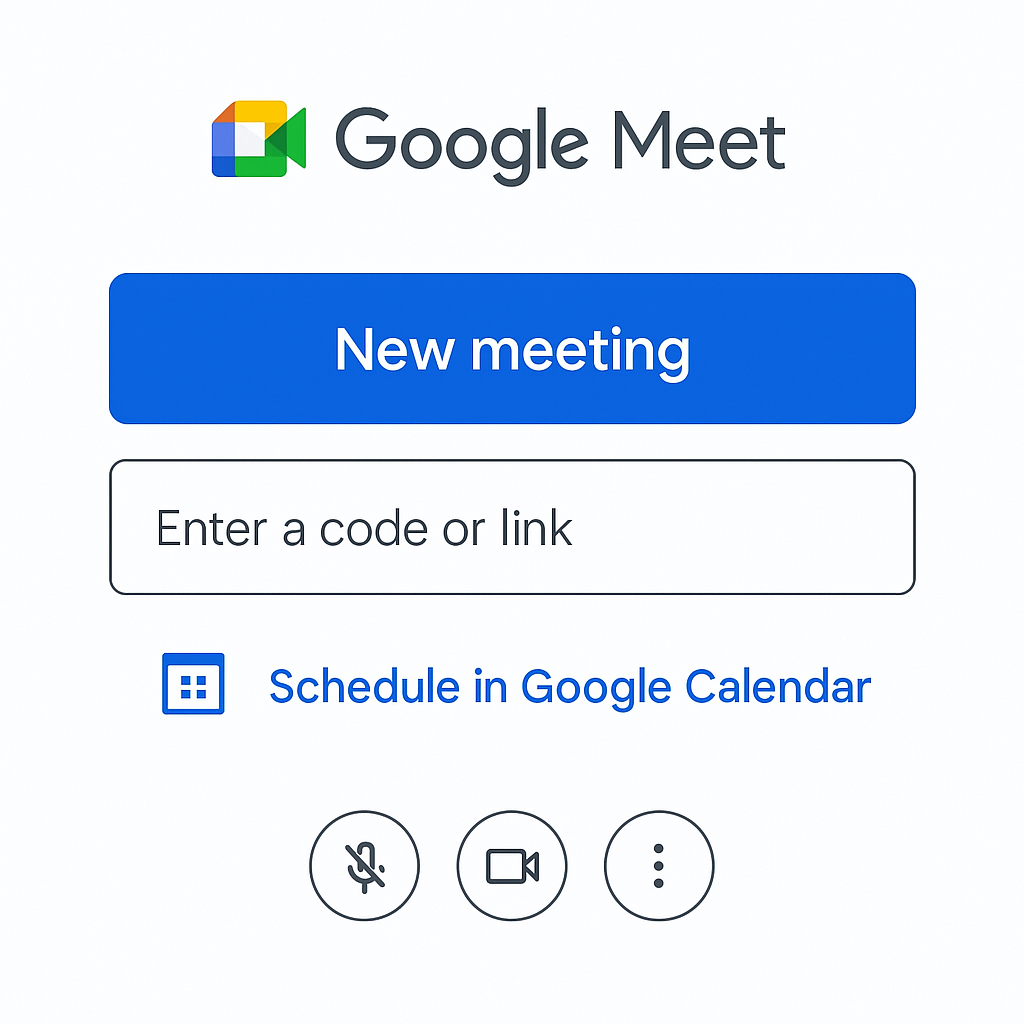
- meet.google.com adresine gidin ve oturum açın
- “Yeni toplantı”yı tıklayın - seçeneklerin bulunduğu bir açılır menü göreceksiniz
- “Anında toplantı başlat”ı seçin - bu, hemen bir toplantı oluşturur
- Toplantı bağlantısını kopyalayın - google meet bağlantısını almak için “Katılma bilgilerini kopyala”yı tıklayın
- Katılımcılarla paylaşın - Bağlantıyı e-posta, sohbet veya tercih ettiğiniz şekilde gönderin
Toplantınız artık yayında ve katılımcıların katılmasına hazır. Google meet daveti, hem bağlantıyı hem de aramayı tercih edenler için bir telefonla arama numarasını içerecektir.
Yöntem 2: Daha Sonra İçin Bir Toplantı Planlama
Planlanan toplantılar için, Google Takvim entegrasyonu sayesinde google meet’te toplantı nasıl planlanır inanılmaz derecede kolaydır:
- Google Takvim’i açın (calendar.google.com)
- Yeni bir etkinlik oluşturmak için “Oluştur”u tıklayın
- Etkinlik ayrıntılarını ekleyin: Başlık, tarih, saat ve konum
- E-posta adreslerini yazarak konukları ekleyin
- “Google Meet video konferansı ekle”yi tıklayın - bu, otomatik olarak bir google toplantı bağlantısı oluşturur
- Etkinliği kaydedin - Google, otomatik olarak tüm katılımcılara google meet daveti gönderir
Meet google’ın Takvim ile entegrasyonu, toplantı bağlantınızın otomatik olarak takvim davetine dahil edildiği ve katılımcıların doğrudan takvimlerinden tek bir tıklamayla katılabileceği anlamına gelir.
Gelişmiş planlama ipucu: Ayrıca, “Yeni toplantı” açılır menüsünden “Google Takvim’de planla”yı seçerek meet.google.com’dan daha sonra için bir toplantı oluşturabilirsiniz.
Google Meet’e Nasıl Katılınır: Bağlanmanın Tüm Yolları
Google meet’e katılma toplantıları olabildiğince basit olacak şekilde tasarlanmıştır. İşte katılımcıların herhangi bir toplantıya google meet’e katılmak için kullanabileceği tüm yöntemler.
Toplantı Bağlantısıyla Katılma
Bu, insanların google meet’e katılmasının en yaygın yoludur:
- E-posta veya sohbet yoluyla aldığınız toplantı bağlantısını tıklayın
- Nasıl katılacağınızı seçin: Web tarayıcısı aracılığıyla katılabilir veya mobil uygulamayı açabilirsiniz
- İzinleri verin: İstendiğinde kamera ve mikrofon erişimi verin
- Toplantıya girmek için “Şimdi katıl”ı tıklayın
Önemli not: Toplantı henüz başlamadıysa, bir “bekleme odası” ekranı görebilirsiniz. Bu normaldir - ev sahibi toplantıyı başlattığında kabul edileceksiniz.
Toplantı Koduyla Katılma
Bazen tam bir bağlantı yerine yalnızca bir toplantı kodu alırsınız. Kodla google toplantısına katılmak için:
- meet.google.com adresine gidin
- “Bir kod girin”i tıklayın
- Toplantı kodunu yazın (genellikle “abc-defg-hij” gibi 10-12 karakterdir)
- Toplantıya girmek için “Katıl”ı tıklayın
Toplantı kodu her zaman “meet.google.com/“dan sonraki herhangi bir Google Meet bağlantısının sonundadır, bu nedenle gerekirse tam bir bağlantıdan çıkarabilirsiniz.
Doğrudan Google Takvim’den Katılma
Bu, planlanan toplantılar için en sorunsuz yöntemdir:
- Google Takvim’i açın
- Toplantı etkinliğinizi bulun
- Doğrudan etkinlikte “Google Meet ile katıl” düğmesini tıklayın
- Anında toplantıdasınız - kod veya bağlantı girmenize gerek yok
Bir Gmail Davetinden Katılma
Birisi sizi Gmail aracılığıyla davet ettiğinde:
- Toplantı davet e-postasını açın
- E-postadaki “Toplantıya katıl” düğmesini tıklayın
- Doğrudan toplantıya yönlendirileceksiniz - Google her şeyi otomatik olarak halleder
Bu yöntem sorunsuz çalışır çünkü Gmail, Takvim ve Meet, entegre Google ekosisteminin bir parçasıdır.
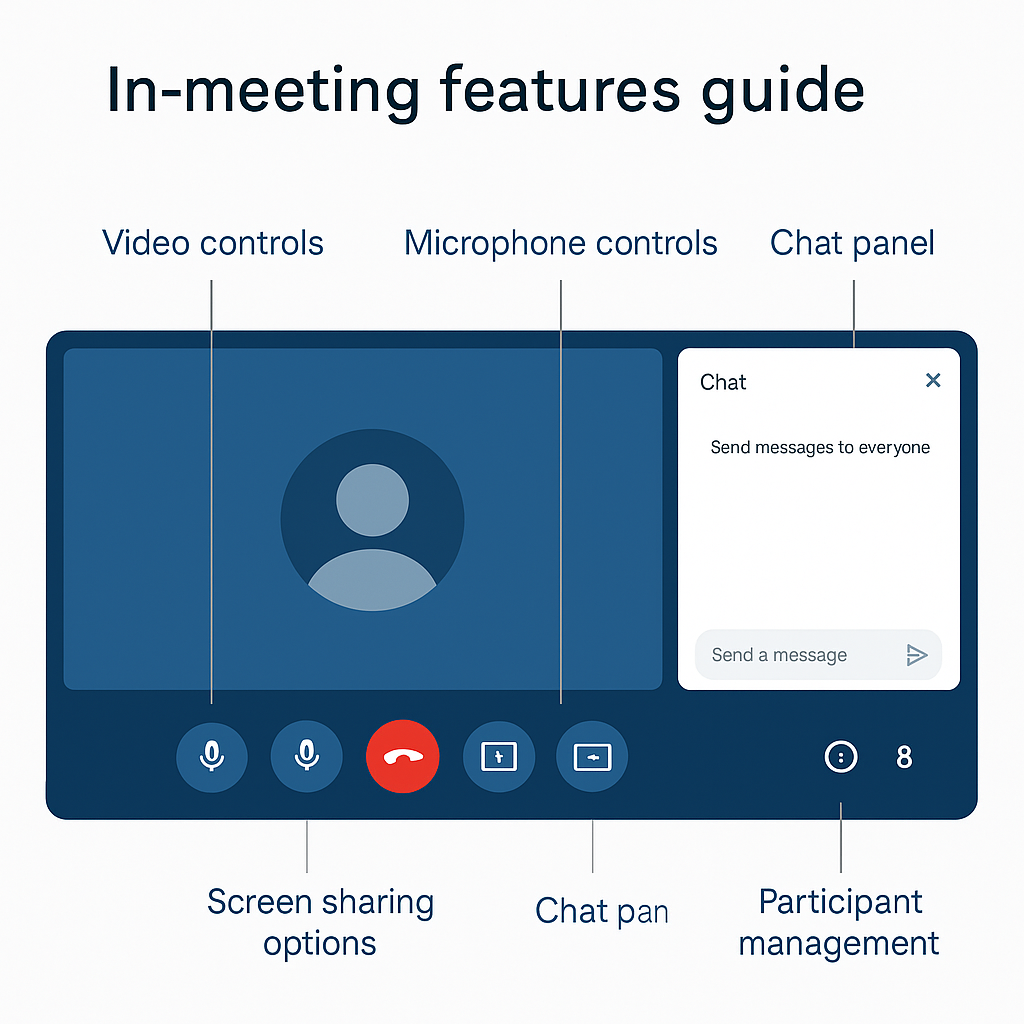
Temel Toplantı İçi Özellikler: Yeni Başlayanlar İçin Kılavuz
Bir toplantıda olduğunuzda, google meet’i etkili bir şekilde kullanmak, temel özellikleri ve kontrolleri bilmek anlamına gelir. İşte temel araçlar hakkında bilmeniz gereken her şey.
Sesinizi ve Görüntünüzü Yönetme
Mikrofon Kontrolü:
- Sessize Al/Sesi Aç: Mikrofon simgesini tıklayın veya Ctrl+D (Mac’te Cmd+D) tuşlarına basın
- Konuşmak İçin Bas: Geçici olarak sesi açmak için boşluk çubuğunu basılı tutun (gürültülü ortamlarda kullanışlıdır)
- Ses ayarları: Üç noktayı → Ayarlar → Ses’i tıklayarak giriş/çıkış cihazlarını ayarlayın
Kamera Kontrolü:
- Kamerayı aç/kapat: Kamera simgesini tıklayın veya Ctrl+E (Mac’te Cmd+E) tuşlarına basın
- Kameraları değiştir: Mobilde, ön/arka kameralar arasında geçiş yapmak için kamera çevirme simgesine dokunun
- Video ayarları: Çözünürlüğü ve efektleri ayarlamak için üç nokta menüsünden erişin
Profesyonel ipucu: Önemli toplantılardan önce her zaman sesinizi ve görüntünüzü test edin. Kontrol etmek için harcanan birkaç saniye, daha sonra utanç verici teknik zorlukları önleyebilir. Farklı platformlarda kapsamlı ses testi için, çevrimiçi mikrofon testimiz aracı herhangi bir aramadan önce mükemmel ses kalitesini sağlamaya yardımcı olabilir.
Ekranınızı Nasıl Paylaşırsınız
Ekran paylaşımı, sunumlar, demolar ve işbirliğine dayalı çalışmalar için çok önemlidir:
- Toplantı kontrollerinde “Şimdi sun”u tıklayın
- Ne paylaşacağınızı seçin:
- Tüm ekranınız: Monitörünüzdeki her şeyi gösterir
- Bir pencere: Yalnızca bir uygulamayı gösterir
- Bir tarayıcı sekmesi: Web tabanlı sunumlar için mükemmeldir (ve videolar için ses içerir)
- Sunmaya başlamak için “Paylaş”ı tıklayın
- İşiniz bittiğinde “Paylaşmayı durdur”u tıklayın
Ekran paylaşımı için en iyi uygulamalar:
- Paylaşmadan önce gereksiz uygulamaları ve bildirimleri kapatın
- Ses içermek için YouTube videoları veya web içeriği için “Sekme” paylaşımını kullanın
- Ekran çözünürlüğünüzü göz önünde bulundurun - monitörünüzde iyi görünen şey, başkalarının okuması zor olabilir
Gelişmiş ekran paylaşımı ve sunum kaydı ihtiyaçları için sunum kaydedici, gelişmiş düzenleme özelliklerine sahip profesyonel düzeyde yakalama yetenekleri sunar.
Sohbeti ve Diğer Özellikleri Kullanma
Toplantı İçi Sohbet:
- Mesaj panelini açmak için sohbet simgesini tıklayın
- Herkese veya belirli katılımcılara mesaj gönderin
- Doğrudan sohbet yoluyla bağlantıları ve dosyaları paylaşın
- Sohbet geçmişi, toplantı boyunca kullanılabilir, ancak bittikten sonra kalıcı olmaz
Diğer Yararlı Özellikler:
- Altyazılar: Gerçek zamanlı transkripsiyon için “Altyazıları aç”ı tıklayın (erişilebilirlik için harika)
- Düzenler: Katılımcıları nasıl gördüğünüzü değiştirin (kenar çubuğu, spot ışığı, döşemeli)
- Sanal arka planlar: Üç noktayı → Görsel efektler uygula’yı tıklayın
Tüm bu toplantı içeriğini otomatik olarak yakalamak ve düzenlemek isteyen ekipler için, toplantı özetleyici gibi araçlar Google Meet oturumlarınızı eyleme dönüştürülebilir içgörülere ve özetlere dönüştürmeye yardımcı olabilir. Ek olarak, çevrimiçi transkript oluşturucu, ayrıntılı belgelere ihtiyaç duyan önemli tartışmalar için profesyonel düzeyde transkripsiyon hizmetleri sağlar.
Sorun Giderme: “Google Toplantısı Çalışmıyor mu?”
Google’ın güvenilir altyapısına rağmen, bazen sorunlarla karşılaşabilirsiniz. İşte en yaygın sorunlar ve çözümleri.

Yaygın Sorunlar ve Hızlı Çözümler
Sorun: “Kameram veya mikrofonum çalışmıyor”
Çözümler:
- Tarayıcı izinlerini kontrol edin: Adres çubuğunuzdaki kilit simgesini tıklayın ve kamera/mikrofonun izin verildiğinden emin olun
- Farklı bir tarayıcı deneyin: Chrome, Google Meet ile en iyi şekilde çalışır, ancak Firefox ve Safari de iyi çalışır
- Sistem ayarlarını kontrol edin: Windows’ta Ayarlar → Gizlilik → Kamera/Mikrofon’a gidin. Mac’te, Sistem Tercihleri → Güvenlik ve Gizlilik’e gidin
- Tarayıcınızı yeniden başlatın: Bazen basit bir yenileme bağlantı sorunlarını giderir
- Tarayıcınızı güncelleyin: Güncel olmayan tarayıcılar, uyumluluk sorunlarına neden olabilir
Sorun: “Toplantıya katılamıyorum”
Çözümler:
- Toplantı kodunu iki kez kontrol edin: Doğru girdiğinizden emin olun (yaygın hata: 0 ile O’yu karıştırmak)
- Tam bağlantıyı deneyin: Bir toplantı kodunuz varsa, doğrudan meet.google.com/[kod]‘a gitmeyi deneyin
- İnternet bağlantınızı kontrol edin: Yeterli bant genişliği sağlamak için bir hız testi çalıştırın
- Gizli/özel modu deneyin: Bu, tarayıcı uzantısı çakışmalarını ortadan kaldırır
- Mobil uygulamayı kullanın: Bazen tarayıcı çalışmadığında uygulama çalışır
Sorun: “Yankı duyuyorum”
Çözümler:
- Kulaklık kullanın: Bu, yankı sorunları için 1 numaralı çözümdür
- Konuşmadığınızda sessize alın: Tüm katılımcıları konuşmadıkları sürece sessizde kalmaya teşvik edin
- Birden fazla cihazı kontrol edin: Toplantının birden fazla cihazda açık olmadığından emin olun
- Hoparlör sesini ayarlayın: Geri bildirimi azaltmak için hoparlör sesinizi kısın
Sorun: “Toplantı gecikiyor veya kesik kesik”
Çözümler:
- Bant genişliğini kontrol edin: Google Meet, grup aramaları için en az 1 Mbps gerektirir
- Diğer uygulamaları kapatın: Gereksiz programları kapatarak bilgisayar kaynaklarını boşaltın
- HD videoyu kapatın: Performansı artırmak için video kalitesini düşürün
- Ethernet bağlantısı kullanın: Kablolu bağlantılar WiFi’den daha kararlıdır
- Yönlendiricinizi yeniden başlatın: Bazen ağ ekipmanının yenilenmesi gerekir
Gelişmiş Sorun Giderme İpuçları
Tarayıcı önbelleğini ve çerezlerini temizleyin: Eski veriler bazen Google Meet ile çakışmalara neden olabilir
Tarayıcı uzantılarını devre dışı bırakın: Reklam engelleyiciler ve diğer uzantılar video görüşmelerini engelleyebilir
Güvenlik duvarı ayarlarını kontrol edin: Kurumsal güvenlik duvarları bazen video görüşme bağlantı noktalarını engeller
Farklı bir ağ deneyin: Mümkünse, mobil veri veya farklı bir WiFi ağı ile test edin
Daha sağlam toplantı çözümlerine ihtiyaç duyan ve teknik sorunlardan tamamen kaçınmak isteyen kuruluşlar için, gelişmiş Microsoft Teams entegrasyonu için Teams entegrasyon araçlarını veya Zoom’a özel yetenekler için Zoom geliştirme özelliklerini keşfetmeyi düşünün. Kapsamlı kamera ve video sorun giderme için, web kamerası test araçları toplantılarınızı etkilemeden önce video kalitesi sorunlarını teşhis etmeye ve çözmeye yardımcı olabilir.
Sıkça Sorulan Sorular (SSS) - Genişletilmiş
Google Meet araması nasıl yapılır?
Bir video konferans araması başlatmak için Google hesabınızda oturum açın, meet.google.com adresine gidin, “Yeni toplantı”yı ve ardından “Anında toplantı başlat”ı tıklayın. Oluşturulan bağlantıyı katılımcılarla paylaşın. Alternatif olarak, gelecekteki toplantılar için Google Takvim aracılığıyla planlayın. Birden fazla platformda otomatik planlama için, akıllı planlama araçları toplantı koordinasyon sürecinizi kolaylaştırabilir.
Bir toplantıya katılmak için Google Meet’i indirmem gerekiyor mu?
Masaüstü kullanıcıları için indirme gerekmez - Google Meet doğrudan web tarayıcınızda çalışır. Ancak, mobil kullanıcılar en iyi deneyim için google meet uygulamasını uygulama mağazalarından indirmelidir. Konuklar herhangi bir indirme olmadan tarayıcı aracılığıyla katılabilirler.
Google Meet ve Zoom arasındaki fark nedir?
Google Meet, Google ekosistemi entegrasyonu, tarayıcı tabanlı erişim ve güvenlik konusunda öne çıkıyor. Zoom, ücretsiz katmanında sanal arka planlar, anketler ve sanal arka planlar gibi daha etkileşimli özellikler sunar. Google Meet’in ücretsiz hesaplarda grup aramaları için 60 dakikalık bir sınırı vardır, Zoom ise ücretsiz aramaları 40 dakika ile sınırlar.
Bir toplantı için Google Meet bağlantısını nasıl alırım?
meet.google.com adresine gidip “Yeni toplantı”yı, ardından “Daha sonra için bir toplantı oluştur” veya “Anında toplantı başlat”ı seçerek bir google meet bağlantısı oluşturun. Bağlantı otomatik olarak oluşturulur ve katılımcılarla paylaşmak için kopyalanabilir.
Google Meet özel konuşmalar için güvenli midir?
Evet, Google Meet tüm toplantılar için uçtan uca şifreleme kullanır. Aktarım halindeki tüm veriler şifrelenir ve Google, toplantıyı açıkça kaydetmediğiniz sürece (yalnızca ücretli özellik) video, ses veya sohbet içeriğinizi saklamaz.
Google Meet aramalarını kaydedebilir miyim?
Kayıt yalnızca ücretli Google Workspace hesaplarında kullanılabilir. Ancak, üçüncü taraf ekran kayıt araçlarını veya özel toplantı kayıt yazılımlarını kullanabilirsiniz. Kapsamlı toplantı yakalama ve AI destekli özetler için, profesyonel düzeyde kayıt çözümleri için transkripsiyon yazılımına göz atın. Ayrıca, daha kapsamlı toplantı belgeleri için ekranınızı ve web kameranızı aynı anda yakalamak için video kayıt araçlarını kullanabilirsiniz.
Google Meet’e kaç kişi katılabilir?
Ücretsiz sürüm 100 katılımcıya kadar destekler. Google Workspace planları, abonelik seviyenize bağlı olarak 500 katılımcıya kadar destekler.
Google hesabı olmadan Google Meet kullanabilir miyim?
Toplantı bağlantısını kullanarak Google hesabı olmadan toplantılara katılabilirsiniz. Ancak, toplantıları düzenlemek veya oluşturmak için ücretsiz bir Google hesabına ihtiyacınız vardır. Bir tane oluşturmak için accounts.google.com adresini ziyaret etmeniz yeterlidir.
Google Meet’te ekranımı nasıl paylaşırım?
Bir toplantı sırasında “Şimdi sun”u tıklayın, tüm ekranınızı, belirli bir pencereyi veya bir tarayıcı sekmesini paylaşma arasında seçim yapın, ardından “Paylaş”ı tıklayın. Ses eklemek için videolar için sekme paylaşımını kullanın.
İnternet bağlantım zayıfsa ne olur?
Google Meet, video kalitesini bağlantınıza göre otomatik olarak ayarlar. Video kalitesini manuel olarak düşürebilir, kameranızı kapatabilir veya daha yavaş bağlantılarda performansı artırmak için yalnızca sesli katılabilirsiniz.
Google Meet’e telefonla bağlanabilir miyim?
Evet, her Google Meet bir telefonla bağlanma seçeneği içerir. Telefon numarası ve erişim kodu, toplantı davetlerinde ve toplantı ekranında sağlanır.
Google Meet’te canlı altyazıları nasıl etkinleştiririm?
Herhangi bir toplantı sırasında “Altyazıları aç”ı (CC düğmesi) tıklayın. Canlı altyazılar Google’ın AI’sı tarafından desteklenir ve birden çok dili destekler. Bu özellik, ücretsiz hesaplar dahil tüm kullanıcılar tarafından kullanılabilir. Farklı video platformlarında gelişmiş altyazı düzenleme ve altyazı yönetimi için, altyazı düzenleme araçları profesyonel kalitede altyazılar oluşturmak için gelişmiş araçlar sağlar.
2025 için Gelişmiş Google Meet İpuçları ve Püf Noktaları
Verimlilik Geliştirmeleri
Uzman Kullanıcılar İçin Klavye Kısayolları:
- Ctrl+D (Cmd+D): Sesi aç/kapat
- Ctrl+E (Cmd+E): Kamerayı aç/kapat
- Ctrl+Shift+C: Altyazıları göster/gizle
- Boşluk çubuğu: Konuşmak için bas (geçici olarak sesi açmak için basılı tutun)
Tarayıcı Uzantıları ve Eklentileri:
- Google Meet Katılımı: Kimin ne zaman katıldığını takip edin
- Google Meet Izgara Görünümü: Tüm katılımcıları bir ızgara düzeninde görün
- Noisli: Uzun toplantılar sırasında odaklanmak için arka plan gürültüsü ekleyin
Google Meet’i kendi uygulamalarına entegre etmek isteyen geliştiriciler için Google Meet API’mız harika bir seçenektir. Ayrıca, toplantı geçmişinizi görüntülemenize olanak tanıyan bir Google Meet geçmişi özelliğimiz ve toplantılarınızı kaydetmenize yardımcı olacak bir Google Meet kayıt uzantımız var.
Google Meet’i kendi uygulamalarına entegre etmek isteyen geliştiriciler için Google Meet API’mız harika bir seçenektir. Ayrıca, toplantı geçmişinizi görüntülemenize olanak tanıyan bir Google Meet geçmişi özelliğimiz ve toplantılarınızı kaydetmenize yardımcı olacak bir Google Meet kayıt uzantımız var.
Diğer Araçlarla Entegrasyon
Google Workspace Entegrasyonu:
- “Meet”i tıklayarak doğrudan Gmail’den toplantılar planlayın
- Google Takvim mobil widget’ından toplantılara erişin
- Aramalar sırasında dosya paylaşmak için Google Drive entegrasyonunu kullanın
Üçüncü Taraf Entegrasyonları: Google Meet verimliliklerini en üst düzeye çıkarmak isteyen ekipler için şunları yapabilen araçları düşünün:
- Toplantıları otomatik olarak transkript edin ve özetleyin
- Eylem öğelerini ve önemli kararları çıkarın
- Aranabilir toplantı arşivleri oluşturun
Google Meet ile sorunsuz çalışan AI destekli toplantı belgeleri için toplantı özet araçlarını keşfedin. Gelişmiş iş akışı otomasyonu için, iş akışı entegrasyon platformları toplantılarınızı diğer iş araçlarıyla entegre edebilirken, görev yönetim sistemleri toplantı tartışmalarını eyleme dönüştürülebilir görevlere dönüştürmeye yardımcı olur.
Profesyonel Toplantılar İçin En İyi Uygulamalar
Toplantıdan Önce:
- Sesinizi ve görüntünüzü 5 dakika önce test edin
- İyi aydınlatma sağlayın (yüzünüzü bir pencereye dönün veya bir masa lambası kullanın)
- Arka plan dikkat dağıtıcı unsurlarını ve gürültüyü en aza indirin
- Bir yedek planınız (telefonla bağlanma) hazır olsun
Toplantı Sırasında:
- Büyük gruplarda konuşmadığınızda sessize alın
- Konuşma süresi talep etmek için “el kaldır” özelliğini kullanın
- Anlatmak yerine sunum yaparken ekranınızı paylaşın
- Bağlantılar, kaynaklar ve yan konuşmalar için sohbeti kullanın
Toplantıdan Sonra:
- Ev sahibi katılım raporlarını indirebilir (ücretli hesaplar)
- Sohbet içeriği toplantı bittiğinde kaybolur, bu nedenle önemli bilgileri kaydedin
- Eylem öğeleri ve sonraki adımları takip edin
Kapsamlı toplantı sonrası iş akışları için, toplantı organizasyon araçları tüm toplantı içeriğinizi etkili bir şekilde düzenlemenize ve aramanıza yardımcı olabilir. Ek olarak, merkezi toplantı merkezleri tüm toplantı verilerinizi platformlar arasında merkezileştirirken, akıllı hatırlama sistemleri önemli tartışma noktalarını asla kaybetmemenizi sağlar.
Sonuç: Toplantıya Hazırsınız
Tebrikler! Artık herhangi bir kişisel veya profesyonel ihtiyaç için Google Meet’i güvenle kullanmak için ihtiyacınız olan her şeye sahipsiniz. Google meet’in ne olduğunu ve google meet’in nasıl çalıştığını anlamaktan, gelişmiş özelliklerde uzmanlaşmaya ve yaygın sorunları gidermeye kadar kapsamlı bilgi ile donatıldınız.
Hatırlanacak temel çıkarımlar:
- Google Meet ücretsiz ve güçlüdür - çoğu kullanıcının video konferans ihtiyaçları için mükemmeldir
- Masaüstü kullanıcıları için indirme gerekmez - her şey tarayıcınızda çalışır
- Toplantılara katılmanın birden çok yolu, tüm katılımcılar için erişilebilir hale getirir
- Derin Google entegrasyonu, planlamayı ve katılmayı sorunsuz hale getirir
- Sorun giderme genellikle basittir - çoğu sorunun hızlı çözümleri vardır
Google Meet’in güzelliği, basitliği ve güvenilirliğinde yatar. İster iş için google meet oturumları düzenliyor, ister eğitim için google meet aramalarına katılıyorsunuz, ister kişisel bağlantılar için kullanıyor olun, platformun sezgisel tasarımı, teknolojiye değil, sohbete odaklanabileceğiniz anlamına gelir.
Başlamaya hazır mısınız? Basitçe meet.google.com adresine gidin ve ilk toplantınıza bugün başlayın. Kredi kartı gerekmez, karmaşık kurulum yok - sadece her yerde, her zaman çalışan basit, profesyonel kalitede video konferans.
Temel video görüşmelerinin ötesine geçmek isteyen ekipler için, toplantı zekası araçlarının Google Meet oturumlarınızı nasıl eyleme dönüştürülebilir iş zekasına dönüştürebileceğini veya akıllı tartışma takibinin toplantılarınızdaki önemli ayrıntıları bir daha asla kaçırmanıza nasıl yardımcı olabileceğini keşfetmeyi düşünün.
Google Meet ile yolculuğunuz şimdi başlıyor - ve bu kılavuz referansınız olarak, ilk günden itibaren profesyonel, verimli ve ilgi çekici video toplantıları yapacaksınız.


