강의 녹화본으로 코넬식 노트 만들기
이 코넬식 노트 생성기는 이미 수강한 강의를 코넬 형식으로 정리해 줍니다. 오른쪽에는 필기 내용, 왼쪽에는 핵심 질문(Cue), 아래쪽에는 요약이 배치됩니다. 위쪽에 녹화본을 업로드하거나 YouTube 링크를 붙여넣으세요. ScreenApp이 먼저 트랜스크립트를 작성한 다음, 강의 옆 채팅창에서 이를 기반으로 코넬 레이아웃을 채워 넣습니다. 채팅창에 PDF를 요청하거나, 저장된 코넬 템플릿을 실행하여 복습용 PDF 또는 Word 파일로 노트를 다운로드하세요.
핵심 질문
강사가 언급한 각 요점에 대해 질문이나 용어가 왼쪽 열에 정리됩니다.
강의 순서에 따른 필기 내용
주제가 언급된 순서대로 간결한 노트가 오른쪽 열을 채웁니다.
요약 및 복습 질문
전체 강의에 대한 짧은 요약과 스스로를 테스트해 볼 수 있는 복습 질문입니다.
소장할 수 있는 파일
노트를 PDF, Word, PowerPoint, Markdown 또는 일반 텍스트 형식으로 다운로드하세요.
3단계로 강의를 코넬식 노트로 변환하기
강의 추가하기
직접 녹화하거나, 파일을 업로드하거나, YouTube 링크를 붙여넣으세요.
코넬 템플릿 실행하기
아래의 지침을 나만의 템플릿으로 한 번만 저장하세요.
다운로드하기
노트를 PDF 또는 Word 파일로 저장하세요.
ScreenApp으로 코넬식 노트를 만드는 방법
ScreenApp은 기본 코넬 템플릿을 내장하고 있지 않습니다. 21개의 기본 제공 템플릿 중 강의 노트(Lecture Notes)가 포함되어 있지만, 코넬 레이아웃은 직접 한 번 템플릿을 생성해야 합니다. ScreenApp에서는 한 번 작성하여 재사용하는 나만의 템플릿으로, 실행될 때마다 수정하고 다시 확인할 수 있는 문서로 저장됩니다를 저장해 둘 수 있습니다.
- 강의를 추가합니다. 위쪽에 녹화본을 넣거나, YouTube 링크를 삽입하거나, 강의 녹화기로 수업을 캡처하세요. 트랜스크립트 작성이 완료될 때까지 기다립니다.
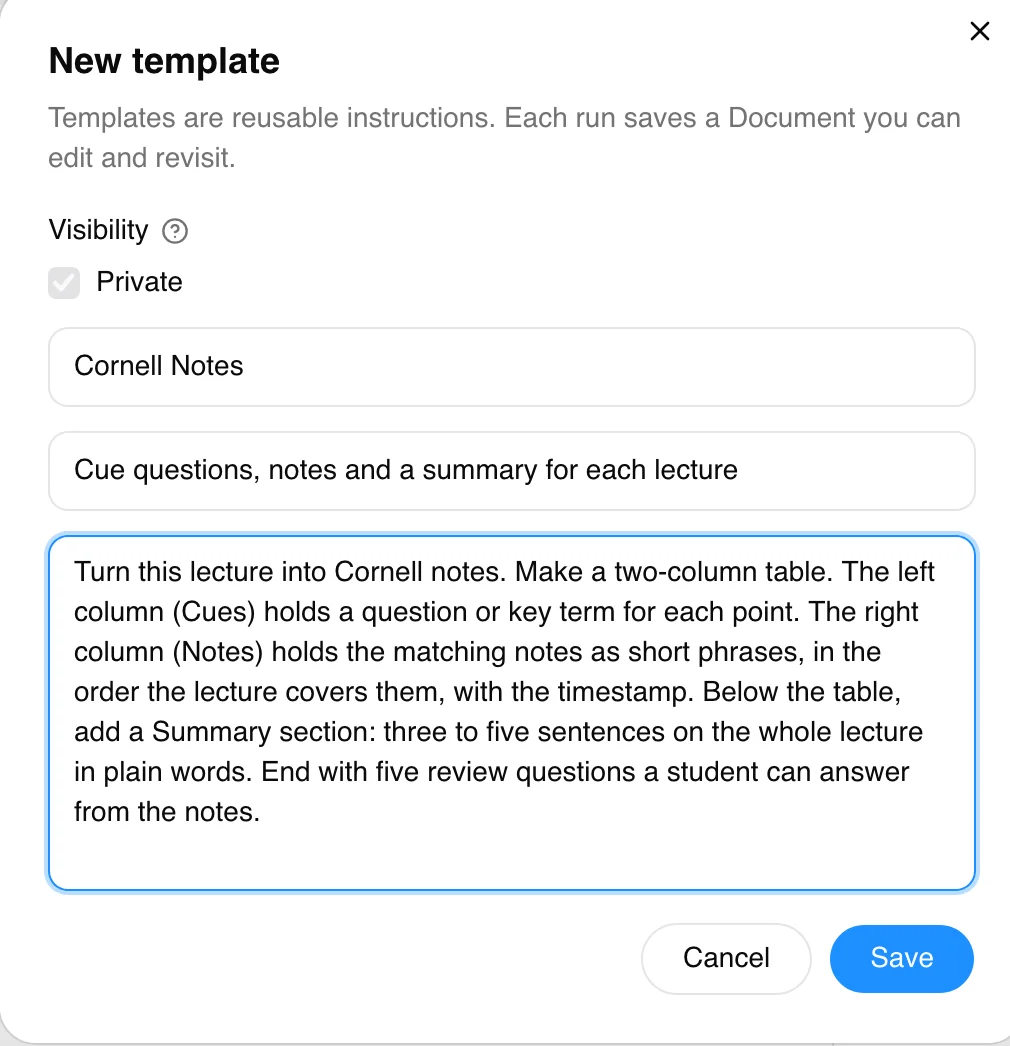
- 플레이어 옆의 템플릿(Templates) 탭으로 이동하여 새 템플릿(New template)을 누릅니다. 이름을 코넬 노트(Cornell Notes)로 지정한 후 아래 지침을 AI 입력 상자에 붙여넣으세요.
- 저장을 누른 다음 내 템플릿(Your templates)에서 코넬 노트를 선택합니다. 노트가 템플릿 탭에 생성되며, 바로 편집할 수 있습니다.
- 노트를 다운로드합니다. 노트 상단의 메뉴를 열고 문서 다운로드(Download document)를 선택한 후 PDF 또는 Word를 선택하세요.
코넬식 노트 템플릿
템플릿 탭에서 '새 템플릿'을 누르고 이 내용을 AI 상자에 붙여넣으세요
이 강의를 코넬식 노트로 변환해 줘. 2열 표를 만들어 줘. 왼쪽 열(핵심 질문/Cues)에는 각 요점에 대한 질문이나 핵심 용어를 넣어 줘. 오른쪽 열(필기 내용/Notes)에는 타임스탬프와 함께 강의에서 다루는 순서대로 해당 노트를 짧은 구문으로 넣어 줘. 표 아래에는 요약(Summary) 섹션을 추가해 줘: 쉬운 말로 전체 강의를 3~5문장으로 요약해 줘. 마지막으로 학생이 노트를 보고 답할 수 있는 5가지 복습 질문을 포함해 줘.
템플릿을 한 번 실행할 때마다 월간 AI 채팅 및 템플릿 사용량 중 하나가 차감됩니다. 무료 플랜은 월 10, Pro 플랜은 월 50가 제공됩니다.
완성된 코넬식 노트의 모습
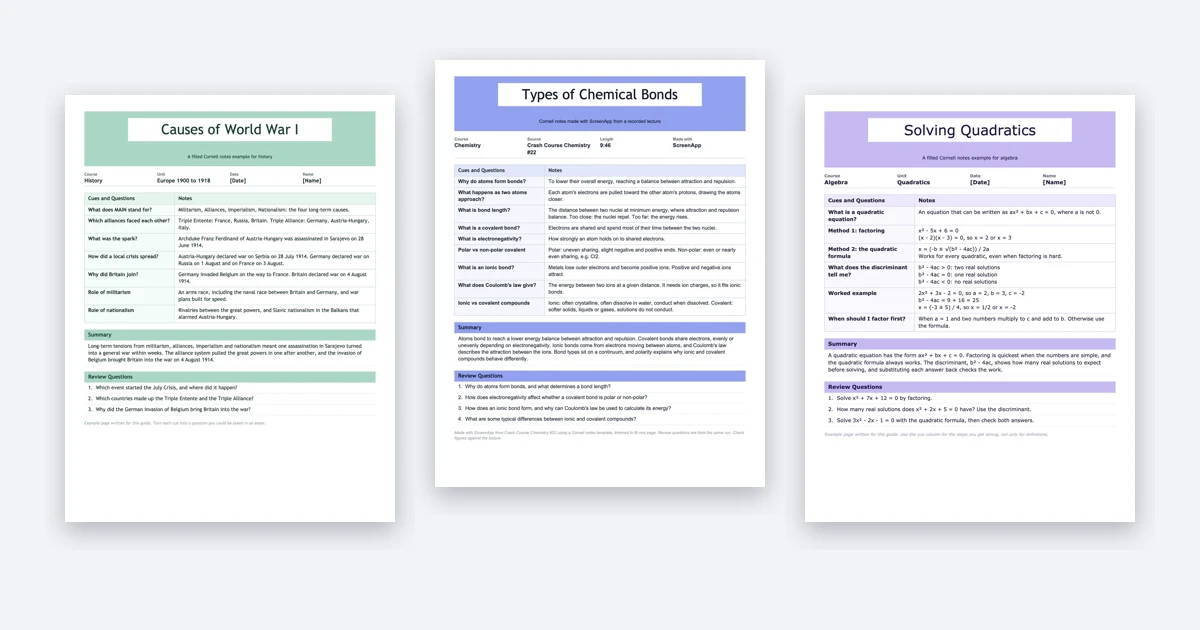
테스트를 위해 YouTube에서 직접 가져온 실제 강의인 크래시 코스 화학(Crash Course Chemistry) #22 ‘원자 결합: 화학 결합의 유형(Atomic Hook-Ups: Types of Chemical Bonds)‘을 실행해 보았습니다. 먼저 핵심 질문 및 필기 내용(Cues and Notes) 표가 나타났고, 그 뒤에 요약과 5가지 복습 질문이 이어졌습니다. 표의 시작 부분은 다음과 같았습니다:
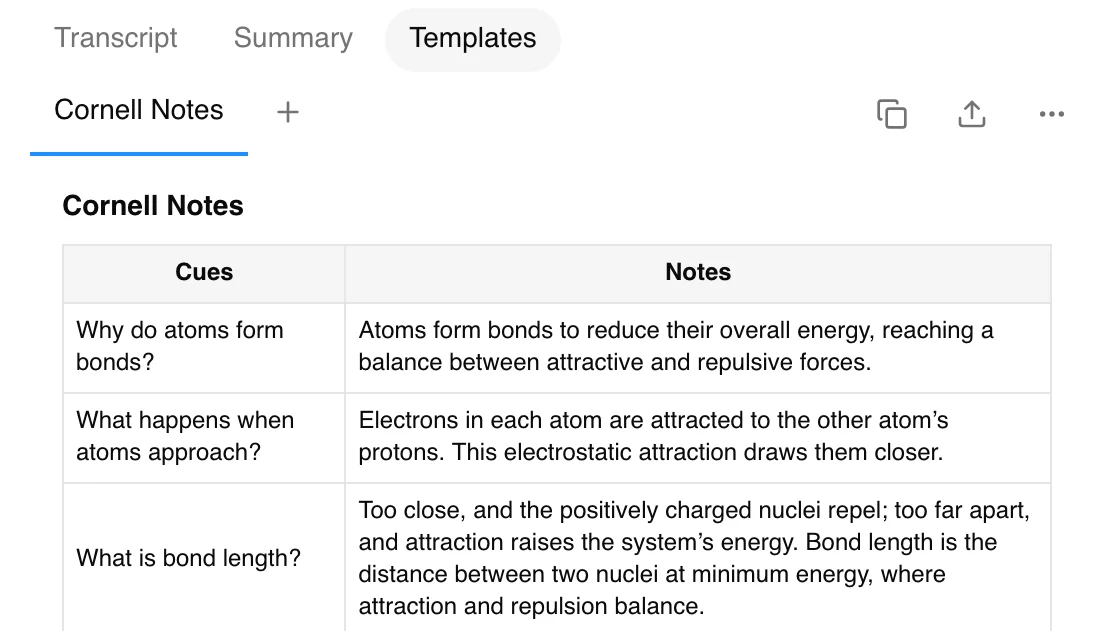
코넬식 노트 필기법에서는 요약이 각 페이지 하단, 수업 후 작성에 위치합니다. 템플릿은 해당 순서를 따르므로 요약이 표 뒤에 배치됩니다.
복습에 활용하기 전에 수치를 다시 한번 확인하세요. 테스트 당시 한 행에서 염소 결합 길이가 부정확해 보였는데, 노트에는 해당 수치가 트랜스크립트에서 나온 것이라고 명시되어 있었습니다. 스크립트의 순간을 클릭하면 플레이어가 녹음의 해당 지점으로 이동합니다. 기능 덕분에 트랜스크립트의 모든 줄은 클릭할 수 있어 해당 구간을 다시 들어볼 수 있습니다.
이번 주 강의를 코넬식 노트로 정리해 보세요
녹화본을 추가하고 코넬 템플릿을 실행한 뒤, 복습을 위해 PDF로 보관하세요.
- 강의 순서를 따르는 핵심 질문과 필기 내용
- 표 하단의 요약 및 복습 질문
- PDF, Word, PowerPoint, Markdown 또는 일반 텍스트 형식으로 다운로드
- 무료 플랜: 총 각 최대 45분 녹음 전사 2건. Pro 플랜은 연간 플랜 전용 기준 7일 무료 체험으로 시작하며 카드 등록이 필요하고, 체험 기간 내 취소하지 않으면 연간 $228(월 $19)이 청구됩니다
한 번 형식을 저장하고 모든 강의에 적용하기
매주 같은 프롬프트를 다시 입력하고 싶어 하는 사람은 없습니다. ScreenApp에서는 직접 만든 템플릿을 포함한 모든 템플릿은 전사가 완료될 때마다 자동으로 실행될 수 있습니다. 설정(Settings)에서 시작할 수 있습니다. 설정에서 템플릿 자동 실행(Auto-run template)을 찾은 다음 드롭다운에서 코넬 노트(Cornell Notes)를 선택하세요. 그 이후의 새로운 녹화본은 코넬식 노트 작성이 완료된 상태로 표시되며, 실행할 때마다 월간 AI 채팅 및 템플릿 사용량에 포함됩니다.
매주 진행되는 강의에 특히 이상적입니다. 강의 녹화기나 AI 강의 노트 필기 도구를 사용하여 매 수업을 캡처하면 매주 동일한 레이아웃으로 노트가 정리됩니다. 무료 플랜은 총 각 최대 45분 녹음 전사 2건를 지원하므로 전체 강의 코스를 진행하려면 Pro 플랜이 필요합니다. 저장된 템플릿은 기본적으로 비공개로 유지됩니다.
내 수업에 맞게 템플릿 조정하기
전문 용어 지정하기
핵심 질문(Cues) 열에 해당 수업 고유의 전문 용어를 포함하도록 요청하세요.
길이 설정하기
요약문의 적정 길이를 구체적으로 지정하세요.
원하는 질문 추가하기
시험 스타일의 복습 질문을 요청하세요.
템플릿은 일반 텍스트 지침일 뿐이므로 원할 때마다 언제든지 편집하고 동일한 강의에 다시 실행할 수 있습니다.
코넬식 노트를 PDF 또는 Word로 다운로드하기
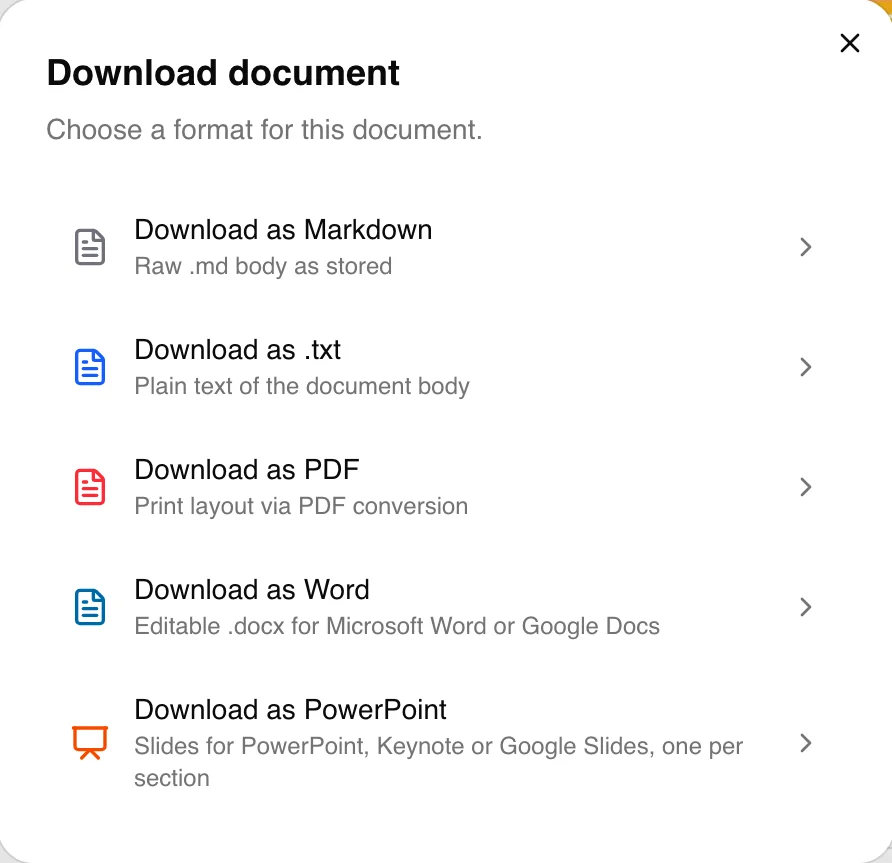
ScreenApp은 노트를 문서 형태로 저장하며, 해당 화면에서 계속 편집할 수 있습니다. 사본이 필요하신가요? 노트 상단의 메뉴를 열고 문서 다운로드(Download document)를 누르세요. PDF, Word, PowerPoint, Markdown 또는 일반 텍스트 중에서 선택할 수 있습니다. 종이로 출력하여 복습하려면 PDF를 인쇄하세요. 직접 필기를 추가하고 싶으신가요? 대신 Word 파일을 Microsoft Word나 Google Docs에서 열어보세요.
문서에 강의 슬라이드 스틸컷이 포함되어야 하나요? 동영상을 PDF로 변환 기능을 사용하면 동영상의 주요 프레임으로 PDF를 만들 수 있습니다.
코넬식 노트 필기법 요약
코넬식 노트 필기법은 코넬 대학교 교육학 교수 Walter Pauk가 자신의 저서 *대학에서 공부하는 법*에서 소개하며 알려졌습니다. 코넬 대학교 학습 전략 센터(Learning Strategies Center)의 노트 필기 안내서에서 가르치는 방식은 다음 5단계로 구성됩니다: 기록, 질문, 암송, 성찰 및 복습. 페이지는 필기 영역(Notes column), 그 옆에 위치한 핵심 키워드 영역(Cue column), 그리고 하단의 요약 영역(Summary section)으로 나뉩니다.
녹음된 강의의 경우, 생성기가 처음 두 단계를 자동으로 처리해 줍니다. 필기가 작성되고 핵심 질문이 생성됩니다. 나머지 세 단계는 직접 진행하시면 됩니다. 필기 영역을 가리고, 핵심 질문에 대한 답을 소리 내어 말해보고, 개념 간의 연결 고리를 파악한 뒤 복습하세요. 코넬의 안내서에서는 이에 매주 최소 10분을 투자할 것을 권장합니다.
이 필기법이 처음이신가요? 코넬식 노트 필기법 가이드에서 각 단계별 예시와 함께 자세한 내용을 확인해 보세요.
코넬식 필기법이 아웃라인, 마인드맵 등 다른 방식과 어떻게 다른지 궁금하신가요? 노트 필기법 완벽 가이드에서 상세한 비교를 확인하실 수 있습니다.
필기 생성 후 활용할 수 있는 질문
노트 정리가 완료되었습니다. 이제 강의 옆의 채팅 창을 활용해 학습을 한 단계 더 발전시킬 수 있습니다:
여러 강의를 하나의 복습 가이드로 정리하려면 AI 학습 가이드 생성기를 활용해 보세요. 코넬식 양식 대신 자유로운 형식을 원하신다면 강의 노트 생성기와 강의 요약기가 적합합니다.
지원하는 기능과 지원하지 않는 기능
적합한 용도
- 음성이 선명하게 들리는 녹음/녹화된 강의
- 링크로 붙여넣은 YouTube 강의
- 과목 내 모든 수업에 일관된 레이아웃 적용
- 수정, 인쇄, 보관이 가능한 노트 생성
적합하지 않은 용도
- 인쇄하여 손으로 직접 작성할 빈 양식 용지
- 암송(Recite) 및 복습(Review) 단계를 사용자를 대신해 수행하는 작업
- 전체 재생목록을 한 번에 처리하는 작업 (지원 여부: 한 번에 링크 하나씩. 재생목록 URL은 일괄 가져오기가 지원되지 않습니다)
- 음성이 없어 필기할 내용이 거의 없는 강의 영상
녹음 길이는 요금제에 따라 다릅니다. 무료 요금제는 회당 최대 45분, Pro 요금제는 2시간, Max 요금제는 3시간까지 지원됩니다.
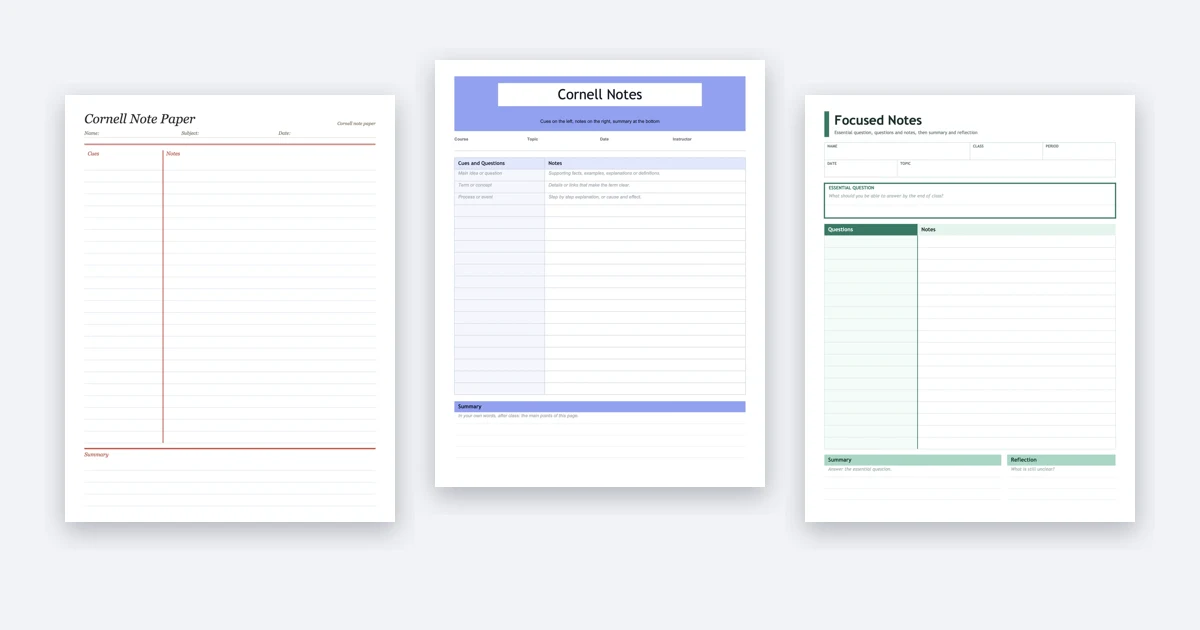
직접 손으로 쓸 빈 양식이 필요하신가요? 무료 코넬식 노트 양식을 PDF 또는 Word 파일로 다운로드하세요.
이런 분들이 사용합니다
강의를 녹음하는 대학생들은 수업 후 핵심 키워드 영역을 채워 넣는 시간을 아끼고, 그 시간을 암송과 복습에 투자합니다.
녹화 강의나 온라인 강의를 듣는 학생들은 YouTube 링크를 붙여넣거나 강의 영상을 업로드한 뒤, 시험 대비용 PDF로 노트를 보관합니다.
교사와 강사는 녹화된 수업으로 코넬식 노트를 만들어 수업에 결석한 학생들에게 제공합니다.