
ChatGPT가 강의에서 필기할 수 있을까? 2026년 가이드 및 해결 방법

On this page
네, 하지만 한 가지 특정 설정에서만 가능합니다. Mac에서 ChatGPT는 녹음 모드를 통해 강의를 녹음하고 전사할 수 있으며, 한 세션당 최대 4시간까지 가능합니다. Windows, iPhone 또는 Android에서는 라이브 수업을 전혀 들을 수 없으므로, 먼저 다른 곳에서 오디오를 녹음한 다음 전사본을 붙여넣어야 합니다.
이것이 짧은 버전입니다. 이 가이드의 나머지 부분은 데모 영상에서 아무도 언급하지 않는 내용입니다. 녹음 모드는 유료 플랜이 필요하고, 캠퍼스 Wi-Fi가 몇 초 끊어지면 녹음이 중단될 수 있으며, 25MB 업로드 제한으로 인해 두 시간짜리 강의는 단일 파일로 채팅창에 들어가지 않습니다.
기기별 요약 답변
Mac, 유료 플랜
녹음 모드를 사용하세요. 최대 4시간까지 청취, 전사하고 형식화된 요약을 캔버스에 드롭합니다.
Windows, iPhone, Android
긴 강의
채팅창은 오디오 업로드를 25MB로 제한합니다. 먼저 파일을 텍스트로 전사한 다음, 오디오 대신 텍스트를 붙여넣으세요.
퓨리서치센터에 따르면 미국 청소년의 절반 이상이 학업에 AI 챗봇을 사용하고 있으므로, 이것은 많은 학생들이 오전 9시에 강의실에서 타이핑하는 실제 질문입니다. ChatGPT가 조용히 실패하는 부분과 함께 사용해야 할 것에 대한 솔직한 답변이 있습니다.
먼저 한 가지 명확히 할 점이 있습니다. ChatGPT는 휴대폰에 열어놓고 90분짜리 수업을 수동적으로 녹음하도록 설계되지 않았습니다. 사람들이 지목하는 모바일 음성 모드는 양방향 대화 기능으로, 서로 대화하기 위해 만들어졌을 뿐 가방에 넣어두고 조용히 녹음하기 위한 것이 아닙니다. 이러한 구별이 아래의 해결 방법이 존재하는 이유입니다.
강의 캡처 및 학습에 대한 자세한 내용은 강의를 녹음하고 텍스트로 변환하는 방법, 학생을 위한 최고의 받아쓰기 앱 가이드 및 강의 필기자를 위한 아인슈타인 AI 대 ScreenApp 비교 글을 참조하십시오.
ChatGPT 녹음 모드 작동 방식
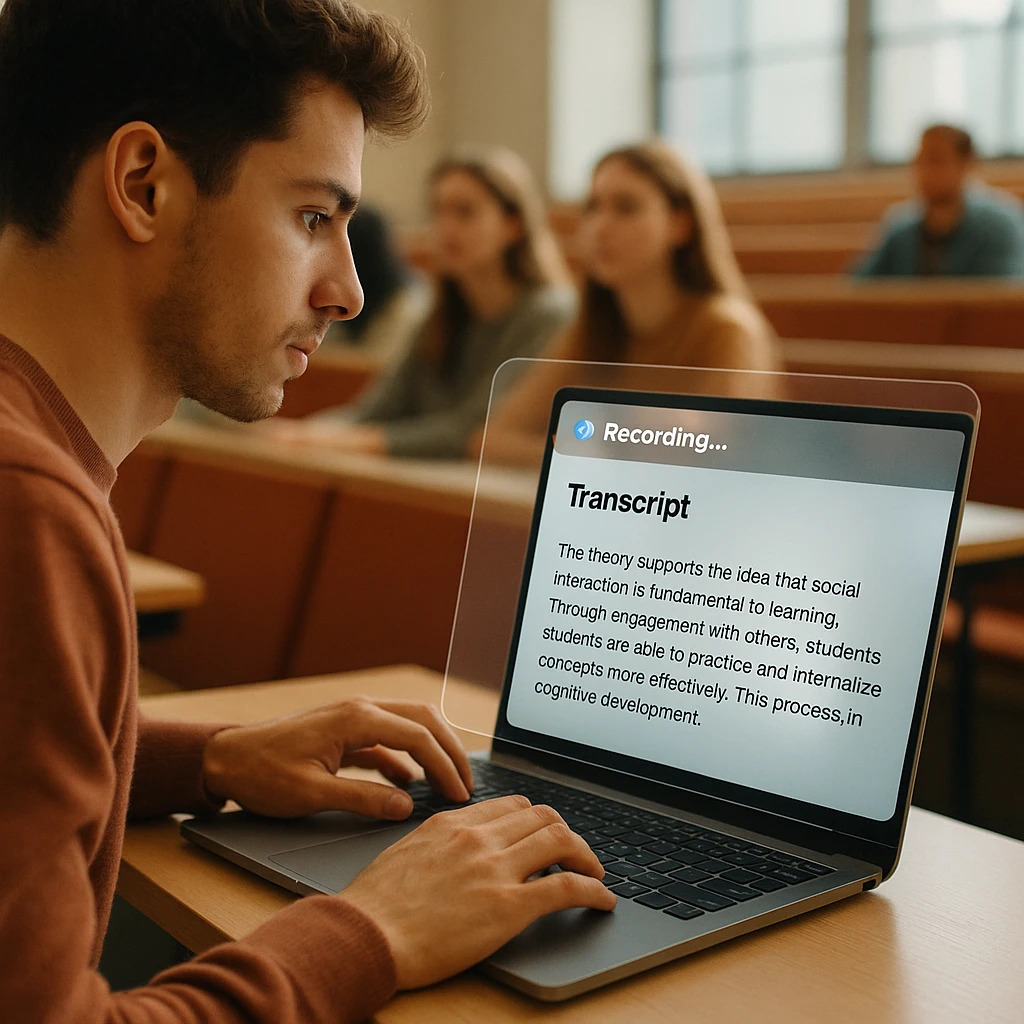
녹음 모드는 OpenAI 자체 기능으로, ChatGPT 데스크톱 앱에 내장되어 있습니다. 녹음을 클릭하면 Mac의 마이크가 포착하는 모든 것을 듣고, 중지하면 전사본과 요약을 작성합니다. 확장 기능이나 업로드 단계가 없습니다. 단일 강의의 경우 이는 정말 유용합니다.
2026년 버전은 세션 제한을 4시간으로 늘려 기존의 2시간 제한보다 두 배가 되었습니다. 표준 50분 또는 90분 강의는 OpenAI 도움말 센터에 따르면 여유롭게 그 안에 들어갑니다.
출력물이 좋은 부분입니다. 길고 단순한 텍스트 대신, 녹음 모드는 채팅에 캔버스를 드롭하는데, 이는 ChatGPT의 사이드 패널 문서입니다. 앱을 떠나지 않고도 전사본과 깔끔한 요약을 얻을 수 있으며, 이를 학습 가이드, 이메일 또는 플래시카드로 재구성할 수 있습니다.
여기에 함정이 있고, 이는 큰 문제입니다.
이것은 Mac 데스크톱 앱에서 GPT-4o로 실행되며, 유료 플랜(Plus, Pro, Team, Enterprise 또는 Edu)을 사용하는 경우에만 가능합니다. Windows에서는 사용할 수 없으며, iOS 또는 Android 앱에서는 수동 녹음이 불가능하며, 웹에서는 사용할 수 없습니다. 또한 클라우드에서 처리되므로 항상 안정적인 인터넷 연결이 필요합니다. Windows 또는 휴대폰 사용자이거나 무료 플랜만 가지고 있다면, 아래의 수동 워크플로로 건너뛰십시오.
수동 워크플로
Mac을 사용하지 않는 경우에도 ChatGPT는 메모를 작성할 수 있습니다. 다만, 듣는 부분은 직접 하지 않습니다. 오디오를 직접 캡처하고, 텍스트로 변환한 다음, 그 텍스트를 ChatGPT에 넘겨주면 됩니다. 세 단계입니다.
오디오 녹음하기
소리를 안정적으로 캡처하고 파일을 저장하는 어떤 것이든 사용하세요. iPhone의 Apple 음성 메모, Windows의 내장 음성 녹음기, 또는 다음 단계까지 처리해 주는 브라우저 녹음기 등이 있습니다. 강의실이 크다면 앞쪽에 앉으세요. 신호가 약하면 전사 정확도가 떨어질 수 있습니다.
텍스트로 변환하기
이것은 많은 사람들이 어려워하는 단계입니다. 두 시간짜리 MP3 파일을 ChatGPT 채팅창에 그냥 끌어다 놓을 수 없습니다. 업로드 용량은 25MB로 제한되어 있어, 요청이 실패하기 전에 약 20~25분 정도의 오디오만 처리할 수 있습니다. 따라서 전용 도구로 먼저 녹음 파일을 일반 텍스트로 전사해야 합니다.
지름길: ScreenApp 전사와 같은 도구는 한 번에 녹음하고 전사하므로, 길이 제한 걱정 없이 바로 텍스트 파일을 얻을 수 있습니다.
붙여넣고 프롬프트 입력하기
전사본을 ChatGPT에 넣고 정확히 무엇을 원하는지 알려주세요. 막연한 "요약해 줘"는 막연한 요약을 제공합니다. 구체적인 프롬프트는 정의, 주제, 연습 문제 등이 포함된 학습 가이드를 제공합니다. 아래에 있는 프롬프트들은 저장해 둘 가치가 있습니다.
ChatGPT의 단점
여기서 공정하게 이야기하고 싶습니다. 한 사람이 말하는 깔끔한 녹음의 경우, ChatGPT는 꽤 괜찮은 일을 합니다. 하지만 강의는 지저분하고, 몇 주 후에 노트로 공부할 때 중요한 세 가지 문제가 발생합니다.
화자 구분 없음
녹음 모드는 하나의 연속적인 텍스트 블록을 반환합니다. 급우가 질문하고 교수가 답변할 때, 둘은 종종 하나의 연속적인 문장으로 섞여 나중에 다시 읽을 때 혼란스럽습니다.
Wi-Fi 끊김에 취약
녹음 모드는 클라우드에서 처리됩니다. 캠퍼스 Wi-Fi가 강의 도중 몇 초라도 끊기면 녹음이 중단될 수 있으며, 해당 구간의 전사본을 되찾을 방법이 없습니다.
추측에 의존
억양이 강하거나 마이크가 세 줄 뒤에 있으면, ChatGPT는 그럴듯한 소리로 빈 공간을 채웁니다. 이렇게 만들어진 단어들은 환각(hallucination)이며, 전문 분야에서는 잘못된 용어가 조용히 메모를 망가뜨릴 수 있습니다.
이 모든 것이 ChatGPT를 강의에 무용지물로 만들지는 않습니다. 단지 녹음 단계가 약점이며, 이 부분은 목적에 맞게 제작된 녹음기가 더 잘 처리한다는 의미입니다. 하드웨어 대 소프트웨어 AI 필기 도구 분석에서 이러한 분리에 대해 더 자세히 다루고 있습니다.
ChatGPT와 녹음기를 함께 사용하기
제가 실제로 이 방법을 어떻게 사용할지 말씀드리겠습니다. ChatGPT에게 녹음기 역할을 요청하지 마세요. 생각하는 부분은 ChatGPT에게 맡기고, 듣는 부분은 그것을 위해 만들어진 도구에 맡기세요.
저희는 ScreenApp을 만들었으니, 이것이 편향된 선택임을 감안해 주십시오. 이 작업에 적합한 이유는 간단합니다. 브라우저에서 직접 녹음하므로 Mac 요구 사항이나 설치할 앱이 없으며, 녹음 모드가 할 수 없는 두 가지를 처리합니다.
빠진 부분, ChatGPT 대체품이 아님
ScreenApp이 녹음 모드가 할 수 없는 세 가지.
긴 강의 처리 가능
두 시간짜리 수업도 한 번에 전사되며, 월 600분 무료 사용이 가능하므로 25MB 제한은 전혀 문제가 되지 않습니다.
화자 구분
교수와 질문하는 학생을 구분해 주며, 이는 ChatGPT가 섞어 버리는 부분을 정확히 해결합니다.
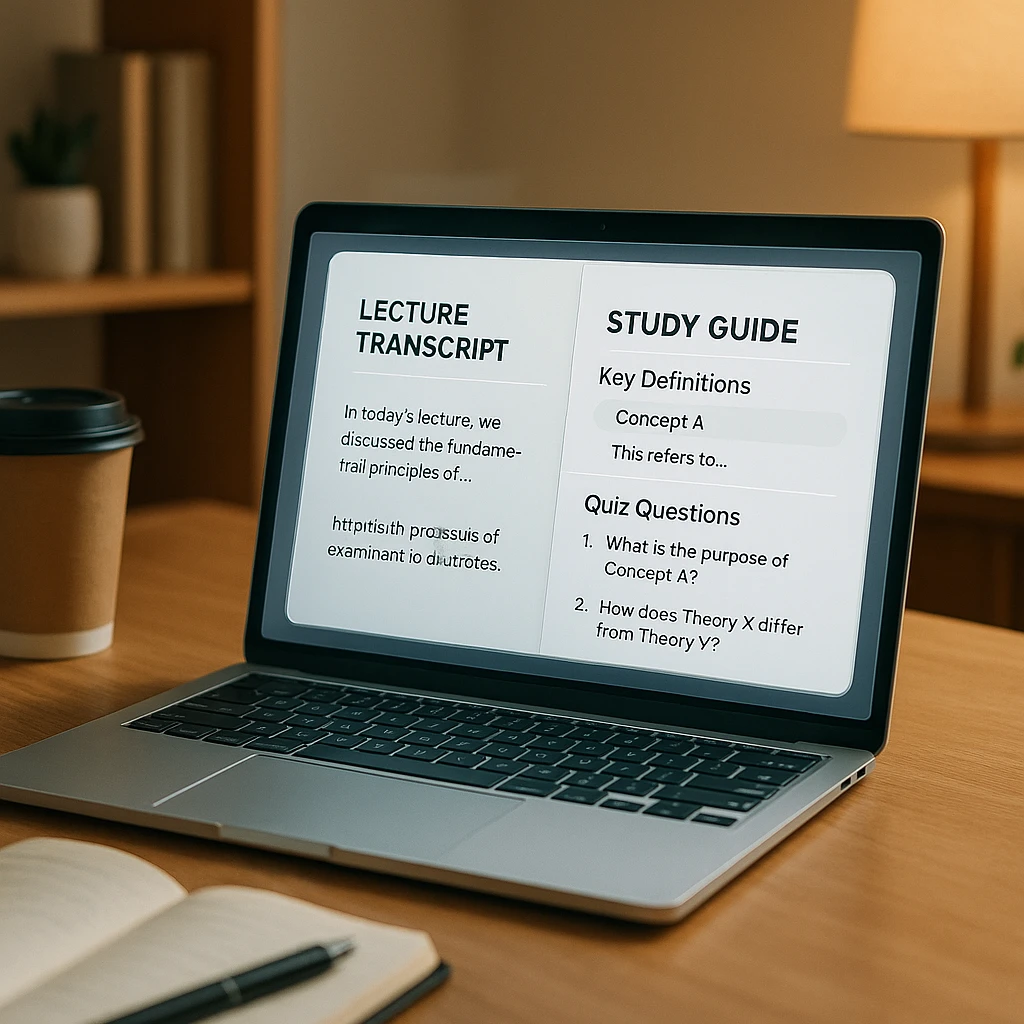
효과적인 워크플로: ScreenApp으로 강의를 녹음하여 깨끗하고 화자가 구분된 전사본을 생성한 다음, 해당 텍스트를 ChatGPT 또는 NotebookLM에 넣어 플래시카드와 연습 퀴즈를 만드세요. 또는 복사-붙여넣기 과정을 건너뛰고 ScreenApp 자체 AI가 요약하게 할 수도 있습니다. 어느 쪽이든, 취약한 단계는 ChatGPT의 부담을 덜어줍니다.
전용 필기 도구가 어떻게 정면으로 비교되는지 보고 싶다면, 최고의 AI 전사 도구 요약본에서 정확한 도구와 저렴한 도구를 비교하고 있습니다.
메모를 위한 최고의 프롬프트
대본만으로는 메모가 될 수 없습니다. 이것을 수정할 수 있는 무언가로 바꾸는 것은 프롬프트입니다. 먼저 Ctrl + V (Mac에서는 Cmd + V)로 대본을 붙여넣은 다음, 필요한 것에 맞는 프롬프트를 보내세요.
수업 직후, 전체 내용을 복습을 위해 구성하고 싶을 때 가장 좋습니다.
시험 전날, 다시 읽는 대신 스스로 시험하고 싶을 때 가장 좋습니다.
강의의 한 부분이 이해되지 않아 평이한 용어로 설명이 필요할 때 가장 좋습니다.
Anki 또는 Quizlet에 바로 넣고 싶을 때, 간격 반복 학습에 가장 좋습니다.
과목에서 단순히 요약이 아닌 적절한 노트 형식을 요구할 때 가장 좋습니다.
시험 일주일 전, 출제될 가능성이 있는 부분에 집중하여 복습하고 싶을 때 가장 좋습니다.
중간에 집중하지 못했을 때, 다시 검토해야 할 내용을 알고 싶을 때 가장 좋습니다.
성과를 내는 한 가지 습관: 첫 번째 답변을 받은 후에도 같은 채팅에서 계속 진행하세요. 약한 부분을 확장해 달라고 요청하거나, 틀린 문제만 다시 퀴즈를 내달라고 요청하세요. 대본은 맥락을 유지하므로, 후속 질문들이 더 정확해집니다. 더 많은 프롬프트 아이디어를 원하시면, 회의록을 위한 AI 도구에 대한 저희 가이드를 참조하세요. 강의에도 똑같이 잘 작동하는 템플릿이 있습니다.
FAQ
ChatGPT 녹음 모드 시간 제한은 얼마인가요?
2026년 기준으로 한 세션은 최대 4시간, 즉 240분까지 실행될 수 있습니다. 이는 이전 120분 제한의 두 배이므로, 일반적인 강의는 충분히 녹음할 수 있습니다.
ChatGPT 녹음 모드는 무료인가요?
아니요. 녹음 모드는 유료 ChatGPT 플랜(Plus, Pro, Team, Enterprise 또는 Edu)이 필요하며, GPT-4o가 설치된 Mac 데스크톱 앱에서만 실행됩니다. 무료 플랜 사용자는 이용할 수 없습니다.
ChatGPT에 오디오 파일을 업로드하여 메모를 만들려면 어떻게 해야 하나요?
채팅 상자는 오디오 업로드를 25MB로 제한하는데, 이는 요청이 실패하기 전 약 20~25분 분량의 오디오에 해당합니다. 전체 강의의 경우, 먼저 별도의 도구로 녹음을 텍스트로 변환한 다음 텍스트를 붙여넣으세요.
ChatGPT가 Windows 노트북에서 필기를 할 수 있나요?
녹음으로는 안 됩니다. Windows에는 녹음 모드가 없습니다. 해결책은 내장된 음성 녹음기 또는 브라우저 도구로 녹음한 다음, 이를 텍스트로 변환하고, 그 텍스트를 기반으로 ChatGPT에게 필기를 작성해달라고 요청하는 것입니다.
강의를 듣는 ChatGPT 앱이 있나요?
iOS 및 Android 앱에는 음성 모드가 있지만, 이는 양방향 대화 기능이지 수동 녹음기가 아닙니다. 이것은 60분짜리 수업을 계속 켜놓고 캡처하도록 만들어진 것이 아니므로, 강의에는 전용 녹음기가 더 적합합니다.
ChatGPT가 제 강의 녹음을 저장하나요?
녹음 모드의 경우, OpenAI는 오디오가 스크립트를 만드는 데만 사용되며 그 후에 삭제된다고 밝히고 있습니다. 따라서 녹음 자체는 장기적으로 저장되지 않습니다. 스크립트와 요약은 삭제할 때까지 채팅 기록에 남아 있습니다. 민감한 내용을 녹음하기 전에 현재 도움말 문서를 확인하십시오.
ChatGPT는 강의를 얼마나 정확하게 필사하나요?
마이크 가까이에서 한 사람이 말하는 깔끔한 녹음에서는 꽤 정확합니다. 강한 억양, 배경 소음, 또는 교수가 노트북에서 멀리 떨어져서 왔다 갔다 하는 경우에는 정확도가 빠르게 떨어지며, 이럴 때 없는 단어를 만들어내기 시작합니다. 앞쪽에 앉고, 괜찮은 마이크를 사용하면 훨씬 더 잘합니다.


