

두 제품을 비교하려면 표를 옆으로 스크롤하세요.
Otter 대 ScreenApp
더 낮은 정가 프로 구독 가격으로 회의록 및 AI 노트를 원한다면 Otter를 고려해 보세요.
Otter의 Basic 계정은 저희의 비디오 업로드를 수락했고 두 가지 사용자 지정 프롬프트에 모두 답변했습니다. 요금제를 선택하기 전에 가져오기 허용량을 확인하세요: 월별 녹취록 허용량이 무제한 업로드를 의미하지는 않습니다.
녹음본과 함께 녹취록을 사용하고 싶다면 ScreenApp을 고려해 보세요.
업로드된 녹음본을 열고 동일한 대화에서 요약 및 할당된 작업을 요청했습니다. ScreenApp Pro는 아래 명시된 표준 가격 기준으로 Otter Pro보다 비용이 더 많이 듭니다. 저희 테스트는 ScreenApp Pro가 더 정확하거나 빠르다는 것을 입증하지는 않습니다.
두 제품 모두 업로드 워크플로우를 완료했습니다. 이 파일럿 테스트에서 유용한 차이점은 성능 점수가 아니라 이들이 작업 항목을 설명하고 그 출처를 인용한 방식이었습니다.
빠른 비교
| 확인 항목 | Otter Basic | ScreenApp Pro |
|---|---|---|
| 동일한 MP4 업로드 | 허용됨 | 허용됨 |
| 스크립트 텍스트 | 사용 가능하며 저장됨 | 사용 가능하며 저장됨 |
| 동일한 요약 프롬프트 | 답변 반환됨 | 답변 반환됨 |
| 동일한 실행 항목 프롬프트 | 답변 반환됨 | 답변 반환됨 |
| 발표자 신원 | 독립적으로 확인되지 않음 | 역할 레이블은 독립적으로 확인되지 않음 |
| 실시간 회의 캡처 | 테스트되지 않음 | 테스트되지 않음 |
| 정확도 및 속도 | 확인되지 않음 | 확인되지 않음 |
기능 비교
각 제품이 나열하는 모든 기능을 나란히 비교합니다. Otter 열은 2026년 10월 9일에 확인된 Otter의 가격 책정 페이지에서 가져왔습니다. ScreenApp 열은 당사의 가격 책정 페이지 및 제품 문서에서 가져왔습니다. “나열되지 않음”은 해당 기능이 Otter의 가격 책정 페이지에 나타나지 않는다는 의미이며, Otter에 해당 기능이 확실히 없다는 의미는 아닙니다. “확인되지 않음”은 우리가 찾아보지 않았다는 의미입니다. 이는 공개된 기능이며, 당사 테스트의 결과가 아닙니다.
| 기능 | Otter | ScreenApp |
|---|---|---|
| 녹음 | ||
| 화면 녹화 | Otter: Otter의 가격 책정 페이지에 없음 | ScreenApp: 예: 화면, 창, 브라우저 탭, 마이크 및 카메라, 시스템 오디오 포함 |
| 회의 비디오 | Otter: Enterprise 요금제의 Zoom 및 Google Meet용 비디오 재생 | ScreenApp: 녹화 컴퓨터에 따라 최대 4K |
| 회의 봇 | Otter: Zoom, Microsoft Teams 및 Google Meet에 참여; 동시 회의: Basic 1개, Pro 2개, Business 및 Enterprise 3개 | ScreenApp: 예: Zoom, Google Meet 및 Microsoft Teams용 회의 봇, Google Calendar 및 Microsoft Outlook 캘린더에서 참여 |
| 봇 없이 녹음 | Otter: 예: 데스크톱 앱은 봇이 통화에 참여하지 않고 녹화합니다. | ScreenApp: 예: 웹 앱, Chrome 확장 프로그램, Mac 및 Windows 앱 또는 iOS 및 Android 앱에서 |
| 브라우저 확장 프로그램 | Otter: 예: Chrome 확장 프로그램; 무엇을 녹음하는지는 확인되지 않음 | ScreenApp: 예: 탭, 화면, 마이크 및 카메라를 녹화하는 Chrome 확장 프로그램 |
| 데스크톱 앱 | Otter: 예: Mac 및 Windows | ScreenApp: 예: Mac(Apple 실리콘) 및 Windows 앱 |
| 모바일 앱 | Otter: 예: iOS 및 Android, 내장 마이크, Bluetooth 및 AirPods에서 녹음 | ScreenApp: 예: iOS 및 Android 앱 |
| 오프라인 녹음 | Otter: 예: 연결이 끊어지면 오디오를 로컬에 저장하며, 실시간 스크립트는 제공되지 않습니다. | ScreenApp: 예: iOS 및 Android에서 오프라인으로 녹화하고 연결이 복구되면 업로드 |
| 파일 및 가져오기 | ||
| 파일 업로드, 무료 플랜 | Otter: 계정 평생 동안 3 가져오기 | ScreenApp: 3 시험판 업로드 |
| 파일 업로드, Pro | Otter: 한 달에 10 | ScreenApp: 한 달에 500 |
| 링크 또는 클라우드에서 가져오기 | Otter: 예: Dropbox의 오디오 및 비디오 파일과 Zoom의 클라우드 녹화 자동 동기화 | ScreenApp: 예: YouTube, Vimeo 및 직접 미디어 링크 |
| 전사 | ||
| 전사 언어 | Otter: 6: 영어, 스페인어, 프랑스어, 독일어, 일본어 및 중국어 | ScreenApp: 100+ |
| 실시간 전사 | Otter: 예: Otter 앱의 실시간 전사, Google Meet 및 Zoom의 실시간 노트 및 캡션 | ScreenApp: 예: 녹화 중 실시간 스크립트(베타) |
| 화자 식별 | Otter: 예, 기본 요금제부터 | ScreenApp: 예: 화자 식별, 이름 변경 가능 |
| 사용자 지정 어휘 | Otter: 예: 이름, 전문 용어 및 약어에 대한 사용자 지정 어휘, 무료 Basic 플랜에서 5개 용어, 유료 플랜에서 더 많이 제공 | ScreenApp: 예: 전사를 위한 사용자 지정 어휘 |
| 전사 편집 | Otter: 예: 편집 가능한 텍스트 및 화자 태그 | ScreenApp: 예: 스크립트 수정, 줄 삭제 및 화자 재할당이 녹음에 저장됨 |
| 번역 | Otter: Otter의 가격 책정 페이지에 없음 | ScreenApp: 예: 스크립트 및 캡션 번역을(를) 99개 언어로 |
| AI 노트 및 질문 | ||
| 요약 및 실행 항목 | Otter: 예: 실행 항목 및 개요가 포함된 자동 요약 | ScreenApp: 예: 소유자 및 마감일이 있는 실행 항목과 별도로 나열된 결정 |
| AI 채팅 | Otter: 예: 회의 내 및 회의 간 AI 채팅. Basic에서는 한 달에 20개 질문, Pro에서는 50개, Business에서는 200개 | ScreenApp: 예: 모든 녹음과 AI 채팅 및 라이브러리 또는 단일 폴더의 모든 녹음에서 검색하고 답변하는 하나의 AI 채팅. Free에서는 한 달에 10개 채팅, Pro에서는 50개, Max에서는 무제한개 |
| 슬라이드 및 화면 콘텐츠 | Otter: 예: 가상 회의를 위한 자동 슬라이드 캡처 | ScreenApp: 예: AI는 오디오뿐만 아니라 비디오 프레임도 읽습니다. |
| 회의 템플릿 | Otter: 예: AI 회의 템플릿, Basic에서 표준, 유료 플랜에서 고급 | ScreenApp: 예: AI 템플릿 및 문서 |
| 녹음에서 문서 및 슬라이드 | Otter: Otter의 가격 책정 페이지에 없음 | ScreenApp: 예: Markdown, TXT, PDF, DOCX 및 PPTX 형식의 문서 및 PowerPoint 프레젠테이션 |
| AI 더빙 | Otter: Otter의 가격 책정 페이지에 없음 | ScreenApp: 예: 녹음된 음성을 다른 언어로 번역합니다. |
| 내보내기 및 공유 | ||
| 내보내기 형식 | Otter: 예: 무료 플랜에서 mp3와 txt, Pro부터 pdf, docx, srt 추가, Business부터 일괄 내보내기 지원 | ScreenApp: 예: PDF, DOCX, TXT, SRT 및 VTT, 모든 플랜에서 |
| 공유 | Otter: 예: 비공개 채널 및 공개 링크, 전체 팀을 위한 일반 채널 | ScreenApp: 예: 팀 작업 공간 및 공유 링크 |
| 통합 | ||
| CRM 및 Zapier | Otter: Pro 요금제부터 Salesforce, HubSpot 및 Zapier; Salesforce 및 HubSpot에는 사용자 제한이 있음 | ScreenApp: ScreenApp API를 통해 Zapier, Slack 및 Notion과 연동; 기본 Slack, Notion 또는 Zapier 앱은 없습니다. |
| API | Otter: Enterprise 요금제에서 Otter API 및 웹훅 | ScreenApp: 예: API 키, 최대 API 키당 분당 1,000개 요청 |
| AI 비서용 커넥터 | Otter: 예: 무료 Basic 플랜을 포함한 모든 플랜의 AI 비서용 MCP 서버 | ScreenApp: 예: Free를 포함한 모든 플랜의 MCP 커넥터 |
| 캘린더 연결 | Otter: 확인되지 않음 | ScreenApp: 예: Google 캘린더 및 Microsoft 캘린더 |
| 보안 | ||
| 단일 로그인 | Otter: 예: Enterprise에서 SSO 및 SCIM, 최소 사용자 100명 | ScreenApp: 아니요: SSO 및 SAML은 사용할 수 없습니다. |
| HIPAA | Otter: 예: Enterprise 플랜의 유료 추가 기능으로 HIPAA 준수 제공 | ScreenApp: 아니요: HIPAA 규정 준수 및 BAA는 사용할 수 없습니다. |
| SOC 2 | Otter: 확인되지 않음 | ScreenApp: 예: SOC 2 Type 2 |
Sources, checked 2026-10-14: ScreenApp Chrome extension, Otter pricing, ScreenApp desktop apps, Otter meeting assistant, ScreenApp meeting bot repository, ScreenApp meeting bot, ScreenApp mobile apps, Otter offline recording guide, ScreenApp pricing, ScreenApp supported languages, Transcription accuracy and languages, Transcript cleaner, ScreenApp audio translator, Otter AI Chat FAQ, AI chat troubleshooting, Video to document, AI video dubbing, Slack integration options, ScreenApp API documentation, ScreenApp trust center
플랜 가용성은 공급업체가 명시한 곳에 표시됩니다. 구매하려는 플랜을 확인하세요. Otter의 일부 기능은 Pro, Business 또는 Enterprise 플랜으로 제한됩니다.
장점 및 단점
장점
기본 계정은 스크립트 텍스트, 자체 요약 및 두 가지 프롬프트에 대한 응답을 생성했습니다. 명시된 Pro 가격은 ScreenApp Pro보다 낮습니다.
단점
녹음 라이브러리에는 가져오기 제한이 중요합니다. 실행 항목 답변 또한 ScreenApp과 다른 타임스탬프를 인용했는데, 이는 오디오와 대조하여 확인해야 합니다.
장점
녹음 패널, 스크립트 및 프롬프트에 따른 답변을 함께 이용할 수 있었습니다. 실행 항목 답변에는 supporting 타임스탬프가 포함되어 있었고, 제안된 작업이 분리되어 있었습니다.
단점
명시된 구독 요율에서 Pro는 더 많은 비용이 듭니다. 스크립트 역할 레이블이 작업 소유자로 나타났는데, 해당 레이블을 발화자와 대조하여 확인하지는 않았습니다.
가격 비교
2026년 9월 22일 기준 표준 USD 구독 가격입니다. 연간 수치는 연간 청구되는 월별 등가 금액입니다. Otter 가격은 사용자당 책정됩니다. ScreenApp 팀 약관 및 두 공급업체의 결제 총액을 확인하십시오. 지역 프로모션, 세금 및 계약 가격에 따라 지불 금액이 변경될 수 있습니다.
Sources, checked 2026-09-16: Otter pricing, ScreenApp pricing
이 표는 엔트리 요금제와 ScreenApp Max를 다루며, 모든 기업 또는 팀 구성은 포함하지 않습니다. 비즈니스 및 엔터프라이즈 요금은 Otter 가격을, 맞춤형 계약은 ScreenApp 가격을 참조하십시오. Otter 페이지에는 지역 프로모션 요금도 표시되어 있었지만, 여기에서는 제외했습니다.
허용량 비교
무료 요금제
Otter Basic은 월 300분의 스크립트 작성 시간과 30분 대화 제한을 제공합니다. ScreenApp Free는 2개의 스크립트를 시험 사용으로 제공합니다.
유료 요금제
Otter Pro는 월 1,200분 인앱 녹음 시간을 제공합니다. ScreenApp Pro는 월 50개의 스크립트를 제공합니다.
이들은 서로 다른 단위이며 동일한 허용량으로 간주해서는 안 됩니다. 구독 전에 파일 가져오기 및 AI 허용량을 별도로 확인하십시오. 저희는 Otter Basic과 ScreenApp Pro를 비교 테스트했으며, 유료 요금제끼리 비교하지 않았습니다.
출처: Otter 요금제 및 허용량 및 ScreenApp 요금제 및 허용량, 2026년 9월 22일 확인. 가격 책정은 공급업체 문서이며, 측정된 테스트 결과가 아닙니다.
테스트 결과
스크립트 및 요약
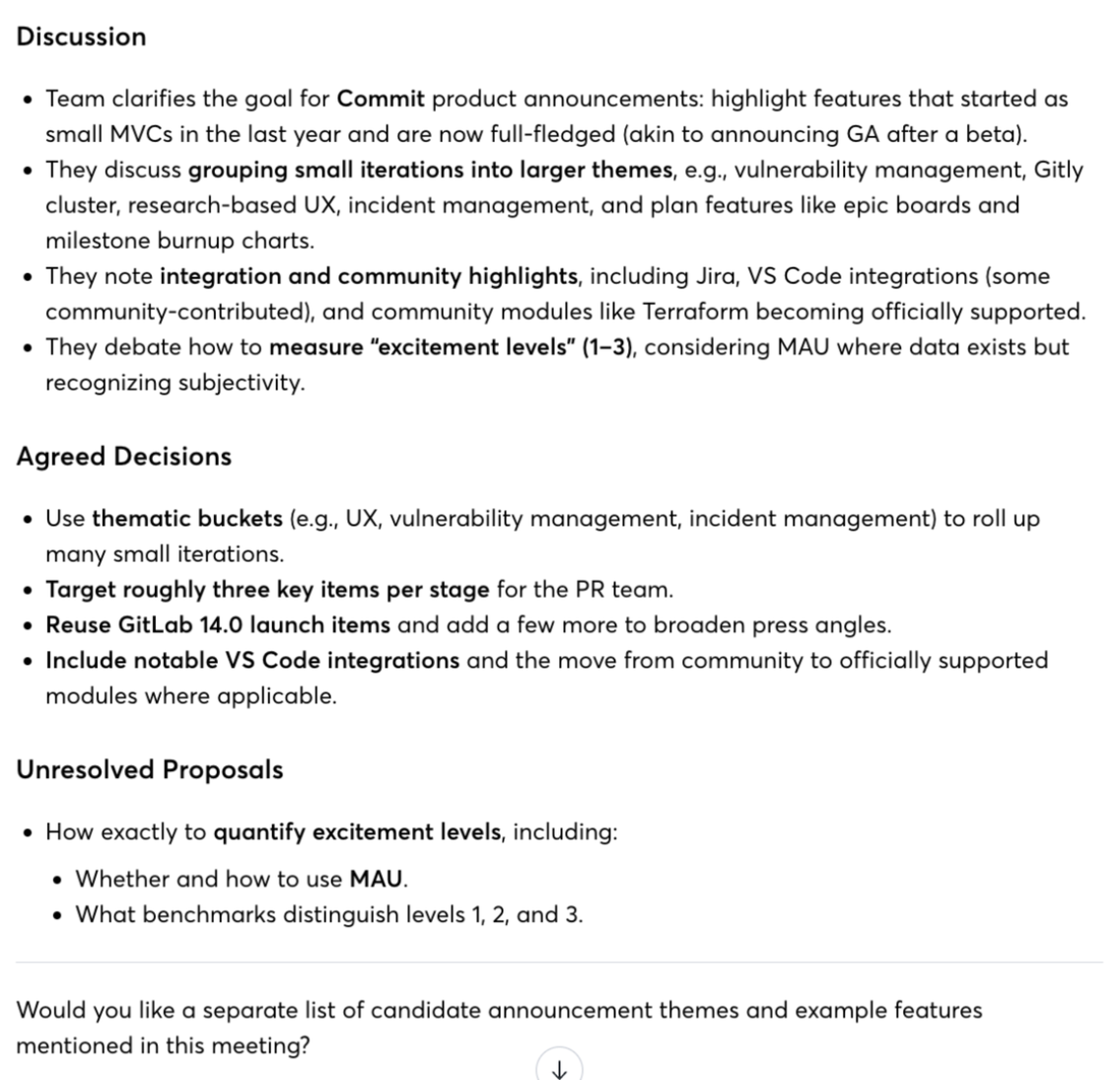
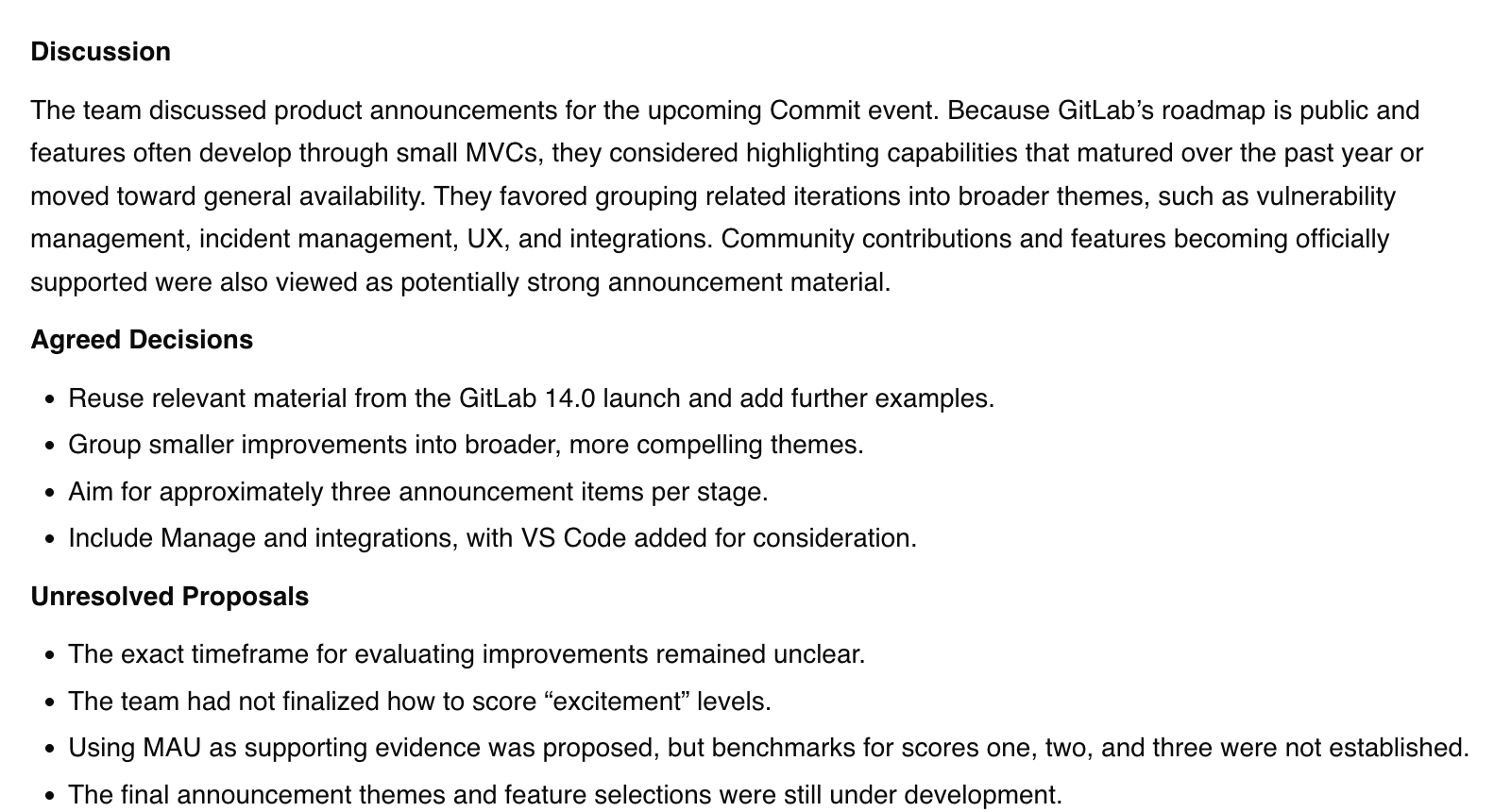
두 도구 모두 업로드된 회의에 대한 스크립트 텍스트를 생성했습니다. 그런 다음 각 도구에 동일한 제목(논의, 합의된 결정 및 미해결 제안)을 사용하여 논의 내용을 요약하도록 요청했습니다.
두 답변 모두 제품 발표를 테마별로 그룹화하고, 출시 자료를 재활용하며, 흥미도를 측정하는 데 대한 불확실성에 대해 논의했습니다. 이러한 중복은 답변에 대한 관찰입니다. 어떤 요약이 정보를 누락하거나 잘못 진술했는지 확인하기 위해 전체 오디오를 확인하지는 않았습니다.
실행 항목
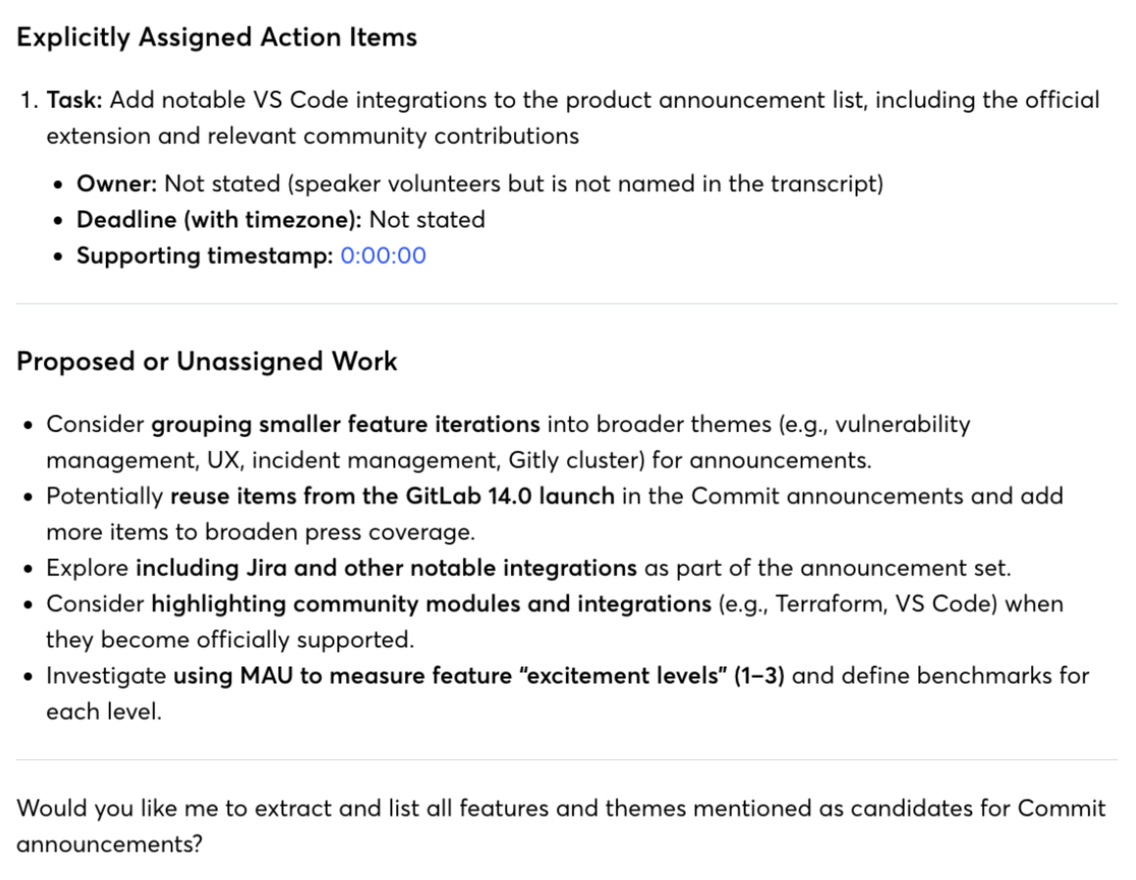
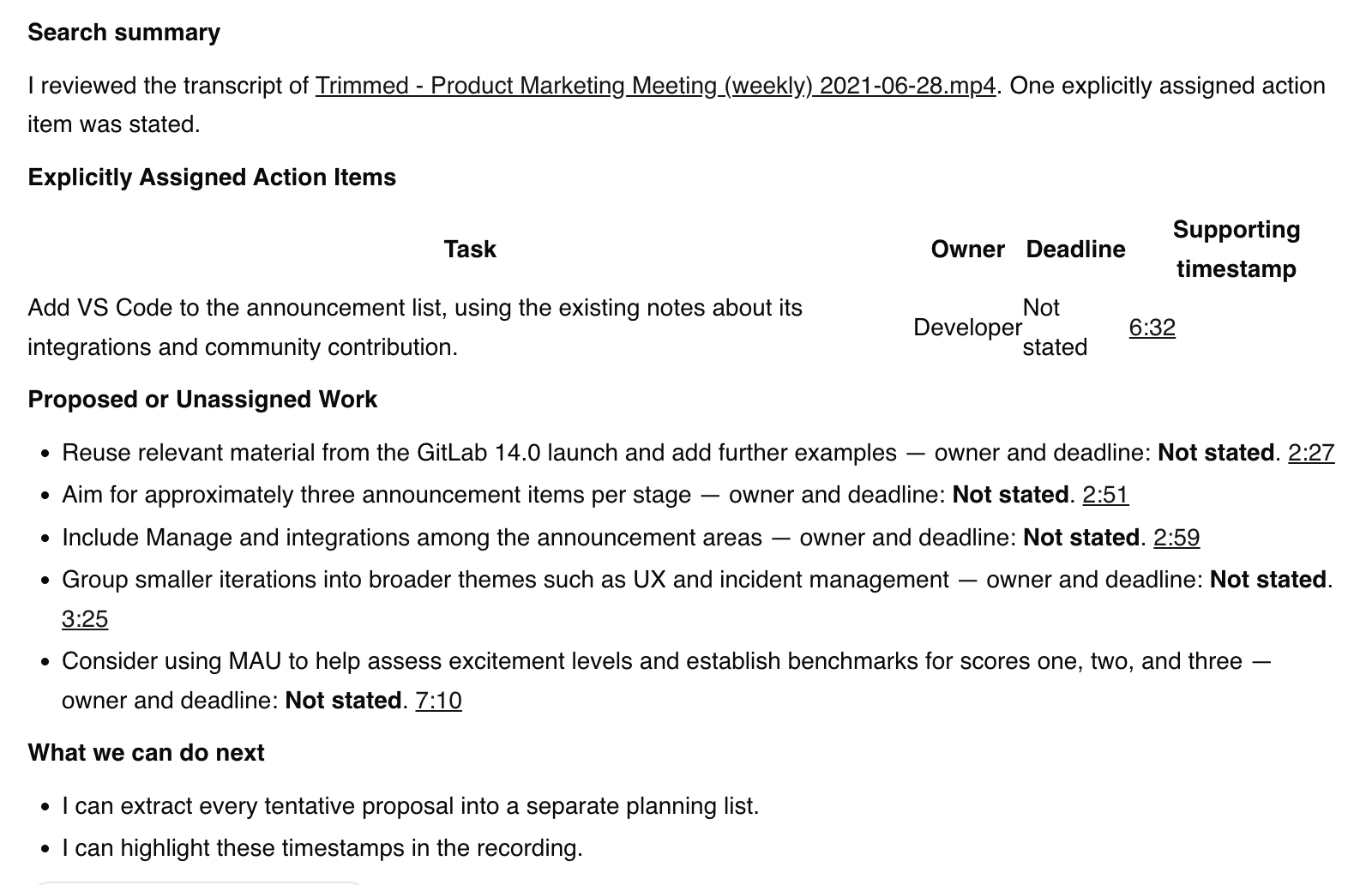
두 답변 모두 VS Code를 발표 목록에 추가하는 것을 명시적인 실행 항목으로 나열했으며, 마감일은 명시되지 않았다고 밝혔습니다. Otter는 소유자를 명시하지 않았습니다. ScreenApp은 역할 레이블로 Developer를 사용했습니다.
두 도구는 서로 다른 supporting 타임스탬프를 인용했습니다. ScreenApp 스크립트 텍스트는 인용된 구절 근처에 자원봉사자의 제안을 배치한 반면, Otter의 답변은 녹음 시작 부분을 지목했습니다. 이는 전체 정확도 점수가 아니라 오디오 검토를 위한 불일치입니다. 생성된 역할 레이블은 개인의 신원을 증명하지 않습니다.
| 실행 항목 확인 | Otter Basic | ScreenApp Pro |
|---|---|---|
| VS Code가 명시적인 실행 항목으로 나열됨 | 예 | 예 |
| 마감일 | 명시되지 않음 | 명시되지 않음 |
| 소유자 | 이름 없음 | Developer 역할 레이블 |
| Supporting 타임스탬프 | 녹음 시작 부분 | 자원봉사자의 제안 근처 |
Otter 실행 항목
ScreenApp 실행 항목
업로드 중 발생한 일
Otter의 초기 파일 선택 지원 시도에서는 업로드가 시작되지 않았습니다. 이후 “파일 찾아보기” 워크플로우를 통해 파일이 수락되었습니다. 우리는 이러한 재시도를 내부 기록에 보존했습니다. ScreenApp 또한 동일한 파일을 수락하고 준비된 스크립트를 표시했습니다.
설정 재시도, 파일에 대한 사전 노출, 그리고 다른 계정 요금제로 인해 이것은 속도 비교에 적합하지 않습니다. 처리 시간 수치는 보고되지 않습니다.
테스트 방법
날짜
2026년 9월 22일
테스트된 요금제
Otter Basic 및 ScreenApp Pro
브라우저
Chrome 시크릿 모드, 동일한 Mac
입력
동일한 MP4 바이트
프롬프트
요약, 그 다음 실행 항목
실행
제품당 한 번의 성공적인 업로드
탐색적 실행은 2026년 9월 22일에 진행되었습니다. AI 지원 브라우저 작업을 통해 동일한 MP4 바이트가 동일한 Mac의 Chrome 시크릿 모드에서 Otter Basic과 ScreenApp Pro에 업로드되었습니다. Otter는 영어(미국)를 사용했고, ScreenApp은 기본 설정을 사용했습니다. 원본 파일은 이전에 ScreenApp으로 처리된 적이 있었습니다.
우리는 입력 해시, 렌더링된 스크립트 텍스트, 프롬프트, 응답 및 업로드 관찰 내용을 내부 실행 기록에 저장했습니다. 텍스트는 원본 파일 내보내기를 통해 검증하기보다는 테스트 대화에서 추출되었습니다. 원래 실행 중에는 스크린샷이나 화면 녹화가 수집되지 않았습니다. 이후 이 페이지에 표시된 기존 요약 및 실행 항목 응답을 캡처했습니다. 이 스크린샷은 출력물을 문서화한 것이며, 업로드 시간을 기록한 것이 아닙니다.
요약 프롬프트는 180단어 이하의 응답을 요청했으며, 두 도구 모두에서 동일한 제목을 사용했습니다. 실행 항목 프롬프트는 작업, 소유자, 마감일 및 supporting 타임스탬프를 요청했으며, 할당되지 않은 작업은 별도로 나열했습니다. 실행 프롬프트는 각 대화에서 요약 프롬프트 다음에 이어졌습니다.
이는 제품당 한 번의 성공적인 업로드였습니다. 완전한 사람이 검증한 참조 스크립트, 독립적인 검토자의 승인 또는 통제된 반복 벤치마크는 없습니다. 이 결과는 테스트된 워크플로우 및 출력물만을 설명합니다.
테스트하지 않은 사항
이번 실행에서 테스트하지 않은 사항
- 실시간 회의 캡처
- 캘린더 동기화
- 통합 기능
- 공유 전달
- 기본 내보내기 내용
- 다른 언어
- 발화자 식별 정확도
- 모든 요금제 또는 일반적인 처리 속도
자주 묻는 질문
Otter는 업로드된 비디오를 스크립트로 변환할 수 있나요?
예. 저희 Otter Basic 계정은 선택된 MP4 파일을 수락하고 스크립트 텍스트를 생성했습니다. 이것이 모든 파일 형식이나 파일 크기에 대한 지원을 확립하는 것은 아닙니다. 문서화된 업로드 워크플로우는 Otter의 가져오기 가이드를 참조하십시오.
어떤 도구가 더 정확한가요?
이 테스트는 정확도 승자를 확립하지 못합니다. 우리는 두 스크립트 모두 저장했지만, 오디오를 완전히 청취하여 검증된 참조와 대조하여 점수를 매기지는 않았습니다.
ScreenApp이 Otter보다 빠른가요?
이 실행에서는 유효한 속도 비교를 얻지 못했습니다. 파일 선택 재시도와 일관성 없는 테스트 조건으로 인해 방어할 수 있는 시간 측정 주장을 할 수 없습니다.
Otter가 ScreenApp보다 저렴한가요?
위 표에서 Otter Pro가 표준 구독 가격이 더 낮습니다. 허용량과 청구 기준이 다르므로, 귀하의 작업량에 대한 요금제 제한을 확인하십시오. 이 파일럿에서 사용된 계정은 일치하는 유료 요금제가 아니었습니다.
스크린샷과 테스트 비디오는 어디에 있나요?
현재 페이지에는 두 도구의 저장된 응답에 대한 후속 스크린샷이 포함되어 있습니다. 원래 업로드 실행은 텍스트 전용이었습니다. 화면 녹화나 비디오로 검증된 시간 측정은 제공되지 않습니다.
직접 녹음 사용해보기
직접 녹음본으로 두 도구를 비교해보세요
동일한 파일 사용
하나의 녹음본을 두 도구에 모두 업로드하세요.
주요 세부 정보 확인
이름, 결정 사항, 담당자 및 마감일.
녹음본과 대조하여 확인
어떤 결과물이든 신뢰하기 전에.
ScreenApp 열기 또는 Otter 살펴보기를 시작하려면.