講義の録音からコーネル式ノートを作成
このコーネル式ノートジェネレーターは、受講済みの講義を取り込み、コーネル形式で整理します。右側にノート、左側にキュー(手がかりとなる質問)、そしてその下に要約が配置されます。上記に録音をアップロードするか、YouTubeのリンクを貼り付けてください。 ScreenAppがまず文字起こしを作成し、それをもとに講義横のチャット内でコーネル式のレイアウトが作成されます。チャットにPDFの作成を依頼するか、保存したコーネル式テンプレートを実行して、復習用にPDFやWordファイルとしてノートをダウンロードできます。
キューの質問
講師の要点ごとに、左列に質問や重要用語が配置されます。
講義順のノート
トピックが登場した順序に沿って、簡潔なノートが右列を埋めます。
要約と復習用の質問
講義全体の短いまとめと、セルフテストに使用できる質問が含まれます。
保存可能なファイル
PDF、Word、PowerPoint、Markdown、プレーンテキスト としてノートを取得できます。
講義からコーネル式ノートを作成する3ステップ
講義を追加
録音するか、ファイルをアップロードするか、YouTubeのリンクを貼り付けます。
コーネル式テンプレートを実行
以下の指示を独自のテンプレートとして一度保存します。
ダウンロード
ノートをPDFまたはWordファイルとして保存します。
ScreenAppでコーネル式ノートを作成する方法
ScreenAppには標準のコーネル式テンプレートは付属していません。21 種類の標準テンプレートの中に講義ノート(Lecture Notes)は含まれていますが、コーネル形式のレイアウトを使用するには、一度ご自身でテンプレートを作成する必要があります。ScreenAppでは、一度作成して再利用できる独自のテンプレート。実行ごとに編集や再確認が可能なドキュメントとして保存されます を保存できます。
- 講義を追加する。 上記に録音を追加するか、YouTubeのリンクを貼り付けるか、講義録画機能(lecture recorder)で授業を記録します。文字起こしが完了するまでお待ちください。
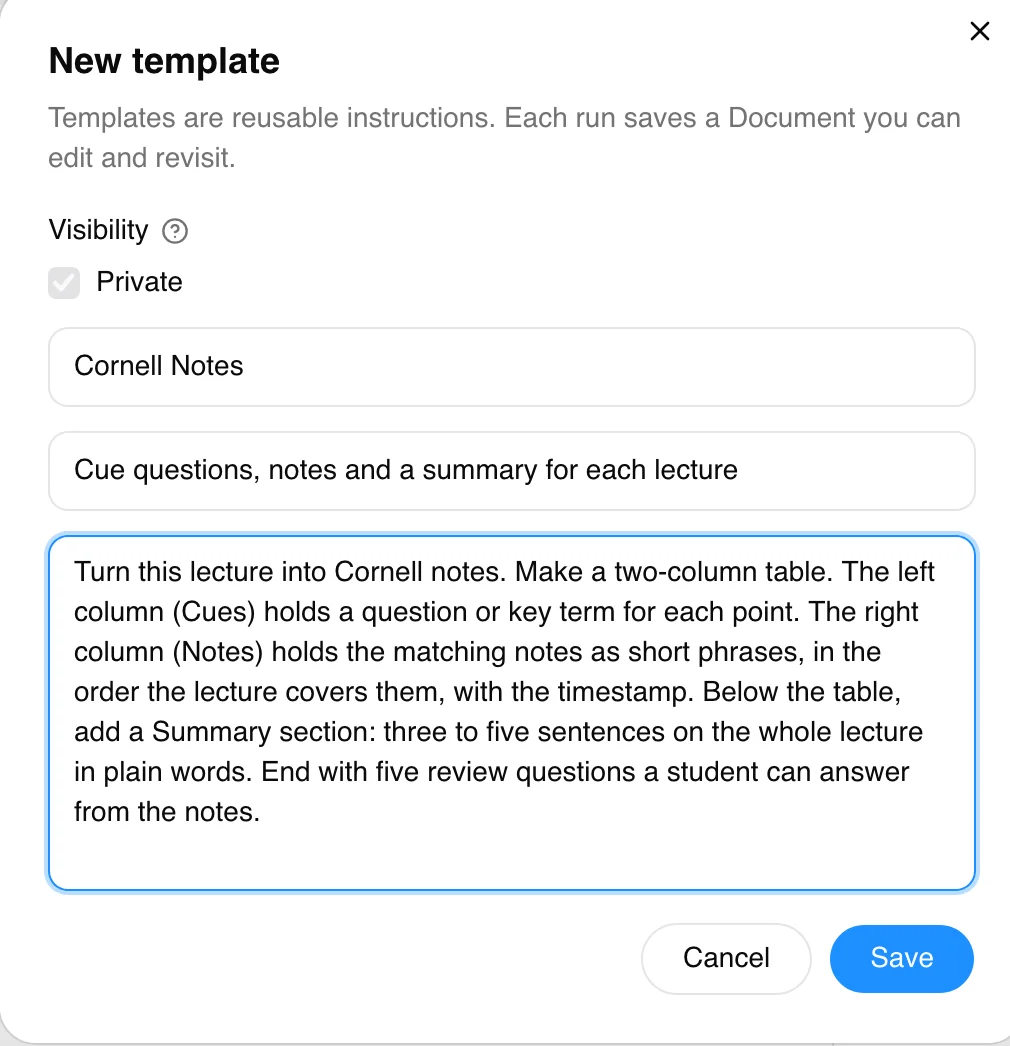
- プレイヤー横の「Templates」タブに移動し、「New template」を押します。 名前に「コーネル式ノート」と入力し、AI入力欄に以下の指示文を貼り付けます。
- 保存をクリックし、「Your templates」から「コーネル式ノート」を選択します。 作成されたノートが「Templates」タブに表示され、編集可能になります。
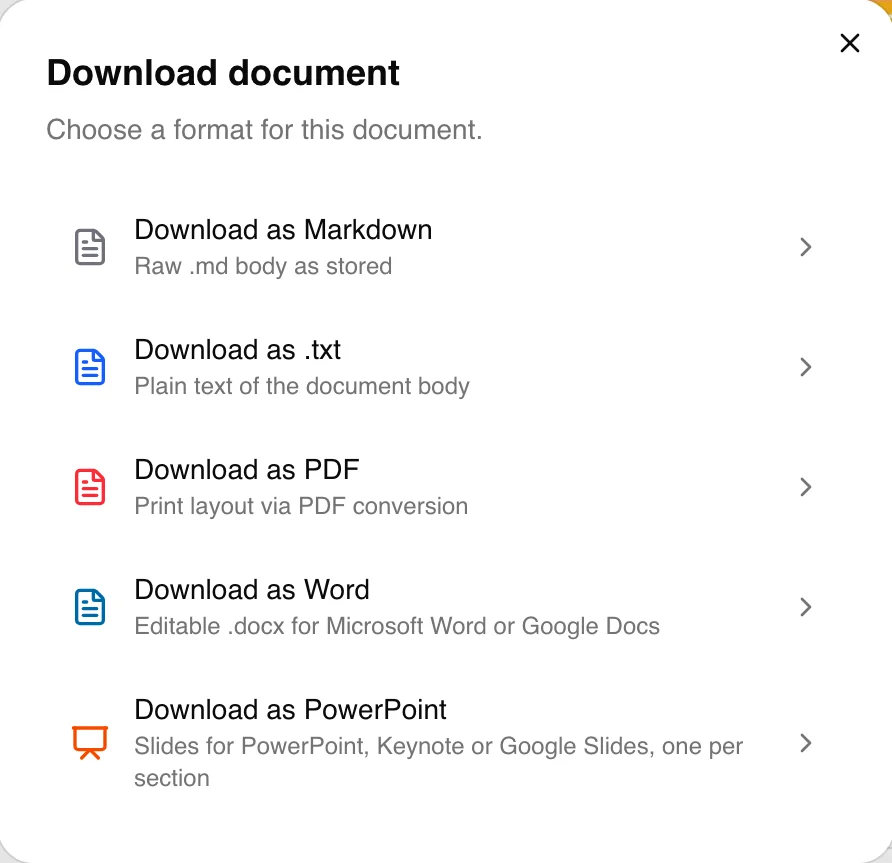
- ノートをダウンロードする。 ノートの上部にあるメニューを開き、「Download document」を選択して、PDFまたはWordを選びます。
コーネル式ノートテンプレート
「Templates」で「New template」を押し、これをAI欄に貼り付けます
この講義をコーネル式ノートに変換してください。2列の表を作成します。左列のキューには各ポイントに対する質問やキーワードを記載します。右列のノートには講義の順序に従って対応するメモを短いフレーズでタイムスタンプとともに入力します。表の下に要約セクションを追加し、講義全体の内容を平易な言葉で3-5文でまとめてください。最後に、ノートの内容から学生が回答できる復習用の質問を5つ記載してください。
テンプレートの各実行は、月ごとのAIチャットおよびテンプレート枠を1回分消費します。無料プランでは月 10、Proプランでは 50 です。
コーネル式ノートの仕上がり例
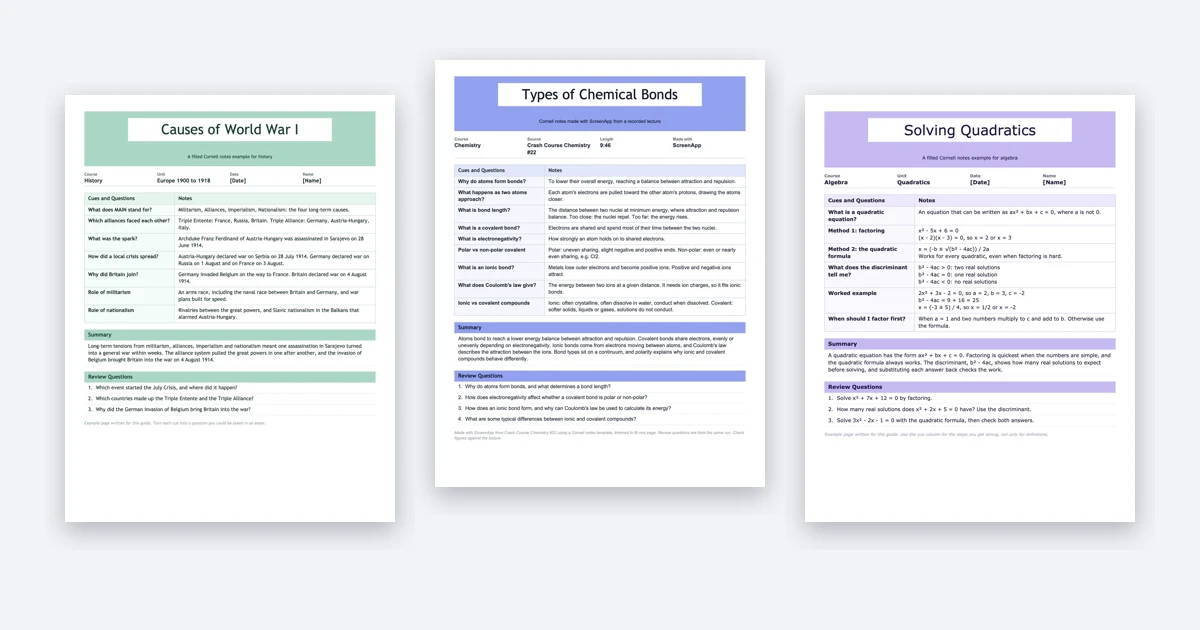
テストとして、YouTubeから直接インポートした実際の講義(Crash Course Chemistry #22「Atomic Hook-Ups: Types of Chemical Bonds」)で実行してみました。まず「Cues(キュー)」と「Notes(ノート)」の表が生成され、その後に「Summary(要約)」と5つの「Review Questions(復習用の質問)」が続きました。表の冒頭は次のようになっています。
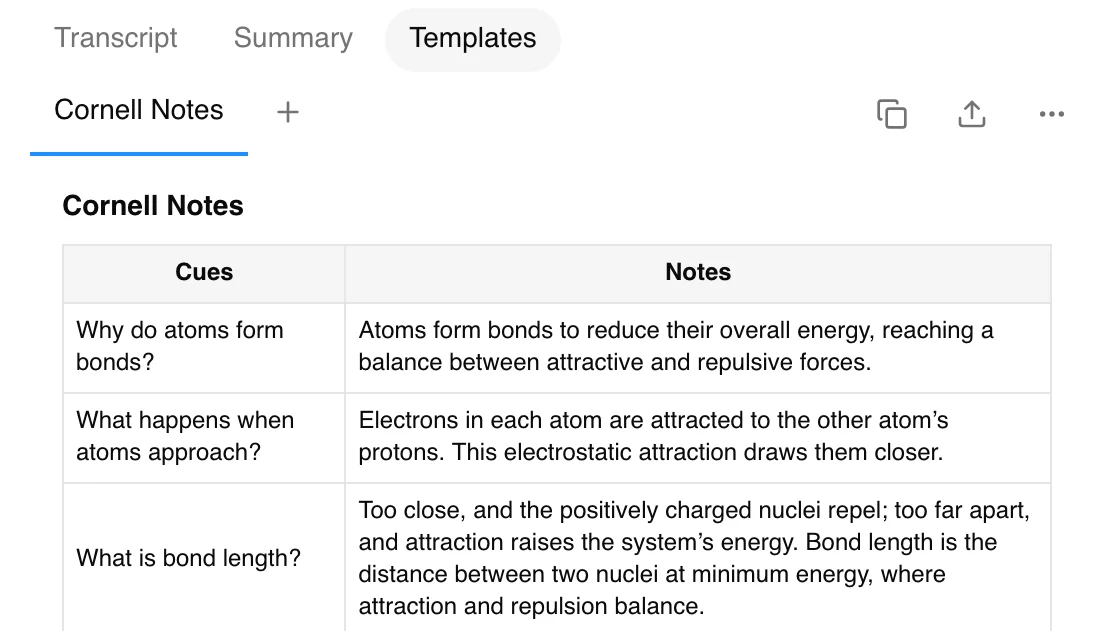
コーネル方式では、要約は 各ページの下部(授業後に記入) に配置されます。テンプレートはこの順序に従うため、要約は表の後に配置されます。
復習に使う前に、数値を再確認してください。テストでは、ある行で塩素の結合距離の数値に誤りがあるように見え、そのノートには文字起こしからの引用であると記載されていました。トランスクリプト内の瞬間をクリックすると、プレーヤーが録音のそのポイントにジャンプします であるため、文字起こしの行をクリックすれば、その箇所を再度聴いて確認できます。
今週の講義をコーネル式ノートで手に入れよう
録音を追加し、コーネル式テンプレートを実行して、復習用のPDFを保存できます。
- 講義の順序に沿ったキューの質問とノート
- 表の下に配置される要約と復習用の質問
- PDF、Word、PowerPoint、Markdown、プレーンテキスト としてダウンロード
- 無料プラン:合計 各最大45分の録音の文字起こし2件。Proプランは 年間プランのみ の 7 日間トライアルから利用可能(クレジットカードが必要)で、トライアル期間中にキャンセルしない限り年額 $228(月額 $19)が課金されます
フォーマットを一度保存すれば、すべての講義に適用可能
毎週同じプロンプトを入力し直したい人はいません。ScreenAppでは、文字起こしが完了するたびに、ご自身のものを含め、任意のテンプレートが自動で実行されます。まずは「Settings」から設定します。そこで「Auto-run template」を見つけ、ドロップダウンから「コーネル式ノート」を選択します。それ以降の新しい録音は、コーネル式ノートがすでに完成した状態で表示され、実行ごとに月ごとのAIチャットおよびテンプレート枠にカウントされます。
毎週の授業に最適です。講義録画機能(lecture recorder)やAI講義ノート作成機能(AI lecture note taker)を使ってすべての授業を記録すれば、毎週同じレイアウトでノートが作成されます。無料プランでは合計 各最大45分の録音の文字起こし2件 までカバーされるため、コース全体で使用する場合はProプランが必要です。保存されたテンプレートはデフォルトで非公開となります。
授業に合わせてテンプレートをカスタマイズ
専門用語を指定する
キュー列にコース特有の用語を含めるよう指示します。
長さを設定する
要約の長さを具体的に指定します。
独自の質問を追加する
試験形式の復習用質問をリクエストします。
テンプレートは単純な指示文なので、いつでも編集して同じ講義に対して再実行できます。
コーネル式ノートをPDFまたはWordとしてダウンロード
ScreenAppはノートをドキュメントとして保存するため、その場ですぐに編集を続けられます。コピーが必要ですか?ノートの上部にあるメニューを開き、「Download document」をクリックしてください。PDF、Word、PowerPoint、Markdown、プレーンテキスト から選択できます。紙で復習する場合はPDFを印刷するのが最適です。独自のノートを追加したい場合は、代わりにWordファイルをMicrosoft WordまたはGoogle ドキュメントで開いてください。
ドキュメントに講義スライドのスチル画像を含める必要がありますか?Video to PDF を使えば、ビデオのフレームからPDFを作成できます。
コーネル式の概要
コーネル式ノート術は、著書『大学での勉強法』でそれを提唱したコーネル大学の教育学教授、Walter Paukによって考案されました。コーネル大学学習戦略センターのノート作成ハンドアウトで指導されているバージョンは、5つのステップで構成されています:記録、質問、暗唱、熟考、復習。ページ内には、ノート欄、その横に並ぶキュー(手がかり)欄、そして下部に要約欄が配置されます。
録画・録音された講義の場合、ジェネレーターが最初の2つのステップを代行します。ノートが作成され、キューとなる質問が下書きされます。残りの3つのステップはあなた自身の手で行います。ノート欄を隠し、キューに対する答えを声に出して言い、アイデア間のつながりを考え、そして復習します。コーネル大学のハンドアウトでは、これに毎週少なくとも10分かけることが推奨されています。
このノート術が初めてですか?コーネル式ノートの取り方のガイドでは、各ステップを例とともに解説しています。
コーネル式がアウトライン法やマッピング法などと比べてどうなのか気になりますか?ノート術の完全ガイドで詳細な比較を紹介しています。
作成後にできる質問
ノートが完成しました。講義の横にあるチャットパネルを使って、内容をさらに深めることができます:
複数の講義を1つの復習ガイドにまとめるには、AI学習ガイド作成ツールをご利用ください。コーネル式以外の自由なレイアウトをご希望の場合は、授業ノートジェネレーターや講義要約ツールが便利です。
できること・できないこと
得意なこと
- 音声が明瞭に聞き取れる講義の録音・録画
- リンクとして貼り付けられたYouTubeの講義
- コース内のすべての授業で統一された1つのレイアウト
- 編集、印刷、保存が可能なノート
不向きなこと
- 印刷して手書きするための白紙シート
- あなたの代わりに暗唱や復習のステップを行うこと
- プレイリスト全体の一括処理(対応状況:一度に1つのリンク。プレイリストのURLは一括インポートされません)
- ノートを取る内容がほとんどない、音声のない講義
録音・録画可能な時間はプランによって異なります:無料プランでは1回あたり最大45分、Proプランでは2時間、Maxプランでは3時間です。
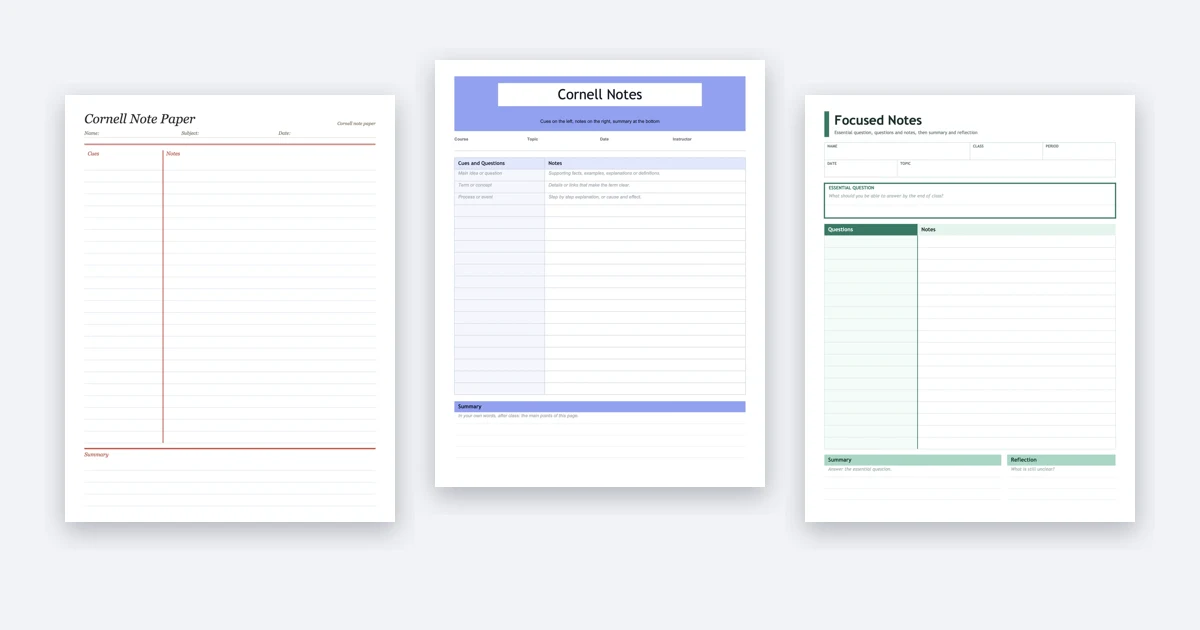
手書き用の白紙シートをお探しですか?PDFまたはWord形式の無料コーネル式ノートテンプレートをダウンロードしてください。
主な利用者
講義を録音・録画する大学生は、授業後にキュー欄を自動で埋め、その分の時間を暗唱や復習に充てています。
録画講義やオンラインコースを受講する学生は、YouTubeのリンクを貼り付けるか講義動画をアップロードして、試験対策用にノートをPDFとして保存しています。
教師やチューターは、録画した授業からコーネル式ノートシートを作成し、欠席した生徒に配布しています。