
WhatsAppビデオノート:保存、転送、ダウンロード


On this page
WhatsAppビデオノート、多くの人がWhatsAppバブルと呼ぶ丸いクリップは、チャット内で直接録画して送信する短いビデオです。ボイスメッセージのように機能しますが、ビデオ付きです。問題は、WhatsAppが意図的に保存ボタンもダウンロードボタンも転送オプションも提供しないことです。
他のことを試す前に知っておくべきこと:これらをダウンロードするためのウェブサイトはありません。ビデオノートはエンドツーエンド暗号化されたチャット内に存在し、公開リンクがないため、URLを貼り付けるツールでは取得できません。それを行うと主張するサイトは、せいぜい役に立たず、最悪の場合フィッシングです。機能する方法はすべて、すでに会話に参加しているデバイスから始まり、このガイドではAndroid、iPhone、WhatsApp Webのそれぞれについて説明します。
コンピューターで: WhatsApp Webを開き、バブルを再生し、右クリックして「名前を付けてビデオを保存」します。オリジナルの品質で、手品は不要です。
Androidで: ファイルマネージャーで、WhatsAppビデオノートフォルダから元のファイルを直接コピーできます。
iPhoneで: コントロールセンターから画面を録画し、トリミングします。iOSにはファイルレベルの経路はありません。
WhatsAppビデオノートとは?
ビデオノートは、WhatsAppチャット内で直接録画する短い円形のビデオメッセージです。テキストフィールドの横にあるカメラアイコンを長押しし、最大60秒のビデオを録画し、指を離すと送信されます。
ビデオノートはチャットフィードで自動的にミュートで再生されます。受信者には、ミュート状態で3回ループする小さな円形のプレビューが表示されます。これをタップすると、ビデオがより大きなビューで音声付きで再生されます。
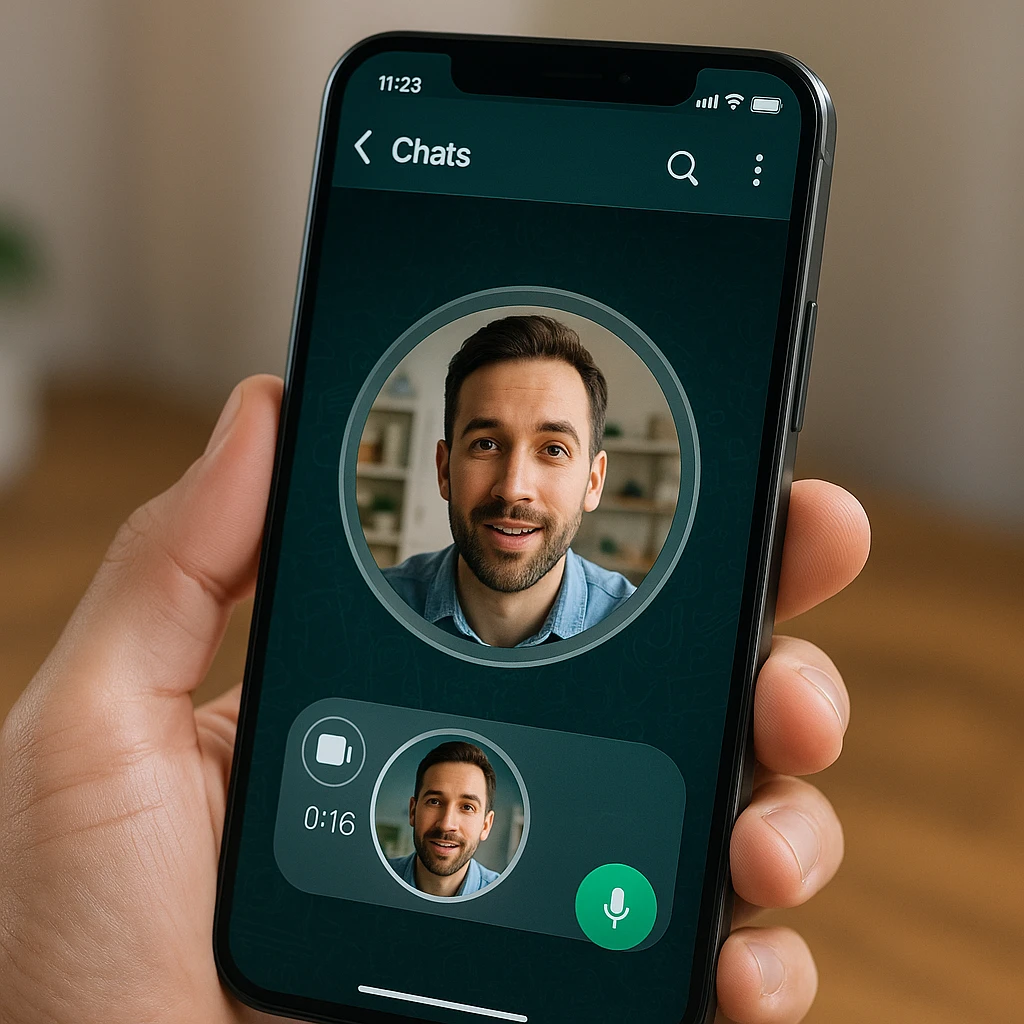
WhatsAppは2023年に、ボイスメッセージの補助としてビデオノートを導入しました。これらは、洗練されたビデオ共有というよりも、手軽な非公式なコミュニケーションのために設計されています。
ビデオノートと通常のビデオの違い
| 機能 | ビデオノート(バブル) | 通常のビデオ |
|---|---|---|
| 形状 | 円形 | 長方形 |
| 最大長さ | 60秒 | 時間制限なし。メディア上限は2GBまで、通常の送信では圧縮あり |
| ソース | チャットでライブ録画 | ギャラリーからアップロード |
| 再生 | ミュートで自動再生、3回ループ | タップして再生 |
| 転送 | 非対応 | 対応 |
| ギャラリーに保存 | 内蔵機能なし | 長押しで保存 |
| カメラ切り替え | はい、録画中に可能 | 該当なし |
ビデオノートの録画方法
ビデオノートの録画方法は、AndroidとiPhoneの両方で同じです。
個別のチャットまたはグループチャットでWhatsAppを開きます。
テキスト入力フィールドの右側にあるカメラアイコンを探します。一部のデバイスでは、小さなビデオカメラアイコンとして表示されます。
カメラアイコンを長押しします。フロントカメラが起動し、すぐに録画が開始されます。
押し続けると録画が続きます。フリップアイコンをタップすると、録画中にフロントカメラとリアカメラを切り替えられます。
ロックアイコンまで上にスライドすると、ハンズフリーで録画できます。ロックすると指を離しても録画は続行されます。
指を離すとすぐに送信されます。ロックされている場合は、送信矢印をタップします。ゴミ箱アイコンは破棄します。
最大録画時間は60秒です。一時停止して再開する方法はありません。また、事前に録画したビデオをビデオノートとしてアップロードすることもできません。チャット内でライブ録画する必要があります。
より良いビデオノートのためのヒント
- 明るい場所で録画してください。WhatsApp内ではフロントカメラが大幅に圧縮されるため、暗い場所ではざらついて見えます。
- はっきりと話してください。オーディオ品質は、スマートフォンのマイクと接続速度に依存します。
- 安定したWi-Fi接続を使用してください。録画中または送信中の接続不良は、品質の低下を引き起こす可能性があります。
- より自然な見た目にするには、スマートフォンを目線と同じ高さで持ちます。
ビデオノート(WhatsAppバブル)を保存する方法
WhatsAppには、円形のバブルであるビデオノート用の「保存」または「ダウンロード」ボタンがありません。これは意図的なものです。ビデオノートは、ボイスメッセージのように一時的なものと感じられるように設計されています。しかし、それでもそれらを保存する方法はいくつかあります。
方法1:WhatsApp Web(最も簡単)
コンピューターにアクセスできる場合は、これが最も簡単な方法です。
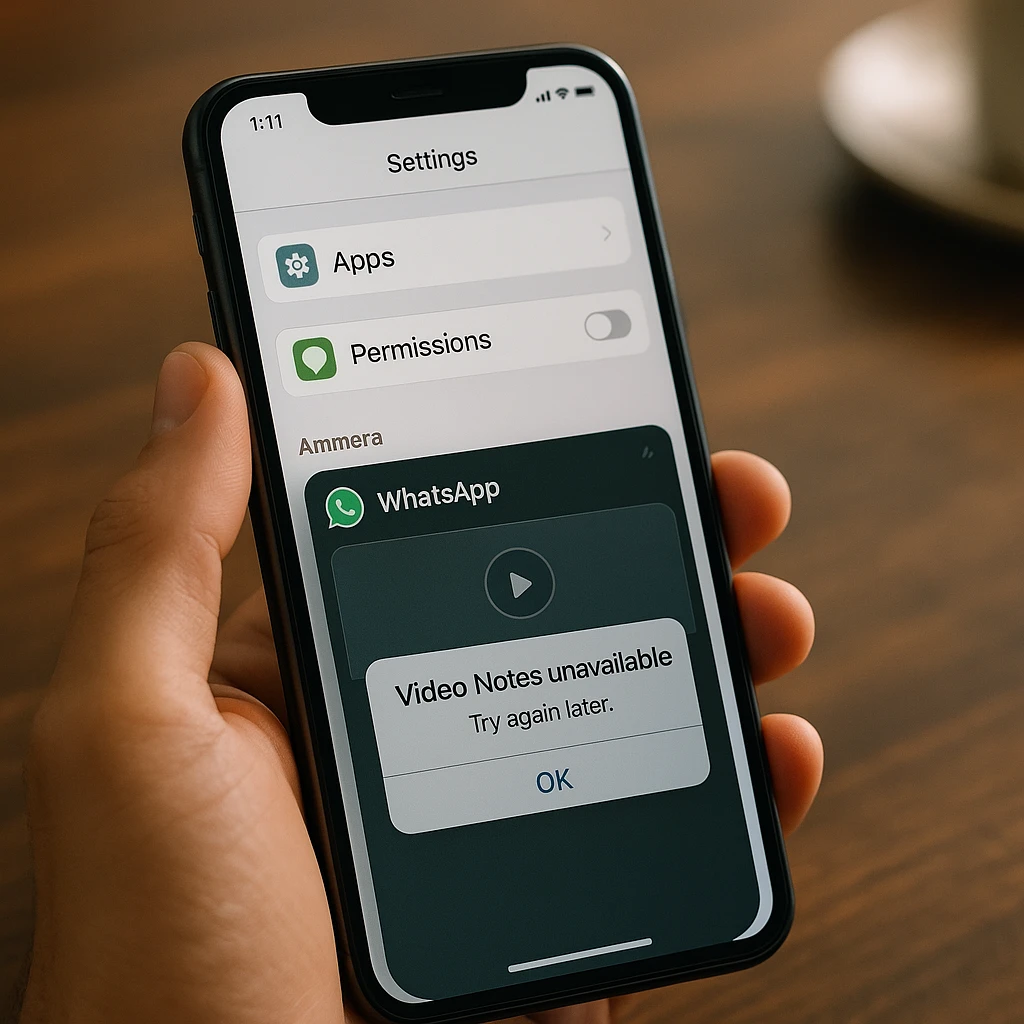
ブラウザでweb.whatsapp.comを開くか、WhatsAppデスクトップアプリを開きます。
まだリンクしていない場合は、スマートフォンをリンクします。
ビデオノートが含まれるチャットに移動します。
ビデオノートをクリックして再生します。
再生中にビデオを右クリックします。
コンテキストメニューから「ビデオを名前を付けて保存...」を選択し、保存場所を選択します。
ファイルは標準のビデオ形式で保存され、スマートフォンに転送したり、メールで共有したり、どこにでもアップロードしたりできます。
方法2:Androidファイルマネージャー
WhatsAppはAndroidデバイスにビデオノートをローカルに保存します。どのファイルマネージャーアプリでも見つけることができます。
Files by Google、Solid Explorer、または任意のファイルマネージャーアプリを開きます。
次の場所に移動します: Internal Storage > Android > media > com.whatsapp > WhatsApp > Media > WhatsApp Video Notes
このフォルダ内では、ビデオノートは日付ごとに整理されています。
目的のビデオノートを見つけ、長押しして選択します。
ダウンロードフォルダにコピーまたは移動するか、別のアプリに直接共有します。
WhatsApp Businessを使用している場合、パスはわずかに異なります: Android > media > com.whatsapp.w4b > WhatsApp Business > Media > WhatsApp Video Notes
注:一部の携帯電話メーカーは、デフォルトでAndroid/mediaフォルダを非表示にしています。ファイルマネージャーの設定で「隠しファイルを表示」を有効にする必要がある場合があります。
方法3:画面録画
画面録画は、他の方法が利用できない場合にiPhoneとAndroidの両方で機能します。
iPhoneの場合:
- ビデオノートがあるWhatsAppチャットを開きます。
- 画面の右上隅から下にスワイプしてコントロールセンターを開きます。
- 画面録画ボタン(円のアイコン)をタップします。3秒のカウントダウンが開始されます。
- WhatsAppに戻り、ビデオノートをタップして音声付きで再生します。
- ビデオが終了したら、再び下にスワイプして録画を停止します。
- 写真アプリを開きます。画面録画を見つけ、トリミングツールを使用して余分な映像を切り取ります。
Androidの場合:
- ビデオノートがあるWhatsAppチャットを開きます。
- 上から下にスワイプしてクイック設定を開きます。
- 「スクリーンレコーダー」をタップします(正確な名前は携帯電話のブランドによって異なります)。
- 音声を有効にしてビデオノートを全画面で再生します。
- 通知シェードから録画を停止します。
- ギャラリーアプリを開き、録画をビデオノートのみにトリミングします。
画面録画は画面に表示されているものをキャプチャするため、品質はディスプレイの解像度とビデオノートの元の品質に依存します。
方法4:ScreenAppオンラインレコーダー
より高品質のキャプチャや、複数のビデオノートを一度に録画する必要がある場合は、ScreenAppのオンライン画面レコーダーを使用してください。電話のUIの乱雑さなしでクリーンな録画が可能で、トリミングおよび編集ツールも内蔵されています。これは、ビデオノートをプロフェッショナルにアーカイブする必要があるビジネスコミュニケーションに最適です。
Chrome画面レコーダー拡張機能を使用すると、追加の手順なしでWhatsApp Webから直接ビデオノートをキャプチャすることもできます。
ビデオノートを転送する方法
WhatsAppではビデオノートを転送できません。通常のメッセージ、写真、ビデオのように長押しメニューに「転送」オプションはありません。
これは意図的な制限です。WhatsAppは、Snapchatがスナップを扱うのと同様に、ビデオノートを元の会話内に留めておきたいと考えています。
回避策
他の人とビデオノートを共有するには:
- 上記のいずれかの方法(WhatsApp Web、ファイルマネージャー、または画面録画)を使用してビデオノートを保存します。
- 共有したい相手と新しいチャットを開きます。
- 添付ファイルアイコン(Androidではクリップ、iPhoneではプラス記号)をタップします。
- 「ギャラリー」または「ドキュメント」を選択し、保存したビデオファイルを選びます。
- 通常のビデオ添付ファイルとして送信します。
転送されたバージョンは、円形のビデオノートではなく、通常の長方形のビデオとして表示されます。受信者は通常通り保存および転送できます。
WhatsAppビデオノートのダウンロード:できることとできないこと
ビデオノートを「ダウンロードする」とは、保存することと同じ意味です。ダウンロードボタンがないため、上記の方法がすべてのツールキットとなります。しかし、多くの人がダウンローダーサイトを探してここにたどり着くので、まず重要な点から説明します。
ダウンローダーウェブサイトはWhatsAppビデオノートを取得できません。 YouTubeやFacebookからダウンロードするツールは、それらのビデオに公開URLがあるため機能します。ビデオノートはエンドツーエンドで暗号化された会話内にのみ存在し、WhatsAppメッセージのためにコピーできる「リンク」はチャットを指しており、ビデオファイルを指していません。WhatsAppリンクを貼り付けるように要求したり、さらに悪いことにWhatsAppアカウントでログインするように要求するサイトは、約束したことを提供できず、アクセス情報を収集している可能性があります。同じメッセージリンクの罠は他のメッセンジャーにも存在します。当社のTelegramビデオダウンローダーガイドでそのバージョンをカバーしており、リンクベースのツールが実際に機能するプラットフォームについては、[Facebookストーリーダウンローダーガイド](/blog/best-facebook-story-downloaders aders)をご覧ください。
プラットフォーム別に実際に機能するもの:
| 方法 | Android | iPhone | WhatsApp Web |
|---|---|---|---|
| WhatsApp Web右クリック保存 | コンピューター経由 | コンピューター経由 | はい、最良の方法 |
| ファイルマネージャー直接アクセス | はい、オリジナル品質 | いいえ | 該当なし |
| 画面録画 | はい | はい、唯一の携帯電話経由の手段 | 該当なし |
| ScreenAppレコーダー | ブラウザ経由 | ブラウザ経由 | はい |
ほとんどの人にとって、WhatsApp Webが最も速い選択肢です。携帯電話しか持っていない場合、Androidユーザーは元のファイル品質が得られるため、まずファイルマネージャーの方法を試すべきです。iPhoneユーザーは画面録画を使用する必要があります。
WhatsApp Webでのビデオノート
WhatsApp Webおよびデスクトップアプリは、ビデオノートの受信と再生をサポートしています。ただし、コンピューターからビデオノートを録画することはできません。録画はモバイルアプリでのみ可能です。
WhatsApp Webでは、ビデオノートはモバイルと同様に円形のプレビューとして表示されます。クリックして再生し、右クリックして保存します。これにより、WhatsApp Webはビデオノートをダウンロードするための最良のツールとなります。画面録画による品質の損失なしに、オリジナルファイルを入手できるためです。
一般的な問題のトラブルシューティング
ビデオノートボタンがない
テキストフィールドの横にカメラアイコンが表示されない場合:
- App StoreまたはGoogle PlayストアからWhatsAppを最新バージョンにアップデートしてください。
- WhatsAppを完全に再起動してください(強制終了してから再度開く)。
- お使いの携帯電話のオペレーティングシステムが最新であることを確認してください。ビデオノートにはAndroid 5.0以降またはiOS 16以降が必要です。
ビデオノートで音が出ない
ビデオノートはデフォルトでミュートで自動再生されます。音声を聞くには:
- ビデオノートをタップして、より大きなプレーヤービューで開きます。
- 携帯電話の音量が上がっていることを確認してください。
- Bluetoothデバイスが接続されておらず、オーディオ出力を奪っていないことを確認してください。
- 携帯電話がサイレントモードまたはバイブレーションモードではないことを確認してください。
ビデオノートがぼやけて見える
WhatsAppはファイルサイズを小さく保つためにビデオノートを圧縮します。特に品質が悪いように見える場合:
- 送信者が低照度で録画したか、カメラレンズが汚れていた可能性があります。
- 送受信中のインターネット接続が弱いと、余分な圧縮が発生します。
- 両当事者が安定したWi-Fiまたは強力なモバイルデータ接続を使用していることを確認してください。
カメラ権限エラー
WhatsAppがカメラにアクセスできないと表示される場合:
- Androidの場合:設定、アプリ、WhatsApp、権限の順に移動します。カメラとマイクを有効にしてください。
- iPhoneの場合:設定、WhatsAppの順に移動します。カメラとマイクをオンに切り替えてください。
- 権限がすでに有効になっている場合は、一度オフにしてから再度オンにし、WhatsAppを再起動してみてください。
WhatsAppキャッシュの問題(Android)
ビデオノートの読み込みや再生に失敗する場合:
- 設定、アプリ、WhatsApp、ストレージの順に移動します。
- 「キャッシュを消去」をタップします(チャットを削除する「データを消去」ではありません)。
- WhatsAppを再起動します。
これによりWhatsAppはメディアファイルを再ダウンロードすることになり、多くの場合再生の問題が解決されます。
プライバシーとビデオノートのエチケット
WhatsAppビデオノートは、他のすべてのWhatsAppメッセージと同様に、エンドツーエンドの暗号化を使用しています。WhatsAppを含む会話の外部の誰も、あなたのビデオノートを見たり聞いたりすることはできません。
ただし、ビデオノートをデバイスやコンピューターに保存すると、その暗号化は失われます。保存されたファイルは、デバイスにアクセスできる人なら誰でも見ることができる通常のビデオです。
他人のビデオノートを保存または共有する前に、相手がそれを不快に思わないか考慮してください。ビデオノートは個人的なものに感じられます。多くの場合、会話内に留まることを期待して気軽に録画されます。特に個人的な内容や機密性の高い内容を含む場合は、共有する前に尋ねてください。同じ同意の論理は、あらゆる一時的な形式に適用されます。当社の消えるコンテンツを画面録画する方法に関するガイドでは、エチケットと法的な境界線について詳しく掘り下げています。
プロフェッショナルな録画またはアーカイブのニーズには、ScreenAppのAIスクリーンレコーダーを使用すると、より良い品質と組み込みの編集ツールでビデオノートをキャプチャできます。外出先での録画や整理には、当社のモバイルアプリも利用できます。
FAQ
ビデオメッセージを録音するにはどうすればよいですか?
どのWhatsAppチャットでも開き、テキスト入力フィールドの隣にあるカメラアイコンを長押しします。録音はすぐに開始されます。指を離すと送信され、上にスライドしてロックアイコンまで移動するとハンズフリーで録音できます。終了したら送信矢印をタップします。
ビデオメッセージの長さはどれくらいですか?
最大の長さは60秒です。最小の長さはありません。1秒ほどの短いビデオメッセージも送信できます。
ビデオメッセージを転送できますか?
いいえ。WhatsAppはビデオメッセージの直接転送を許可していません。他の人と共有するには、まずビデオメッセージを保存し(WhatsAppウェブ、ファイルマネージャー、または画面録画を使用)、その後通常のビデオ添付ファイルとして送信します。
ビデオメッセージボタンが見つかりません。なぜですか?
WhatsAppが最新バージョンにアップデートされていることを確認してください。ビデオメッセージ機能には、WhatsAppの最新バージョンが必要です。また、お使いのスマートフォンのオペレーティングシステムが最小要件(Android 5.0以降またはiOS 16以降)を満たしているか確認してください。
WhatsAppのバブルビデオの正式名称は何ですか?
人々がWhatsAppバブルと呼ぶ円形のクリップは、公式にはビデオメッセージ(WhatsApp自身のアナウンスの一部では「インスタントビデオメッセージ」とも)と呼ばれています。同じ機能で3つの名前があります:バブル、ビデオメッセージ、そしてインスタントビデオメッセージはすべて、チャットバーのカメラアイコンで録音される円形のビデオです。
WhatsAppビデオメッセージのダウンローダーウェブサイトはありますか?
いいえ、存在し得ません。ダウンローダーサイトは公開されているビデオのURLを取得して機能しますが、WhatsAppのビデオメッセージにはそのようなものがありません。それらはエンドツーエンドで暗号化されたチャット内に存在します。リンクからWhatsAppビデオメッセージをダウンロードできると主張するウェブサイトは、何もできないか、フィッシングのリスクがあります。代わりに、WhatsAppウェブ、Androidのファイルマネージャー、または画面録画を使用して、会話の中から保存してください。
ビデオメッセージをギャラリーに保存できますか?
はい、できますが、WhatsAppから直接ではありません。WhatsAppウェブを使って右クリックで保存するか、Androidのファイルマネージャーを使ってWhatsAppビデオメッセージフォルダからファイルをコピーするか、iPhoneで画面録画を使用してください。完全な手順については、上記の保存方法を参照してください。
ビデオメッセージはバックアップに含まれますか?
はい。ビデオメッセージはWhatsAppのチャットバックアップ(AndroidではGoogleドライブ、iPhoneではiCloud)に含まれます。ただし、バックアップファイルから個々のビデオメッセージにアクセスすることはできません。それらは送信されたチャット内でのみアクセス可能です。
グループチャットでビデオメッセージを送信できますか?
はい。ビデオメッセージは個人チャットとグループチャットの両方で機能します。グループ内の全員がビデオメッセージを視聴および再生できます。
ビデオメッセージとビデオ通話の違いは何ですか?
ビデオメッセージは、チャットで送信される短い録音メッセージ(最大60秒)です。ビデオ通話は、ライブのリアルタイムな会話です。ビデオメッセージは一方通行で非同期です。ビデオ通話は双方向でリアルタイムで行われます。
ビデオメッセージにテキストやキャプションを追加できますか?
いいえ。ビデオメッセージは、テキストオーバーレイ、キャプション、ステッカー、フィルターを追加するオプションなしでそのまま送信されます。これらの機能が必要な場合は、通常のビデオを録画し、添付ファイルとして送信してください。
ビデオメッセージは多くのデータを使用しますか?
ビデオメッセージは、ファイルサイズを小さく保つために圧縮されており、通常、60秒間のクリップ全体で5MB未満です。同じ長さの通常のビデオと比較して、使用するデータ量は大幅に少なくなります。


