2026年Android向けおすすめゲーム録画アプリ:10選、設定、ラグ解消法

On this page
Androidでゲーム録画アプリを探している人の大半は、新しいアプリを必要としていません。知りたいのは、なぜ前回の録画にゲーム音が入っていなかったのか、あるいはなぜ録画を開始した瞬間にゲームが20 fpsまで低下したのかということです。このガイドでは、現実的な5つの選択肢、どれから始めるべきか、そして動画が滑らかになるかどうかを左右する設定について解説します。
クイックピック
- 標準搭載の画面録画機能。 まずはここから。インストール不要で、ほとんどのスマートフォンで最も負荷が低く、Android 10以降であればゲーム音声も録音できます。無料。
- XRecorder。 スマートフォンに使いやすい標準レコーダーがない場合のサードパーティ製ベスト選択肢。高フレームレート設定に対応し、録画時間の制限もありません。広告付きで無料。
- AZ スクリーンレコーダー。 フェイスカメラ撮影やプレイ後の素早い編集に最適。無料(有料アップグレードあり)。
- Samsung Game ToolsまたはXiaomi Game Turbo。 これらのブランド端末で最適な選択肢。レコーダーはゲームオーバーレイ内に組み込まれており、パフォーマンスモードと連動します。
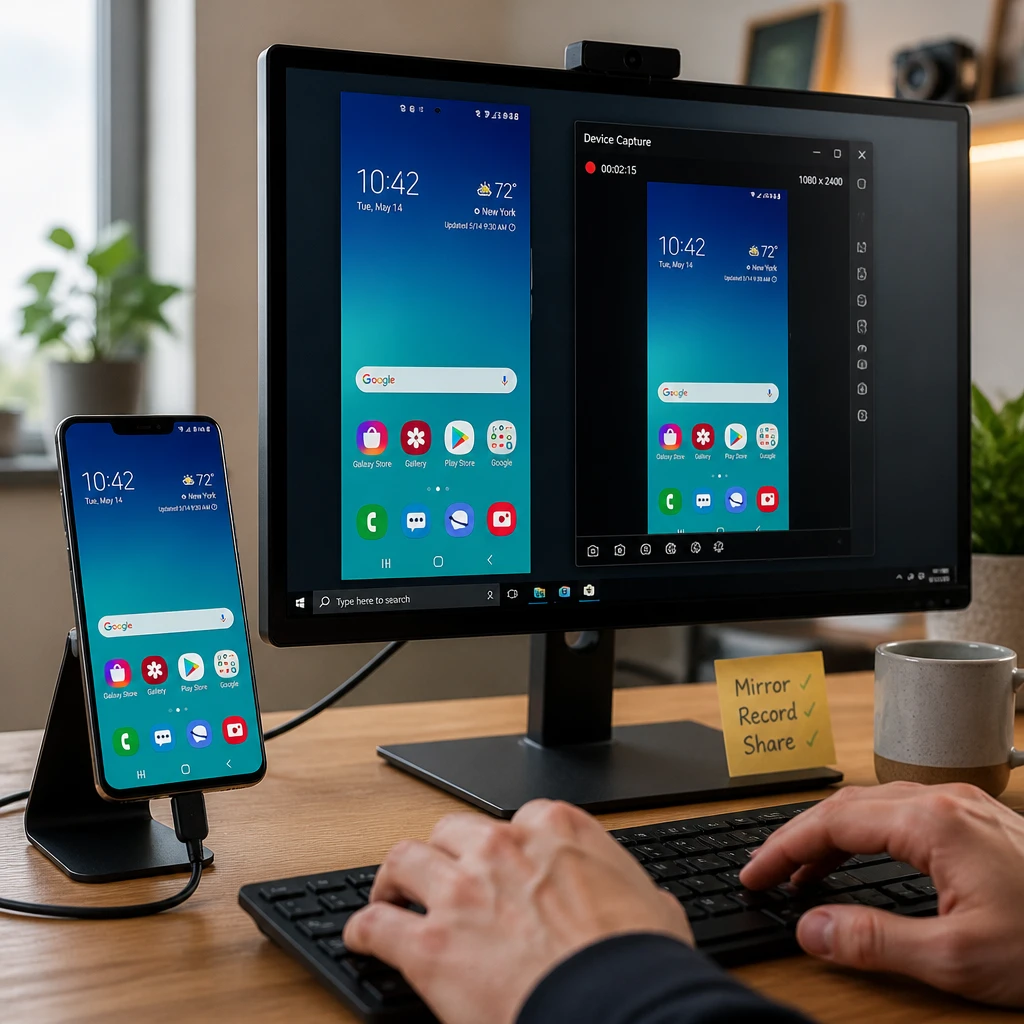
- scrcpyとOBS Studio。 PCレベルの高画質キャプチャを行いたい場合に最適。無料ですが、セットアップにはそれなりの時間がかかります。
ゲーム録画アプリの比較
以下のインストール数と更新日は、比較サイトからではなく、2026年11月2日時点の各アプリのGoogle Play掲載情報から取得したものです。現在のまとめ記事などで依然として紹介されている3つのアプリはGoogle Playに全く存在していませんが、これについてはリストの後に説明します。
| 選択肢 | 対応環境 | 費用 | こんな時におすすめ |
|---|---|---|---|
| 内蔵レコーダー | Android 10以降の全機種 | 無料 | 負荷が最も低く、インストール不要 |
| XRecorder | Android | 無料(広告あり) | 内蔵レコーダーで音声を録音できない場合 |
| AZ Recorder | Android | 無料(広告あり) | ゲーム画面上にフェイスカメラを表示したい場合 |
| Mobizen | Android | 無料、透かしの仕様は不明確 | 同じアプリ内でトリミングを行いたい場合 |
| ADV Screen Recorder | Android | 無料 | 他のアプリでうまく動作しない場合の予備エンジン |
| Screen Recorder Video Recorder | Android | 無料 | 旧型またはメモリ容量の少ないスマートフォン |
| Google Play Games | Android | 無料 | 手軽に共有したい場合、上限720p |
| Samsung Game Booster | Samsung | 無料 | すべてのSamsung製スマートフォン |
| Xiaomi Game Turbo | Xiaomi | 無料 | Xiaomi、Redmi、POCO |
| scrcpyとOBS | PC + スマートフォン | 無料 | サーマルスロットリングを起こさずに長時間録画したい場合 |
おすすめの10の選択肢(ランキング順)
1. スマホの内蔵スクリーンレコーダー
まずはこれから試してください。完全無料で、GPUへの負荷も最小限です
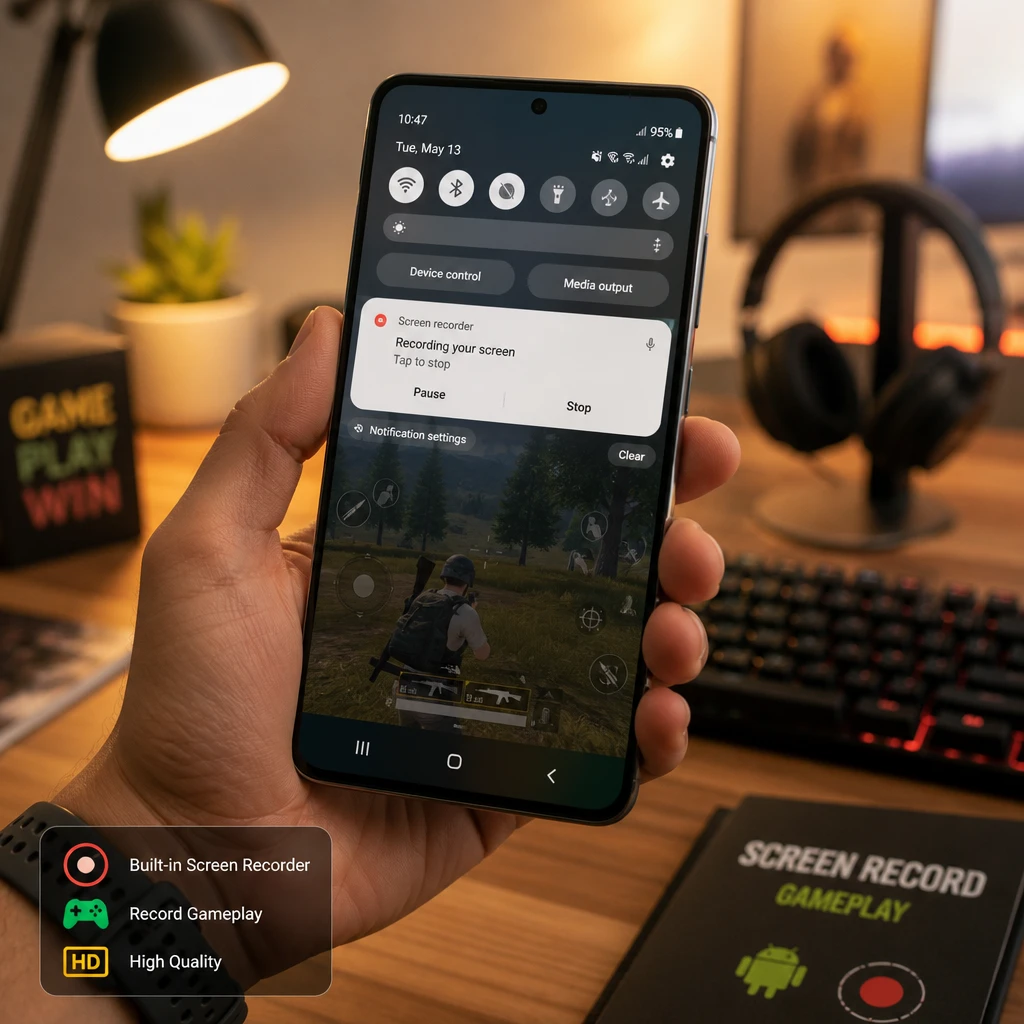
スマホの内蔵スクリーンレコーダーは、Android 11以降、およびAndroid 9以降の多くのSamsung、OnePlus、Xiaomi端末のクイック設定パネルに搭載されています。アプリが必要だと思われがちな内部音声の録音にも対応しています。
最初におすすめする理由は、負荷の低さにあります。別の録画アプリを使うと、ゲームとCPUやメモリを奪い合うプロセスが1つ増えることになります。システム内蔵のレコーダーはすでにOSに組み込まれているため、最も動作が軽い選択肢です。多くのスマホではこれで十分なので、他のアプリをインストールする前にまず試してみてください。
メリット
- • インストール不要、アップデート不要、広告なし
- • ここにあるどの選択肢よりもパフォーマンス負荷が低い
- • Android 10以降ならゲームの内部音声を録音可能
- • 透かし(ウォーターマーク)や時間制限なし
デメリット
- • 操作方法や機能がメーカーによって異なる
- • 古いOSバージョンでは非搭載の場合がある
- • 調整できる設定項目が少ない
こんな人におすすめ
ほぼすべての人。有料アプリを購入したり他のアプリをインストールしたりする前に、まずはこれで事足りないか確認してください。
2. 画面録画 - XRecorder
サードパーティ製アプリの定番、最大のインストール実績
画面録画 - XRecorderはInShotによって提供されており、1億回以上のインストール数を誇り、最近では2026年10月28日に更新されています。アプリがいつの間にか開発停止になりがちなこのカテゴリーにおいて、このような定期的なメンテナンス実績はどんな機能リストよりも重要です。
端末に標準の画面録画機能がない場合や、内部音声が録音できない場合に試すべきアプリです。システムの録画機能では通常設定できないフレームレートやビットレートの調整も可能です。
メリット
- • 積極的にメンテナンスされており、2026年10月に更新済み
- • フレームレートとビットレートの設定が可能
- • ユーザー数が非常に多いため、バグの発見と修正が早い
- • 録画時間の制限なし
デメリット
- • 有料プランに加入しない限り広告が表示される
- • ゲームプレイ中に別プロセスとしてリソースを消費する
- • 無料プランの利用条件が変更されることがある
最適な用途
標準の画面録画機能がないスマートフォンや、ゲーム音声が録音できない端末に最適です。
3. AZ スクリーン レコーダー
長年の実績を持つ定番アプリ、同規模のユーザー数とメンテナンス体制
AZ スクリーン レコーダーも1億回以上のインストール実績があり、XRecorderの翌日である2026年10月29日に更新されています。この2つのアプリは非常に似通っているため、まずはどちらか一方を試してみて、不満な点がある場合にのみ乗り換えることをおすすめします。
XRecorderではなくこちらが選ばれる主な理由は、フェイスカメラのオーバーレイ機能にあります。1440pでの録画が有料プラン限定かどうかについては情報元によって意見が分かれているため、本記事を含む比較表を鵜呑みにせず、ストアの最新情報を確認してください。
メリット
- • 2026年10月更新、積極的にメンテナンス中
- • フェイスカメラのオーバーレイ機能を内蔵
- • 内部音声の録音に対応
- • Androidでの長い運用実績
デメリット
- • どの解像度が有料かについての情報が錯綜している
- • 無料プランでは広告が表示される
- • 機能面でXRecorderと大きく重複している
最適な用途
後から動画編集することなく、ゲームプレイ映像に自分の顔をワイプ表示して同時に録画したい方に最適です。
4. Mobizen スクリーンレコーダー
膨大なインストール数を誇るが、透かしの条件は要確認
Mobizen スクリーンレコーダーは1億回以上のインストール実績があり、内蔵エディターを備えているため、簡単なトリミングのために別のアプリを行き来する手間を省けます。
率直な注意点も一つあります。ストア情報の最終更新日は2026年7月1日となっており、XRecorderやAZに比べて数か月遅れています。また、無料プランで出力時に透かしが入るかどうかについては、まとめサイトごとに意見が真っ向から対立しています。ストア情報だけでは判断できなかったため、大事な動画を録画する前に、ご自身の端末で透かしの挙動を直接確認することをおすすめします。
メリット
- • 素早いトリミングができる内蔵エディター
- • 非常に大規模なユーザー基盤
- • フェイスカメラとお絵描きツールを搭載
デメリット
- • 最終更新が2026年7月で競合に遅れをとっている
- • 透かしの適用条件が極めて不透明
- • ゲーム実況・録画には機能が多すぎる
こんな人におすすめ
1つのアプリでトリミングから共有まで完結させたい人、そして事前に透かしの有無をテストできる人。
5. ADV スクリーンレコーダー
2基のエンジン搭載、それこそが最大の強み
ADV スクリーンレコーダーは2種類の録画エンジンを搭載しており、自由に切り替えて使用できます。単なるギミックのように聞こえるかもしれませんが、特定の端末で片方のエンジンがうまく動かない場合、このカテゴリーでは代替手段があること自体に十分な価値があります。
インストール数は1000万回に達し、2026年10月22日にも更新されています。大手3強に比べれば規模は小さいものの、現在も積極的にメンテナンスされており、他のレコーダーでお使いの端末が画面真っ暗になったり無音になったりした際に試す2番目の候補として非常に堅実な選択肢です。
メリット
- • 2つの録画エンジンを搭載し、予備の手段を確保できる
- • 積極的に更新が続いており、2026年10月にもアップデート
- • バナーやテキストのオーバーレイ表示に対応
デメリット
- • 大手3強と比べるとインストール数が少ない
- • インターフェースに古さを感じる
- • トラブル発生時の解説ガイドが少なめ
こんな人におすすめ
他の画面録画アプリを使うと画面が真っ暗になったり、音声が入らなかったりする端末を使っている人。
6. Screen Recorder Video Recorder
他のアプリでカクつく場合の軽量な選択肢
Screen Recorder Video Recorderは、より重い録画アプリではオーバーヘッドが大きくてフレーム落ちが発生するような、古い端末やメモリの少ないスマートフォンで試す価値のあるアプリです。累計1,000万回インストールされており、2026年10月14日にアップデートされています。
MobizenやAZに比べて機能はシンプルですが、負荷の高いゲームを実行するミドルレンジの端末では、その軽さこそが最大の利点となります。
メリット
- • 大手の録画アプリよりも動作が軽い
- • 継続的にメンテナンスされている
- • メニューが少なくシンプルで分かりやすい
デメリット
- • 競合アプリに比べて機能が少ない
- • 一般的な名称のため検索で見つけにくい
- • ドキュメントや解説が少ない
こんな人におすすめ
高機能なアプリを使うとフレーム落ちしてしまう、古い端末や低メモリのスマートフォンを使用しているユーザー。
7. Google Play Games
純正アプリだが、解像度の上限が低め
Google Play Gamesには独自のゲームプレイ録画機能が搭載されています。アプリを開き、ゲームを選んで「ゲームプレイを録画」をタップすると、操作用のフローティングバブルが表示されます。録画されたファイルはギャラリーに保存され、そのまま編集したりYouTubeへアップロードしたりできます。
難点は解像度です。複数の情報源によるとキャプチャ画質は480pまたは720pに制限されており、Playストアの記載でもこの機能は一部の国でのみ利用可能とされています。友人に短いクリップを送る程度なら問題ありませんが、配信チャンネル用としては物足りません。とはいえ、すでに端末に入っている機能なので、他のアプリをインストールする前に存在を知っておく価値はあります。
メリット
- • ほとんどのAndroidスマートフォンに初期搭載されている
- • 公式純正アプリで広告や透かし(ウォーターマーク)がない
- • YouTubeへのアップロードがスムーズに連携されている
デメリット
- • 画質が最大720p程度に制限されている
- • 利用できない国や地域がある
- • Play Gamesアプリ経由でしか動作しない
こんな人におすすめ
画質にはこだわらず、事前の設定なしですぐにクリップを共有したい人。
8. Samsung Game Booster
One UIに内蔵され、ゲームプレイを自動認識
Samsung Game Boosterは、Samsung端末のGame Launcher内に表示され、ゲーム中のツールバーから録画できます。サードパーティ製アプリではなくOne UIの一部として機能するため、外部の録画ツールによるオーバーヘッドを完全に回避できます。
また、一般的な録画アプリにはできない特徴として、ゲームの実行を認識してプレイ中の通知や着信をブロックできます。この機能は、多くのキャプチャ設定以上に録画の質を高める上で役立ちます。
メリット
- • ゲームと競合する余計なバックグラウンドプロセスがない
- • 録画中の通知や着信をブロックできる
- • 同じパネル内からパフォーマンス制御が可能
デメリット
- • Samsung製スマートフォン限定
- • 専用の録画アプリに比べてキャプチャ設定が少ない
こんな人におすすめ
すべてのSamsungユーザー。別の録画アプリをインストールする前に、まずはGame Launcherを確認してみてください。
9. Xiaomi Game Turbo
Xiaomi、HyperOS、MIUIにおける同様の機能
Xiaomi Game TurboはXiaomi端末における同様の機能で、ゲーム中にスワイプして表示できるサイドバーから利用可能です。録画や通知の遮断ができるほか、プレイ途中に画面が暗くならないよう明るさを固定する機能も備えています。
Samsungの場合と同じく、最初からOSに組み込まれており、余計なプロセスを消費しない点が強みです。
メリット
- • サードパーティ製アプリを導入する必要がない
- • 通知のブロックや画面の明るさ固定が可能
- • ゲーム中にサイドバーから即座にアクセスできる
デメリット
- • Xiaomi、Redmi、POCO端末のみ対応
- • MIUIとHyperOSのバージョンによって設定項目が変わる場合がある
こんな人におすすめ
Xiaomi、Redmi、POCOのユーザー。別のアプリをインストールする前に、サイドバーをスワイプして試してみてください。
10. scrcpy and OBS Studio
エンコード処理を完全にスマートフォン外へ移行
scrcpy and OBS Studioは、USB経由でスマートフォンをPCにミラーリングし、そのウィンドウをOBS Studioでキャプチャする方法です。Android向けのOBSアプリは存在しませんが、多くの人が検索するまでその事実に気づきません。
スマートフォン側はゲームを実行するだけで済みます。エンコード処理はPC側で行われるため、スマホ単体の録画では熱暴走によるサーマルスロットリングが起きるような、長時間のランクマッチ配信・録画に最適な選択肢です。ただし初期設定はやや面倒で、開発者向けオプション、USBデバッグの有効化、Windows用のドライバ導入が必要になります。初回は30分ほど作業時間を確保しておきましょう。ミラーリング後のPC上でのキャプチャ方法としてOBSと他のシンプルなツールを比較したい場合は、Bandicam vs OBSの比較記事をご覧ください。
メリット
- • スマートフォン側のエンコード負荷がゼロ
- • 長時間の録画でも熱による性能低下(スロットリング)が起きない
- • 完全無料かつオープンソース
- • OBSのシーン構成やオーバーレイを自由自在にコントロール可能
デメリット
- • パソコンとUSBケーブルが必要
- • 初回セットアップに一定の時間がかかる
- • 外出先など単体では使えない
こんな人におすすめ
長時間のプレイやトーナメント録画を行う人、またはすでにPCから配信を行っている人。
Playストアで見つからないアプリ
最新の「おすすめAndroidゲーム録画アプリ」一覧によく登場するものの、実際にはPlayストアの掲載ページが存在しないアプリが3つあります。2026年11月2日にパッケージIDを使って確認を行いました。
特に目立つのが「DU Recorder」です。知られている2つのパッケージID(com.duapps.recorderおよびcom.screen.recorder)は、どちらも404エラーを返します。レビューサイトでは2019年のDU Groupによる広告不正関連の削除時にストアから消えたと書かれていますが、当時のGizmodo、Engadget、PhoneArenaの報道では他の6つのアプリが名指しされており、DU Recorderについては言及されていません。そのため正確な理由は公式には記録されていないと考えるべきです。確実に言えるのは、現在Playストアからはインストールできないという事実です。また、「Vidma」や「Omlet Arcade」も検証したパッケージIDでは見つかりませんでした。
これが重要なのは、録画アプリをサイドロード(野良APKからインストール)する場合、ストアによる審査を経ていないAPKに対して画面キャプチャやストレージへのアクセス権限を許可することになるためです。安全に使える代替アプリが多数存在する中で、無料の画面録画アプリのためにそこまでのリスクを冒すのは割に合いません。
カクつきを防ぐための設定
「アプリが重い、カクつく」という不満のほとんどは、設定の不一致が原因です。以下の4つの設定項目はPCでの画質決定要因と同じであり、AI画面録画ツールのまとめ記事でも同様に触れられています。
- 解像度: 1080pで十分です。スマートフォンのネイティブ解像度である1440p以上で録画しても、基本的にはファイルサイズが巨大化するだけです。
- フレームレート: ゲーム側に合わせましょう。30 fpsで動作するゲームなら、60 fpsで録画しても容量の無駄になります。ゲームが60 fps出ているなら60 fpsで録画します。
- ビットレート: 1080p60の場合、10〜16 Mbpsが実用的な範囲です。これ以上高くしてもスマートフォンの画面上では違いがほとんど分かりません。
- 音声: ゲームプレイのみなら端末内音声を指定します。実況を入れる場合のみマイク音声を追加してください。
- ストレージ容量: 1080p60・12 Mbpsで録画した場合、10分のクリップでおよそ900 MBになります。録画アプリは容量がなくなると警告なしに停止することが多いため、事前に空き容量を確認しておきましょう。
- 発熱: スマートフォンは高温になると性能を抑制(スロットリング)し、録画はその負荷をさらに増やします。ケースを外し、急速充電をしながらの録画は避けてください。
録画を終えた後に
未編集のゲームプレイ動画は、必要な場面を素早く見つけ出せてこそ役立ちます。解説実況を行ったり、チームメイトを指導したり、スクリムの振り返りをしたりする場合、そのクリップは本質的には「音声の記録」でもあります。ScreenAppにアップロードすれば検索可能な文字起こしが作成でき、AI要約機能を使えば40分の動画をシークバーで探すことなく話された内容を抽出できます。ブラウザ上で動作するため、スマートフォンに余計なアプリを追加する必要もありません。
透明性に関する注記: ScreenAppは私たちが開発したツールです。ゲーム画面の録画アプリではないため、上記のおすすめ録画アプリ一覧には掲載していません。録画を停止した後のステップで役立つツールとしてご紹介しています。
他プラットフォーム向けの録画アプリについては、画面録画ツールまとめ記事をご覧ください。
FAQ
Androidでゲームを録画するのに最適なアプリは何ですか?
まずはスマートフォンの標準搭載レコーダーから試してみてください。負荷が最も少ないためです。必要なフレームレートや音声オプションがない場合は、サードパーティ製アプリとして最も広く使われているXRecorderやAZ スクリーンレコーダーがおすすめです。
Androidで音声付きでゲームを録画するにはどうすればよいですか?
クイック設定からスクリーンレコーダーを開き、その設定を開いて音声ソースを「デバイスの音声」に設定します。これにはAndroid 10以降(一部の端末ではAndroid 11以降)が必要です。マイクのみのモードでは、ゲーム音ではなく周囲の雑音を拾ってしまいます。
ゲームの録画がカクつくのはなぜですか?
録画とゲームプレイで同じチップの処理能力を取り合ってしまうためです。録画画質を1080pに下げ、ゲームのフレームレートに合わせてください。オーバーレイ表示のあるアプリの代わりに標準搭載のレコーダーを使用し、プレイの合間にスマートフォンを冷ますようにしてください。
ウォーターマーク(透かし)なしのゲームレコーダーはありますか?
XRecorderはウォーターマークなし・時間制限なしと記載されています。AZ スクリーンレコーダーや、ほとんどのメーカーの標準搭載レコーダーでもウォーターマークは入りません。どのアプリでも、まずは短い動画で無料版の仕様を確認してみてください。
AndroidスマートフォンでOBS Studioを使用できますか?
いいえ。OBSはWindows、macOS、Linuxで動作します。モバイルゲームで利用する場合は、scrcpyを使ってスマートフォンをPCにミラーリングし、そのウィンドウをキャプチャしてください。
Androidでゲームを録画するのにroot化は必要ですか?
いいえ。現在のAndroidバージョンであれば、上記の方法はすべてroot化なしで動作します。