
動画からレシピを取得する方法:ユーチューブ、ティックトック、インスタグラム


On this page
動画からレシピを取得するには、まず概要欄にクリエイターが書いたレシピがないか確認してください。ない場合は、動画からレシピへの変換ツールを使うか、メモアプリを使いながら動画を確認していきます。材料と分量を集め、調理手順を順番に並べ、発言内容や映像と照らし合わせて結果を確認します。
手間がかかるのは、まさにこの最後の確認作業です。「残りのバターを加える」という表現は、誰かがボウルを持っている映像を見ている間は意味が通じます。しかしレシピカードにするには、最初にどれだけのバターがあり、すでにどれだけの量がフライパンに入ったのかを知る必要があります。
可能な限り、クリエイターが作成したレシピから始めてください。映像から書き起こすのはあくまで代替手段です。
リンクを貼り付ける前に、動画の下を確認する
概要欄全体または投稿のキャプションを開きます。レシピのリンクがあればアクセスし、クリエイターの固定コメントがないかも確認してください。そこに材料リストが載っていたり、動画内で表示された分量の訂正が書かれていたりすることがあります。
そうした訂正事項はメモに残しておきましょう。キャプションに小麦粉250gとあり、動画で200gと言っている場合は、理由がわかるまでその食い違いを記録しておきます。どちらか一方の数字を勝手に選んで整えた材料リストを作ってしまうと、問題点が見えなくなってしまいます。
また、投稿のキャプションと字幕にも違いがあります。文字起こしだけではそのすべてを拾うことはできません。
投稿キャプション
動画の横または下に表示されます。
字幕
音声の発言内容に沿って表示されます。
画面上のテキスト(テロップ)
映像の上に重ねられた文字には、第3の詳細情報が含まれている場合があります。
料理動画をレシピに変換する方法
レシピが動画内にしか存在しない場合は、ScreenAppの動画からレシピへの変換ツールを開き、リンクの入力またはアップロード機能を使用します。アプリ内で結果を利用および保存するには、無料アカウントが必要です。リンクが取り込めない場合は、アップロード権限のある動画ファイルを使用するか、以下の手動手順に従ってください。
-
1
リンクをコピーする
個別の動画へのリンクをコピーします。後から元の動画に戻れるよう、クリエイターの名前とオリジナルのURLも一緒に控えておきましょう。
-
2
リンクまたはファイルを送信する
ツールに追加のコンテキストを入力できる場合は、クリエイターが記載した材料リストや訂正事項も含めます。入力できない場合は、確認用に結果の横に控えておいてください。
-
3
構造化された下書きを指示する
分量付きの材料リストと、それに続く番号付きの調理手順を出力するよう指定します。タイムスタンプと、元の動画で言及されていない要素をまとめた別のリストも要求してください。以下のプロンプトを出発点として使用できます。
-
4
数字を再確認する
分量やオーブンの設定温度などが含まれるシーンを再生し直します。それぞれの数値、単位、そしてそれがどの材料や手順に対応しているかを確認してください。
-
5
出典情報とともに保存する
修正したレシピを出典リンクとともに保存します。調理を始める前に目に入るよう、未解決の疑問点は一番上に記載しておきましょう。
映像の上に分量がテキスト表示されている動画について、ScreenAppの公表されている機能は以下の通りです:AIは音声だけでなく、ビデオフレームも読み取ります。それでも、一瞬しか映らない文字や不鮮明なテキストは自身で確認してください。動画フレームの読み取り機能があっても、すべての測定値が正しくキャプチャされるとは限りません。
不足している詳細を可視化するプロンプト
指示文を入力できる動画ツールでこれを使用してください。文字起こしテキストを扱う場合は、「料理動画」を「文字起こし」に置き換え、画面上のテキストに関するメモを追加してください。
指示を入力できる動画ツールにこれをコピーしてください
この料理動画をレシピに変換してください。発言または表示された正確な分量と単位を含めて材料をリストアップし、その後に調理手順を順番に記述してください。下ごしらえの詳細、調理時間、温度、分量は、元の情報源に記載がある場合のみ含めてください。元の単位をそのまま保持してください。可能な限り各詳細情報にタイムスタンプを付け、それが音声と画面上のテキストのどちらに由来するかを明記してください。不足している詳細は「指定なし」と記載してください。2つの情報源で相違がある場合は、両方のバージョンを表示してください。代替案の提案や推定値は、抽出したレシピに含めないでください。
このプロンプトは、検証可能な下書きを作成することを求めています。回答内容の確認は引き続き必要です。分量が疑わしいと思われる場合は、「動画のどこで生クリームの分量を提示していますか?発言内容を引用するか、画面上のテキストとタイムスタンプを特定してください」といった、より絞り込んだ追加の質問をしてください。
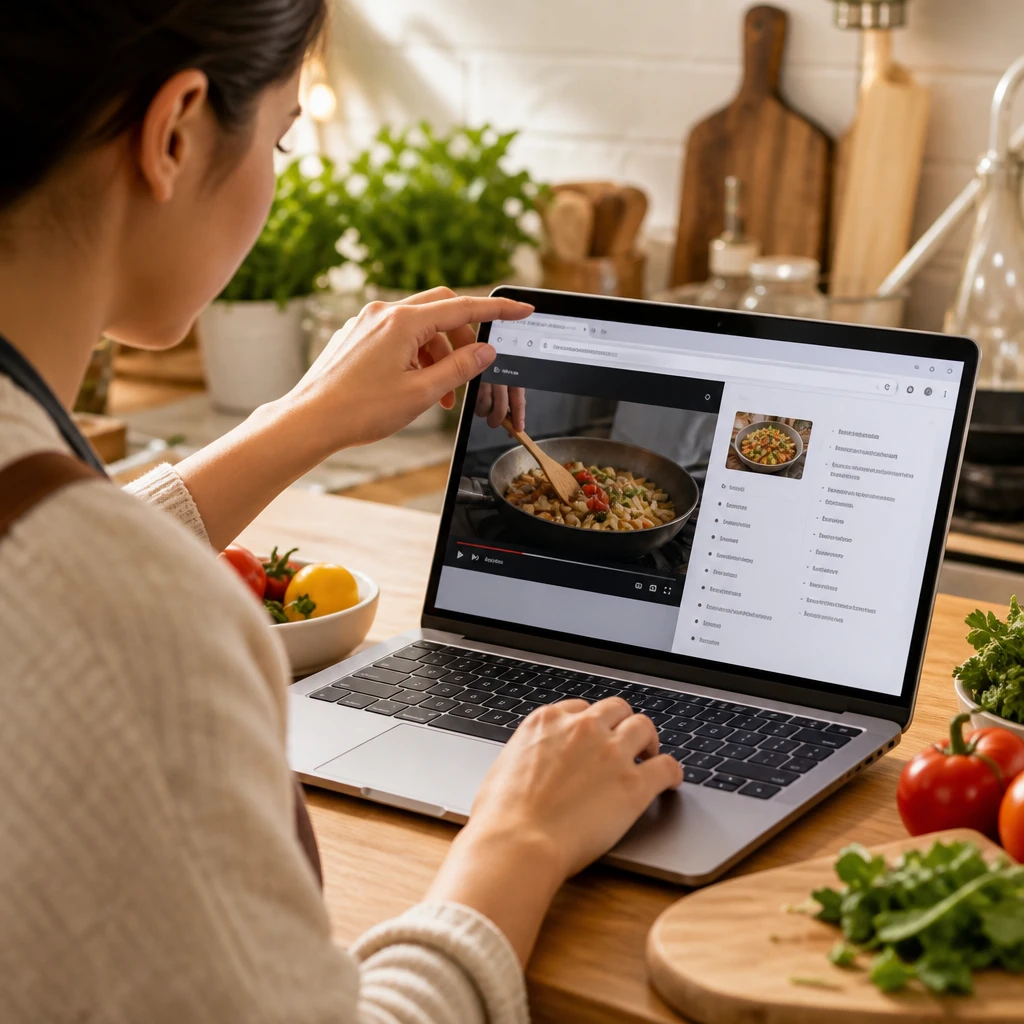
実用的な抽出結果の例
情報の欠落をどのように処理するかを示す、架空の例を以下に挙げます。これらの行は、検証済みのレシピや実際の変換結果による出力ではありません。
架空の抽出例であり、実際の変換ツールによる出力ではありません
| サンプル動画内の詳細 | 書き留める内容 | 情報源に関するメモ |
|---|---|---|
| 「パスタ300グラムを茹でます」 | パスタ:300g | 00:04の発言 |
| テキスト表示「生クリーム 120ml」 | 生クリーム:120ml | 00:18の画面表示 |
| 「パスタの茹で汁を少々加えてのばします」 | パスタの茹で汁:少々(正確な分量は指定なし) | 00:26の発言 |
| 何人前かの記載がないまま完成した料理が表示される | 分量:指定なし | サンプル動画内に何人前かの指定なし |
有用な詳細は「情報源に関するメモ」です。これにより、「120」が生クリームのものだったのか、それとも画面上の別の要素のものだったのかを確認できます。また、「少々」という表現を残すことで、クリエイターが実際に述べた内容をそのまま維持できます。これを「大さじ2」に変更してしまうと、元の情報源に一切なかった分量を勝手に追加してしまうことになります。
調理時の調整は後から自由に行えます。元のレシピと混同しないよう、それらは自身のメモとしてラベル付けしておきましょう。
YouTubeから始める無料の手動メソッド
動画が1本だけであれば、メモアプリと数回の一時停止だけで十分かもしれません。
字幕付きのYouTube動画では、概要欄を開いて文字起こしを表示を選択します。YouTubeの文字起こしに関する案内によると、文字起こしの行をクリックすると動画の該当箇所にジャンプします。これを利用して材料への言及を見つけたり、聞き取りにくい分量を再生し直したりできます。そのオプションがない場合は、動画を視聴しながらメモを取るか、これらのYouTube動画の文字起こし方法のいずれかを利用してください。
メモには「材料」と「作り方」の2つのセクションを作ります。動画を見ながら、各分量を材料の横に書き込み、タイムスタンプを記録します。画面上のテキストが表示されたら一時停止します。「溶かしバター」と「室温に戻したバター」は異なる指示であるため、下ごしらえの詳細は材料に紐づけてメモしておきます。
次に、動画を再生せずに作り方のテキストを読み返します。書き留めていない前提条件に依存している手順がないか探してください。
「残りの砂糖を加える」
先にどれくらいの量を入れましたか?
材料の説明がないままソースが登場する
ソースはフライパンに入っていますが、その材料が抜けています。クリエイターが別のソースのレシピへのリンクを貼っていないか確認してください。
「火が通るまで焼く」
概要欄に時間、温度、焼き上がりの目安が書かれていないか確認します。記載がない詳細は、不明なものとしてマークしておきます。
2つのボウル、料理の2つのパート
それらを合わせる手順になるまでは、材料リストを分けておきます。
この確認作業を行うことで、映像が説明の半分を補っているときには見落としがちな情報の抜け落ちを見つけることができます。
TikTokとInstagram:記載された分量は一時停止して確認
映像の上にテキストが表示されているReelsやTikTokでは、音声解説だけでなくそれらのフレームからもメモを取ります。音楽のみの動画であっても、レシピのテキストが含まれている場合があります。音声、テキスト、概要欄のいずれにも分量が記載されていない動画の場合は、得られる情報が少なくなります。
インポートツールを使用する場合は、そのプラットフォームおよび特定の投稿に対応しているか確認してください。自身のアカウントで非公開の投稿を開くことができるからといって、別の変換ツールがそれにアクセスできるとは限りません。
TikTokでは、ファイルの保存もクリエイターがダウンロードを許可しているかどうかに依存します。TikTokのダウンロードに関するガイドを参照してください。ダウンロードが利用できない場合は、手動の方法を使用するか、クリエイターにレシピの記載を依頼してください。
Facebookの転載動画の場合は、別のインポートを試す前に、元のクリエイターやリンクされているレシピページを探してください。映像に付随するレシピの詳細情報も必要となります。
どのツールを使うべきか?
レシピを抽出した後に何をしたいかに合わせて選びましょう。1回分の夕食のアイデアであれば、週ごとの献立作りに使うコレクションのような大がかりな環境は必要ありません。
動画からレシピを保存する方法
| 選択肢 | こんな時におすすめ | 確認すべきポイント |
|---|---|---|
| ScreenApp | ブラウザ上で料理動画から作業したい場合。 | リンクが正常にインポートされるか確認し、抽出された分量を検証してください。無料プラン:2 transcriptions of recordings up to 45 minutes each。 |
| ReciMe | 保存したレシピを買い物リストや献立作成と一緒に管理したい場合。 | 公式サイトによると、Instagram、TikTok、Facebook、Pinterest、YouTubeからのインポートに対応しており、週に5件まで無料でインポート可能です。iOS、Android、Webに対応しています。 |
| YouTubeの文字起こしとメモアプリ | 字幕付きの動画が1本あり、自分でレシピを書き起こしたい場合。 | 文字起こしは音声のみをカバーします。映像内や概要欄にしか表示されない分量は自分で補記する必要があります。 |
Sources, checked 2026-09-17: ScreenApp pricing
ReciMeの対応プラットフォームと無料枠の情報は、2026年10月27日時点の公式FAQに基づいています。ScreenAppの現在の利用可能枠は料金ページに記載されています。これは公表されている選択肢の比較であり、抽出精度のテスト結果ではありません。
変換ツールに課金する前に、自分で内容を確認できる動画で試してみましょう
口頭で伝えられた分量
ナレーションで声に出して言われているもの。
画面に表示された分量
映像上にテキストとしてテロップ表示されているもの。
分量指定のない材料
分量が提示されずに使われているもの。
抽出結果はこれら3つすべてを正確に保持できていますか? それを確かめることこそが、整ったサンプルレシピを見るよりも、保存した動画に対してそのツールが役立つかどうかを知る確実な指標になります。
調理を始める前にこれらの詳細を確認する
材料と手順を一度通して一緒に確認しましょう。すべての材料は、手順のどこかで使われている必要があります。もし材料リストにレモン汁があるのに手順で一切使われていない場合は、元の動画をもう一度確認してください。
特に以下の点に注意してください:
単位
tsp(小さじ)とtbsp(大さじ)をしっかりと区別し、温度が°Cなのか°Fなのかを確認してください。動画で単に「180」としか言っていない場合、単位は未確定のままです。
分けて使う材料
生地とトッピングの両方でバターを使う場合、合計量を2重にカウントすることなく、両方の工程で適切に計上する必要があります。
時間
「02:30」というタイムスタンプは、動画内の該当箇所を示すものです。料理を2分30秒加熱するという意味ではありません。
分量(何人前か)と調理器具
分量を変更する前に、記載されている出来上がり量(何人前か)や型のサイズを記録しておきましょう。明記されていない場合は空欄にしておきます。
単位変換やレシピの分量変更を行う前に、元の分量を必ず保存しておきましょう。変更してうまくいかなかった場合に、元の正確な状態に戻すことができます。
FAQ
動画から無料でレシピを取得できますか?
はい。クリエイターの概要欄を確認したり、利用可能な場合はYouTubeの文字起こしを活用したりして、メモアプリにレシピを書き留めることができます。この方法なら有料の変換ツールは不要です。アプリを使いたい場合は、動画をまとめて追加する前にインポート制限を確認してください。上記で紹介した選択肢には制限が設けられています。
画面に表示された材料を変換ツールが見落としたのはなぜですか?
そのツールが映像そのものを処理したのか、それとも文字起こしや投稿のキャプションのみを処理したのかを確認してください。フレームを読み取るツールであっても、表示時間が短いものや隠れている文字、不鮮明なテキストは見落とすことがあります。材料のところで一時停止し、見えている文言を書き写して、レシピメモにタイムスタンプを追加してください。
動画で分量が一切示されていない場合はどうすればよいですか?
概要欄やリンク先のレシピ、クリエイターのコメント欄を確認してください。どれにも分量が記載されていない場合は、「指定なし」と書くか、「ひとつまみ」などの動画内の表現をそのまま残しておきましょう。推測で分量を決めることは新たな調理上の判断となるため、抽出したレシピとは明確に分けて記録してください。
レシピを印刷したり、PDFとして保存したりできますか?
確認済みのレシピを、印刷機能のあるドキュメントやメモアプリにコピーしてください。ドキュメントには元の動画URLや未解決の詳細も残しておきましょう。「印刷」機能を使用して、お使いのデバイスで利用可能であれば「PDF」オプションを選択します。シンプルな材料リストと番号付きの手順があれば十分です。
どの動画プラットフォームからレシピを抽出できますか?
明確な音声解説や画面上のテキストがある動画であれば、どれでも対応可能です。YouTube、TikTok、Instagramリール、Facebook、その他動画を再生できるあらゆるプラットフォームに加え、自身で録画・アップロードしたファイルも対象となります。どのプラットフォームでも手順は同じです。音声の指示と画面の数値を合わせて確認し、材料、分量、手順をメモします。ショート動画では分量が一瞬しか表示されないことが多いため、一時停止して消える前に書き写しましょう。
レシピが別の言語で話されている場合はどうすればよいですか?
音声から直接推測するのではなく、まず文字起こしを取得してからテキストを翻訳してください。食材名や調理技法は直訳するとニュアンスが変わることがあるため、ぴったりの訳語が見つからない場合は、翻訳の横に元の料理用語も残しておきましょう。途中で数値が抜け落ちないよう、画面上の分量と翻訳された手順を照合してください。
抽出したレシピが正確かどうかを確認するにはどうすればよいですか?
レシピを動画の横に表示しながら、材料が登場する場面をもう一度見直してください。各分量、手順の順序、調理温度を確認します。画面上のテキストと音声の指示が異なる場合もあるため、食い違いがあるときは両方をメモしておき、調理中に判断しましょう。手短にもう一度確認するだけで、仕上がりを左右する見落としがちな分量に気づくことができます。
動画を自動的にレシピに変換するツールはありますか?
はい。動画からレシピへの変換ツールは、音声と映像フレームを読み取り、材料や手順の下書きを作成します。どのツールであっても、一瞬しか表示されないテキストや読みにくい文字を見落とす可能性があるため、下書きはあくまで出発点として扱い、動画と照らし合わせて確認してください。見直しが必要な場面にすぐ戻れるよう、元の動画リンクは保存しておきましょう。


