
2026年版YouTube向けAI動画生成ツールベスト9:比較


On this page
クイックアンサー: YouTubeに最適なAI動画ジェネレーター
最適なツールは、運営するチャンネルの種類によって異なります:
- 総合的に最高: InVideo AI (プロンプトからナレーションと字幕付きの完成動画まで)
- トークヘッド動画に最適: HeyGen (AIアバタープレゼンター、175以上の言語)
- 顔出しなしチャンネルに最適: Fliki (900以上の音声、スクリプトから動画へ)
- 最高の無料オプション: Canva (本格的な無料プラン、カード不要、テンプレートライブラリ)
- 実際の映像を再利用するのに最適: ScreenApp (録画、文字起こし、クリップカット)
以下の料金と無料ティアの制限は2026年7月に確認されたものです。これらのツールのほとんどは数か月ごとにプランを変更するため、購読する前に現在の数値を確認してください。
ChatGPTは動画のスクリプトを作成できますが、シーンをレンダリングしたり、ナレーションを追加したり、字幕を焼き付けたり、アップロードできるMP4ファイルを手渡したりすることはできません。そのためには、テキストプロンプトやスクリプトをYouTubeにアップロードできる実際の動画ファイルに変換するツールであるAI動画ジェネレーターが必要です。
人々がこれを検索する理由は単純です。Statistaによると、毎分500時間以上の動画がYouTubeにアップロードされており、この量の中で撮影クルーなしで目立つには、少なくともパイプラインの一部でAIに頼る必要があります。動画はまた、注目を集める場所でもあります。Wyzowlの動画マーケティングレポートでは、大多数のマーケターが動画がポジティブなリターンをもたらすと述べており、だからこそ多くのクリエイターがより多くの動画をより速く提供しようとしているのです。
2026年に変わったのはその品質です。主要なテキスト-動画モデル(OpenAIのSora 2やGoogleのVeo 3.1)は現在、InVideoやRunwayのような消費者向けツールに直接組み込まれており、平易な英語のプロンプトで、2年前にはスタジオが必要だったようなクリップを作成できます。このガイドでは、YouTubeで実際に役立つ9つのツールを比較し、それぞれの得意分野(フル動画、アバター、顔出しなしナレーション、シネマティックBロール)で分類し、ジェネレーターでできることと実際の録画が始まる場所について正直に説明します。
関連読書: YouTubeに特化していないより幅広いまとめについては、ウォーターマークなしの最高の無料AI動画ジェネレーターに関するガイドをご覧ください。新しい動画を作成するよりも既存の動画を保存したい場合は、最高のYouTubeダウンローダーとYouTubeからMP3へのガイドがその側面をカバーしています。
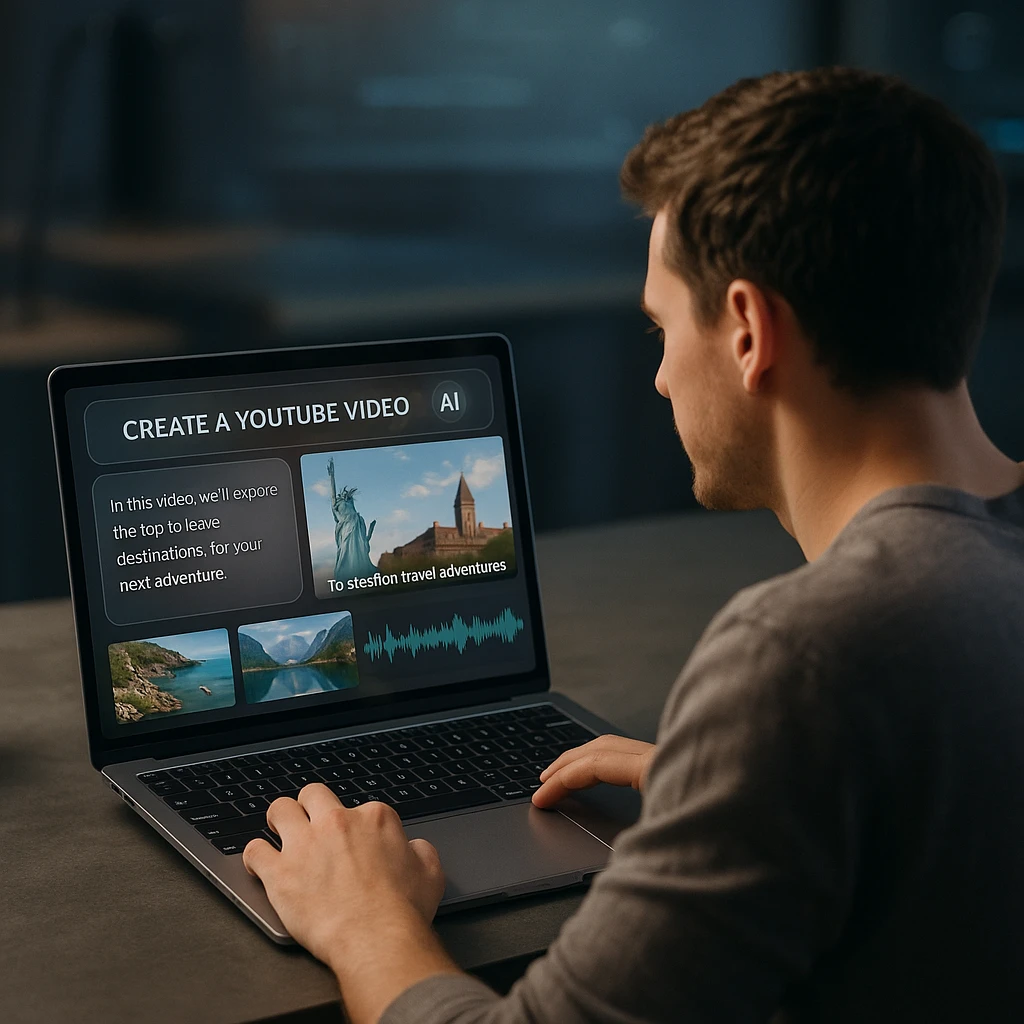
AI YouTube動画の4つの種類
「YouTube向けAI動画ジェネレーター」という一つの検索キーワードですが、その裏には全く異なる4つの役割が隠されています。アバター用に作られたツールがシネマティックBロールには不向きであり、その逆も然りなので、自分の目的に合ったツールを選びましょう。
- プロンプトまたはスクリプトからフル動画。 アイデアを入力するかスクリプトを貼り付けると、ツールがストック映像またはAIクリップ、ナレーション、字幕、音楽を組み合わせます。ショート動画やクイック解説に最適です。InVideo AIとPictoryがこのタイプです。
- AIアバタープレゼンター。 合成人間があなたのスクリプトをカメラに向かって読み上げます。自分で撮影することなく、トークヘッドチャンネル、チュートリアル、コース紹介に最適です。HeyGenとSynthesiaがこの分野をリードしています。
- 顔出しなしナレーション。 スクリプトと自然なAI音声、そして流れるビジュアルを組み合わせ、画面に顔は表示されません。これは「顔出しなしYouTubeオートメーション」チャンネルのほとんどを支えるエンジンです。Flikiがこの分野の選択肢です。
- シネマティックBロールとエフェクト。 イントロ、トランジション、ミュージックビデオ用のオリジナルショットを生成する純粋なテキスト-動画および画像-動画モデルです。Runway、Google Veo 3、Pikaがこのタイプです。
これらのいずれかを使用してチャンネルを構築する前に、一つの注意点があります。YouTubeの大量生産された反復コンテンツに関するポリシーにより、完全に自動化され、低労力なAIアップロードは収益化をブロックされる可能性があります。収益を上げ続けているチャンネルは、AIを使用して制作を高速化し、その上に本物の声、本物の視点、または実際の映像を追加しています。この最後の部分で、録画ツールが再び登場します。
YouTube向けAI動画ジェネレーター比較
| 順位 | ツール | 種類 | YouTubeでの最適用途 | 無料プラン | 料金 |
|---|---|---|---|---|---|
| 1 | InVideo AI | プロンプトから動画へ | スクリプトからフル動画やショート動画を作成 | あり(ウォーターマーク付き) | $25/月 |
| 2 | HeyGen | AIアバター | 撮影なしのトークヘッド動画 | あり(月3本無料) | $24/月 |
| 3 | Pictory | スクリプトから動画へ | ブログやスクリプトを動画に変換 | 14日間トライアル | $25/月 |
| 4 | Fliki | 顔出しなしナレーション | 多言語対応の顔出しなしチャンネル | あり(月5分) | $21/月 |
| 5 | Synthesia | AIアバター | 教育・トレーニングコンテンツ | あり(月3分) | $18/月 |
| 6 | Google Veo 3 | テキストから動画へ | ネイティブ音声付きのリアルなAIクリップ | 制限あり(Gemini) | $20/月 |
| 7 | Runway | テキスト/画像から動画へ | シネマティックBロールとエフェクト | 無料クレジット | $15/月 |
| 8 | Pika | テキスト/画像から動画へ | 素早くスタイル化されたクリップとトランジション | 無料クレジット | $10/月 |
| 9 | Canva | テンプレート + AI | 初心者および無料プランのクリエイター | あり(充実) | $15/月 |
| 10 | Opus Clip | クリップ抽出 | 長尺動画をバズるショート動画に変換 | あり(制限あり) | $20/月 |
| 11 | Loom | 画面 + ウェブカメラ + 再利用 | チュートリアルと画面録画チャンネル | あり(月25分) | $13/月 |
価格は2026年7月時点の有料エントリーティアで、年間請求の方が安い場合はそちらが適用されます。無料ティアを卒業してAIで毎日ショート動画を投稿するための現実的な予算は、月額20ドルから30ドルです。これは主に、無料プランではエクスポート時間に上限があり、アップロードにウォーターマークが付くためです。
どうやってランキングを付けたか
YouTube用のジェネレーターがあなたの時間に見合うかどうかを決定する4つの要素があります。これらはマーケティングページが前面に出すものではありません。
- 無料版でのウォーターマークとエクスポート制限。 エクスポートごとにウォーターマークが入る無料プランは、無料プランではなく試用版です。実際に公開できるものを明記しています。
- アスペクト比と長さ。 YouTubeでは長尺動画に16:9、Shortsに9:16が必要です。一方のフォーマットに固定されたツールでは、作業が倍になります。
- 音声品質。 ロボットのようなナレーションは、最初の5秒で視聴者を失う最も速い方法です。顔出しなしの選択肢では音声が重視されます。
- 収益化ルールとの兼ね合い。 あまりにも簡単に同一動画を大量生産できるツールは、あなたのチャンネルを危険にさらします。独自性を加えるのに役立つツールにポイントが与えられました。
当社は録音・文字起こしソフトウェアを開発しており、テキストから動画へのモデルではありません。そのため、スクリーンレコーダーを評価するように、これらを自社のラボで評価することはありませんでした。価格設定と無料プランの制限は、各ツールの現在のプランに基づいています。長所と短所は、それぞれのツールが2026年にYouTubeでどのように文書化され、広く使用されているかから導き出されています。いずれか一つにコミットする前に、2つか3つの無料プランを試してみてください。
YouTube向けAI動画ジェネレーターのレビュー
1. InVideo AI
総合ベスト: プロンプトから完成したYouTube動画が生成されます
InVideo AI は、アイデアからアップロード可能なコンテンツへの最短経路です。40ワードの概要を入力し、トーンを選択すると、スクリプト作成、ストック映像またはAI生成映像の取得、ナレーション録音、キャプションの焼き付け、全体に音楽の敷設まで行います。2026年版ではSora 2とVeo 3.1がジェネレーターに組み込まれ、実際のストック映像とオリジナルのAIショットを1つのタイムラインでミックスできます。
編集モデルは独特で、タイムライン上でドラッグする代わりに「イントロをもっとパンチの効いたものにする」や「3番目のクリップを屋外のものに交換する」といったコマンドを入力して動画を修正します。これはショート動画には高速ですが、フレーム単位のコントロールが必要な場合にはもどかしいかもしれません。無料プランではエクスポートに透かしが入り、週ごとの生成が制限されるため、定期的に投稿するようになったらアップグレードを計画してください。
長所
- •1つのプロンプトでスクリプト、映像、ナレーション、キャプションを生成
- •9:16のショート動画と16:9の長尺動画の両方に対応
- •Sora 2とVeo 3.1が組み込まれており、オリジナルクリップを生成可能
- •テキストコマンド編集は反復作業に迅速
- •豊富なストックライブラリと音声クローン
短所
- •無料プランでは透かしが入り、週ごとのエクスポートが制限される
- •ストック映像が多すぎるとありきたりに見える可能性がある
- •正確な編集のためのフレームレベルのタイムラインがない
おすすめのユーザー
解説動画やショート動画を定期的に公開したいクリエイターで、ピクセル単位の完璧なコントロールよりもスピードを重視する方に。
2. HeyGen
自分で撮影せずにトークヘッド動画を作成するのに最適
HeyGenは、合成プレゼンターがスクリプトをカメラに向かって読み上げることで、カメラをオンにせずに自分で撮影するのに最も近い体験を提供します。スクリプトを貼り付け、アバターを選択し(または短い同意録音から自分のアバターをクローンし)、リップシンクが一致したトークヘッド動画をレンダリングします。翻訳機能を使えば、同じ動画を175以上の言語で再音声化でき、多くのチャンネルがひっそりと多言語化しているのはこのためです。
チュートリアル、ニューススタイルの更新、コースのイントロには、ここで最も強力な選択肢です。無料プランでは、720pで月に約3本の透かし入り動画でスタジオの全機能を試すことができます。月額24ドル(年間契約)のクリエイタープランでは、透かしがなくなり、1080pが解除され、動画の制限がなくなります。大きな手のジェスチャーはまだ不気味の谷に陥りがちなので、アバターをほとんど静止させておくスクリプトが最も効果的です。
長所
- •正確なリップシンクを備えたリアルなアバター
- •短い録音から独自のアバターをクローン作成
- •1本の動画を175以上の言語に再音声化
- •無料プランでスタジオの全機能を利用可能
短所
- •無料動画には透かしが入っており、720pに制限される
- •大きなジェスチャーはまだ少し不自然に見える
- •カスタムアバターには同意動画が必要
最適な用途
複数の言語で一貫した画面上の存在感を望む教育者、チュートリアルチャンネル、クリエイター(撮影なしで)。
3. Pictory
スクリプトやブログ記事を動画にするのに最適
Pictoryはコンテンツの再利用のために作られました。ブログ記事やスクリプトを貼り付けると、各行をストック映像とマッチさせ、AIナレーションを追加し、キャプションを焼き付けて、クリーンでブランド化された動画を制作します。もう一つの機能は、長尺の録画から短いハイライトクリップを抽出することです。これにより、1つのウェビナーから1週間分のショート動画を作成できます。
純粋なテキストから動画へのモデルに比べると映画的ではありませんが、ほとんどのクリエイターが実際に必要とする「既に書いた言葉を視聴可能な動画に変換する」という作業においては、信頼性があり高速です。スタータープランは、月額25ドル(年間請求)で、200分の動画作成時間と透かしなしが提供されます。注意点として、無料オプションは永久的な無料プランではなく、14日間の試用版です。
長所
- •ブログ記事やスクリプトを数分で動画化
- •長尺録画からショート動画を抽出
- •すぐに使える正確な自動キャプション
- •有料プランでは透かしなし
短所
- •無料アクセスは14日間の試用版であり、無料プランではない
- •ストックビジュアルはAIクリップよりもオリジナリティに欠ける
- •音声は良いが、最高クラスではない
最適な用途
すでにスクリプトを書いており、そのテキストや長尺の録画をYouTube動画やショート動画に変換したいブロガーやコースクリエイター。
4. Fliki
多くの言語で顔出しなしのYouTubeチャンネルに最適
Flikiは音声優先のオプションであり、音声こそが顔出しなしチャンネルの成否を分けます。スクリプトを75以上の言語にわたる900以上のAI音声と組み合わせ、その下にストック映像を流してナレーション付き動画を作成します。このグループの中で最も自然な音声で、ペースや強調をコントロールでき、一貫したナレーターが必要な場合は音声クローンも利用できます。
「トップ10」スタイルのチャンネル、瞑想チャンネル、ニュースの要約などを運営している場合、これらはそれらのほとんどが使用するエンジンです。ビジュアルはオリジナルのAIショットではなくストック映像に頼るため、見た目は映画的というよりも機能的です。無料プランは実用的ですが、月に5分のエクスポートと小規模であり、スタンダードプランは、定期的に公開するのに十分な分数を月額約21ドルで提供します。
長所
- •このまとめの中で最も自然なAI音声
- •75以上の言語で900以上の音声
- •一貫したナレーターのための音声クローン
- •顔出しなしのワークフローに特化して構築
短所
- •無料プランは月5分のエクスポートに制限
- •ビジュアルはストック映像であり、オリジナルのAI映像ではない
- •映画的またはエフェクトを多用する動画にはあまり適さない
こんな方におすすめ
ナレーションの質を最も重視し、同じ動画を複数の言語で公開したい顔出しなしチャンネル運営者。
5. Synthesia
教育・トレーニングコンテンツに最適
SynthesiaはHeyGenのより企業向けな兄弟のような存在であり、適切なチャンネルにとっては褒め言葉です。そのアバターとテンプレートは、コースモジュール、製品トレーニング、説明動画に適した形で洗練されており、240以上のアバターと140以上の言語に対応しています。もしあなたのYouTubeチャンネルが何かを教えるものであれば、それが生成するプレゼンターとスライド形式はまさにぴったりでしょう。
トレードオフはトーンです。アバターはプロのプレゼンターとして映り、カジュアルなVloggerではないため、個性重視のチャンネルよりもトレーニングチャンネルにはるかに適しています。無料プランでは、試用として月に約3分の動画を提供し、有料プランは年間請求で月額約18ドルから始まります。スケールアップすると、1分あたりの料金は高めのオプションの一つです。
長所
- •教育向けの洗練されたアバターとテンプレート
- •240以上のアバターと140以上の言語
- •スライドとプレゼンターのレイアウトが内蔵
- •支払い前に試せる無料プラン
短所
- •Vlogよりもトレーニングに適したフォーマルなトーン
- •大規模になると1分あたりの費用が高くなる
- •オリジナルのBロールやエフェクトは限定的
こんな方におすすめ
コース作成者、ハウツーチャンネル、プロフェッショナルに見せる必要があるトレーニング動画や解説動画を公開するブランド。
6. Google Veo 3
ネイティブオーディオによるリアルなAIクリップに最適
Google Veo 3は、現時点でのオリジナルAIクリップの品質の最高峰です。同期されたネイティブオーディオでフォトリアルなショットを生成します。つまり、ダイアログ、環境音、エフェクトは後から追加されるのではなく、クリップに組み込まれています。GeminiアプリまたはGoogleのFlow映画制作ツール(クリップをシーンにつなぎ合わせることができます)を通じて利用できます。
これはフル機能のYouTubeエディターではなくモデルなので、素晴らしいイントロ、Bロール、短い映画のような作品を望み、自分でクリップを組み立てることをいとわないクリエイターに適しています。クリップは短く、生成はクレジット制なので、集中的に使用すると費用がかさみます。月額約20ドルのGoogle AI Proに加入すると利用でき、Geminiを通じて無料生成も制限付きで提供されます。
長所
- •今日利用可能な最もリアルなクリップ
- •個別のステップではない、ネイティブ同期オーディオ
- •Flowでマルチショットシーンを構築可能
- •Google AIサブスクリプションに含まれる
短所
- •自分で組み立てる必要がある短いクリップ
- •クレジット制限により集中的な利用は高価になる
- •キャプションとタイムラインエディターではない
こんな方におすすめ
イントロやBロール用にオリジナルの映画品質のAIショットを求め、別の場所でクリップを完成した動画に編集することをいとわないクリエイター。
7. Runway
映画のようなBロールやクリエイティブなエフェクトに最適
Runwayは、このグループのクリエイティブツールです。そのGen-4モデルは、プロンプトまたは開始画像を映画のようなクリップに変換し、モーションブラシやカメラコントロールのような機能は、ほとんどの競合他社よりもショットに対するより多くの指示を提供します。映画制作者やミュージックビデオチャンネルは、ストックからは得られないスタイリッシュなシーケンスのためにこれを活用しています。
Veoと同様に、完成したアップロードではなくクリップを生成するため、エディターと一緒に使用するのが最適です。クレジットが本当のコストとなります。無料ティアで試用でき、その後月額約15ドル(年間払い)のスタンダードプランで定期的な実験に十分なクレジットが追加されます。集中的な生成週ではクレジットがすぐに消費されるため、プロンプトを開始する前に計画を立てることが重要です。
長所
- •Gen-4による映画のような様式化された出力
- •モーションブラシとカメラコントロール
- •一貫性のあるシーンのための強力な画像から動画への変換
- •支払う前に試せる無料クレジット
短所
- •集中的な利用ではクレジットがすぐに尽きる
- •完成した動画ではなくクリップを生成
- •プロンプトのみのツールよりも学習曲線が急
こんな方におすすめ
指示可能な映画のようなショットを求め、すでに別のアプリで編集している映画制作者、ミュージックビデオ制作者、クリエイター。
8. Pika
素早く様式化されたクリップやトランジションに最適
Pikaは、楽しくて速い選択肢です。プロンプトや画像から短いクリップを生成し、シーンを変形させたり、膨らませたり、爆発させたりする遊び心のあるエフェクトで知られており、Shortsやフックの瞬間にうまくはまります。Veoのようにフォトリアルを追求しているのではなく、共有されることを追求しています。
フック、トランジション、またはミームスタイルのShortsのためにパンチの効いたビジュアルを求めるクリエイターにとって、学習曲線がほとんどなく数秒で提供されます。無料クレジットで開始でき、月額約10ドルのスタンダードプランは、ここで最も安い有料エントリーです。クリップは短く、現実的ではないため、パイプライン全体というよりは、主要なツールの補完として機能します。
長所
- •Shorts向けに作られた目を引くエフェクト
- •ほとんど設定なしで高速生成
- •このリストの中で最も安い有料プラン
- •試すための無料クレジット
短所
- •VeoやRunwayよりも現実的ではない
- •非常に短いクリップの長さ
- •完全なパイプラインというよりは補完として優れている
最適な用途
フックやトランジションに組み込むための素早く注目を集めるエフェクトクリップを求める、Shorts重視のクリエイター。
9. Canva
無料で初心者にも最適なオプション
Canvaは、ほとんどの初心者が始めるべき場所です。なぜなら、これは生のモデルというより、AI生成が組み込まれた完全なデザインおよびビデオエディターだからです。そのマジックメディア機能は、テキストからビデオやテキストから画像を生成するクリップを作成し、それをYouTubeのサムネイル、Shorts、イントロテンプレートの膨大なライブラリにドロップできます。ここにこれほど緩やかな学習曲線を持つものはありません。
AI生成は専門ツールに比べると基本的なものですが、無料プランは実際に使用でき、エディターは新しいチャンネルが必要とするすべてのもの(サムネイルを含む)をカバーしています。月額約15ドルのCanva Proでは、より多くの素材と生成機能が解放されます。小規模チャンネルの作業の80パーセントを無料でこなせるツールが欲しいなら、これです。
長所
- •本当に役立つ無料プラン
- •フルエディターとサムネイルが1箇所に
- •Shortsやイントロ用の膨大なテンプレートライブラリ
- •最も簡単な学習曲線
短所
- •AI生成は専門ツールに比べると基本的なもの
- •テンプレートの外観が馴染み深く感じられることがある
- •フォトリアルやシネマティックなクリップ向けには作られていない
最適な用途
複数のアプリを組み合わせることなく、動画、Shorts、サムネイルを簡単に作成できる一つのツールを求める、予算ゼロの新しいクリエイター。
10. Opus Clip
1本の長い動画から1週間分のショート動画を作成するのに最適
Opus Clipは特定の課題を解決します。つまり、1本の長いポッドキャスト、ウェビナー、またはYouTube動画があり、そこから多数のショート動画を作成する必要がある場合です。このツールは、フッテージを視聴し、人々が実際に注目する瞬間を見つけ出し、キャプションが既に焼き付けられた縦型動画としてクリップします。タイムラインも手動でのカットも不要で、ただ「アップロードしてショート動画を入手」するだけです。
これは、顔出しなしのチャンネルやポッドキャスターが、エディターに何時間も費やすことなくショート動画のプレゼンスを実際に構築する方法です。クリッピングはAI駆動であるため、その品質はツールが適切な瞬間を見つけ出すかどうかにかかっていますが、通常はうまく機能します。無料プランは月に数クリップに制限されており、月額約20ドルの有料プランでも、手動で行う人を雇うよりも安価です。
長所
- •1回のアップロードで数十本のショート動画が自動生成される
- •AIがランダムなカットではなく、興味深い瞬間を見つける
- •キャプションと縦型フォーマットがすでに完了している
- •編集スキル不要
短所
- •無料プランは非常に制限的
- •AIクリップ検出が最高の瞬間を見逃すことがある
- •異なるカットが必要な場合、カスタマイズできない
最適
ポッドキャスター、長尺コンテンツクリエイター、そして手動編集なしで動画ライブラリをショート動画に再利用したいすべての人に。
11. Loom
チュートリアルおよび画面録画チャンネルに最適
Loomは画面とウェブカメラの映像をキャプチャする最速の方法であり、その強みは、社内デモやクイックチュートリアル向けの即時共有性です。録画し、ナレーションや字幕を追加し、リンクを送信します。YouTubeクリエイターにとっての隠れた機能は、再利用の側面です。Loomは現在、録画を自動転写してクリップするため、1つのチュートリアルが複数のショート動画になります。
無料ティアは月25分と寛大で、いくつかのしっかりしたチュートリアルをカバーできます。月額13ドルの有料プランでは、無制限の録画時間とクリッピングAIへのアクセスが可能です。チャンネルがチュートリアルベースであるか、製品デモを行う場合、Loomは撮影と編集の摩擦を完全に排除します。
長所
- •ワンクリックで画面とウェブカメラを録画
- •自動文字起こしとクリッピング
- •即時リンク共有、ファイルのダウンロード不要
- •月25分という寛大な無料ティア
短所
- •完全なAI動画生成ツールではない
- •再利用ツールは新しく、まだ荒削り
- •映画のようなコンテンツではなく、チュートリアルスタイルのコンテンツに最適
最適
チュートリアルチャンネル、製品デモクリエイター、そしてカメラの前で教えたり説明したりする人で、即時共有と自動文字起こし、クリップを求めるすべての人に。
ScreenAppがフィットする場所:ワークフローのもう半分
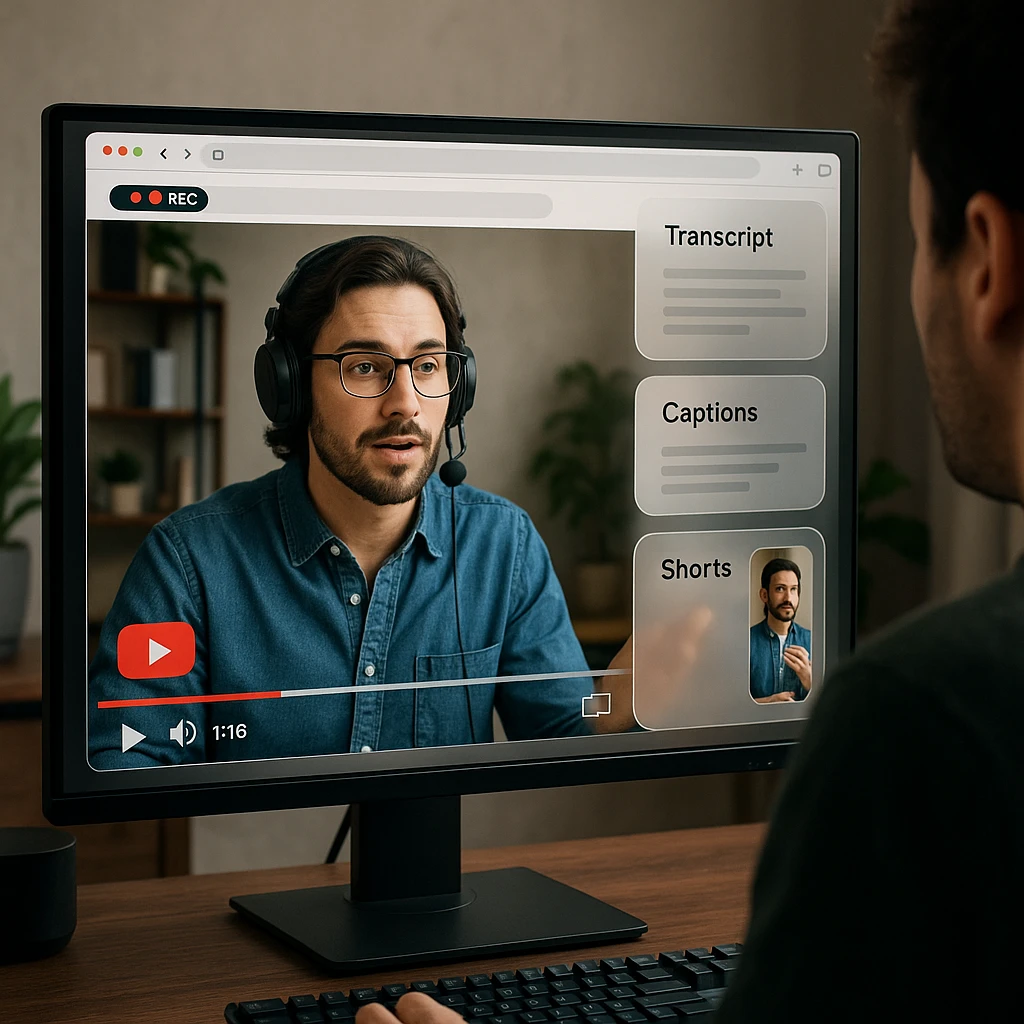
ここからが正直な部分です。ScreenAppはAI動画生成ツールではありません。プロンプトから話すドラゴンを生み出すわけではありませんし、そうであるかのように偽るつもりもありません。私たちが提供するのは、AI動画生成ツールがスキップするYouTubeワークフローの半分です。つまり、実際の映像をキャプチャし、完成した動画をトランスクリプト、キャプション、クリップに変換することです。
これは重要です。なぜなら、YouTubeの重複コンテンツルールを回避しているチャンネルは、AIに加えて何かリアルなものを追加しているからです。生成ツールはBロールとナレーションを提供します。あなたの画面録画、あなたの顔、あなたの実際のデモ、そしてあなた自身の解説が、アップロードをあなただけのものにするのです。
- ×ストックまたは合成映像のみ
- ×実際の画面デモや自分の顔はなし
- ×重複したアップロードによる収益化リスク
- ×後で再利用するためのトランスクリプトなし
- ✓AIクリップと実際の画面・ウェブカメラ映像をミックス
- ✓すべての動画に自動トランスクリプトとキャプション
- ✓YouTubeのルールを満たすオリジナル解説
- ✓1回の録画で1週間分のショート動画に
両者が連携する実用的な方法:
- 実際の部分を録画する。 ScreenApp画面レコーダーを使用して、デモ、チュートリアル、またはウェブカメラのイントロをキャプチャします。インストール不要で、ブラウザで動作します。
- トランスクリプトとキャプションを取得する。 動画をテキスト化を実行して、動画全体にキャプションを付けます。キャプション付き動画は視聴者を長く引きつけ、翻訳も容易になります。既存のYouTubeアップロードからすでにキャプションがあるテキストを抽出する場合、トランスクリプト生成ツールは音声を再トランスクライブするのではなく、YouTubeからそのトラックを約15秒(2026年7月の1,774回のプロダクションインポートで中央値14.7秒)で読み取ります。
- 長い動画をショート動画にカットする。 AI要約ツールを使ってハイライトを抽出し、AI動画エディターでそれらの瞬間を縦型ショート動画用にトリミングします。
- 複数のフォーマットで再利用する。 同じトランスクリプトが説明文、チャプター、ブログ記事になり、1回の録画で複数のアップロードに利用できます。
もしあなたのチャンネルが他の動画をレビューしたりリアクションしたりする場合、最高のAI動画視聴ツールに関する私たちのガイドでは、映像を分析するツールを紹介しています。また、録画されたセッションから教える場合は、講義を録画してテキストに変換するという記事でその正確な流れを説明しています。
透明性に関する注意: 私たちはScreenAppを開発したので、このセクションは記事の偏った部分として扱ってください。私たちはこれを9つの生成ツールの中に含めませんでした。なぜなら、これは動画を生成するものではないからです。そこに含めるのは不誠実でしょう。しかし、上に挙げたすべてのツールに「録画と再利用」のステップが本当に欠けており、AIを活用したチャンネルを収益化可能にするためのステップであるため、私たちはこれを加えました。
AIでYouTube動画を作成する方法
上記のツールすべてが必要なわけではありません。機能するパイプラインでは、1つの生成ツールと1つの編集ツールを使用します。ほとんどのクリエイターが最終的に落ち着くバージョンを以下に示します。
アイデアを書き出し、スクリプト全体ではない
生成ツールに、トピック、視聴者、トーン、長さといった簡潔なブリーフィングを与えましょう。よりシャープなプロンプトは長いプロンプトよりも優れています。これが9:16のショート動画なのか、16:9の長尺動画なのかを事前に決めてください。選ぶツールが変わるからです。
ベースとなる動画を生成する
InVideo AIで詳細な解説動画を、HeyGenでプレゼンター動画を、Flikiで顔なしナレーション動画を生成します。2、3種類のバリエーションを生成し、最適なものを残しましょう。これは下書きであり、最終版ではありません。
現実の要素を追加する
ScreenAppレコーダーを使って短い画面デモやウェブカメラでのイントロを録画し、AIベースの動画に組み込みます。この1つのステップが、収益化されるチャンネルと大量生産と見なされるチャンネルを分けるものです。
キャプション、カット、公開
最終的な動画にキャプションを付け、ショート動画用にいくつかの縦型クリップを抽出し、文字起こしを説明文やチャプターに変換します。その後、アップロードをスケジュールします。1回の録画セッションで複数の投稿をまかなうべきであり、1つの投稿だけではありません。
要するに
どのようなツールが派手なホームページを持っているかではなく、作成するコンテンツで選びましょう。
ほとんどのクリエイター向け
InVideo AI。1つのプロンプトで、ナレーションとキャプション付きの完成したアップロード可能な動画が手に入ります。
予算ゼロの場合
Canva。本格的な無料プラン、サムネイル、テンプレートが1つのエディターに。HeyGenの無料ティアは、トークヘッド動画に最適です。
収益化を維持するために
ジェネレーターとScreenAppの組み合わせ。実際の映像、キャプション、クリップを追加して、YouTubeがあなたのチャンネルを大量生産されたものと判断しないようにしましょう。
よくある質問
YouTubeに最適な無料AI動画生成ツールは何ですか?
永続的な無料プランでは、CanvaとHeyGenが始めるべき2つのツールです。Canvaは完全なエディターとサムネイルを提供し、HeyGenの無料ティアでは、ウォーターマーク付きの720pでアバタースタジオ全体を使用できます。音声品質が最も重要であれば、Flikiの無料プランが最適ですが、月間エクスポート時間が5分に制限されています。
AI生成動画をYouTubeで使用して収益化できますか?
はい、できますが、自動ではありません。YouTubeの大量生産および反復コンテンツに関するポリシーは、低労力で完全に自動化されたアップロードの収益化をブロックする可能性があります。収益を上げ続けているチャンネルは、AIを使用して制作をスピードアップし、その後、実際の音声、独自の解説、または自身の映像を追加しています。これが、ScreenAppのようなツールで実際の部分を録画することが重要になる点です。
YouTube向けのテキストから最高のAI動画生成ツールは何ですか?
InVideo AIは、テキストから動画へのオプションとして、完全なアップロードに最も強力です。なぜなら、単一のプロンプトでスクリプト、映像、ナレーション、キャプションが生成されるからです。最高のリアリズムを持つ純粋なテキストから動画へのクリップでは、Google Veo 3が先行しますが、これは完成した動画ではなく、自分で組み立てる短いクリップを作成します。
顔出しなしのYouTubeチャンネル向けのAI動画生成ツールはありますか?
Flikiはまさにこの目的のために作られています。900以上の音声と75以上の言語で、スクリプトと自然なAIナレーションを組み合わせ、その下にビジュアルを流すため、カメラに何も映りません。InVideo AIも顔出しなしの解説動画によく機能します。
無料のAI動画生成ツールは動画にウォーターマークを付けますか?
ほとんどが付けます。InVideo AI、HeyGen、Pikaはすべて無料のエクスポートにウォーターマークを付け、いくつかは解像度や月間の時間も制限しています。Canvaは、テンプレートに対して利用可能でウォーターマークなしの無料プランを提供する主要な例外です。ウォーターマークを削除するには、通常月額10ドルから25ドルかかります。
ChatGPTでYouTube動画を作れますか?
いいえ。ChatGPTはスクリプト、タイトル、説明文は書けますが、映像をレンダリングしたり、ナレーションを追加したり、動画ファイルをエクスポートしたりすることはできません。そのためには専用のAI動画生成ツールが必要で、その後にエディターで仕上げる必要があります。
スマホ向けのAI動画生成アプリはありますか?
はい。Canva、InVideo、Flikiはいずれもモバイルアプリがあり、FlikiとCanvaを使えば、テキストから共有可能なショート動画をすべてスマホで作成できます。ただし、映画のようなクオリティを求める場合は、RunwayやVeoのデスクトップウェブ版の方がはるかに多くの制御を提供します。


