· 1 min read

クロードは動画を視聴、分析、要約できますか?

クロードは動画を視聴、分析、要約できますか?
On this page

Claudeは動画を視聴できません。MP4をチャットにアップロードしようとすると、サポートされていないファイル形式エラーが表示されます。Anthropicのアップロードリストはドキュメントと画像に対応しており、動画は対象外だからです。音声入力もないため、Claudeは動画のフレームを見ることができないのと同様に、動画のサウンドトラックを聞くこともできません。Claudeができること、そして得意なことは、まず動画から抽出したものを分析することです。例えば、トランスクリプト、キーフレームのセット、またはその両方です。また、Claude Codeを通じてその抽出自体を駆動することもできます。

この一文が「Claudeは動画を視聴できますか」という問いに対する正直な答えです。このガイドの残りの部分は実践的な内容です。具体的にどこに境界があるのか、動画の内容をClaudeに取り込むための3つの実用的なワークフロー、そしてパイプラインの構築を中止して、この用途のために作られたツールにファイルを渡すべき時点について説明します。

ある文書化された詳細が、どんな機能リストよりも境界を明確に示しています。GIFはサポートされている画像形式ですが、Anthropicのビジョンに関するドキュメントには、アニメーションはサポートされておらず、最初のフレームのみが使用されると記載されています。Claudeの知覚には時間の軸がありません。Claudeにとって、動画は静止画のスタックとテキストファイルであり、この枠組みが以下のすべてを予測させます。

動画タスク Claudeチャット Claude Code + ツール
MP4、MOV、WebMをアップロード いいえ、サポートされていない形式です ファイルを読み取りますが、視聴はできません
動画の音声を聴く 音声入力は全くありません 音声認識モデル経由
抽出されたフレームを分析する はい、チャットごとに最大20枚の画像 はい、自動化されています
トランスクリプトを要約する はい、最も得意な動画スキルです はい
動画自体を文字起こしする いいえ はい、WhisperまたはAPIを実行することによって
動画に関する質問に答える 抽出物を提供した後 はい、処理された出力に対して
YouTubeリンクを視聴する ページは読み取りますが、動画は読み取りません 代わりにダウンロードして処理します

「動画を見る」に実際に必要なこと

ここで正確を期す価値があります。「Claudeは動画を分析できる」と「Claudeは動画を見られる」は、同じ意味で使われることがありますが、主張が異なります。

見るということは、発言を追い、画面上のテキストを読み、視覚的に何が起こっているかを認識し、シーンの変化に気づき、それらすべてを時間的に関連付けることを意味します。例えば、プレゼンターが3:42に「ここをクリック」と言いながらカーソルが特定のボタンに移動した、といった具合です。Geminiのようなモデルは動画をネイティブに取り込み、これらの一部を実行できます。Claudeはできません。サポートされているアップロードはドキュメント(PDF、DOCX、TXT、CSVなど)と静止画(JPEG、PNG、GIF、WebP)で、ファイルごとに30 MB、チャットごとに20ファイルが上限です。MP4、MOV、WebM、AVI、MKVはリストにありません。プロンプトを変更しても変わりません。

トランスクリプトも視聴の代わりにはなりません。すべての単語を捉えますが、ピクセルは一つも捉えません。講義の場合、それがほとんどの価値です。プレゼンターが4つのメニューをクリックしながら「あとはこれをするだけ」と言うソフトウェアのデモでは、トランスクリプトはフレームなしでは意味をなさない一文を記録します。抽出を動画に合わせましょう。おしゃべりな動画にはトランスクリプトが必要で、視覚的な動画にはフレームが必要であり、ほとんどの実際の動画には両方の一部が必要です。

Claudeが一度入力すればうまく分析できること

Claudeが抽出された動画コンテンツに対して行う推論は非常に優れており、それが以下のワークフローが努力する価値がある理由です。

タイムスタンプ付きのトランスクリプトを与えると、トピック、決定事項、アクションアイテム、名前の挙がった人物や用語、提起された質問、引用可能な発言などを抽出します。その大きなコンテキストウィンドウのおかげで、ほとんどのチャットモデルよりも長いトランスクリプトをうまく処理します。これが「Claudeは動画を要約できますか」という質問への答えです。はい、動画から一歩離れた形で、非常に優れています。

フレームを与えると、スライド、インターフェース、チャート、製品、画面上のテキストを読み取ります。ただし、サンプリングに注意が必要です。10秒ごとに1フレームを抽出すると、20分のデモが120枚の画像に圧縮されますが、これはチャットごとのアップロード上限のすでに6倍です。したがって、重要な20フレームを選択することになります。シーン変更フレームは、均等に配置されたフレームよりも優れています。短時間だけ表示されるもの(エラーメッセージ、通知など)は、サンプル間に落ちる可能性が高く、Claudeは一度も見ていないものを特定することはできません。

最も強力な結果は、両方を同時に、ラベルを付けて渡すことで得られます。つまり、タイムスタンプで名前を付けたトランスクリプトとキーフレーム、そしてそれらがどのように関連しているかをClaudeに伝える一行の説明です。これにより、共有されたタイムライン上で音声と視覚情報が提供され、動画を視聴できないモデルが視聴に最も近づくことができます。

Claudeで動画を要約する方法

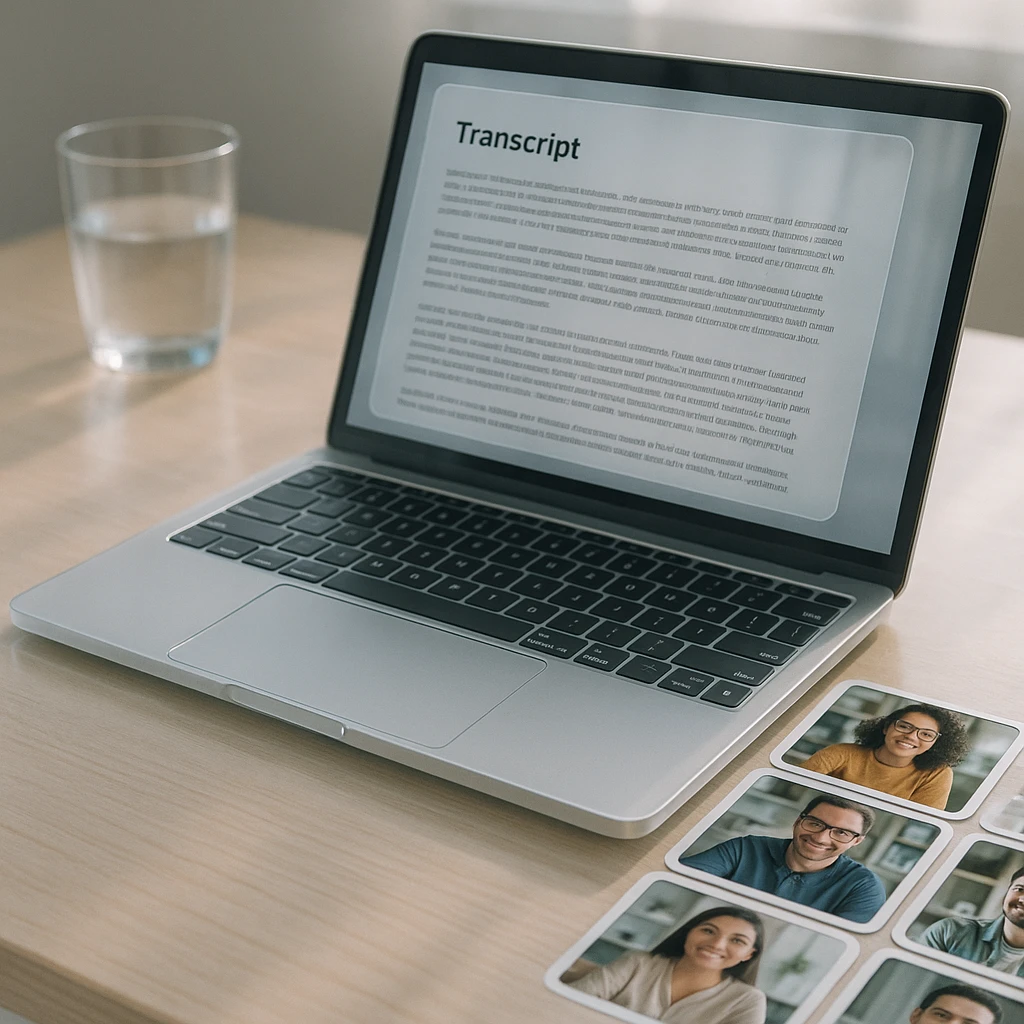
トランスクリプト文書と、抽出された動画フレームのグリッド。Claudeが分析できる2つの入力。
方法1:トランスクリプトを使う方法
1

専用ツールで動画を文字起こしします。動画テキスト変換ツールは、MP4またはリンクを受け取り、タイムスタンプ付きのトランスクリプトを返します。

2

TXT、DOCX、PDF、またはSRT形式でエクスポートします。タイムスタンプは残しておきます。これらが要約をナビゲート可能なものにするからです。

3

トランスクリプトをClaudeにアップロードし、箇条書き、章立て、アクションアイテム、学習ガイド、ブログの下書きなど、希望する形式で要約を依頼します。

4

名前、数字、引用する予定のものはすべて検証します。音声認識は固有名詞を間違えることがあり、Claudeは自信を持って間違ったバージョンを要約します。

役立つプロンプト:

この動画トランスクリプトをタイムスタンプ付きの10箇条の箇条書きで要約してください。次に、決定されたすべての事項、所有者が指定されている場合はその所有者を含むすべてのアクションアイテム、そして尋ねられたが回答されなかったすべての質問をリストアップしてください。

最後の句、尋ねられたが回答されなかった質問というのは、Claudeが長いトランスクリプトの中から見つけ出すのが非常に得意で、人間が見過ごしがちな類のことです。

方法2:フレームを使う方法
1

重要なフレームをキャプチャします。シーンの変化、スライド、画面コンテンツが切り替わる瞬間などです。数枚であればスクリーンショットで十分ですが、FFmpegを使えばより多くのフレームを自動化できます。

2

アップロードする前に、各画像にタイムスタンプを付けて名前を付けます。「frame-0342.png」は、Claudeに何が写っているかだけでなく、いつ写っているかも伝えます。

3

最大20枚をアップロードし、Claudeに順番に説明を依頼します。何が映っているか、前のフレームから何が変わったか、画面に表示されているテキストは何か、などです。

方法3:トランスクリプトとフレームを併用する方法

マルチモーダルバージョンで、重要なものにはこれを使います。タイムスタンプ付きのトランスクリプトを生成し、シーン変更時にキーフレームを抽出し、フレームにタイムスタンプを付けてラベルを付け、両方を「この画像はトランスクリプトと同じ動画のキーフレームであり、タイムスタンプは一致しています」という一行の要約とともにアップロードします。言われたことと表示されたことの両方を参照する要約を依頼します。これはどちらかの方法単独よりも組み立て作業が多くなりますが、言葉と画面が物語の異なる半分を語るデモの瞬間を捉える唯一の方法です。

毎週動画を処理する人のためのClaude Codeルート

一度だけ行うのであれば、上記の手動の方法で十分です。しかし、毎週行うのであれば、Claude Codeを使えば、抽出作業全体を二度と考える必要のないスクリプトに変えることができます。

役割分担はこうです。FFmpegがオーディオトラックを抽出し、シーン変更時にフレームをダンプします。Whisperのような音声認識モデルが音声をタイムスタンプ付きのトランスクリプトに変換し、Claude Codeがコマンドを記述し、実行し、エラーを読み取り、そして本来得意な部分を実行します。つまり、統合された出力から要約、章リスト、または構造化されたJSONへの推論です。Claudeは動画に触れることはありません。ツールを指揮するだけです。

「MP4を受け取り、Whisperのトランスクリプトとシーン変更フレームを生成し、タイムスタンプ付きの章を含むMarkdownレポートを作成するスクリプトを構築してくれ」といったことを依頼すれば、一回のセッションで動作するパイプラインを手に入れることができるでしょう。最初のトランスクリプトを修正してフィードバックする必要があること(Whisperの製品名推測はなかなか面白いです)、そして長い動画をノートパソコンで処理するにはかなりの時間がかかることを覚悟してください。

YouTubeリンクについてはどうですか?

YouTubeのURLをClaudeに貼り付けても、人々が想定するほど多くのことはできません。ウェブアクセスがあっても、Claudeが取得するのはページのタイトル、説明、コメントであり、ビデオストリームではありません。それ以外にコンテンツについて伝えられることは、ページテキストからの推論であり、自信に満ちた口調で伝えられます。構造的に視聴できなかったビデオの、もっともらしい「要約」が生成されるのを見たことがありますが、答えが不審なほど早く届いた場合はいつでもこれを覚えておく価値があります。

YouTubeで機能するパスは、このガイドの他のすべての場所と同じです。まずトランスクリプトを取得し、それをClaudeに渡します。YouTubeに特化したショートカットとして、ほとんどのビデオにはすでにキャプションが付いているため、それらを直接抽出するツールはゼロから文字起こしするよりも高速です。このワークフロー全体については、YouTubeビデオとチャットする方法で説明しました。

これらすべてをスキップするバージョン

上記はすべて、視聴できないモデルの周りに視聴装置を組み立てるものです。もう一つの選択肢は、その装置が製品であるツールです。

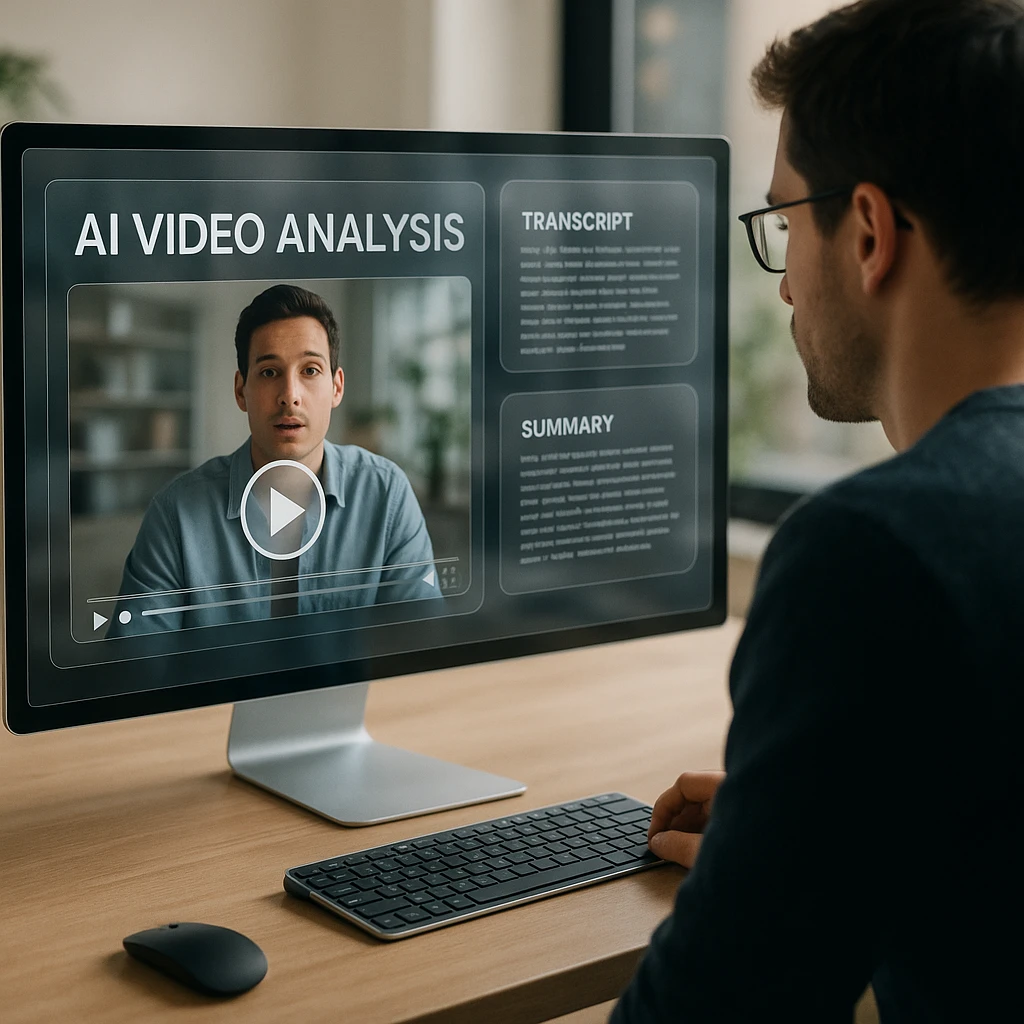
AI video analysis dashboard with the video, transcript, and summary panels together

AIビデオウォッチャーは、MP4、MOV、またはリンクを直接取り込み、文字起こしと視覚分析を自ら実行し、ビデオに関する要約と質問ボックスを提供します。FFmpegも、フレームの予算設定も、フォーマットの壁もありません。ScreenAppの無料ティアには、月間600分の文字起こしが含まれており、これは週次会議のシーズンをカバーします。当社は、当社のツールを含め、これを実行できるツールをAIツールがビデオを視聴する方法のまとめで比較しました。

2つのアプローチは組み合わせることもできます。ビデオツールに視聴させ、トランスクリプトと要約をエクスポートし、それらをClaudeに渡して、Claudeが得意とする部分、つまり異なる聴衆向けに書き換えたり、3つのビデオを比較したり、1つの録画を記事、チェックリスト、フォローアップメールに変えたりといった作業を行わせるのです。この分離、つまり抽出には専用ツール、推論にはClaudeという使い分けは、どちらか単独で行うよりも優れています。

Claude 対 専用ビデオアナライザー

機能 Claude 専用ビデオアナライザー
MP4またはリンクの直接アップロード 不可
自動文字起こし 別のツールが必要 内蔵
視覚的なシーン分析 抽出したフレームのみ ビデオ全体で実行
トランスクリプトの要約と推論 非常に優れている、大規模なコンテキスト 良好、固定フォーマット
ビデオに関する質問 前処理後 アップロード直後
カスタム自動化と再利用 最高レベル 限定的
コーディングの必要性 自動化には必要 不要

正直な仕分けルール:手元にあるものから始めましょう。トランスクリプトがある場合、または推論、比較、再利用が必要な場合は、Claudeが適切なツールであり、快適に使用できます。「これには何が含まれていますか?」という質問を含むビデオファイルがある場合は、Claudeがアップロードを拒否する時間で専用アナライザーがそれに答えます。そして、この境界はClaudeに特有のものではありません。ChatGPTも、異なる境界線を持つ同じビデオなしの壁を持っています。これについては、ChatGPTにビデオやオーディオをアップロードできますかで詳しく説明しました。質問がビデオの理解ではなく作成に関するものである場合、それは姉妹記事です:Claudeはビデオを作成できますか

どの経路を選んだとしても、いくつか留意すべき制限があります。サンプリングされたフレームは短いイベントを見逃します。音声認識は名前を間違え、すべての要約はトランスクリプトのエラーを継承します。非常に長いトランスクリプトはコンテキストウィンドウを圧迫する可能性があります。そして、自信のある要約が検証済みのものとは限りません。重要な内容については、転送する前に、実際の記録と照合して主張を確認してください。

では、Claudeはビデオを視聴できますか?いいえ、まったくできません。ビデオ形式はサポートされていませんし、音声入力も、動きもありません。GIFでさえ最初のフレームしか認識しません。ビデオを分析および要約できますか?はい、市場にあるどのツールと同じくらい優れています。ただし、ビデオの内容をテキストと静止画として渡した場合に限ります。抽出は専用のツールに任せ、推論作業をClaudeに任せれば、両方のツールの最高のバージョンを手に入れることができます。

よくある質問

Claudeはアップロードされたビデオを直接視聴できますか?

いいえ。ビデオ形式はClaudeのサポート対象アップロードリストにないため、MP4、MOV、またはWebMファイルは分析が始まる前に拒否されます。Claudeはドキュメントと画像のみに対応しています。

MP4ファイルをClaudeにアップロードできますか?

チャットではできません。サポートされていないファイルタイプのエラーが出ます。Claude Codeでは、ファイルはプロジェクトフォルダに置くことができますが、Claudeはそれを再生したり視聴したりすることはできず、ツールを実行することしかできません。

Claudeは動画の音声を聴けますか?

いいえ。Claudeにはいかなる音声入力もありません。話されている内容をClaudeに入力するには、まず音声認識モデルがそれを文字起こしする必要があり、Claudeはそのテキストから動作します。

ClaudeはYouTube動画を要約できますか?

リンクからはできません。ウェブアクセスがあれば、ストリームではなく動画のページ(タイトル、説明、コメント)を読み込み、実際には検証できないもっともらしい要約を生成する可能性があります。まず文字起こしまたは字幕を取得してから質問してください。そうすれば要約は本物になります。

Claudeは動画のフレームを分析できますか?

はい、そしてうまくできます。スクリーンショットまたは抽出されたキーフレーム(チャットごとに最大20枚、各30MB)をアップロードすると、Claudeはスライド、インターフェース、グラフ、画面上のテキストを読み取ります。タイムスタンプでフレームにラベルを付けることで、順序について推論できます。

Claudeは動画を文字起こしできますか?

いいえ。文字起こしにはClaudeが持たない音声処理が必要です。文字起こしツールまたは音声認識モデルを使用し、その文字起こしをClaudeに持ち込んで分析させてください。

Claudeは画面録画を分析できますか?

はい、抽出物を通して可能です。ナレーションは文字起こしとして、重要な画面の状態はフレームとして。ナレーションのない画面録画の場合、フレームがすべての情報を持っているので、意味のあるUI変更ごとにそれらを抽出してください。

Claudeはトランスクリプトなしで動画を要約できますか?

フレームからのみ可能です。これには表示された内容は含まれますが、話された内容は含まれません。音声が意味を持つ動画の場合、トランスクリプトがなければ本当の要約はできません。

Claude Codeは動画ファイルを処理できますか?

はい、オーケストレーションによって可能です。FFmpegコマンドを記述・実行して音声とフレームを抽出し、音声認識モデルを呼び出してトランスクリプトを作成し、その結合された出力を分析します。外部ツールが動画作業を行い、Claude Codeがそれらを指示し、結果について推論します。

Claudeはどの動画形式をサポートしていますか?

ありません。サポートされているアップロードはドキュメント(PDF、DOCX、TXT、CSVなど)と画像(JPEG、PNG、GIF、WebP)です。Anthropicのビジョンドキュメントによると、GIFのアップロードは最初のフレームのみを使用します。

Claudeに動画を与える最も良い方法は何ですか?

タイムスタンプ付きのトランスクリプトと、いくつかのタイムスタンプ付きキーフレームを、同じ動画から来たものであることを説明する1行のテキストと一緒にアップロードすることです。その組み合わせが、Claudeが動画を視聴した状態に最も近づけます。

今すぐ動画を分析したい場合、何を使うべきですか?

ファイルまたはリンクを直接受け入れ、文字起こしを行い、すぐに質問できる専用の動画アナライザーを使用すべきです。その後、さらに深い推論や再利用をしたい場合は、トランスクリプトをClaudeにエクスポートします。

User
User
User
8,095,661人以上のユーザーが利用中

より多くの洞察を発見する

生産性向上、テクノロジーに関する洞察、ソフトウェアソリューションに関するヒントをブログでご覧ください。

Try ScreenApp Free

Start recording in 60 seconds • クレジットカード不要