
動画を視聴し理解できるAIは?動画分析のベストツール。


On this page
あなたは講義、製品デモ、またはチュートリアルを持っており、必要な答えはその中にあります。**Geminiは動画のアップロードを受け付けます。ScreenAppには動画分析ワークフローがあります。ChatGPTは利用可能な場合、動画添付をサポートしています。**しかし、動画を視聴できるAIは、フレームと音声を検査したり、トランスクリプトのみを要約したり、外部ツールを使用して最初に素材を抽出したりするかもしれません。これらの違いが、AIがどの質問に答えられるかを決定します。Googleの動画アップロードに関するドキュメントとOpenAIの添付ファイルに関するガイダンスは、それぞれのワークフローを説明しています。
発表者が声に出して言わない詳細から始めましょう。スライド上の数字、選択されたメニュー項目、一瞬表示される警告などです。磨かれた要約を信用する前に、その詳細について尋ねてみてください。これは、あなたのワークフローが視覚的証拠を含んでいるかどうかを確認するのに役立つ方法です。
以下に、検討すべきツール、その文書化された制限、実用的なアップロードワークフロー、そして再利用できるプロンプトを示します。要約に特化した製品のより広いカテゴリについては、AI動画ウォッチャーまとめをご覧ください。ScreenAppはこの記事を公開しており、比較に登場します。2026年10月1日にドキュメントを確認しました。提案された比較テストは完了しておらず、勝者の測定も行っていません。
どのAIが動画を視聴できるか?
質問が必要とする証拠によってツールを選択してください。Geminiは視覚的な質問に試す価値のある直接アップロードオプションです。ScreenAppは録画分析をメモやドキュメントに連携させます。ChatGPTは既に利用している場合、確認する価値があります。Googleの現在のヘルプページではGemini Notebookと呼ばれているNotebookLMは、YouTubeリンクをインポートする際に異なるアプローチを取ります。それはトランスクリプトを使用します。
短い動画について質問する。 Geminiを試して、画面にのみ表示される詳細を確認してください。
録画をメモにする。 作成する必要のあるドキュメントについてScreenAppを評価してください。
口頭での説明を調査する。 サポートされているYouTubeトランスクリプトについてはGemini Notebookを検討してください。
動画ライブラリを検索する。 TwelveLabsまたはAzure AI Video Indexerを評価してください。
入力と証拠の簡単な比較
この表は文書化されたワークフローを記述しています。タイムスタンプのサポートとは、ツールが参照を返すことができることを意味し、その参照が正しいことを保証するものではありません。無料枠と課金については別途下記で比較します。
| ツール | 対応入力経路 | 視覚的証拠 | 音声または会話 | タイムスタンプ証拠 | 主な制限 |
|---|---|---|---|---|---|
| Geminiアプリ | 動画アップロード | アップロード動画に関する質問 | 動画に関する質問は会話を含む可能性がある | 参照を要求し確認する | プランに依存する期間と使用量 |
| ScreenApp | MP4、M4V、MOV、AVI、WEBM、MKV、FLV、TS、MTS、M2TS、3GP、3GPP、3G2、WMV、ASF、VOB、OGV、RM、RMVB、MPG、MPEG、M2V、F4V、MXF; YouTube、Vimeo、および直接メディアリンク | AIは音声だけでなく、ビデオフレームも読み取ります | 文字起こしワークフロー | タイムスタンプ付きのチャプター | アップロード、文字起こし、チャットの個別許容量 |
| ChatGPT | 対応するアップロード方法による動画添付ファイル | 利用可能な場合のツール補助分析 | 正確な音声解釈は保証されない | 参照を要求する。カバー範囲が不完全な場合がある | アカウント、プラットフォーム、アップロード方法による違い |
| Gemini Notebook / NotebookLM | 対応する公開YouTubeリンク | YouTubeインポートはフレームを提供しない | キャプションのトランスクリプトをインポートする | トランスクリプト資料へのソース引用 | キャプション付きの公開動画。無音動画のインポートは不可 |
| Claude | 抽出されたトランスクリプトとアップロードされた画像 | 提供したスクリーンショットのみ | トランスクリプトを別途提供する | 提供された資料のタイムスタンプを保持する | 標準アップロードドキュメントにはネイティブ動画が記載されていない |
| TwelveLabs | プラットフォームとAPI経由でアセット、ローカルファイル、または対応メディアURL | 動画分析と検索 | マルチモーダル処理 | モーメントとタイムスタンプ付きセグメントを検索 | アップロード方法、インデックス作成、使用コスト |
| Azure AI Video Indexer | ポータルまたはAPI経由の動画と音声 | OCR、シーン、その他の選択された洞察 | 文字起こしと選択された音声洞察 | 動画の時間間隔にリンクされた洞察 | デプロイ、分析プリセット、機能アクセス |
| Gemini API | プログラムによるファイルと対応URL | 構成可能な動画処理 | 音声と視覚の入力 | タイムスタンプに関する質問と構造化された出力 | 個別の開発者向け課金と実装 |
Sources, checked 2026-09-16: ScreenApp supported file types
関連するソースは、Googleのアップロードガイド、OpenAIの動画添付ガイダンス、Gemini Notebookのソースガイド、Claudeのアップロードドキュメント、TwelveLabsの分析ガイド、そしてMicrosoftのVideo Indexer概要です。
「視聴する」とはどういう意味か?
アップロードボタンは、そのサービスがファイルを受け入れることを示します。そのファイルのどの部分が回答の証拠となるかを確立する必要があります。
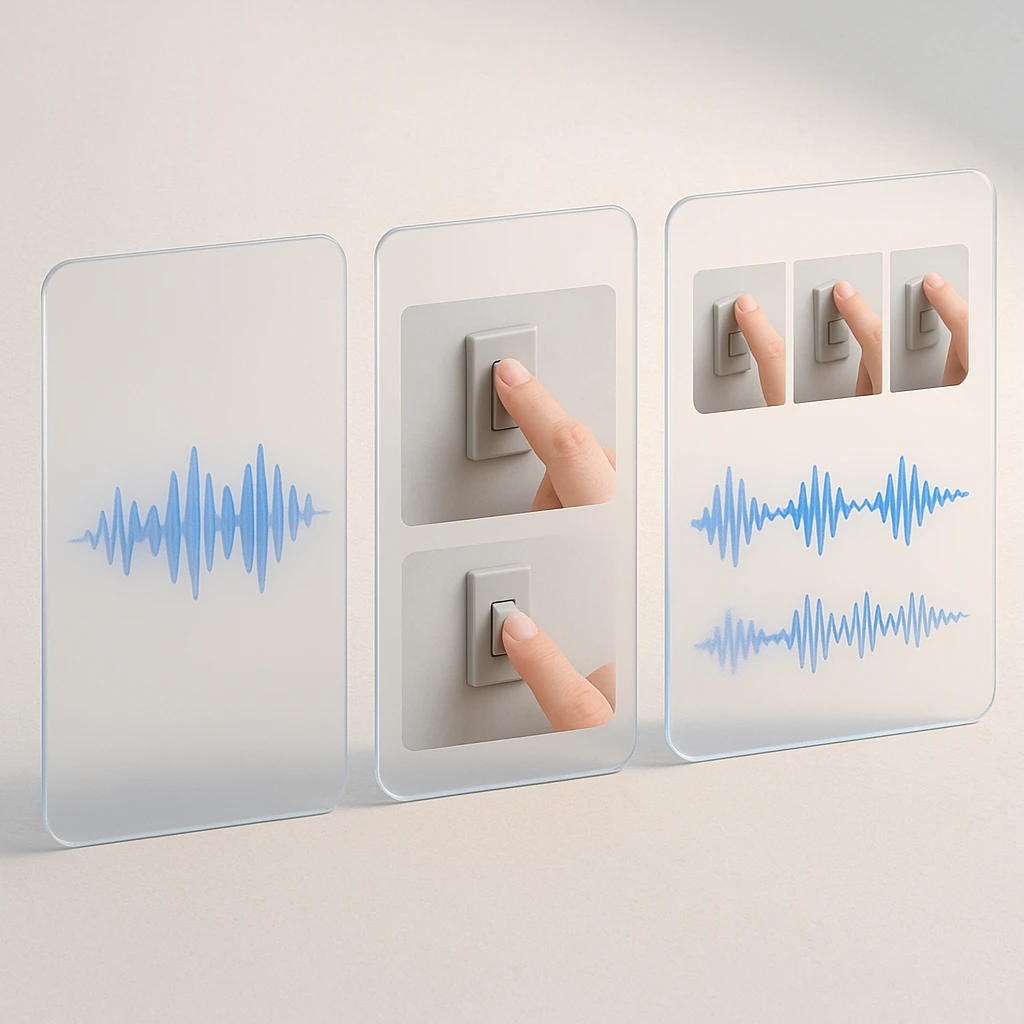
トランスクリプトのみ
音声 → テキスト → 回答
プレゼンターが何を話したか説明できる。口頭で述べられていないスライド番号は欠落する。
視覚分析
動画 → 選択されたフレーム → 回答
目に見えるコンテンツを検査できる。音声は独自の入力が必要。短いイベントはフレーム間から漏れる可能性がある。
複合分析
フレーム + 音声またはトランスクリプト → 回答
話された指示を、その瞬間に表示された画面と関連付けることができる。
文字起こし: 発話者が話したこと
音声認識は、音声の書面記録を作成します。キャプションインポーターは、既存のトランスクリプトから開始します。どちらも、有用な講義ノート、引用、説明に関する質問をサポートできます。
プレゼンターが「今四半期は収益が伸びました」と言いながら、スライドに表が表示されているとします。トランスクリプトは成長の声明を裏付けます。誰かが数字を読み上げない限り、表の正確な数字を提供することはできません。会話を中心としたタスクの場合、動画からテキストへのワークフローが必要なすべての証拠を提供する可能性があります。
視覚分析: 画面に表示されたもの
視覚分析には、オブジェクトの識別、シーンの記述、スライドの読み取り、視覚的なアクションの追跡が含まれます。光学文字認識(OCR)は、画像からテキストを抽出します。チャート解釈は、ラベル、数字、色、軸を正しく関連付けるという別のタスクを追加します。
無音のソフトウェアデモを考えてみましょう。誰かが設定を開き、通知を選択し、メール通知をオフにします。有用な視覚的な回答は、それらのアクションを順番に記述するはずです。トランスクリプトは何も貢献しません。テキストの多い映像の場合、動画OCRガイドで抽出タスクについてさらに詳しく説明しています。
複合分析: 両者を結びつける
「このオプションを選択してください」は画面なしでは不完全です。ボタンが選択されているのを見ても、話者がすぐにそれが間違いだったと言えば不完全です。複合分析はこれらの瞬間を結びつけ、修正を保持するはずです。
視覚的なアクション、口頭での説明、解釈を別の列で要求してください。その形式は、意見の相違を検査しやすくします。また、ナレーションで行われた製品の主張が、動画がそれを機能させていることを実演したという主張に静かに変わるのを防ぎます。
すべてのフレームを処理するか?
徹底的なカバー範囲を前提としないでください。GoogleのGemini APIドキュメントは、デフォルトで1秒あたり1フレームをサンプリングする静的処理を記述しており、急速な動きやシーンの変化を見逃す可能性があることを警告しています。また、オンデマンドで関連資料を取得する別個のエージェントモードも文書化されています。これらはAPIの動作であり、Geminiのアプリや他の製品の普遍的な記述ではありません。Googleの動画処理ガイドを参照してください。
一瞬だけ点滅する確認メッセージは、検査されたフレームから欠落する可能性があります。そのメッセージが重要である場合は、具体的な間隔を尋ねるか、明確なスクリーンショットを提供してください。
動画ジェネレーターは映像を作成します。エディターは映像をトリミングまたは配置します。メタデータリーダーは、期間やコーデックなどのプロパティを検査します。これらのラベルだけでは、視覚的な理解を確立するものではありません。
動画分析を評価する方法
これは、将来のハンズオンアップデートで提案される評価方法です。上記の比較はドキュメントに基づいています。この記事には、測定された精度スコア、処理時間の結果、または主張されたテストスクリーンショットはありません。
同じ録画を使用する
オリジナルの、または許可を得た録画を準備し、AIツールに質問する前に手動で確認した回答シートを作成してください。正確な回答、許容されるバリアント、および元のタイムスタンプ間隔を含めてください。
| テスト録画 | 質問が確立すべきこと |
|---|---|
| スライド付きナレーション講義 | 回答が説明とスライド上でのみ視認できる詳細を結びつけているか |
| 無音ソフトウェアチュートリアル | ナレーションなしでメニュー選択とその順序を識別するか |
| 製品デモンストレーション | 口頭での主張と視覚的に実演された動作を分離するか |
| より長い録画 | 最初、中間、最後の近くにある既知の事実を見つけるか |
| 動きの速いクリップ | 短いイベントが見逃されるか、間違った順序で配置されるか |
| 多言語録画 | 文字起こし、翻訳、専門用語が正しく保たれるか |
最初の比較には同一の短い抜粋を使用し、無料アカウントの期間制限が入力に影響しないようにします。より長い録画は別途テストしてください。あるツールがスクリーンショットやトランスクリプトを必要とする場合、その追加の準備を記録し、それが何を受け取ったかを正確に特定してください。
要約以上のものを測定する
視覚的な正確さ、音声の正確さ、完全性、イベントの順序、テキスト抽出、タイムスタンプの正確さについて、各質問を採点してください。これらを分離してください。間違った瞬間に付けられた正しい回答も、証拠チェックには失敗します。
決して発生しないイベントに関する質問を追加してください。例えば、セキュリティ設定がないクリップで、デモンストレーターが二段階認証をいつ有効にしたかを尋ねます。許容される応答は、証拠が不十分であることを報告すべきです。もっともらしいクリックの架空のシーケンスは失敗です。
サポートされていない主張を明示的に記録してください。要約は大まかなトピックを正しく捉えながら、ソースに一度も含まれていなかった製品機能、数字、またはアクション項目を導入する可能性があります。
結果とともに条件を保持する
アカウントプラン、表示されているモデル名、デバイス、アップロード方法、ファイルの期間、言語、プロンプト、処理設定、および日付を保存してください。フォローアップの質問の前に最初の応答を保存してください。そうしないと、慎重に修正された回答が最初の試行の成功のように見えてしまう可能性があります。
有用な証拠記録には5つの列があります: 質問、確認された回答、元のタイムスタンプ、ツールからの逐語的な応答、および評価。応答の横に関連するフレームのスクリーンショットを追加してください。これらの実行が存在するまで、並べて表示される結果テーブルは、私たちが持たない証拠を暗示することになります。
ScreenAppは、他の競合ツールと同じファイル、質問、採点ルールを受け取るべきです。その発行者との関係は、証拠を検証可能にする理由です。
動画に関する質問のためのツール
以下のオプションは、さまざまなタスクに適しています。順序は正確さのランキングではなく、提案されるチェックは試すべきタスクであり、報告された結果ではありません。
1. Google Gemini
フォローアップ質問付きの直接動画アップロード
Google Geminiは、アプリで動画のアップロードを受け付けます。文書化された制限は、動画あたり2 GB、合計動画長5分で、Google AI ProまたはUltraでは1時間に延長されます。利用制限は依然として適用されます。これらのアプリの制限は、開発者APIの制限とは別です。
実用的な利点は、ファイルを選択してから質問するまでの短い経路です。ナレーション付きのプレゼンテーションを試して、スライドに表示されているが一度も話されていない数字を尋ねてみてください。次に、どのスライドが回答を裏付けているかを尋ね、タイムスタンプを要求してください。
次の3点を確認してください:その数字、その単位、そしてその文脈。「24」は、スライドに「月間チャーン24%」と書かれている場合、不完全な抽出です。別のグラフからコピーされた、正しく見える数字も失敗です。
Geminiは、フォローアップの質問を通じてクリップを探索したい場合に合理的な候補です。長いコースや毎日繰り返しのアップロードに利用する前に、現在の利用可能アカウント容量を確認してください。価格は以下の表に示されています。アップロードの詳細はGoogleのアプリドキュメントから得られています。
文書化された強み
- •ファイル選択から質問までの最短経路
- •フォローアップ質問はクリップの探索に適している
文書化された制限
- •プランに依存する期間と使用量の上限
- •アプリの制限は開発者APIとは別
最適用途: フォローアップ質問を通じて短いクリップ、特に画面にのみ表示される詳細を探索するのに適しています。
2. ScreenApp
録画分析からメモやドキュメントへ
ScreenAppの動画アナライザーは、アップロードされた録画とサポートされているリンクを分析と書面出力に接続します。文書化されたその機能は次の通りです: AIは音声だけでなく、ビデオフレームも読み取ります。ワークフローには、任意の録音とのAIチャット、タイムスタンプ付きのチャプター、およびAIテンプレートとドキュメントも含まれます。
その組み合わせは、質問が最初のステップに過ぎない場合に重要です。サポートの録画はバグレポートにする必要があるかもしれません。デモンストレーションは、他の同僚が従うことができる指示にする必要があるかもしれません。回答そのものだけでなく、完成したドキュメントにどれだけの修正が必要かを比較してください。
有用なチェックのために、無音のチュートリアルをアップロードし、どの設定が変更されたかを尋ねます。次に、「支持する瞬間を表示し、推測したステップを特定してください」と続けます。ソースを検査し、次に書面の手順を要求します。読みやすいドキュメントでも、必要なすべてのアクションが確認される必要があります。
サポートされるリンクカテゴリにはYouTube、Vimeo、および直接メディアリンクが含まれます。アクセス制限によってインポートが妨げられる場合があります。リンクがあるからといって、サービスがプライベートな録画を開けるわけではありません。無料プランには、以下にリストされている個別のアップロード、文字起こし、AIチャットの許容量があります。
弊社はScreenAppを発行しており、このワークフローを競合ツールと同一の録画で検証していません。この比較では、視覚的な回答とタイムスタンプの正確性は未テストのままです。
文書化された強み
- •回答を生成する必要のあるドキュメントと接続する
- •リンクインポートとチャプター化された出力は文書化された機能である
文書化された制限
- •視覚的な回答とタイムスタンプの正確さは競合製品に対してここでは未テスト
- •アップロード、文字起こし、AIチャットの個別許容量
最適用途: 質問が最初のステップに過ぎず、利用可能なドキュメントが成果物となる録画に適しています。
3. ChatGPT
既存のワークフロー内での動画添付
ChatGPTは、無料アカウントを含め、対応するアップロード方法で動画添付を受け付けます。利用可能性は異なります。OpenAIは、写真から動画を選択できない場合は「ファイル」を試すよう推奨しており、ツールによる分析では動画の一部を見落としたり、音声を誤って解釈したりする可能性があると注意を促しています。ライブカメラと画面共有は別の機能です。参照:OpenAIの添付ファイルに関するガイダンス。
短いクリップから始めましょう。広範な要約と、目に見えるアクションに関する一つの狭い質問を比較してください。応答を裏付ける資料を尋ね、主張された参照元はご自身で確認してください。
有用な判断は、その結果が特定のタスクにとって十分に信頼できるかどうかです。アップロードが受け付けられたというだけで、完全な網羅性が保証されるわけではありません。回答がナレーションに依存する場合、音声を直接確認するか、チェック済みのトランスクリプトを別の情報源として提供してください。
動画を拒否するアカウントの場合、トランスクリプトとタイムスタンプ付きのスクリーンショットがフォールバックとして機能します。これは、以下のClaudeで説明されているフレーム欠落の制限と同様です。結果を比較する際には、その入力変更を記録してください。
確認済みの強み
- •無料アカウントを含め、普段お使いの環境で機能します
- •トランスクリプトとスクリーンショットによるフォールバック経路
確認済みの制限
- •OpenAIは、分析で動画の一部を見落とす可能性があると注意を促しています
- •正確な音声解釈は保証されません
最適用途: ChatGPTがすでに日常的に使用しているツールである場合、短いクリップを素早く確認するのに最適です。
4. Claude
まず抽出した証拠に基づく強力な推論
Claudeは、すでに証拠を抽出している場合に候補となります。その標準的なアップロードドキュメントには、ネイティブ動画ファイルではなく、ドキュメントと画像が記載されています。トランスクリプトと選択したスクリーンショットをアップロードし、各スクリーンショットに元のタイムスタンプを付けてください。Claudeのファイルガイドはチャットとプロジェクトの制限を区別しており、現在のチャットアップロードでは最大20ファイルまで可能です。
焦点を絞ったタスクを与えてください:「これらのスクリーンショットとトランスクリプトを使って、通知設定がどのように変更されるかを説明してください。欠落している遷移を指摘してください。」この質問は、証拠の境界を明確にします。
弱点は、スクリーンショット間に何が起こるかという点です。異なる設定を示す2つのフレームだけでは、どのボタンがクリックされたか、保存アクションが発生したか、またはその間にエラーが表示されたかを証明できません。結果として得られる指示には不確実性を残してください。
Claude Code、コネクタ、および個別に設定された抽出ツールはワークフローを変更できます。通常のClaudeチャットに抽出を帰するのではなく、動画証拠を抽出するツールを説明してください。当社のClaudeで動画を使用するためのガイドは、これらのオプションについてさらに詳しく説明しています。
確認済みの強み
- •提供されたトランスクリプトとラベル付きスクリーンショットの集中的な分析
- •要求に応じて証拠の境界を明確にする
確認済みの制限
- •標準のアップロードにはネイティブ動画が含まれていません
- •スクリーンショット間に何が起こるかは未証明のままです
最適用途: トランスクリプトと主要なフレームが既に抽出され、ラベル付けされている場合の分析。
5. Gemini Notebook / NotebookLM
キャプションのトランスクリプトを介したYouTubeリサーチ
YouTubeのワークフローでは、Gemini Notebook(NotebookLMとも呼ばれる)は、キャプション付きのサポートされている公開動画のテキストトランスクリプトをインポートします。この方法では動画のフレームはインポートされません。Googleのヘルプには、新しくアップロードされた動画はインポート可能になるまでに時間がかかる場合があることも記載されています。情報源の要件を読む。
これは、異なる種類の質問に適しています。例えば、講師は何を主張したのか、どのような定義を使用したのか、あるいは2人の話者がどこで意見が対立しているのか? トランスクリプトには、これら3つすべてに答えるのに十分な証拠が含まれています。
対になった質問でその限界をテストしてください。ナレーションで答えられる質問と、言及されていないスライドラベルに関する質問を尋ねます。後者については、必要に応じてスライドを別途提供し、その追加の情報源を特定してください。YouTubeリンクによってスライドが利用可能になったとは仮定しないでください。
引用をチェックできるように、生成された学習メモを情報源の引用の横に置いてください。引用された文が誤って要約されることもあります。より広範なリンクベースのワークフローについては、YouTube動画とチャットする方法をご覧ください。
文書化された強み
- •引用により、生成されたメモがトランスクリプトの箇所に紐付けられる
- •話者が何を主張したかについての質問に適している
文書化された制限
- •YouTubeインポートはフレームを提供しない
- •キャプション付きの公開動画が必要。サイレント動画のインポートは不可
最適: サポートされている公開YouTube動画における口頭での説明のリサーチ。
6. Gemini API
構造化された出力によるプログラム的な動画処理
Gemini APIは、独自の請求と制限を持つ別の実装パスです。Googleは、ファイルアップロード、インライン動画、Cloud Storage、公開YouTube入力、およびタイムスタンプに関する質問と処理制御について文書化しています。動画理解ガイドが開始点となります。
一貫した出力構造で繰り返しの処理が必要な場合に検討してください。アプリケーションは、イベントの説明、タイムスタンプ、証拠の種類を要求し、それらのフィールドを保存する前に検証することができます。それは提案されたアプリケーション設計であり、有効なJSON応答であっても事実確認が必要です。
元のファイルIDとクリップオフセットを保持してください。アプリケーションが録画をセクションに分割する場合、2番目のセクションのタイムスタンプは自動的に元のタイムスタンプとはなりません。読者に参照を表示する前に、その変換をワークフローに組み込んでください。
文書化された強み
- •ファイル、インライン、Cloud Storage、YouTube入力が文書化されている
- •アプリケーション向けのタイムスタンプに関する質問と処理制御
文書化された制限
- •開発者向けの別請求と実装作業
- •クリップオフセットはワークフローで明示的に処理する必要がある
最適: 一貫性のある検証可能な出力構造を必要とする繰り返しの処理ジョブ。
7. TwelveLabs
動画ライブラリ全体の検索と分析
TwelveLabs は、そのプラットフォームとAPIを通じてマルチモーダルな動画分析と検索をサポートします。その 検索ドキュメント は関連する瞬間を見つける方法をカバーし、その 分析ガイド は要約、質問、構造化された結果をカバーしています。
これは、すでに開いている単一のファイルではなく、「どの録画に…が含まれていますか?」という質問から始まる場合に役立ちます。返された瞬間が、異なる録画間の類似したデモンストレーションを区別できるかどうかを評価してください。
準備、インデックス作成、インフラストラクチャ、および繰り返しの分析のために予算を立ててください。メディアURLは、動画ホスティングの共有ページではなく、直接ファイルURLを意味する場合もあります。インポート機能を構築する前に、選択されたアップロード方法を確認してください。
そのドキュメントでは、最大2時間の分析が許可されており、一部を分析する際のより長いソースファイルには別途条件が定められています。これは入力許容量であり、すべての回答がすべての瞬間を正しくカバーしているという証拠ではありません。
文書化された強み
- •単一のファイルだけでなく、多くの録画から瞬間を見つける
- •プラットフォームとAPIを介したマルチモーダル分析と検索
文書化された制限
- •インデックス作成、インフラストラクチャ、および使用コストには予算が必要
- •ファイルが削除されても無料時間はリセットされない
最適: ライブラリ全体で「どの録画に…が含まれていますか?」という質問に。
8. Azure AI Video Indexer
時間とリンクしたインサイトを含む繰り返し可能なアーカイブインデックス作成
Azure AI Video Indexer は、ビデオとオーディオから検索可能なインサイトを抽出します。選択された機能に応じて、これらには文字起こし、画面上のテキスト、シーン情報、および時間とリンクしたインサイトが含まれます。一部の機能にはアクセス制限があり、クラウドおよびAzure Arcのデプロイは異なります。Microsoftの概要 はオプションについて説明しています。
繰り返し可能なインデックス作成とビジネスシステムとの統合が必要なアーカイブについて評価してください。検索可能なOCRはスライドのタイトルを見つけ、文字起こし検索は発言されたフレーズを見つけることができます。アーカイブを完全とみなす前に、既知の瞬間に対して両方をテストしてください。
セットアップと課金は、それ自体で評価する価値があります。まずデプロイメントと分析プリセットを選択し、次に処理コストを見積もります。サービスを有効にしても、機能リストに表示されているすべてのインサイトがアカウントで利用可能であるとは限りません。
文書化された強み
- •ビデオ間隔にリンクされた検索可能なOCRと文字起こしインサイト
- •ビジネスシステム統合と繰り返し可能なパイプラインに適合
文書化された制限
- •デプロイメント、プリセット、機能アクセスによって得られるものが決まる
- •セットアップと1分あたりの課金は、それ自体で評価する価値がある
最適: 検索と統合のために動画アーカイブをインデックス化する組織に。
実際のタスクで選ぶ
ビデオ分析に最適なAIは、何が正しい答えとみなされるかによって異なります。要約の流暢さを比較する前に、それを定義してください。
| あなたの目標 | 優先事項 | 信頼する前に確認すべきこと |
|---|---|---|
| 口頭での講義を理解する | 文字起こしの要約と追加の質問 | 重要な資格情報と説明が要約後も残っているか |
| 無言のデモンストレーションを理解する | 視覚的な動作とイベントの順序 | ナレーションなしで、シーケンスが録画と一致しているか |
| スライドまたはダッシュボードを読む | OCRとグラフの解釈 | 数値、ラベル、小数点以下の桁数、単位が正しいか |
| 特定の瞬間を見つける | 検索とタイムスタンプの参照 | 参照があなたが尋ねたイベントに合致するか |
| トレーニングドキュメントを作成する | ステップの抽出と編集可能な出力 | 必要なステップが省略または捏造されていないか |
| 動画ライブラリを分析する | 録画全体の検索とソースの帰属 | 類似の動画が区別できるか |
| アプリケーションを構築する | API入力と構造化された応答 | 実装の手間、処理制限、および総コストが適切か |
一度限りの講義要約の場合、準備時間が重要です。文字起こしを得るのにビデオAPIのセットアップよりも手間がかからないのであれば、より簡単な方法で十分かもしれません。無言のワークフローの場合、同じショートカットでは必要な証拠がなくなってしまいます。
無料プランと有料プランの制限
価格設定とドキュメントは2026年10月1日時点のものです。表示されているドル価格は米ドルです。税金、地域、購入時のオファーによって金額が変わる場合があります。年間請求される月額相当額は、月額請求とは異なるコミットメントです。
| ツール | 無料アクセス | 有料価格または課金基準 | 確認すべき制限 |
|---|---|---|---|
| Geminiアプリ | 合計5分の動画; 動画あたり2GB | Google AI Pro: 月額$19.99、または確認済みの米国ページでは年間$199.99 | Pro/Ultraは合計動画長を1時間に延長; 使用量の上限は残る |
| ScreenApp | 3の生涯アップロード; 2の生涯文字起こし; 月あたり10のAIチャット | Pro: 月額$30、または年間請求で月額$19 | 無料録画: 45分。Pro: 月あたり50の文字起こし、500のアップロード、50のAIチャット |
| ChatGPT | 無料アカウントは、サポートされている動画添付ファイルを含むファイルアップロードが可能 | 有料サブスクリプションにはプラン固有の許容量があります; 現在の購入画面で確認してください | ファイルあたり512 MB; 無料版は1日あたり3つのファイルアップロードが可能ですが、ピーク時には削減されることがあります。動画時間の普遍的な保証はありません |
| Gemini Notebook | 無料のソース許容量; YouTubeのインポートはキャプションを使用 | 対象となるGoogle AIプランを通じてより高い制限 | 無料: ノートブックあたり50ソース; ソースあたり500,000語。チャットおよび生成出力の割り当ては別途確認のこと |
| Claude | 提供されたドキュメントと画像に対する無料チャット。利用制限あり | Pro: 月額$20、または年間請求で$200 | チャット: ファイルあたり500 MB、最大20ファイル。プロジェクトファイルには別途30 MBの制限あり。これは文字起こし/スクリーンショットのルートです |
| TwelveLabs | インデックス作成、分析、セグメンテーション全体で共有される累計600分 | 表示されているAnalyze API: 入力1時間あたり$1.75 + 出力100万トークンあたり$7.50 | ファイルが削除されても無料時間はリセットされません。インデックス作成、検索、インフラストラクチャには別途料金がかかります |
| Azure AI Video Indexer | 試用版: 現在のMicrosoft Learnガイダンスでは最大2,400インデックス作成分 | 入力1分あたり、音声/ビデオ分析プリセットとデプロイメントによって異なる | 試用版の許容量であり、更新される無料の月額プランではありません; 地域別の価格設定には選択された構成が必要です |
| Gemini API | モデルに依存する無料枠アクセス | API利用料金は別途請求 | モデル、入力方法、処理モード、レート制限、および出力トークン |
Sources, checked 2026-09-23: ScreenApp pricing, ScreenApp recording limits
価格情報源: Google AIプラン、ScreenAppの価格設定、ChatGPTファイル制限、ChatGPTプラン、Gemini Notebookのアップグレード、Claudeの価格設定、TwelveLabsの無料枠、TwelveLabsの価格設定 および Azureの価格設定。
ScreenAppの場合、無料アカウントと有料トライアルは別です。文書化されているトライアルは、対象となる年間プランで7日間有効で、カードが必要です。アップロード許容量は文字起こし許容量とは異なります。実際に繰り返す操作を確認してください。
支払う前に、代表的なタスクを1つ実行し、使用するアップロード、処理操作、および追加の質問の数を数えてください。ファイルサイズの制限と動画時間を別々に確認してください。短い高解像度ファイルでもサイズ上限を超える可能性があります。保持されているファイルがアカウントの制限にどのようにカウントされるか、エクスポートできる出力、および素材を削除しても残りの許容量が回復するかどうかを尋ねてください。「無制限」という言葉を、ファイル制限や公正使用の条件からの免除と解釈しないようにしてください。
アップロードして役立つ質問をする
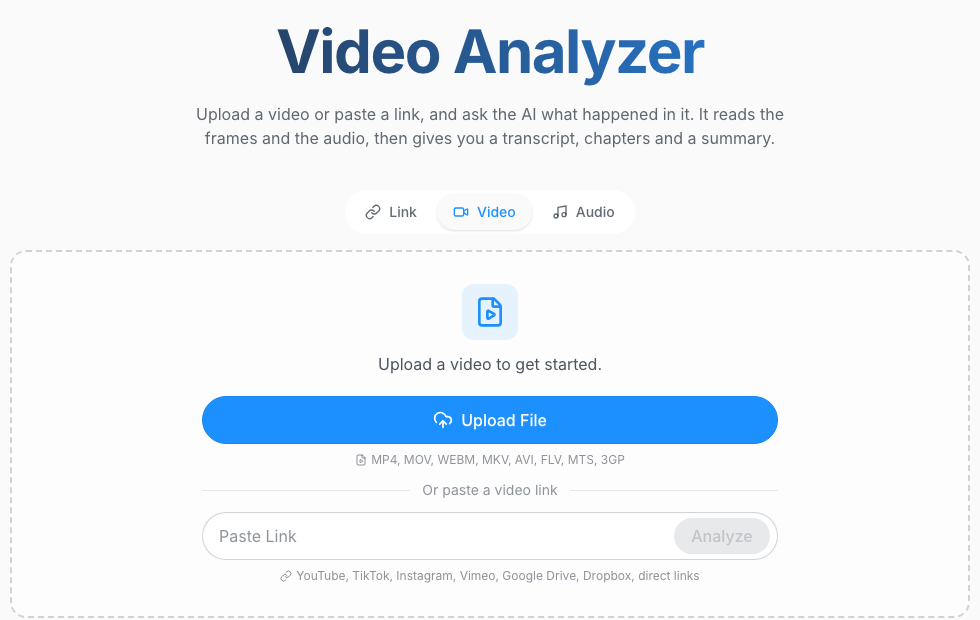
このチュートリアルでは、ScreenAppの文書化されたワークフローと、2026年10月1日に検査されたその公開アップロード画面を使用します。この記事では、処理とアカウント固有のエクスポートはテストされていません。埋め込まれた録画はScreenAppの既存の製品デモンストレーションであり、提案された比較テストの映像ではありません。
ステップ1:録画を選択する
処理する権限がある録画を選択してください。その長さと言語をメモし、質問が音声、視覚、またはその両方を必要とするかを書き留めてください。自分で検証できる答えを含む短い代表的なクリップから始めましょう。
チュートリアルでは、アクションの直前と直後のセクションを残してください。厳密にカットしすぎると、前提条件や修正が失われる可能性があります。冒頭をトリミングする場合は、元のタイムラインからのクリップのオフセットを記録してください。
ステップ2:アップロードまたはインポートする
ビデオアナライザーを開き、アップロードオプションを使用するか、サポートされているリンクを入力してください。ScreenAppはYouTube、Vimeo、および直接メディアリンクに記載されています。処理が完了するまで待ってから、トランスクリプトやその他の出力が欠落しているかどうかを判断してください。
プライベートまたはログイン保護されたURLは、自分のブラウザで再生できる場合でも失敗することがあります。ソースが許可している場合は、承認されたローカルファイルを使用してください。アップロードが拒否された場合は、ファイルの形式とアカウントの許容量を確認してください。
ステップ3:出力を定義する
「これを要約して」では、AIが何が重要かを決めることになります。代わりに具体的なタスクを与えましょう。
メール通知を無効にするために示されている手順を抽出してください。各ステップについて、メニュー、コントロール、および最終設定をリストアップしてください。順序を保持してください。はっきりと見えないものはすべてマークしてください。
講義の場合、手順を概念、定義、復習のための質問に置き換えてください。製品デモの場合、主張された機能と実演された動作を区別する表を要求してください。
ステップ4:証拠を求める
続けて、「各ステップを裏付けるのはどの瞬間ですか?それが画面、ナレーション、またはその両方から来ているかを述べてください。」と質問してください。それらの瞬間を開いて検証してください。
答えに利用可能な参照がない場合は、質問をレビューできる間隔に絞り込んでください。ツールに不足している証拠を特定するように依頼してください。同じ漠然とした質問をより強い言葉で繰り返しても、欠落したフレームやより明確な音声は提供されません。
ステップ5:確認して保存する
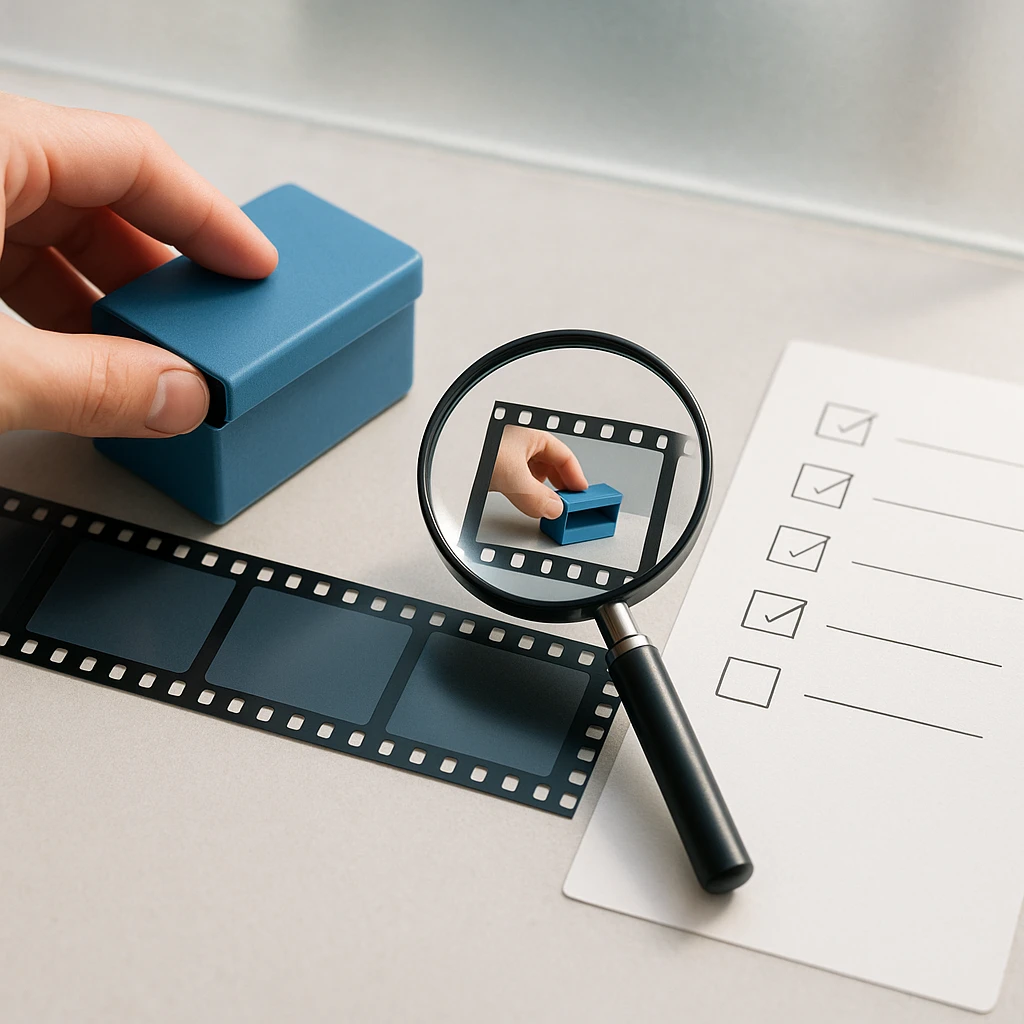
名前、数字、引用、必要な手順、タイムスタンプを確認してください。会議メモで推測された所有者やチュートリアルでの保存ステップの欠落は、次の行動を変える可能性があります。
ScreenAppはTXT、DOCX、PDF、VTT、SRTにトランスクリプトのエクスポートを、Markdown、TXT、PDF、DOCX、PPTXにドキュメントのエクスポートを文書化しています。生成した資料で利用可能な出力を選択してください。この記事では、各プランでのエクスポートアクセスを確認していません。特定の形式に依存する前に、現在のアカウントを確認してください。必要なエクスポートが利用できない場合は、レビューしたテキストをコピーしてください。
他のプラットフォームでは、入力ステップが異なります。Geminiはファイル添付フローを使用し、ChatGPTはサポートされている添付方法に依存し、Gemini NotebookはYouTubeソースを追加し、Claudeは抽出された証拠を必要とします。それらすべてに同じ質問と検証ルーチンを適用してください。
実用的なビデオ分析タスク
これらはあなたの録画で評価すべきタスクです。この比較に登場する製品が、すべてのタスクを自動的にうまく完了するわけではありません。
| 録画 | 尋ねる質問 | 役立つ出力 |
|---|---|---|
| 講義またはコース | この図は講師の説明をどのように裏付けていますか? | 学習ノート、タイムスタンプ、復習問題 |
| 会議またはウェビナー | どの決定が確認され、どのアイデアが提案のままでしたか? | 決定事項、未解決の質問、および言及されたフォローアップ |
| ソフトウェアチュートリアル | プロセスを完了するために視覚的に必要なアクションは何ですか? | 確認済みステップを含むガイド |
| 製品デモ | 広告されている機能のうち、実際にデモンストレーションされているものはどれですか? | 主張と証拠の比較 |
| 研究コレクション | これらの講演者はどこで同じ質問に答えていますか? | 各録画と出典の瞬間を記したメモ |
| 従業員研修 | どのような手順が示され、どのような前提条件が言及されているだけですか? | プロセスオーナーがレビューするためのSOP草案 |
| 多言語録画 | 技術用語を保持したまま、このセクションを私の言語で説明できますか? | 不確かな用語がマークされた翻訳済みメモ |
会議メモの場合、「金曜日に出荷できるかもしれない」を「金曜日に出荷する」に変えないでください。ツールに暫定的な表現を保持させ、所有者が指名されていない場合は空白のままにするよう依頼します。製品デモの場合、プレゼンターが「これはオフラインで動作する」と言っても、録画がオフライン使用を実証していることにはなりません。
成果物が短い要約であれば、出典参照付きの要約を要求してください。再現可能な手順である場合は、動画からSOPを生成する機能が次の関連ステップです。どちらの出力にもソースへのリンクを残し、修正が可能であることを確認してください。
再利用可能なプロンプト
以下のプロンプトのいずれかの前に、この指示を追加してください。
実際に利用可能な動画、音声、トランスクリプト、または画像のみを使用してください。観察結果と解釈を区別してください。不足している証拠を特定し、タイムスタンプを捏造しないでください。これらのソースから質問に答えられない場合は、何が不足しているかを述べてください。
タイムスタンプ付きの要約
この動画をまだ見ていない人向けに要約してください。主要なアイデア、重要な視覚情報、主要セクションのタイムスタンプを含めてください。話し手による訂正や補足説明を保持してください。検証できなかったものはすべてマークしてください。
順序付けられた視覚的アクション
視覚的に確認できるアクションを時系列順に記述してください。画面上の証拠とナレーションを合わせて使用してください。利用可能な場合はタイムスタンプ参照を含めてください。不明瞭な遷移を特定し、アクションが開始されたことと完了したことを区別してください。
スライドと画面上のテキスト
スライド、チャート、インターフェース画面に表示されている重要なテキストを抽出してください。数字、ラベル、単位を保持してください。タイムスタンプを含めてください。判読できないテキストは推測せずにマークしてください。チャートの場合、軸ラベルを含め、値が印刷されているかグラフィックから推定されているかを述べてください。
特定の質問に答える
この録画のみに基づいて、[質問]に答えてください。裏付けるタイムスタンプまたは出典箇所を提示してください。回答が視覚、音声、またはその両方から得られたものかを述べてください。証拠が矛盾する場合は、解釈を与える前に矛盾を説明してください。
書面による手順を作成する
実演されたプロセスを段階的なガイドにしてください。示されたアクションと、話者によって言及された前提条件を区別してください。修正は正しい順序で保持してください。情報を補うのではなく、不足している情報をマークしてください。最後に、人間の検証が必要なステップのリストを付けてください。
どのプロンプトでも、意図する読者と形式を指定してください。「新しいサポート担当者向けのチェックリスト」は、「詳細分析」よりも出力に明確な目的を与えます。提供されたトランスクリプトに正確なタイムスタンプが含まれていない場合は、正確なタイムスタンプを尋ねるのを避け、段落またはスクリーンショットの参照を要求してください。
精度と一般的な問題
なぜ詳細が欠落するのか
短いイベント、小さな文字、モーションブラー、音声の重複、曖昧なアクションは、それぞれ異なる問題を引き起こします。より鮮明なトランスクリプトでも判読不能なチャートを修正することはできません。高解像度のスクリーンショットでも、聞こえなかった単語を特定することはできません。
サンプリングは別の失敗点となります。Googleが文書化している静止動画処理では急激な変化を見落とす可能性があり、OpenAIはアップロードされた動画の分析が不完全である可能性があると明示的に警告しています。どちらの警告も普遍的な精度パーセンテージを示していません。回復する必要がある詳細の種類をテストしてください。
要約は視覚テストとしては弱い
もっともらしい要約は、完全にナレーションから来ている可能性があります。冒頭で述べた「言葉にされない詳細」の確認を使用してください。つまり、画面にのみ表示されるラベル、数字、またはアクションです。プロンプトに答えを含めずに質問してください。
次に、録画の別の場所にある2つ目の詳細について質問してください。ある時点での成功は、ファイル全体をカバーしていることを意味しません。長い録画の場合は、最初、中間、最後に確認し、それらの間のシーケンスに関する質問を含めてください。
まず失敗を診断する
| 問題 | 確認すべきこと | 次の試行 |
|---|---|---|
| アップロードが拒否された | 形式、コーデック、サイズ、期間、アカウント制限 | サポートされているエクスポートまたは短い承認済みクリップを使用する |
| 回答が視覚情報を無視する | フレームが処理されたか、テキストのみがインポートされたか | 視覚情報のみの質問をする。必要に応じて関連するスクリーンショットを提供する |
| タイムスタンプが間違っている | 正確なソース参照と生成された近似値との比較。クリップのオフセット | 元のタイムラインと比較し、オフセットを修正する |
| 重要な詳細が欠落している | 質問の範囲とイベントの視認性 | より短い間隔について一つの具体的な質問をする |
| リンクがインポートできない | サポートされているソース、必要な場合はキャプション、およびアクセス制限 | 許可されたローカルアップロードまたはサポートされているソースを使用する |
| 自信があるが不正確な回答 | 引用された瞬間が主張を裏付けているかどうか | 裏付けのない主張を拒否し、録画を再確認する |
これらのチェックは問題を特定するのに役立ちますが、修正を保証するものではありません。特に圧縮によって読みたいテキストが消去される可能性がある場合は、より小さなコピーを作成する際にも元の録画を保存してください。
動画のアップロードは安全ですか?
実際のデータ処理を確認する
使用する製品とアカウントタイプのポリシーを読んでください。保存期間、モデルトレーニング設定、削除コントロール、共有のデフォルト、保存場所、組織の管理について確認してください。暗号化はその評価の一部です。
生成された書き起こしやドキュメントがどうなるかも確認してください。アップロードされた録画を削除しても、コピー、エクスポート、または共有された出力に関するすべての疑問に答えるわけではありません。会社のアカウントの場合、管理者にどの設定が集中管理されているかを尋ねてください。
不要な機密情報を削除する
顧客のデモではアカウントの詳細が公開される可能性があります。会議には個人情報が含まれる可能性があります。社内ダッシュボードには、質問とは無関係な数値が表示される可能性があります。実用的な場合は、タスクに必要な資料のみをアップロードし、組織の承認と処理許可を確認してください。
ソフトウェアトレーニングの場合、デモアカウントを使用することで、実際の顧客データを含める必要性を減らすことができます。エクスポートされたドキュメントも確認してください。機密情報は、動画では気づきにくかったとしても、書き起こしに残っている可能性があります。
結果に影響する出力のレビュー
分析は作業補助として扱ってください。重要な決定、外部への引用、または誰かが正確に従う必要がある指示のために抽出された主張を使用する前に、録画をチェックしてください。タイムスタンプは証拠に戻る道筋であり、解釈が正しいことの保証ではありません。
1つの録画から始める
タスクに必要な証拠を選択してください。説明には音声、無音のアクションにはフレーム、ナレーション付きのデモンストレーションにはその両方、ライブラリ検索にはインデックス付きのソースです。そして、計画を決定したり、それに基づいてワークフローを構築したりする前に、1つの代表的な録画でテストしてください。
具体的な質問をし、録画と照らし合わせて回答を確認してください。
FAQ
動画を視聴できる無料のAIはありますか?
はい、あります。Geminiには文書化された無料の動画アップロード許容量があります。ChatGPTは、アップロード方法が利用可能な無料アカウントで動画の添付をサポートしています。ScreenAppには、3回の生涯アップロードと2回の生涯文字起こしに加え、毎月10回のAIチャットがあります。異なる制限については料金表を参照し、ご自身のクリップで視覚的な回答を検証してください。
AIは字幕なしで動画を理解できますか?
音声やフレームを処理するツールは、既存の字幕なしで機能します。キャプションをインポートするワークフローには、そのキャプションが必要です。字幕のない録画にツールを選択する前に、そのツールが何を受け取るかを確認してください。
AIは無音の動画を分析できますか?
視覚的なワークフローが必要です。評価セクションで説明されている無音デモテストを試してみてください。画面に表示されるアクション、その順序、およびサポートする瞬間について質問してください。文字起こしのみのインポートでは、使用する音声がありません。
AIはスライドや画面のテキストを読み取ることができますか?
視覚分析とOCRは、読み取り可能な場合、画面上のテキストを抽出できます。数字、単位、チャートのラベルをフレームと照合して確認してください。動きのある画像や圧縮された画像によって元のテキストの検査が困難な場合は、鮮明なスクリーンショットを提供してください。
AIは2時間の動画を視聴できますか?
一部のワークフローはその期間を受け入れます。TwelveLabsは最大2時間の分析を文書化しています。Geminiアプリの文書化された有料アップロード許容量は合計1時間です。正確な製品と入力方法を確認し、録画全体でのカバー範囲をテストしてください。許可された期間は、すべてのイベントの信頼できるリコールを確立するものではありません。
YouTubeリンクを貼り付けることはできますか?
一部の製品はYouTubeリンクをサポートしていますが、それぞれ異なる証拠をインポートします。Gemini Notebookの文書化されたYouTubeルートはキャプションをインポートします。ScreenAppはYouTube、Vimeo、および直接メディアリンクを文書化しており、GoogleのGemini APIも公開YouTube入力を文書化しています。リンクに依存する前に、アクセスと特定の製品ワークフローを確認してください。
AIは複数の動画を比較できますか?
それは、ワークフローが複数のソースまたは検索可能なライブラリをサポートしているかどうかによります。すべての回答に録画名とソースの瞬間を含めるように要求してください。文字起こしベースの比較では、いくつかのドキュメントで十分な場合があります。目に見えるアクションを比較するには、各動画からの視覚的証拠が必要です。
AIはプライベート動画を分析できますか?
ツールがファイルとデータ処理条件をサポートし、要件に適合する場合、承認されたローカルアップロードがオプションになることがあります。プライベート共有リンクは別のアクセス問題です。インポーターがブラウザのログインや組織の権限を継承すると仮定しないでください。
タイムスタンプは正確性を証明しますか?
いいえ。参照された瞬間を開き、それが回答を裏付けていることを確認してください。タイムスタンプは正しいトピックを指していても間違った主張をしていたり、元の録画のタイムラインではなくトリミングされたクリップのタイムラインを参照している場合があります。
要約ツールと分析ツールは何が違いますか?
要約は出力です。分析はソースに対して実行された作業を記述します。要約ツールはテキストのみを使用するかもしれませんが、分析ツールは音声、フレーム、またはその両方を検査するかもしれません。製品ラベルに頼るのではなく、処理された証拠を比較してください。


