
AI Mana yang Bisa Menonton dan Memahami Video? Alat Terbaik untuk Analisis Video


On this page
Anda memiliki kuliah, demo produk, atau tutorial, dan jawaban yang Anda butuhkan ada di dalamnya. Gemini menerima unggahan video; ScreenApp memiliki alur kerja analisis video; ChatGPT mendukung lampiran video jika tersedia. Namun, AI yang dapat menonton video mungkin memeriksa bingkai dan audio, hanya meringkas transkrip, atau menggunakan alat eksternal untuk mengekstrak materi terlebih dahulu. Perbedaan tersebut menentukan pertanyaan mana yang dapat dijawab. Dokumentasi unggah video Google dan panduan lampiran OpenAI menjelaskan alur kerja masing-masing.
Mulailah dengan detail yang tidak pernah diucapkan pembicara dengan lantang. Sebuah angka di slide, item menu yang dipilih, peringatan yang muncul sebentar. Tanyakan tentang detail tersebut sebelum mempercayai ringkasan yang telah disempurnakan. Ini adalah cara yang berguna untuk memeriksa apakah alur kerja Anda menyertakan bukti visual.
Di bawah ini adalah alat yang perlu dipertimbangkan, batasan yang didokumentasikan, alur kerja unggahan praktis, dan perintah yang dapat Anda gunakan kembali. Untuk kategori produk yang lebih luas yang berfokus pada ringkasan, lihat rangkuman pengawas video AI kami. ScreenApp menerbitkan artikel ini dan muncul dalam perbandingan. Kami memeriksa dokumentasi pada 1 Oktober 2026; kami belum menyelesaikan tes perbandingan yang diusulkan atau mengukur pemenang.
AI mana yang dapat menonton video?
Pilih alat berdasarkan bukti yang dibutuhkan pertanyaan Anda. Gemini adalah opsi unggah langsung yang patut dicoba untuk pertanyaan visual. ScreenApp menghubungkan analisis rekaman dengan catatan dan dokumen. ChatGPT patut dicoba jika Anda sudah bekerja di sana. NotebookLM, yang disebut Gemini Notebook di halaman bantuan Google saat ini, mengambil rute yang berbeda saat Anda mengimpor tautan YouTube: ia menggunakan transkrip.
Tanyakan tentang video pendek. Coba Gemini dan periksa detail yang hanya ditampilkan di layar.
Ubah rekaman menjadi catatan. Evaluasi ScreenApp berdasarkan dokumen yang perlu Anda hasilkan.
Teliti penjelasan lisan. Pertimbangkan Gemini Notebook untuk transkrip YouTube yang didukung.
Cari pustaka video. Evaluasi TwelveLabs atau Azure AI Video Indexer.
Perbandingan singkat input dan bukti
Tabel ini menjelaskan alur kerja yang didokumentasikan. Dukungan stempel waktu berarti alat dapat mengembalikan referensi; itu tidak membuktikan bahwa referensi tersebut benar. Tunjangan gratis dan penagihan dibandingkan secara terpisah di bawah ini.
| Alat | Rute input yang didukung | Bukti visual | Audio atau ucapan | Bukti stempel waktu | Batasan utama |
|---|---|---|---|---|---|
| Aplikasi Gemini | Unggah video | Pertanyaan tentang video yang diunggah | Pertanyaan video dapat melibatkan ucapan | Minta referensi dan periksa | Durasi dan penggunaan tergantung paket |
| ScreenApp | MP4, M4V, MOV, AVI, WEBM, MKV, FLV, TS, MTS, M2TS, 3GP, 3GPP, 3G2, WMV, ASF, VOB, OGV, RM, RMVB, MPG, MPEG, M2V, F4V, MXF; YouTube, Vimeo, dan tautan media langsung | AI membaca bingkai video, bukan hanya audio | Alur kerja transkripsi | bab dengan stempel waktu | Tunjangan unggah, transkripsi, dan obrolan terpisah |
| ChatGPT | Lampiran video melalui metode unggah yang didukung | Analisis berbantuan alat jika tersedia | Interpretasi audio yang akurat tidak dijamin | Minta referensi; cakupan bisa tidak lengkap | Perbedaan akun, platform, dan metode unggah |
| Gemini Notebook / NotebookLM | Tautan YouTube publik yang didukung | Impor YouTube tidak menyediakan bingkai | Mengimpor transkrip teks | Kutipan sumber ke materi transkrip | Video publik dengan teks; tidak ada impor video tanpa suara |
| Claude | Transkrip yang diekstrak dan gambar yang diunggah | Hanya tangkapan layar yang Anda berikan | Berikan transkrip secara terpisah | Pertahankan stempel waktu dalam materi yang diberikan | Dokumen unggah standar tidak mencantumkan video asli |
| TwelveLabs | Aset, file lokal, atau URL media yang didukung melalui platform dan API-nya | Analisis dan pencarian video | Pemrosesan multimodal | Cari momen dan segmen berstempel waktu | Metode unggah, pengindeksan, dan biaya penggunaan |
| Azure AI Video Indexer | Video dan audio melalui portal atau API | OCR, adegan, dan wawasan terpilih lainnya | Transkripsi dan wawasan audio terpilih | Wawasan yang ditautkan ke interval video | Penerapan, preset analisis, dan akses fitur |
| Gemini API | File terprogram dan URL yang didukung | Pemrosesan video yang dapat dikonfigurasi | Input audio dan visual | Pertanyaan stempel waktu dan output terstruktur | Penagihan dan implementasi pengembang terpisah |
Sources, checked 2026-09-16: ScreenApp supported file types
Sumber yang relevan adalah panduan unggah Google, panduan lampiran video OpenAI, panduan sumber Gemini Notebook, dokumentasi unggah Claude, panduan analisis TwelveLabs, dan ikhtisar Video Indexer Microsoft.
Apa arti “menonton”?
Tombol unggah memberi tahu Anda bahwa layanan menerima file. Anda masih perlu menentukan bagian mana dari file tersebut yang menjadi bukti untuk jawaban.
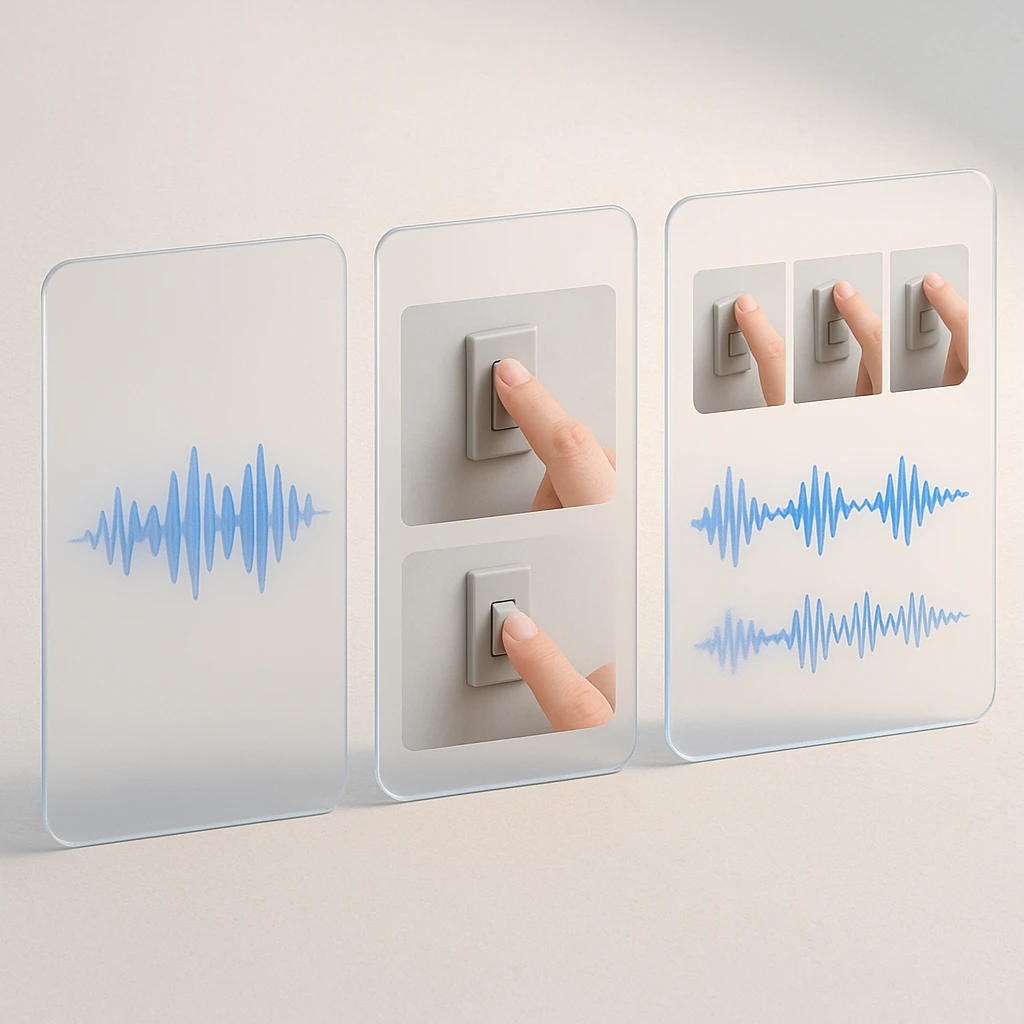
Hanya transkrip
Ucapan → teks → jawaban
Dapat menjelaskan apa yang dikatakan presenter. Nomor slide yang tidak diucapkan hilang.
Analisis visual
Video → bingkai terpilih → jawaban
Dapat memeriksa konten yang terlihat. Ucapan memerlukan inputnya sendiri; peristiwa singkat dapat jatuh di antara bingkai.
Analisis gabungan
Bingkai + audio atau transkrip → jawaban
Dapat menghubungkan instruksi lisan dengan layar yang ditampilkan pada saat itu.
Transkripsi: apa yang dikatakan pembicara
Ucapan-ke-teks membuat catatan tertulis dari audio. Pengimpor teks dimulai dengan transkrip yang sudah ada. Keduanya dapat mendukung catatan kuliah, kutipan, dan pertanyaan yang berguna tentang penjelasan.
Misalkan seorang presenter berkata, “Pendapatan tumbuh kuartal ini,” sementara slide menampilkan tabel. Transkrip mendukung pernyataan pertumbuhan. Itu tidak dapat memberikan angka persis tabel kecuali seseorang membacanya dengan lantang. Untuk tugas yang berpusat pada ucapan, alur kerja video-ke-teks dapat memberikan semua bukti yang Anda butuhkan.
Analisis visual: apa yang muncul di layar
Analisis visual dapat melibatkan identifikasi objek, deskripsi adegan, pembacaan slide, dan pelacakan tindakan yang terlihat. Pengenalan karakter optik, atau OCR, mengekstrak teks dari gambar. Interpretasi bagan menambah tugas lain: menghubungkan label, angka, warna, dan sumbu dengan benar.
Pertimbangkan demo perangkat lunak tanpa suara. Seseorang membuka Pengaturan, memilih Notifikasi, dan mematikan peringatan email. Jawaban visual yang berguna harus menjelaskan tindakan-tindakan tersebut secara berurutan. Sebuah transkrip tidak memiliki kontribusi apa pun. Untuk rekaman yang banyak teks, panduan OCR video menjelaskan tugas ekstraksi secara lebih rinci.
Analisis gabungan: menghubungkan keduanya
“Pilih opsi ini” tidak lengkap tanpa layar. Melihat tombol dipilih tidak lengkap jika pembicara segera mengatakan itu adalah kesalahan. Analisis gabungan harus menghubungkan momen-momen ini dan mempertahankan koreksi.
Minta kolom terpisah untuk tindakan yang terlihat, penjelasan lisan, dan interpretasi. Format itu membuat ketidaksepakatan lebih mudah diperiksa. Ini juga mencegah klaim produk yang dibuat dalam narasi secara diam-diam menjadi klaim bahwa video mendemonstrasikan fungsinya.
Apakah ia memproses setiap bingkai?
Jangan berasumsi cakupan yang menyeluruh. Dokumentasi API Gemini Google menjelaskan pemrosesan statis dengan default satu bingkai yang diambil sampelnya per detik dan memperingatkan tentang gerakan cepat atau perubahan adegan yang terlewat. Ini juga mendokumentasikan mode agen terpisah yang mengambil materi yang relevan sesuai permintaan. Ini adalah perilaku API, bukan deskripsi universal aplikasi Gemini atau produk lainnya. Lihat panduan pemrosesan video Google.
Pesan konfirmasi yang berkedip sebentar mungkin hilang dari bingkai yang diperiksa. Minta interval spesifik, atau berikan tangkapan layar yang jelas, jika pesan itu penting.
Generator video membuat rekaman. Editor memotong atau mengatur rekaman. Pembaca metadata memeriksa properti seperti durasi dan codec. Tak satu pun dari label tersebut, dengan sendirinya, membangun pemahaman visual.
Bagaimana kami mengevaluasi analisis video
Ini adalah metode evaluasi yang diusulkan untuk pembaruan langsung di masa mendatang. Perbandingan di atas didasarkan pada dokumentasi. Tidak ada skor akurasi terukur, hasil waktu pemrosesan, atau tangkapan layar uji yang diklaim dalam artikel ini.
Gunakan rekaman yang sama
Siapkan rekaman asli atau yang telah diizinkan dan tulis lembar jawaban yang diperiksa secara manual sebelum mengajukan pertanyaan alat apa pun. Sertakan jawaban yang tepat, varian yang dapat diterima, dan interval stempel waktu asli.
| Rekaman uji | Apa yang harus ditetapkan oleh pertanyaan |
|---|---|
| Kuliah narasi dengan slide | Apakah jawaban menghubungkan penjelasan dengan detail yang hanya terlihat pada slide |
| Tutorial perangkat lunak tanpa suara | Apakah ia mengidentifikasi pilihan menu dan urutannya tanpa narasi |
| Demonstrasi produk | Apakah ia memisahkan klaim lisan dari perilaku yang ditunjukkan secara visual |
| Rekaman yang lebih panjang | Apakah ia menemukan fakta yang diketahui di dekat awal, tengah, dan akhir |
| Klip bergerak cepat | Apakah peristiwa singkat terlewatkan atau ditempatkan dalam urutan yang salah |
| Rekaman multibahasa | Apakah transkripsi, terjemahan, dan istilah teknis tetap benar |
Gunakan kutipan pendek yang identik untuk perbandingan pertama agar batas durasi akun gratis tidak mengubah input. Uji rekaman yang lebih panjang secara terpisah. Jika satu alat memerlukan tangkapan layar atau transkrip, catat persiapan tambahan tersebut dan identifikasi dengan tepat apa yang diterimanya.
Ukur lebih dari sekadar ringkasan
Beri skor setiap pertanyaan untuk akurasi visual, akurasi ucapan, kelengkapan, urutan peristiwa, ekstraksi teks, dan akurasi stempel waktu. Biarkan ini terpisah: jawaban yang benar yang dilampirkan pada momen yang salah tetap gagal dalam pemeriksaan bukti.
Tambahkan pertanyaan tentang peristiwa yang tidak pernah terjadi. Misalnya, tanyakan kapan demonstrator mengaktifkan otentikasi dua faktor dalam klip yang tidak berisi pengaturan keamanan apa pun. Tanggapan yang dapat diterima harus melaporkan bukti yang tidak mencukupi. Urutan klik yang dibuat-buat dan masuk akal adalah kegagalan.
Catat klaim yang tidak didukung secara eksplisit. Ringkasan dapat memahami topik umum dengan benar sambil memperkenalkan fitur produk, angka, atau item tindakan yang tidak pernah terkandung dalam sumber.
Pertahankan kondisi dengan hasil
Simpan rencana akun, nama model yang terlihat, perangkat, metode unggah, durasi file, bahasa, perintah, pengaturan pemrosesan, dan tanggal. Pertahankan respons pertama sebelum pertanyaan lanjutan. Jika tidak, jawaban yang diperbaiki dengan hati-hati dapat terlihat seperti upaya pertama yang berhasil.
Catatan bukti yang berguna memiliki lima kolom: pertanyaan, jawaban yang diperiksa, stempel waktu asli, respons alat verbatim, dan putusan. Tambahkan tangkapan layar bingkai yang relevan di sebelah respons. Hingga jalankan tersebut ada, tabel hasil berdampingan akan menyiratkan bukti yang tidak kita miliki.
ScreenApp harus menerima file, pertanyaan, dan aturan penilaian yang sama dengan setiap pesaing. Hubungan penerbitnya adalah alasan untuk membuat bukti dapat diperiksa.
Alat untuk pertanyaan video
Opsi berikut cocok untuk berbagai tugas. Urutannya bukan peringkat akurasi, dan pemeriksaan yang disarankan adalah tugas untuk dicoba, bukan hasil yang dilaporkan.
1. Google Gemini
Unggah video langsung dengan pertanyaan lanjutan
Google Gemini menerima video yang diunggah di aplikasinya. Batas yang didokumentasikan adalah 2 GB per video dan durasi total video lima menit, diperpanjang hingga satu jam dengan Google AI Pro atau Ultra. Batasan penggunaan masih berlaku. Batas aplikasi tersebut terpisah dari batas API pengembang.
Keuntungan praktisnya adalah jalur singkat antara memilih file dan mengajukan pertanyaan. Coba presentasi yang dinarasikan dan tanyakan nomor yang ditampilkan pada slide tetapi tidak pernah diucapkan. Kemudian tanyakan slide mana yang mendukung jawaban tersebut dan minta stempel waktu.
Periksa tiga hal: angka, satuannya, dan konteksnya. "24" adalah ekstraksi yang tidak lengkap jika slide mengatakan "24% tingkat *churn* bulanan." Angka yang terlihat benar yang disalin dari grafik yang berbeda juga gagal.
Gemini adalah kandidat yang masuk akal ketika Anda ingin menjelajahi klip melalui pertanyaan lanjutan. Periksa kuota akun saat ini sebelum menggunakannya untuk kursus yang panjang atau unggahan harian berulang. Harga tercantum dalam tabel di bawah ini; detail unggahan berasal dari dokumentasi aplikasi Google.
Kekuatan yang didokumentasikan
- •Jalur terpendek dari memilih file hingga mengajukan pertanyaan
- •Pertanyaan lanjutan cocok untuk menjelajahi klip
Batasan yang didokumentasikan
- •Durasi dan batasan penggunaan tergantung paket
- •Batas aplikasi terpisah dari API pengembang
Terbaik untuk: Menjelajahi klip pendek melalui pertanyaan lanjutan, terutama detail yang hanya ditampilkan di layar.
2. ScreenApp
Dari analisis rekaman hingga catatan dan dokumen
Penganalisis video ScreenApp menghubungkan rekaman yang diunggah dan tautan yang didukung dengan analisis dan keluaran tertulis. Kemampuan yang didokumentasikan adalah: AI membaca bingkai video, bukan hanya audio. Alur kerja juga mencakup chat AI dengan rekaman apa pun, bab dengan stempel waktu, dan template dan dokumen AI.
Kombinasi itu relevan ketika pertanyaan hanyalah langkah pertama. Rekaman dukungan mungkin perlu menjadi laporan *bug*. Sebuah demonstrasi mungkin perlu menjadi instruksi yang dapat diikuti oleh rekan kerja lain. Bandingkan seberapa banyak koreksi yang diperlukan dokumen yang sudah jadi, di samping jawaban itu sendiri.
Untuk pemeriksaan yang berguna, unggah tutorial tanpa suara dan tanyakan pengaturan apa yang berubah. Lanjutkan dengan: “Tunjukkan momen pendukung dan identifikasi langkah apa pun yang Anda simpulkan.” Periksa sumbernya, lalu minta prosedur tertulis. Dokumen yang dapat dibaca masih perlu setiap tindakan yang diperlukan diperiksa.
Kategori tautan yang didukung termasuk YouTube, Vimeo, dan tautan media langsung. Batasan akses dapat mencegah impor; memiliki tautan tidak berarti layanan dapat membuka rekaman pribadi. Paket gratis memiliki kuota unggah, transkripsi, dan obrolan AI terpisah, yang tercantum di bawah ini.
Kami menerbitkan ScreenApp, dan kami belum memverifikasi alur kerja ini terhadap alat pesaing pada rekaman yang identik. Untuk perbandingan ini, jawaban visual dan akurasi stempel waktu masih belum diuji.
Kekuatan yang didokumentasikan
- •Menghubungkan jawaban dengan dokumen yang perlu Anda hasilkan
- •Impor tautan dan keluaran berbabak adalah kemampuan yang didokumentasikan
Batasan yang didokumentasikan
- •Jawaban visual dan akurasi stempel waktu belum diuji terhadap pesaing di sini
- •Kuota unggah, transkripsi, dan obrolan AI terpisah
Terbaik untuk: Rekaman di mana pertanyaan hanyalah langkah pertama dan dokumen yang dapat digunakan adalah hasil yang diharapkan.
3. ChatGPT
Lampiran video dalam alur kerja yang sudah ada
ChatGPT menerima lampiran video melalui metode unggah yang didukung, termasuk pada akun Gratis. Ketersediaan bervariasi. OpenAI menyarankan untuk mencoba Files jika video tidak dapat dipilih melalui Photos, dan memperingatkan bahwa analisis yang dibantu alat dapat melewatkan bagian video atau salah menafsirkan audio. Kamera langsung dan berbagi layar adalah fitur terpisah. Lihat panduan lampiran OpenAI.
Mulai dengan klip pendek. Bandingkan ringkasan luas dengan satu pertanyaan sempit tentang tindakan yang terlihat. Tanyakan materi apa yang mendukung respons, dan periksa sendiri referensi yang diklaim.
Keputusan yang berguna adalah apakah hasilnya cukup andal untuk tugas spesifik Anda. Penerimaan unggahan saja tidak menjamin cakupan yang lengkap. Jika jawabannya bergantung pada narasi, periksa ucapan secara langsung atau sediakan transkrip yang telah diperiksa sebagai sumber terpisah.
Untuk akun yang menolak video, transkrip dan tangkapan layar berstempel waktu menyediakan cadangan, dengan batasan bingkai yang hilang yang sama seperti yang dijelaskan untuk Claude di bawah ini. Catat perubahan masukan tersebut saat membandingkan hasilnya.
Kekuatan yang didokumentasikan
- •Bekerja di tempat Anda sudah bekerja, termasuk akun Gratis
- •Rute cadangan melalui transkrip dan tangkapan layar
Batasan yang didokumentasikan
- •OpenAI memperingatkan analisis dapat melewatkan bagian video
- •Interpretasi audio yang akurat tidak dijamin
Terbaik untuk: Pemeriksaan cepat pada klip pendek saat ChatGPT sudah menjadi alat harian Anda.
4. Claude
Penalaran kuat atas bukti yang Anda ekstrak terlebih dahulu
Claude adalah kandidat ketika Anda sudah memiliki bukti yang diekstraksi. Dokumentasi unggahan standarnya mencantumkan dokumen dan gambar, bukan berkas video asli. Unggah transkrip ditambah tangkapan layar yang dipilih, dan beri label setiap tangkapan layar dengan stempel waktu aslinya. Panduan berkas Claude membedakan batas obrolan dan proyek; unggahan obrolan saat ini memungkinkan hingga 20 berkas.
Berikan tugas yang terfokus: “Gunakan tangkapan layar ini dan transkrip untuk menjelaskan bagaimana pengaturan notifikasi berubah. Tandai transisi yang hilang.” Pertanyaan itu membuat batasan bukti menjadi eksplisit.
Kelemahannya adalah apa yang terjadi di antara tangkapan layar. Dua bingkai yang menunjukkan pengaturan berbeda tidak membuktikan tombol mana yang diklik, apakah tindakan simpan terjadi, atau apakah ada kesalahan yang muncul di antaranya. Pertahankan ketidakpastian dalam instruksi yang dihasilkan.
Claude Code, konektor, dan alat ekstraksi yang dikonfigurasi secara terpisah dapat mengubah alur kerja. Jelaskan alat yang mengekstrak bukti video alih-alih mengaitkan ekstraksi tersebut dengan obrolan Claude biasa. Panduan kami untuk menggunakan Claude dengan video mencakup opsi-opsi tersebut secara lebih rinci.
Kekuatan yang didokumentasikan
- •Analisis terfokus pada transkrip dan tangkapan layar berlabel yang disediakan
- •Membuat batasan bukti eksplisit saat ditanya
Batasan yang didokumentasikan
- •Unggahan standar tidak mencantumkan video asli
- •Apa yang terjadi di antara tangkapan layar tetap tidak terbukti
Terbaik untuk: Analisis ketika transkrip dan bingkai kunci sudah diekstraksi dan diberi label.
5. Gemini Notebook / NotebookLM
Penelitian YouTube melalui transkrip keterangan
Untuk alur kerja YouTube, Gemini Notebook, juga dikenal sebagai NotebookLM, mengimpor transkrip teks video publik yang didukung dengan keterangan. Ia tidak mengimpor bingkai video melalui rute tersebut. Bantuan Google juga mencatat bahwa video yang baru diunggah dapat membutuhkan waktu untuk dapat diimpor. Baca persyaratan sumber.
Ini cocok untuk jenis pertanyaan yang berbeda: apa yang diperdebatkan oleh dosen, definisi apa yang mereka gunakan, atau di mana dua pembicara tidak setuju? Sebuah transkrip dapat berisi cukup bukti untuk menjawab ketiganya.
Uji batasnya dengan pertanyaan berpasangan. Ajukan satu pertanyaan yang dijawab oleh narasi, lalu satu pertanyaan tentang label slide yang tidak diucapkan. Untuk yang kedua, berikan slide secara terpisah jika diperlukan dan identifikasi sumber tambahan tersebut. Jangan berasumsi bahwa tautan YouTube membuat slide tersedia.
Simpan catatan studi yang dibuat di samping kutipan sumbernya sehingga Anda dapat memeriksa kutipan. Kalimat yang dikutip masih bisa diringkas secara tidak benar. Untuk alur kerja berbasis tautan yang lebih luas, lihat cara mengobrol dengan video YouTube.
Kekuatan yang didokumentasikan
- •Kutipan menghubungkan catatan yang dihasilkan kembali ke bagian transkrip
- •Cocok untuk pertanyaan tentang apa yang diperdebatkan oleh seorang pembicara
Batasan yang didokumentasikan
- •Impor YouTube tidak menyediakan bingkai
- •Membutuhkan video publik berketerangan; tidak ada impor video tanpa suara
Terbaik untuk: Penelitian penjelasan lisan di seluruh video YouTube publik yang didukung.
6. Gemini API
Pemrosesan video secara programatik dengan keluaran terstruktur
Gemini API adalah jalur implementasi terpisah dengan penagihan dan batasannya sendiri. Google mendokumentasikan unggahan file, video sebaris, Cloud Storage, dan masukan YouTube publik, bersama dengan pertanyaan stempel waktu dan kontrol pemrosesan. Panduan pemahaman video adalah titik awalnya.
Pertimbangkan ini ketika Anda membutuhkan pemrosesan berulang dengan struktur keluaran yang konsisten. Sebuah aplikasi dapat meminta deskripsi acara, stempel waktu, dan jenis bukti, lalu memvalidasi bidang-bidang tersebut sebelum menyimpannya. Itu adalah desain aplikasi yang diusulkan; respons JSON yang valid masih memerlukan pemeriksaan faktual.
Simpan ID file asli dan offset klip apa pun. Jika aplikasi Anda memotong rekaman menjadi beberapa bagian, stempel waktu di bagian kedua tidak secara otomatis menjadi stempel waktu di bagian asli. Buat konversi itu ke dalam alur kerja sebelum menampilkan referensi kepada pembaca.
Kekuatan yang didokumentasikan
- •Masukan file, sebaris, Cloud Storage, dan YouTube yang didokumentasikan
- •Pertanyaan stempel waktu dan kontrol pemrosesan untuk aplikasi
Batasan yang didokumentasikan
- •Penagihan pengembang terpisah dan upaya implementasi
- •Offset klip memerlukan penanganan eksplisit dalam alur kerja Anda
Terbaik untuk: Tugas pemrosesan berulang yang membutuhkan struktur keluaran yang konsisten dan dapat divalidasi.
7. TwelveLabs
Pencarian dan analisis di seluruh pustaka video
TwelveLabs mendukung analisis dan pencarian video multimodal melalui platform dan API-nya. Dokumentasi pencariannya mencakup penemuan momen-momen relevan; panduan analisisnya mencakup ringkasan, pertanyaan, dan hasil terstruktur.
Ini relevan ketika pertanyaan Anda dimulai dengan “Rekaman mana yang berisi…?” daripada satu file yang sudah Anda buka. Evaluasi apakah momen yang dikembalikan membedakan demonstrasi serupa di berbagai rekaman.
Anggarkan untuk persiapan, pengindeksan, infrastruktur, dan analisis berulang. URL media juga bisa berarti URL file langsung daripada halaman berbagi hosting video. Periksa metode unggah yang dipilih sebelum membangun fitur impor di sekitarnya.
Dokumentasinya mengizinkan analisis hingga dua jam, dengan kondisi terpisah untuk file sumber yang lebih panjang saat menganalisis sebagian. Itu adalah batas masukan, bukan bukti bahwa setiap jawaban mencakup setiap momen dengan benar.
Kekuatan yang didokumentasikan
- •Menemukan momen di banyak rekaman, bukan hanya satu file
- •Analisis dan pencarian multimodal melalui platform dan API
Batasan yang didokumentasikan
- •Biaya pengindeksan, infrastruktur, dan penggunaan perlu dianggarkan
- •Menit gratis tidak direset ketika file dihapus
Terbaik untuk: Pertanyaan yang dimulai dengan "rekaman mana yang berisi..." di seluruh pustaka.
8. Azure AI Video Indexer
Pengindeksan arsip yang dapat diulang dengan wawasan tertaut waktu
Azure AI Video Indexer mengekstrak wawasan yang dapat dicari dari video dan audio. Bergantung pada fitur yang dipilih, itu termasuk transkripsi, teks di layar, informasi adegan, dan wawasan yang tertaut waktu. Beberapa kemampuan memiliki batasan akses, dan penerapan cloud serta Azure Arc berbeda. Ikhtisar Microsoft menjelaskan opsi-opsinya.
Evaluasi ini untuk arsip yang membutuhkan pengindeksan yang dapat diulang dan integrasi dengan sistem bisnis. OCR yang dapat dicari mungkin menemukan judul slide; pencarian transkrip mungkin menemukan frasa yang diucapkan. Uji keduanya terhadap momen-momen yang diketahui sebelum menganggap arsip selesai.
Pengaturan dan penagihan membutuhkan evaluasi tersendiri. Pilih prasetel penyebaran dan analisis terlebih dahulu, lalu perkirakan biaya pemrosesan. Mengaktifkan layanan tidak memastikan bahwa setiap wawasan yang ditampilkan dalam daftar fitur tersedia untuk akun Anda.
Kekuatan yang didokumentasikan
- •Wawasan OCR dan transkrip yang dapat dicari tertaut ke interval video
- •Cocok untuk integrasi sistem bisnis dan alur kerja yang dapat diulang
Batasan yang didokumentasikan
- •Penyebaran, prasetel, dan akses fitur membentuk apa yang Anda dapatkan
- •Pengaturan dan penagihan per menit membutuhkan evaluasi tersendiri
Terbaik untuk: Organisasi yang mengindeks arsip video untuk pencarian dan integrasi.
Pilih berdasarkan tugas sebenarnya
AI terbaik untuk analisis video tergantung pada apa yang akan dianggap sebagai jawaban yang benar. Definisikan itu sebelum membandingkan kelancaran ringkasan.
| Tujuan Anda | Prioritaskan | Verifikasi sebelum mengandalkannya |
|---|---|---|
| Memahami ceramah lisan | Ringkasan transkrip dan pertanyaan lanjutan | Kualifikasi dan penjelasan penting tetap ada dalam ringkasan |
| Memahami demonstrasi tanpa suara | Tindakan visual dan urutan peristiwa | Urutan cocok dengan rekaman tanpa petunjuk narasi |
| Membaca slide atau dasbor | OCR dan interpretasi grafik | Angka, label, desimal, dan unit sudah benar |
| Menemukan momen tertentu | Pencarian dan referensi cap waktu | Referensi mengarah ke peristiwa yang Anda tanyakan |
| Membuat dokumentasi pelatihan | Ekstraksi langkah dan keluaran yang dapat diedit | Tidak ada langkah yang diperlukan yang dihilangkan atau diciptakan |
| Menganalisis pustaka video | Pencarian di seluruh rekaman dan atribusi sumber | Video serupa tetap dapat dibedakan |
| Membangun aplikasi | Input API dan respons terstruktur | Upaya implementasi, batas pemrosesan, dan total biaya sesuai |
Untuk ringkasan ceramah sekali jadi, waktu persiapan itu penting. Jika mendapatkan transkrip membutuhkan lebih sedikit usaha daripada menyiapkan API video, rute yang lebih sederhana mungkin sudah cukup. Untuk alur kerja tanpa suara, jalan pintas yang sama akan menghilangkan bukti yang Anda butuhkan.
Paket gratis dan batas berbayar
Harga dan dokumentasi diperiksa 1 Oktober 2026. Harga dolar yang tertera adalah USD; pajak, wilayah, dan penawaran saat pembayaran dapat mengubah jumlah. Jumlah bulanan yang ditagih setiap tahun adalah komitmen yang berbeda dari tagihan bulanan.
| Alat | Akses gratis | Harga berbayar atau dasar tagihan | Batas untuk diperiksa |
|---|---|---|---|
| Aplikasi Gemini | Total lima menit video; 2 GB per video | Google AI Pro: $19,99/bulan, atau $199,99/tahun di halaman AS yang diperiksa | Pro/Ultra memperpanjang total durasi video hingga satu jam; batas penggunaan tetap berlaku |
| ScreenApp | 3 unggahan seumur hidup; 2 transkripsi seumur hidup; 10 obrolan AI/bulan | Pro: $30/bulan, atau $19/bulan ditagih setiap tahun | Rekaman gratis: 45 menit. Pro: 50 transkripsi, 500 unggahan, dan 50 obrolan AI/bulan |
| ChatGPT | Akun gratis memiliki unggahan file, termasuk lampiran video yang didukung | Langganan berbayar memiliki kuota khusus paket; verifikasi proses pembayaran saat ini | 512 MB/file; Gratis memiliki tiga unggahan file/hari, dapat berkurang pada jam sibuk. Tidak ada janji durasi video universal |
| Gemini Notebook | Kuota sumber gratis; impor YouTube menggunakan takarir | Batas lebih tinggi melalui paket Google AI yang memenuhi syarat | Gratis: 50 sumber/notebook; 500.000 kata/sumber. Periksa kuota obrolan dan keluaran yang dihasilkan secara terpisah |
| Claude | Obrolan gratis untuk dokumen dan gambar yang disediakan, tunduk pada batas penggunaan | Pro: $20/bulan, atau $200 ditagih setiap tahun | Obrolan: 500 MB/file, hingga 20 file. File proyek memiliki batas terpisah 30 MB. Ini adalah jalur transkrip/tangkapan layar |
| TwelveLabs | 600 menit kumulatif yang dibagikan di seluruh pengindeksan, analisis, dan segmentasi | API Analisis yang tertera: $1,75/jam input ditambah $7,50/juta token output | Menit gratis tidak direset saat file dihapus. Pengindeksan, pencarian, dan infrastruktur memiliki biaya terpisah |
| Azure AI Video Indexer | Uji Coba: hingga 2.400 menit pengindeksan dalam panduan Microsoft Learn saat ini | Per menit input, berdasarkan preset dan deployment analisis audio/video | Kuota uji coba, bukan paket bulanan gratis yang diperbarui; harga regional memerlukan konfigurasi yang dipilih |
| API Gemini | Akses tingkat gratis tergantung model | Penagihan penggunaan API terpisah | Model, metode input, mode pemrosesan, batas kecepatan, dan token output |
Sources, checked 2026-09-23: ScreenApp pricing, ScreenApp recording limits
Sumber harga: Paket Google AI, Harga ScreenApp, Batas file ChatGPT, Paket ChatGPT, Peningkatan Gemini Notebook, Harga Claude, Kuota gratis TwelveLabs, Harga TwelveLabs dan Harga Azure.
Untuk ScreenApp, akun gratis dan uji coba berbayar terpisah. Uji coba yang didokumentasikan berlangsung selama 7 hari pada paket tahunan yang memenuhi syarat dan memerlukan kartu. Kuota unggahan juga tidak sama dengan kuota transkripsi. Periksa operasi yang akan Anda ulangi.
Sebelum membayar, selesaikan satu tugas representatif dan hitung unggahan, operasi pemrosesan, dan pertanyaan lanjutan yang digunakannya. Periksa batas ukuran file secara terpisah dari durasi: file resolusi tinggi berdurasi pendek dapat melebihi batas ukuran. Tanyakan bagaimana file yang disimpan dihitung terhadap batas akun, keluaran mana yang dapat Anda ekspor, dan apakah menghapus materi mengembalikan kuota apa pun. Hindari membaca “tidak terbatas” sebagai pengecualian dari batas file atau ketentuan penggunaan wajar.
Unggah dan ajukan pertanyaan yang berguna
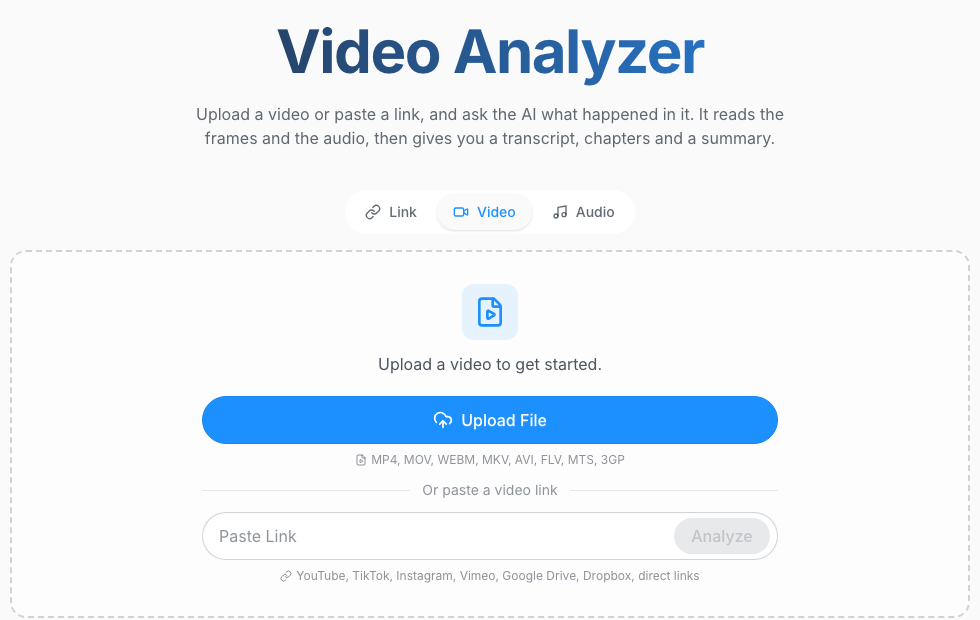
Panduan ini menggunakan alur kerja ScreenApp yang didokumentasikan dan layar unggah publiknya, yang diperiksa 1 Oktober 2026. Pemrosesan dan ekspor khusus akun tidak diuji untuk artikel ini. Rekaman yang disematkan adalah demonstrasi produk ScreenApp yang sudah ada, bukan rekaman dari tes perbandingan yang diusulkan.
Langkah 1: pilih rekaman
Pilih rekaman yang Anda miliki izin untuk memprosesnya. Catat durasi dan bahasanya, lalu tulis apakah pertanyaan Anda memerlukan ucapan, visual, atau keduanya. Mulailah dengan klip representatif pendek yang berisi jawaban yang dapat Anda verifikasi sendiri.
Untuk tutorial, pertahankan bagian segera sebelum dan sesudah tindakan. Pemotongan terlalu ketat dapat menghilangkan prasyarat atau koreksi. Jika Anda memangkas bagian awal, catat offset klip dari garis waktu asli.
Langkah 2: unggah atau impor
Buka penganalisis video dan gunakan opsi unggah, atau masukkan tautan yang didukung. ScreenApp mendokumentasikan YouTube, Vimeo, dan tautan media langsung. Tunggu pemrosesan sebelum menilai apakah transkrip atau keluaran lainnya hilang.
URL pribadi atau yang dilindungi login dapat gagal bahkan ketika Anda dapat memutarnya di browser Anda sendiri. Gunakan file lokal yang diotorisasi jika sumber mengizinkannya. Periksa format file dan kuota akun jika unggahan ditolak.
Langkah 3: tentukan keluaran
“Ringkas ini” menyerahkan kepada AI untuk memilih apa yang penting. Berikan tugas konkret sebagai gantinya:
Ekstrak langkah-langkah yang ditunjukkan untuk menonaktifkan notifikasi email. Cantumkan menu, kontrol, dan pengaturan akhir untuk setiap langkah. Pertahankan urutan. Tandai apa pun yang tidak dapat Anda lihat dengan jelas.
Untuk kuliah, ganti prosedur dengan konsep, definisi, dan pertanyaan untuk revisi. Untuk demo produk, minta tabel yang memisahkan fitur yang diklaim dari perilaku yang ditunjukkan.
Langkah 4: minta bukti
Lanjutkan dengan: “Momen mana yang mendukung setiap langkah? Nyatakan apakah itu berasal dari layar, narasi, atau keduanya.” Buka momen-momen tersebut dan periksa.
Jika jawaban tidak memiliki referensi yang dapat digunakan, persempit pertanyaan ke interval yang dapat Anda tinjau. Minta alat untuk mengidentifikasi bukti yang hilang. Mengulangi pertanyaan luas yang sama dengan kata-kata yang lebih kuat tidak akan memberikan bingkai yang hilang atau ucapan yang lebih jelas.
Langkah 5: periksa dan simpan
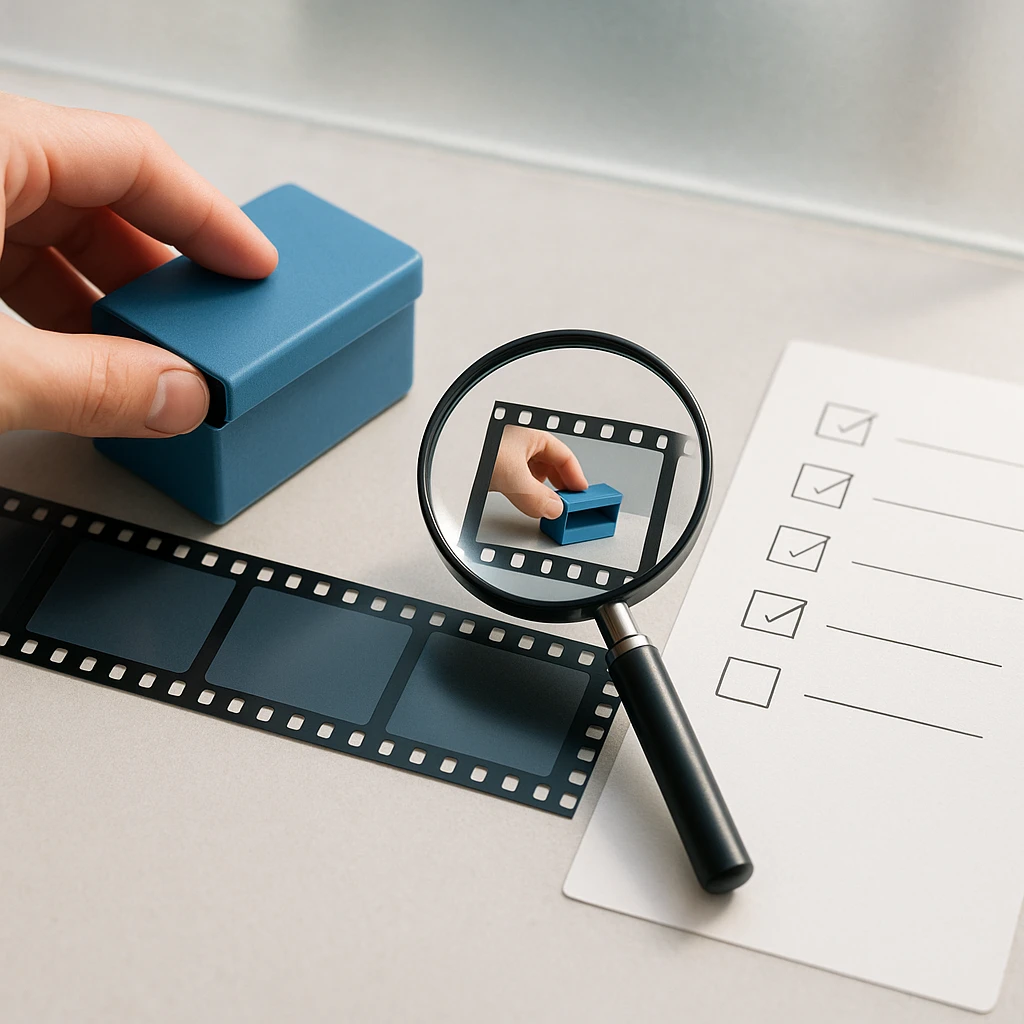
Verifikasi nama, angka, kutipan, langkah yang diperlukan, dan stempel waktu. Pemilik yang ditebak dalam catatan rapat atau langkah penyimpanan yang hilang dalam tutorial dapat mengubah apa yang seseorang lakukan selanjutnya.
ScreenApp mendokumentasikan ekspor transkrip di TXT, DOCX, PDF, VTT, dan SRT dan ekspor dokumen di Markdown, TXT, PDF, DOCX, dan PPTX. Pilih keluaran yang tersedia untuk materi yang Anda hasilkan. Kami belum memverifikasi akses ekspor pada setiap paket untuk artikel ini; periksa akun saat ini sebelum mengandalkan format tertentu. Salin teks yang telah ditinjau jika ekspor yang Anda butuhkan tidak tersedia.
Di platform lain, langkah input berubah. Gemini menggunakan alur lampiran filenya; ChatGPT bergantung pada metode lampiran yang didukung; Gemini Notebook menambahkan sumber YouTube; Claude membutuhkan bukti yang diekstrak. Terapkan pertanyaan dan rutinitas verifikasi yang sama di seluruh platform tersebut.
Tugas analisis video praktis
Ini adalah tugas-tugas untuk dievaluasi dengan rekaman Anda. Produk yang muncul dalam perbandingan ini tidak berarti secara otomatis menyelesaikan setiap tugas dengan baik.
| Rekaman | Pertanyaan yang diajukan | Keluaran yang berguna |
|---|---|---|
| Kuliah atau kursus | Bagaimana diagram ini mendukung penjelasan dosen? | Catatan belajar, stempel waktu, dan pertanyaan ulasan |
| Rapat atau webinar | Keputusan mana yang telah dikonfirmasi, dan ide mana yang masih berupa proposal? | Keputusan, pertanyaan yang belum terselesaikan, dan tindak lanjut yang disebutkan |
| Tutorial perangkat lunak | Tindakan apa yang secara kasat mata diperlukan untuk menyelesaikan proses? | Panduan dengan langkah-langkah yang diperiksa |
| Demo produk | Fitur-fitur yang diiklankan mana yang benar-benar didemonstrasikan? | Perbandingan klaim dan bukti |
| Koleksi penelitian | Di mana para pembicara ini membahas pertanyaan yang sama? | Catatan yang menamai setiap rekaman dan momen sumber |
| Pelatihan karyawan | Prosedur apa yang ditunjukkan, dan prasyarat mana yang hanya disebutkan? | Draf SOP untuk ditinjau oleh pemilik proses |
| Rekaman multibahasa | Bisakah Anda menjelaskan bagian ini dalam bahasa saya sambil mempertahankan istilah teknis? | Catatan terjemahan dengan istilah yang tidak jelas ditandai |
Untuk catatan rapat, jangan mengubah “kita bisa mengirimkan hari Jumat” menjadi “kirim hari Jumat.” Minta alat untuk mempertahankan bahasa tentatif dan biarkan kolom pemilik kosong jika tidak ada yang disebutkan. Untuk demo produk, seorang presenter yang mengatakan “ini berfungsi offline” tidak memastikan bahwa rekaman tersebut mendemonstrasikan penggunaan offline.
Jika hasil Anda adalah rekap singkat, minta ringkasan dengan referensi sumber. Jika itu adalah prosedur yang dapat diulang, generator video-ke-SOP adalah langkah selanjutnya yang relevan. Simpan tautan kembali ke sumber di salah satu keluaran agar koreksi tetap dimungkinkan.
Perintah yang dapat Anda gunakan kembali
Tambahkan instruksi ini sebelum salah satu perintah di bawah ini:
Gunakan hanya video, audio, transkrip, atau gambar yang benar-benar tersedia bagi Anda. Pisahkan observasi dari interpretasi. Identifikasi bukti yang hilang, dan jangan mengarang stempel waktu. Jika pertanyaan tidak dapat dijawab dari sumber-sumber ini, sebutkan apa yang hilang.
Ringkasan dengan stempel waktu
Ringkas video ini untuk seseorang yang belum menontonnya. Sertakan ide-ide utama, informasi visual penting, dan stempel waktu untuk bagian-bagian utama. Pertahankan koreksi dan kualifikasi yang dibuat oleh pembicara. Tandai apa pun yang tidak dapat Anda verifikasi.
Tindakan yang terlihat berurutan
Jelaskan tindakan yang terlihat secara kronologis. Gunakan bukti layar bersama dengan narasi apa pun. Sertakan referensi stempel waktu jika tersedia. Identifikasi transisi yang tidak jelas, dan bedakan antara tindakan yang dimulai dengan tindakan yang diselesaikan.
Teks pada slide dan layar
Ekstrak teks penting yang ditampilkan pada slide, bagan, dan layar antarmuka. Pertahankan angka, label, dan unit. Sertakan stempel waktu. Tandai teks yang tidak dapat dibaca daripada menebak. Untuk bagan, sertakan label sumbu dan nyatakan apakah suatu nilai dicetak atau diperkirakan dari grafik.
Jawab satu pertanyaan spesifik
Berdasarkan rekaman ini saja, jawab: [pertanyaan]. Berikan stempel waktu pendukung atau bagian sumber. Nyatakan apakah jawaban berasal dari visual, ucapan, atau keduanya. Jika bukti bertentangan, jelaskan konflik tersebut sebelum memberikan interpretasi.
Buat prosedur tertulis
Ubah proses yang didemonstrasikan menjadi panduan langkah demi langkah. Pisahkan tindakan yang ditampilkan dari prasyarat yang disebutkan oleh pembicara. Pertahankan koreksi dalam urutan yang benar. Tandai informasi yang hilang daripada mengisinya. Akhiri dengan daftar langkah-langkah yang memerlukan verifikasi manusia.
Untuk setiap perintah, tentukan pembaca dan format yang dituju. “Daftar periksa untuk agen dukungan baru” memberikan tujuan yang lebih jelas pada keluaran daripada “analisis terperinci.” Hindari meminta stempel waktu yang tepat jika transkrip yang disediakan tidak mengandungnya; mintalah referensi paragraf atau tangkapan layar sebagai gantinya.
Akurasi dan masalah umum
Mengapa detail bisa hilang
Peristiwa singkat, teks kecil, buram gerakan, ucapan yang tumpang tindih, dan tindakan ambigu menciptakan masalah yang berbeda. Transkrip yang lebih jelas tidak dapat memperbaiki bagan yang tidak dapat dibaca. Tangkapan layar beresolusi lebih tinggi tidak dapat menetapkan kata-kata yang tidak terdengar.
Sampling menambah titik kegagalan lainnya. Pemrosesan video statis yang didokumentasikan Google dapat melewatkan perubahan cepat, sementara OpenAI secara eksplisit memperingatkan bahwa analisis video yang diunggah mungkin tidak lengkap. Tidak ada peringatan yang memberikan persentase akurasi universal. Uji jenis detail yang perlu Anda pulihkan.
Ringkasan adalah tes visual yang lemah
Ringkasan yang masuk akal mungkin berasal sepenuhnya dari narasi. Gunakan pemeriksaan detail yang tidak terucapkan dari awal: label, angka, atau tindakan yang hanya muncul di layar. Ajukan pertanyaan tanpa menyertakan jawaban dalam perintah.
Kemudian tanyakan tentang detail kedua di bagian lain rekaman. Keberhasilan pada satu momen tidak menetapkan cakupan seluruh file. Untuk rekaman yang panjang, periksa bagian awal, tengah, dan akhir, serta sertakan pertanyaan tentang urutan di antaranya.
Diagnosis kegagalan terlebih dahulu
| Masalah | Apa yang harus diperiksa | Upaya berikutnya |
|---|---|---|
| Unggahan ditolak | Format, codec, ukuran, durasi, dan batasan akun | Gunakan ekspor yang didukung atau klip yang lebih pendek dan diotorisasi |
| Jawaban mengabaikan visual | Apakah bingkai diproses atau hanya teks yang diimpor | Ajukan pertanyaan khusus visual; berikan tangkapan layar yang relevan jika diperlukan |
| Stempel waktu salah | Referensi sumber yang tepat versus perkiraan yang dihasilkan; offset klip | Bandingkan dengan garis waktu asli dan perbaiki offset |
| Detail penting hilang | Lingkup pertanyaan dan visibilitas peristiwa | Ajukan pertanyaan tentang interval yang lebih pendek dengan satu pertanyaan konkret |
| Tautan tidak dapat diimpor | Sumber yang didukung, takarir jika diperlukan, dan batasan akses | Gunakan unggahan lokal yang diizinkan atau sumber yang didukung |
| Jawaban yakin tapi salah | Apakah momen yang dikutip mendukung klaim | Tolak klaim yang tidak didukung dan periksa kembali rekaman |
Pemeriksaan ini membantu mengisolasi masalah; mereka tidak menjamin perbaikan. Pertahankan rekaman asli saat membuat salinan yang lebih kecil, terutama jika kompresi dapat menghapus teks yang ingin Anda baca.
Apakah mengunggah video aman?
Periksa penanganan data yang sebenarnya
Baca kebijakan untuk produk dan jenis akun yang akan Anda gunakan. Cari periode retensi, pengaturan pelatihan model, kontrol penghapusan, default berbagi, lokasi penyimpanan, dan administrasi organisasi. Enkripsi adalah salah satu bagian dari penilaian tersebut.
Periksa juga apa yang terjadi pada transkrip dan dokumen yang dihasilkan. Menghapus rekaman yang diunggah mungkin tidak menjawab setiap pertanyaan tentang salinan, ekspor, atau output yang dibagikan. Untuk akun perusahaan, tanyakan kepada administrator pengaturan mana yang diberlakukan secara terpusat.
Hapus materi sensitif yang tidak perlu
Demo pelanggan dapat mengungkap detail akun. Rapat dapat mencakup informasi pribadi. Dashboard internal dapat mengungkapkan angka-angka yang tidak relevan dengan pertanyaan yang perlu Anda jawab. Unggah hanya materi yang diperlukan untuk tugas tersebut jika memungkinkan, dan periksa persetujuan organisasi serta izin untuk memprosesnya.
Untuk pelatihan perangkat lunak, akun demonstrasi dapat mengurangi kebutuhan untuk menyertakan data pelanggan nyata. Tinjau juga dokumen yang diekspor: detail sensitif dapat bertahan dalam transkrip bahkan ketika sulit dikenali dalam video.
Tinjau output yang konsekuensial
Perlakukan analisis sebagai alat bantu kerja. Periksa rekaman sebelum menggunakan klaim yang diekstraksi untuk keputusan konsekuensial, kutipan eksternal, atau instruksi yang harus diikuti seseorang dengan tepat. Stempel waktu adalah jalur kembali ke bukti, bukan jaminan bahwa interpretasinya benar.
Mulai dengan satu rekaman
Pilih bukti yang dibutuhkan tugas Anda: ucapan untuk penjelasan, frame untuk tindakan bisu, keduanya untuk demonstrasi yang dinarasikan, atau sumber terindeks untuk pencarian perpustakaan. Kemudian uji satu rekaman representatif sebelum berkomitmen pada rencana atau membangun alur kerja di sekitarnya.
Analisis video dengan ScreenApp
Ajukan pertanyaan spesifik, dan periksa jawabannya terhadap rekaman.
FAQ
Adakah AI gratis yang bisa menonton video?
Ya. Gemini memiliki kuota unggah video gratis yang didokumentasikan. ChatGPT mendukung lampiran video di akun Gratis di mana metode unggah tersedia. ScreenApp memiliki 3 unggahan seumur hidup dan 2 transkripsi seumur hidup, ditambah 10 obrolan AI per bulan. Lihat tabel harga untuk batasan yang berbeda dan verifikasi jawaban visual pada klip Anda sendiri.
Bisakah AI memahami video tanpa subtitle?
Alat yang memproses audio atau frame dapat bekerja tanpa subtitle yang ada. Alur kerja yang mengimpor teks membutuhkan teks tersebut. Periksa apa yang diterima alat sebelum memilihnya untuk rekaman tanpa teks.
Bisakah AI menganalisis video bisu?
Ini membutuhkan alur kerja visual. Coba tes demo bisu yang dijelaskan di bagian evaluasi: tanyakan tentang tindakan yang ditampilkan di layar, urutannya, dan momen pendukungnya. Impor hanya transkrip tidak memiliki ucapan untuk digunakan.
Bisakah AI membaca teks dari slide dan layar?
Analisis visual dan OCR dapat mengekstrak teks di layar jika dapat dibaca. Verifikasi angka, unit, dan label bagan terhadap frame. Berikan tangkapan layar yang jelas ketika gambar bergerak atau terkompresi membuat teks asli sulit diperiksa.
Bisakah AI menonton video berdurasi dua jam?
Beberapa alur kerja menerima durasi tersebut; TwelveLabs mendokumentasikan analisis hingga dua jam. Kuota unggah berbayar yang didokumentasikan aplikasi Gemini adalah total satu jam. Periksa produk dan metode input yang tepat, lalu uji cakupan di seluruh rekaman. Durasi yang diizinkan tidak menjamin ingatan yang Andal tentang setiap peristiwa.
Bisakah saya menempelkan tautan YouTube?
Beberapa produk mendukung tautan YouTube, tetapi mereka mengimpor bukti yang berbeda. Rute YouTube yang didokumentasikan Gemini Notebook mengimpor teks. ScreenApp mendokumentasikan YouTube, Vimeo, dan tautan media langsung, sementara Gemini API Google juga mendokumentasikan input YouTube publik. Periksa akses dan alur kerja produk spesifik sebelum mengandalkan tautan.
Bisakah AI membandingkan beberapa video?
Itu tergantung pada apakah alur kerja mendukung beberapa sumber atau perpustakaan yang dapat dicari. Minta setiap jawaban untuk menyebutkan rekaman dan momen sumber. Untuk perbandingan berbasis transkrip, beberapa dokumen mungkin cukup; membandingkan tindakan yang terlihat membutuhkan bukti visual dari setiap video.
Bisakah AI menganalisis video pribadi?
Unggahan lokal yang sah bisa menjadi pilihan jika alat tersebut mendukung file dan persyaratan penanganan datanya sesuai dengan kebutuhan Anda. Tautan berbagi pribadi adalah masalah akses terpisah. Jangan berasumsi bahwa pengimpor mewarisi login browser atau izin organisasi Anda.
Apakah stempel waktu membuktikan kebenaran?
Tidak. Buka momen yang direferensikan dan periksa apakah itu mendukung jawaban. Stempel waktu dapat menunjuk ke topik yang benar tetapi klaim yang salah, atau merujuk ke garis waktu klip yang dipangkas alih-alih rekaman asli.
Bagaimana perbedaan perangkum dan penganalisis?
Ringkasan adalah output. Analisis menjelaskan pekerjaan yang dilakukan pada sumber. Perangkum mungkin hanya menggunakan teks, sementara penganalisis mungkin memeriksa audio, frame, atau keduanya. Bandingkan bukti yang diproses daripada mengandalkan label produk.


