Cornell-Notizen aus einer Vorlesungsaufzeichnung erstellen
Dieser Cornell-Notizen-Generator nimmt eine Vorlesung, die Sie bereits besucht haben, und ordnet sie im Cornell-Format an: Notizen stehen rechts, Leitfragen links, mit einer Zusammenfassung darunter. Laden Sie die Aufzeichnung hoch oder fügen Sie oben einen YouTube-Link ein. ScreenApp erstellt zuerst ein Transkript, und das Cornell-Layout wird daraus im Chat neben der Vorlesung ausgefüllt. Bitten Sie den Chat um ein PDF oder führen Sie Ihre gespeicherte Cornell-Vorlage aus und laden Sie die Notizen als PDF- oder Word-Datei herunter, um damit zu wiederholen.
Leitfragen
Für jeden Punkt der Lehrkraft steht eine Frage oder ein Begriff in der linken Spalte.
Notizen in Vorlesungsreihenfolge
Kurze Notizen füllen die rechte Spalte in der Reihenfolge, in der die Themen behandelt wurden.
Zusammenfassung und Wiederholungsfragen
Eine kurze Zusammenfassung der gesamten Vorlesung, gefolgt von Fragen, mit denen Sie sich selbst testen können.
Eine Datei zum Behalten
Laden Sie die Notizen als PDF, Word, PowerPoint, Markdown oder reiner Text herunter.
In drei Schritten von der Vorlesung zu Cornell-Notizen
Vorlesung hinzufügen
Nehmen Sie sie auf, laden Sie die Datei hoch oder fügen Sie einen YouTube-Link ein.
Cornell-Vorlage ausführen
Speichern Sie die folgenden Anweisungen einmalig als Ihre eigene Vorlage.
Herunterladen
Behalten Sie die Notizen als PDF- oder Word-Datei.
So erstellen Sie Cornell-Notizen mit ScreenApp
ScreenApp enthält standardmäßig keine Cornell-Vorlage. „Vorlesungsnotizen“ gehört zu den 21 Standardvorlagen, das Cornell-Layout muss jedoch aus einer Vorlage stammen, die Sie selbst einmalig erstellen. In ScreenApp können Sie Ihre eigenen Vorlagen, einmal verfasst und wiederverwendet, wobei jeder Durchlauf als Dokument gespeichert wird, das Sie bearbeiten und erneut aufrufen können speichern.
- Vorlesung hinzufügen. Fügen Sie die Aufzeichnung oben ein, hinterlegen Sie einen YouTube-Link oder zeichnen Sie den Unterricht mit dem Vorlesungsrekorder auf. Warten Sie, bis das Transkript fertig ist.
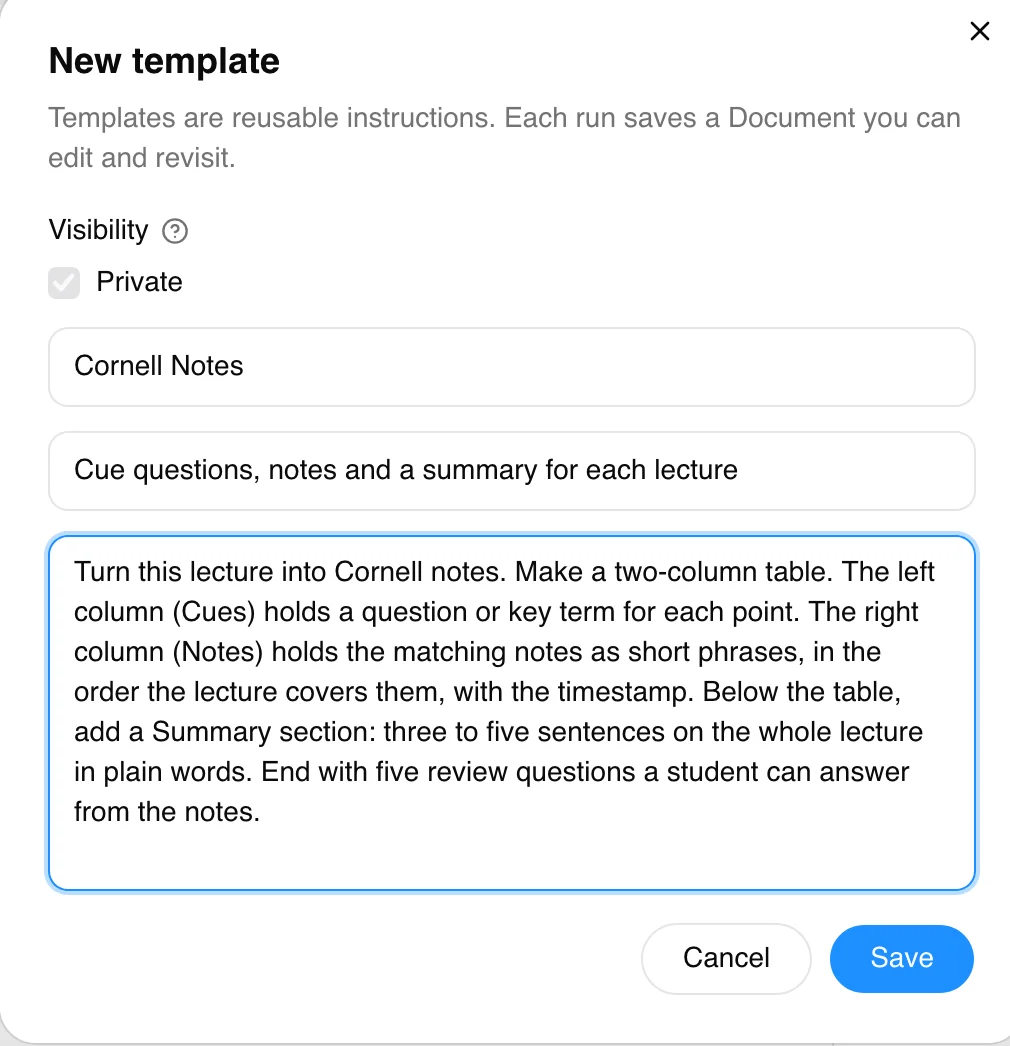
- Wechseln Sie zum Tab „Vorlagen“ neben dem Player und klicken Sie auf „Neue Vorlage“. Geben Sie ihr den Namen „Cornell Notes“ und fügen Sie dann die unten stehenden Anweisungen in das KI-Feld ein.
- Klicken Sie auf Speichern und wählen Sie dann „Cornell Notes“ unter „Ihre Vorlagen“ aus. Ihre Notizen erscheinen im Vorlagen-Tab, bereit zur Bearbeitung.
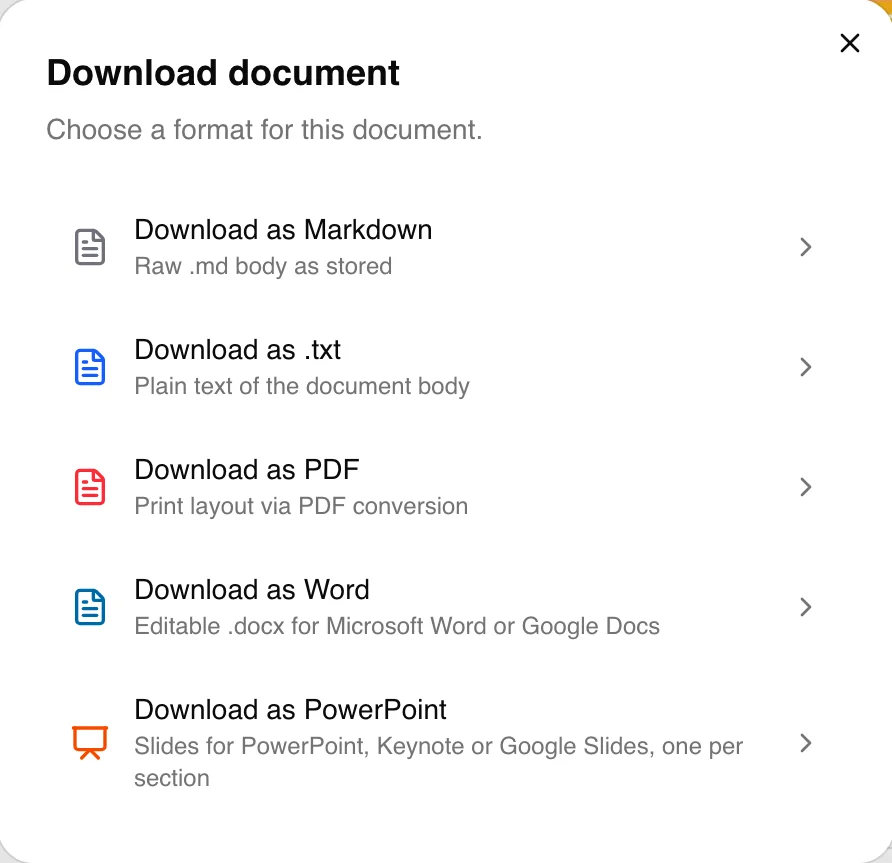
- Notizen herunterladen. Öffnen Sie oberhalb der Notizen das Menü, wählen Sie „Dokument herunterladen“ und dann PDF oder Word.
Cornell-Notizen-Vorlage
Klicken Sie unter Vorlagen auf „Neue Vorlage“ und fügen Sie dies in das KI-Feld ein
Verwandle diese Vorlesung in Cornell-Notizen. Erstelle eine zweispaltige Tabelle. Die linke Spalte (Leitfragen) enthält eine Frage oder einen Schlüsselbegriff für jeden Punkt. Die rechte Spalte (Notizen) enthält die passenden Notizen in kurzen Sätzen in der Reihenfolge der Vorlesung mit Zeitstempel. Füge unter der Tabelle einen Abschnitt „Zusammenfassung“ hinzu: drei bis fünf Sätze über die gesamte Vorlesung in verständlichen Worten. Schließe mit fünf Wiederholungsfragen ab, die anhand der Notizen beantwortet werden können.
Jede Ausführung einer Vorlage verbraucht einen Ihrer monatlichen KI-Chats und Vorlagen: 10 pro Monat im kostenlosen Tarif, 50 bei Pro.
Wie die Cornell-Notizen aussehen
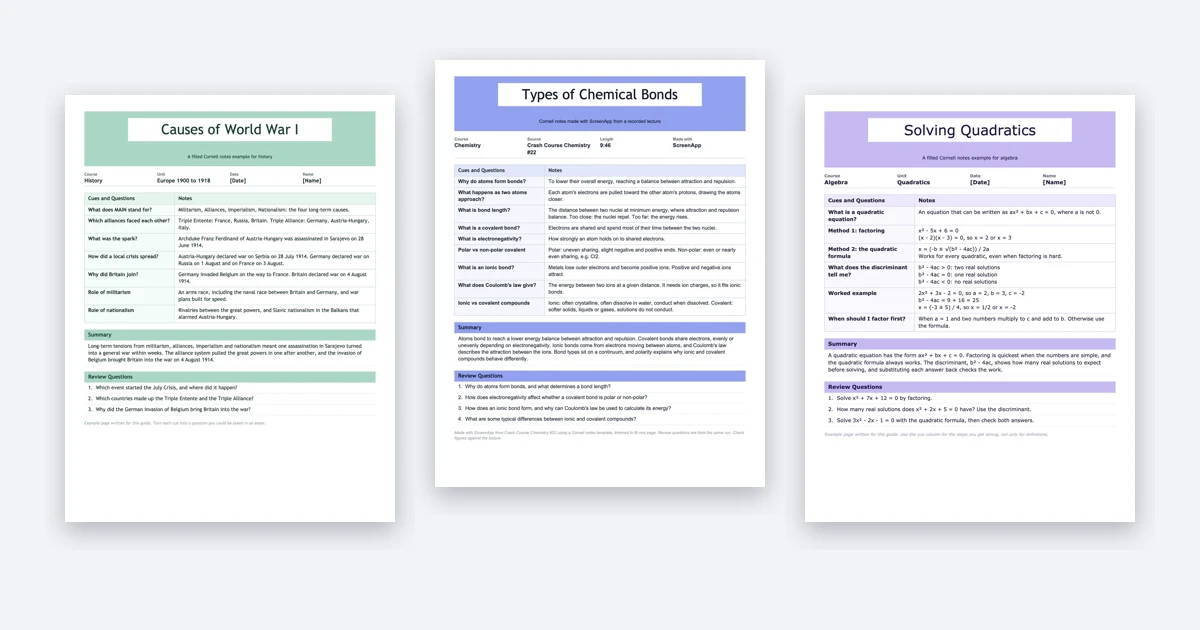
Für unseren Test haben wir eine echte Vorlesung verarbeitet: Crash Course Chemistry #22, „Atomic Hook-Ups: Types of Chemical Bonds“, direkt von YouTube importiert. Das Ergebnis war zunächst eine Tabelle mit Leitfragen und Notizen, gefolgt von einer Zusammenfassung und fünf Wiederholungsfragen. Die Tabelle begann wie folgt:
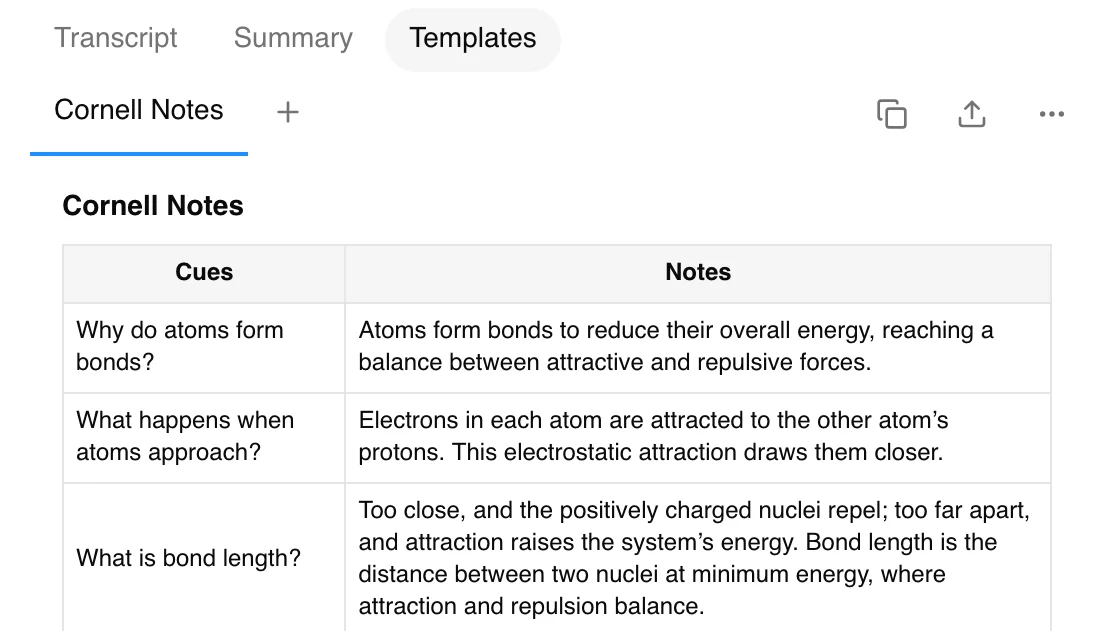
Nach der Cornell-Methode steht die Zusammenfassung unten auf jeder Seite, nach dem Unterricht verfasst. Die Vorlage hält sich an diese Reihenfolge, sodass die Zusammenfassung hinter der Tabelle platziert wird.
Überprüfen Sie Zahlenangaben noch einmal, bevor Sie damit lernen. In unserem Test enthielt eine Zeile eine Bindungslänge für Chlor, die fehlerhaft wirkte, und in der Notiz stand, dass der Wert aus dem Transkript stammte. Jede Transkriptzeile ist anklickbar, sodass Sie diese Stelle noch einmal anhören können, da Ein Klick auf einen Moment im Transkript springt den Player zu diesem Punkt in der Aufnahme.
Holen Sie sich die Vorlesung dieser Woche als Cornell-Notizen
Fügen Sie die Aufzeichnung hinzu, führen Sie Ihre Cornell-Vorlage aus und speichern Sie das PDF zum Wiederholen.
- Leitfragen und Notizen in der Reihenfolge der Vorlesung
- Eine Zusammenfassung und Wiederholungsfragen unter der Tabelle
- Herunterladen als PDF, Word, PowerPoint, Markdown oder reiner Text
- Kostenloser Tarif: insgesamt 2 Transkriptionen von Aufnahmen mit jeweils bis zu 45 Minuten. Pro beginnt mit einer 7-tägigen Testphase bei nur Jahrespläne und erfordert eine Kreditkarte; danach fallen $228 pro Jahr an ($19/Monat), sofern Sie nicht während des Testzeitraums kündigen
Das Format einmal speichern, für jede Vorlesung erhalten
Niemand möchte jede Woche denselben Prompt erneut eingeben. In ScreenApp jede Vorlage, einschließlich Ihrer eigenen, kann jedes Mal automatisch ausgeführt werden, wenn eine Transkription abgeschlossen ist. Die Einstellungen sind der Ausgangspunkt. Suchen Sie dort nach „Vorlage automatisch ausführen“ und wählen Sie dann „Cornell Notes“ aus dem Dropdown-Menü. Neue Aufnahmen werden ab diesem Zeitpunkt direkt mit fertigen Cornell-Notizen angezeigt, und jeder Durchlauf wird auf Ihre monatlichen KI-Chats und Vorlagen angerechnet.
Für wöchentliche Lehrveranstaltungen ist dies ideal. Nutzen Sie den Vorlesungsrekorder oder den KI-Vorlesungsnotizen-Ersteller, um jede Vorlesung aufzuzeichnen - Woche für Woche erscheinen die Notizen im selben Layout. Der kostenlose Tarif umfasst insgesamt 2 Transkriptionen von Aufnahmen mit jeweils bis zu 45 Minuten, sodass für einen kompletten Kurs Pro erforderlich ist. Gespeicherte Vorlagen sind standardmäßig privat.
Passen Sie die Vorlage an Ihren Kurs an
Fachbegriffe benennen
Verlangen Sie spezifische Fachbegriffe des Kurses in der Spalte für Leitfragen.
Länge festlegen
Legen Sie fest, wie lang die Zusammenfassung sein soll.
Eigene Fragen hinzufügen
Fordern Sie Wiederholungsfragen im Prüfungsstil an.
Eine Vorlage besteht lediglich aus einfachen Anweisungen - bearbeiten Sie sie nach Belieben und führen Sie sie für dieselbe Vorlesung erneut aus.
Cornell-Notizen als PDF oder Word herunterladen
ScreenApp speichert Ihre Notizen als Dokument, und Sie können es dort weiter bearbeiten. Benötigen Sie eine Kopie? Öffnen Sie das Menü oberhalb der Notizen und klicken Sie auf „Dokument herunterladen“. Sie haben PDF, Word, PowerPoint, Markdown oder reiner Text zur Auswahl. Für das Wiederholen auf Papier lässt sich das PDF ausdrucken. Möchten Sie eigene Notizen ergänzen? Öffnen Sie stattdessen die Word-Datei in Microsoft Word oder Google Docs.
Soll das Dokument Standbilder der Vorlesungsfolien enthalten? Video zu PDF erstellt ein PDF aus Einzelbildern des Videos.
Die Cornell-Methode in Kürze
Die Cornell-Notizmethode geht auf Walter Pauk, ein Pädagogikprofessor an der Cornell University zurück, der sie in seinem Buch Wie man im Studium lernt beschrieb. Fünf Schritte bilden die Version, die im Handout zum Notizenmachen des Cornell Learning Strategies Center gelehrt wird: notieren, Fragen stellen, aufsagen, reflektieren und wiederholen. Auf der Seite befinden sich eine Notizenspalte, eine daneben verlaufende Hinweisspalte und ein Zusammenfassungsabschnitt am Seitenende.
Bei einer aufgezeichneten Vorlesung übernimmt ein Generator die ersten beiden Schritte: Notizen werden verfasst und Hinweisfragen formuliert. Drei Schritte verbleiben in Ihrer Hand: Decken Sie die Notizenspalte ab, sprechen Sie Ihre Antworten auf die Stichworte laut aus, erarbeiten Sie die Zusammenhänge zwischen den Ideen und wiederholen Sie den Stoff: Laut Cornells Handout sollten Sie mindestens zehn Minuten jede Woche darauf verwenden.
Neu bei dieser Methode? Unser Leitfaden zum Thema Cornell-Notizen erstellen führt Sie mit Beispielen durch jeden einzelnen Schritt.
Möchten Sie wissen, wie Cornell im Vergleich zur Gliederungsmethode, Mindmapping und anderen Methoden abschneidet? Unser Leitfaden zu Notizmethoden liefert den detaillierten Vergleich.
Fragen für danach
Die Notizen sind fertig. Über das Chat-Fenster neben der Vorlesung können Sie nun darauf aufbauen:
Um mehrere Vorlesungen in einen einzigen Lernleitfaden zu verwandeln, nutzen Sie den KI-Lernleitfaden-Generator. Für ein freies Layout anstelle des Cornell-Formats eignen sich der Kursnotizen-Generator und der Vorlesungs-Zusammenfasser.
Was es kann und was nicht
Gut geeignet für
- Aufgezeichnete Vorlesungen mit klar verständlicher Sprache
- YouTube-Vorlesungen, als Link eingefügt
- Ein einheitliches Layout für jede Unterrichtsstunde eines Kurses
- Notizen, die Sie bearbeiten, drucken und aufbewahren können
Nicht geeignet für
- Ein leeres Blatt zum Ausdrucken und handschriftlichen Ausfüllen
- Die Schritte des lauten Wiederholens und Überprüfens an Ihrer Stelle zu übernehmen
- Eine vollständige Playlist auf einmal, da es ein Link auf einmal; Playlist-URLs werden nicht als Batch importiert verarbeitet
- Vorlesungen ohne gesprochene Sprache, bei denen es kaum Inhalte für Notizen gibt
Die Aufnahmedauer hängt vom Tarif ab: bis zu 45 Minuten pro Aufnahme im kostenlosen Tarif, 2 Stunden im Pro-Tarif und 3 Stunden im Max-Tarif.
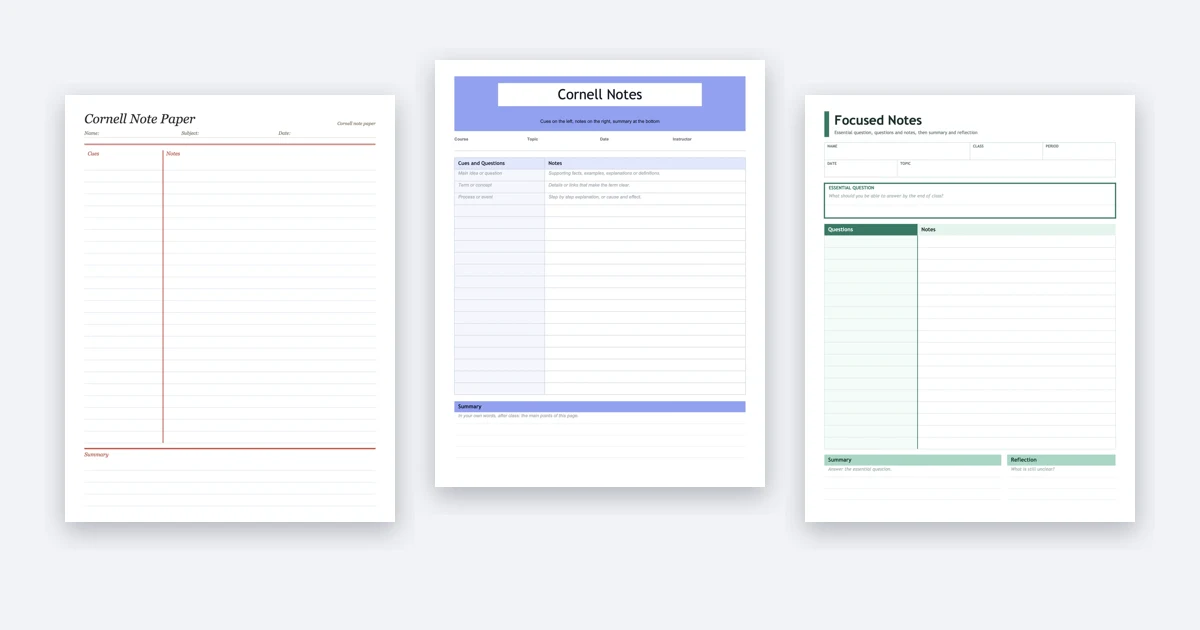
Benötigen Sie stattdessen eine leere Vorlage zum handschriftlichen Schreiben? Laden Sie eine kostenlose Cornell-Notizen-Vorlage als PDF oder Word herunter.
Wer es nutzt
Studierende, die ihre Vorlesungen aufzeichnen, lassen die Hinweisspalte nach der Vorlesung ausfüllen und nutzen ihre Zeit stattdessen für das Wiederholen und Überprüfen des Stoffs.
Teilnehmende von aufgezeichneten oder Online-Kursen fügen einfach den jeweiligen YouTube-Link ein oder laden das Kursvideo hoch und speichern die Notizen als PDF für Prüfungen ab.
Lehrkräfte und Tutoren erstellen aus einer aufgezeichneten Unterrichtsstunde ein Cornell-Arbeitsblatt für Schülerinnen und Schüler, die gefehlt haben.