
Wie man eine SOP aus einem Video mit KI erstellt (Leitfaden 2026)

On this page
Die meisten Teams zeichnen bereits Schulungsvideos auf. Das Problem besteht darin, diese Aufnahmen in schriftliche SOPs umzuwandeln. Man sieht sich das Video immer wieder an, pausiert alle paar Sekunden, macht Screenshots und tippt jeden Schritt manuell ein. Eine 10-minütige Bildschirmaufnahme kann über eine Stunde dauern, um sie richtig zu dokumentieren.
Laut McKinsey berichten Organisationen, die KI-Dokumentationstools verwenden, von 40 % schnelleren Einarbeitungszeiten. Das stimmt mit unseren Beobachtungen überein: KI-SOP-Generatoren können ein Schulungsvideo in etwa 5 Minuten in ein fertiges, bearbeitbares SOP-Dokument mit nummerierten Schritten und Screenshots verwandeln. Keine manuelle Transkription.
Dieser Leitfaden führt Sie durch den gesamten Prozess mit ScreenApp’s SOP-Generator und vergleicht ihn anschließend mit 5 alternativen Tools mit tatsächlichen Preisen, damit Sie das richtige für Ihr Team auswählen können.
Schnelle Auswahl
ScreenApp - Am besten für Video-zu-SOP
Video hochladen, strukturierte SOP mit Screenshots erhalten. Kostenloser Plan verfügbar. OCR liest Bildschirmtext aus stillen Aufnahmen.
Scribe - Am besten für Browser-Workflows
Chrome-Erweiterung erfasst Klicks und Screenshots während der Arbeit. Kostenlose Stufe mit unbegrenzten Anleitungen. Pro ab 23 $/Monat.
Trupeer - Bester kostenloser SOP-Generator
Kostenlose SOP-Generierung aus Bildschirmaufnahmen. Kostenpflichtige Pläne beginnen bei 19 $/Monat für KI-Video-Minuten.
Videoarten, die am besten funktionieren
Nicht jedes Video liefert eine gute SOP. Hier ist, was bei der KI-SOP-Generierung funktioniert und was nicht.
Bildschirmaufnahmen (Beste Ergebnisse)
Nehmen Sie Ihren Bildschirm auf, während Sie eine Aufgabe in einer beliebigen Software ausführen. Die KI liest Schaltflächenbeschriftungen, Menüpunkte und Formularfelder mittels OCR, sodass Sie nicht einmal erzählen müssen. Dies ist der primäre Anwendungsfall für jeden KI-SOP-Generator.
Gut geeignet für: CRM-Workflows, Admin-Panel-Anleitungen, Design-Tool-Prozesse, Software-Tutorials.
Besprechungsaufzeichnungen und Webinare
Laden Sie Zoom-, Teams- oder Google Meet-Aufzeichnungen hoch. Die KI transkribiert gesprochene Anweisungen und strukturiert sie in nummerierte Schritte. Funktioniert am besten, wenn eine Person einen Prozess durchläuft, nicht bei einer Gruppendiskussion.
Gut geeignet für: Onboarding-Sitzungen, Produktdemos, Schulungsworkshops.
Videos physischer Demonstrationen
Videos, die praktische Aufgaben zeigen, können in schriftliche Anleitungen umgewandelt werden. Die KI identifiziert Aktionen aus der Erzählung und erstellt Schritt-für-Schritt-Anweisungen. Die Qualität hängt stark von klaren verbalen Beschreibungen dessen ab, was Sie tun.
Gut geeignet für: Geräteaufbau, Fertigungsprozesse, Einzelhandelsprozesse.
Wenn Sie neue Schulungsinhalte aufnehmen möchten, enthält unser Leitfaden zum Bildschirmaufnehmen auf einem Mac die besten Einstellungen für klares Ausgangsmaterial.
Wie man eine SOP aus einem Video erstellt
Hier ist der Schritt-für-Schritt-Prozess mit ScreenApp. Das Ganze dauert etwa 5 Minuten für ein 10-minütiges Video.
- Video hochladen
- Konvertieren
- KI-Vorlage auswählen
- Bearbeiten und Überprüfen
- Herunterladen
Schritt 1: Ihr Video hochladen
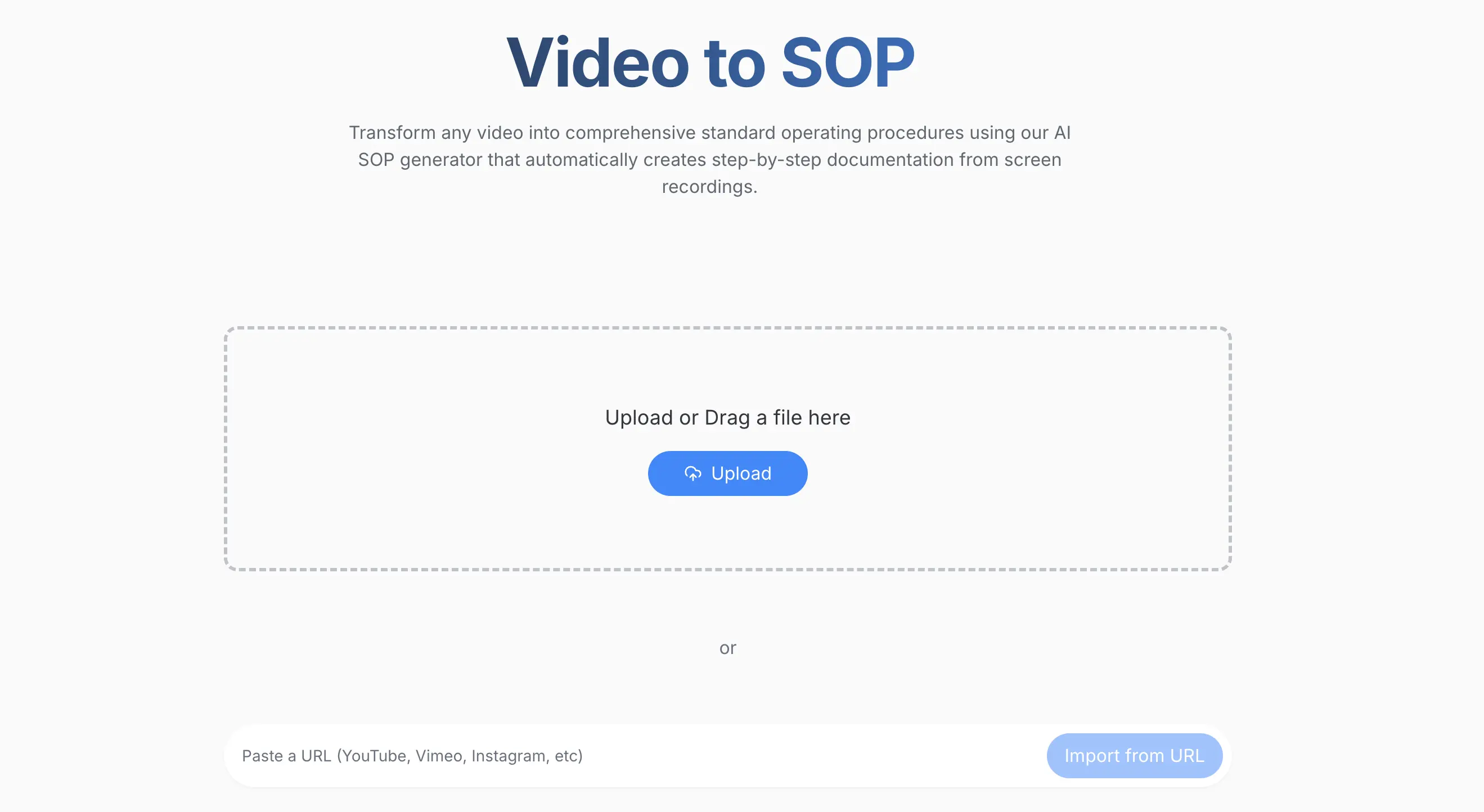
Ziehen Sie Ihre Videodatei per Drag & Drop, fügen Sie einen Link ein (YouTube, Google Drive usw.) oder klicken Sie auf Datei hochladen. ScreenApp unterstützt MP4, MOV, AVI, WebM und Cloud-Speicherlinks.
Wenn Sie bereits Schulungsvideos in Google Drive oder einem freigegebenen Ordner haben, können Sie diese direkt importieren, ohne sie vorher herunterladen zu müssen.
Schritt 2: Auf Konvertieren und Transkribieren klicken
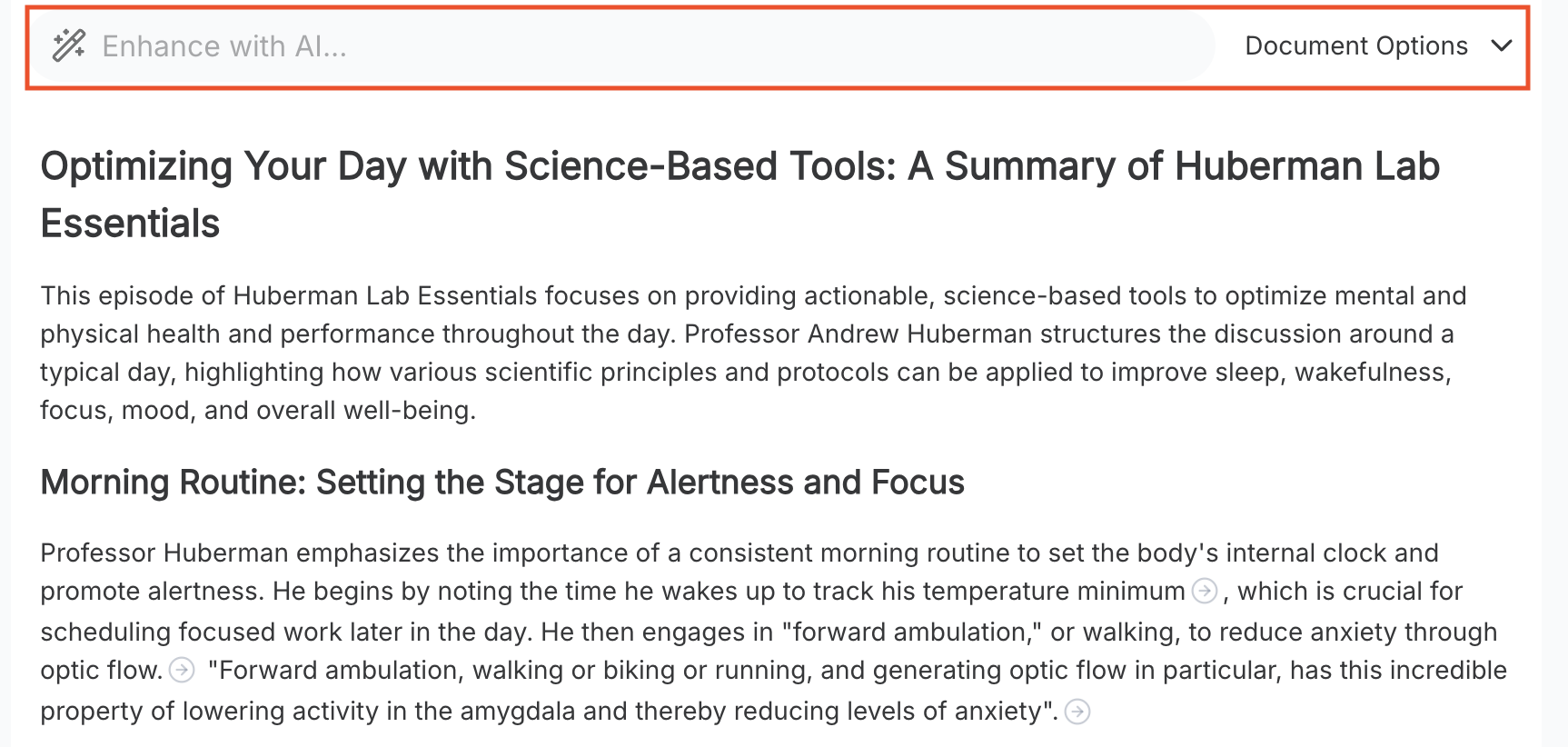
Ein Klick startet die gesamte Pipeline. Die KI führt vier Prozesse gleichzeitig aus:
- Audio-Transkription - wandelt gesprochene Anweisungen in Text um
- OCR (visuelle Texterkennung) - liest den gesamten Bildschirmtext aus der Aufnahme
- Schritterkennung - gruppiert Aktionen in logische Schritte
- Dokumentformatierung - erstellt die SOP-Struktur mit Screenshots
Dies dauert je nach Videolänge 1-3 Minuten. Eine 10-minütige Bildschirmaufnahme wird typischerweise in unter 2 Minuten verarbeitet.
Schritt 3: Ihr Ausgabeformat wählen
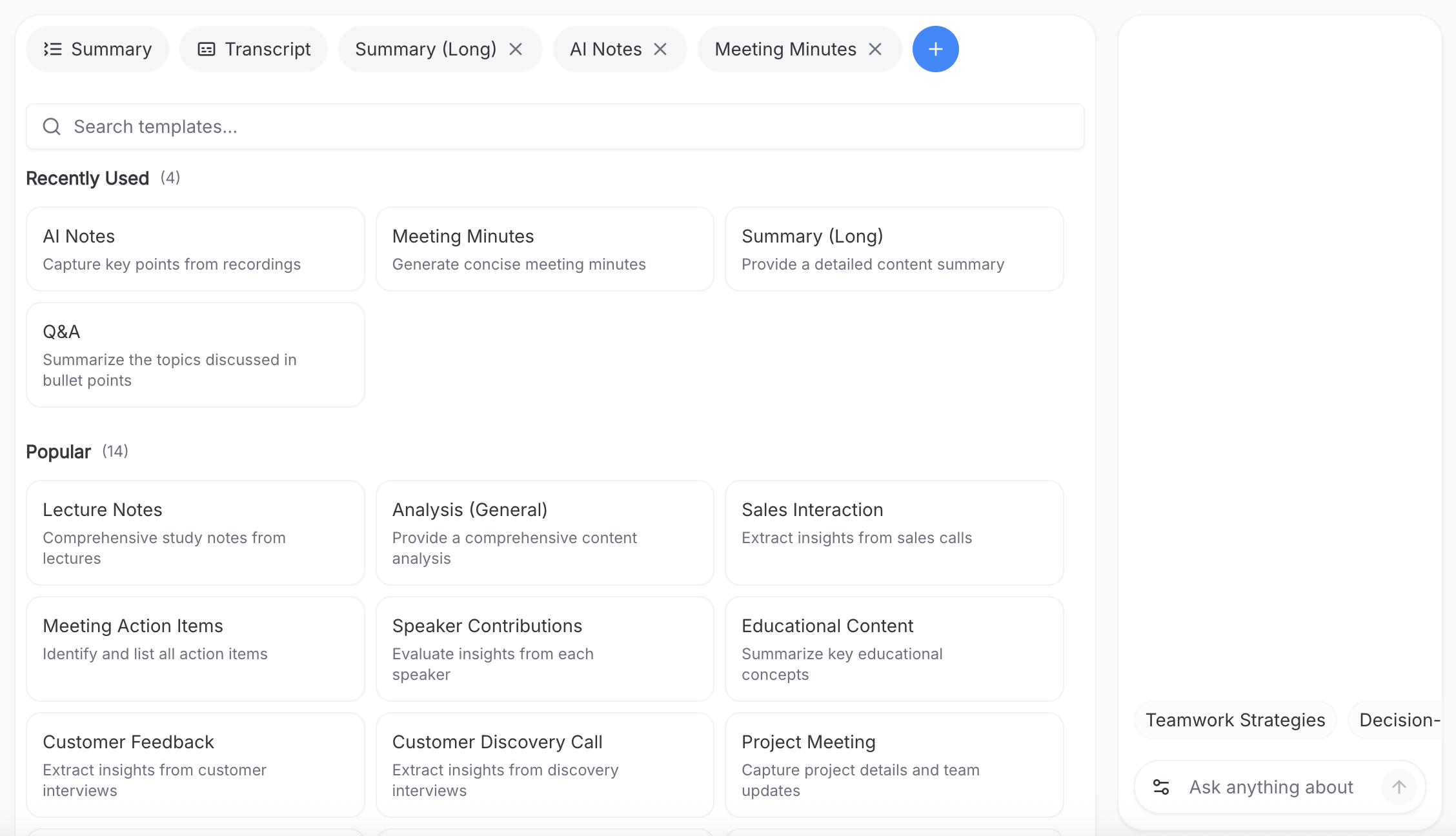
Wählen Sie nach der Konvertierung Ihr Ausgabeformat aus über 50 KI-Vorlagen. Für SOPs wählen Sie „SOP-Dokument“.
Zwei wissenswerte Optionen:
- PowerPoint-Export - jeder Schritt wird auf einer separaten Folie platziert, bereit für den Einsatz im Unterricht oder in einem LMS
- OCR-Kontrollkästchen - aktivieren Sie dies für stille Bildschirmaufnahmen. Es weist die KI an, die SOP allein aus dem Text auf dem Bildschirm zu erstellen, kein Audio erforderlich
Schritt 4: Bearbeiten und Überprüfen
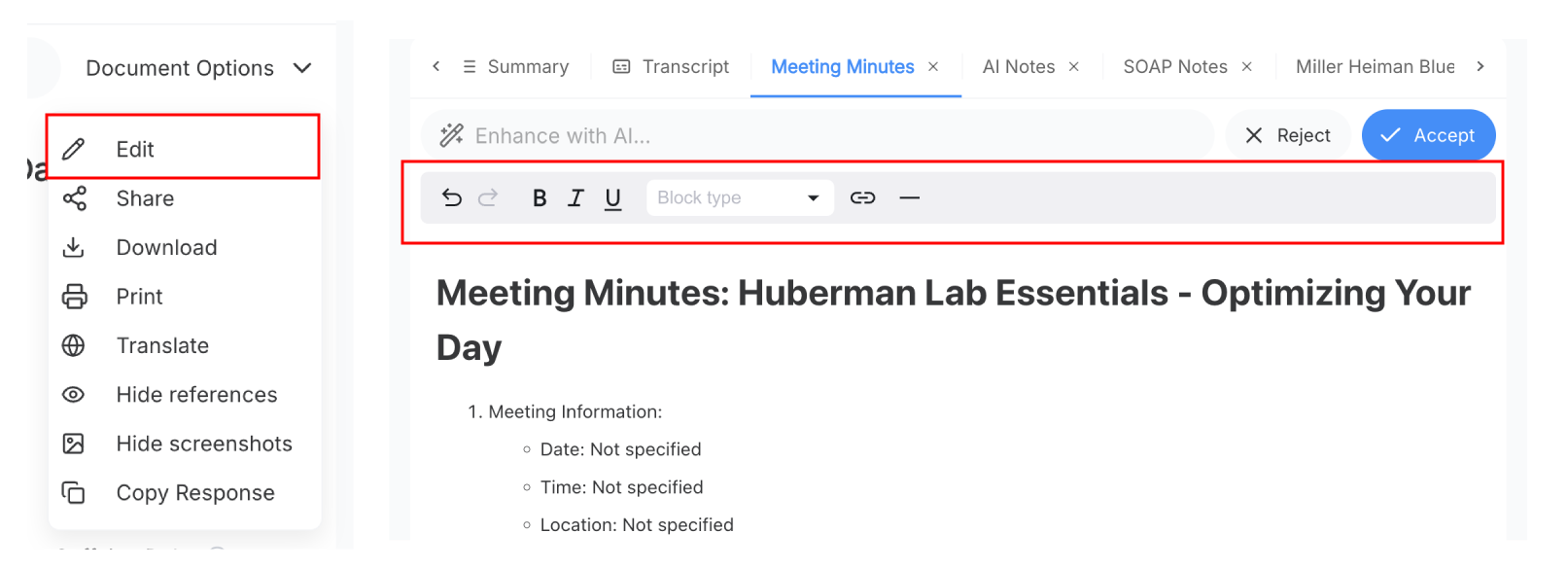
Der KI-Entwurf ist normalerweise zu 80-90 % fertig, aber Sie sollten ihn vor der Veröffentlichung überprüfen. Häufige Bearbeitungen:
- Doppelte Mikroschritte zu einzelnen, klaren Aktionen zusammenfassen
- Vage Formulierungen („klicken Sie auf das Ding“) durch spezifische Anweisungen ersetzen („klicken Sie auf Speichern in der oberen rechten Ecke“)
- Voraussetzungen oder Sicherheitshinweise vor Schritten hinzufügen, die Probleme verursachen könnten
- Fachjargon für nicht-technische Leser vereinfachen
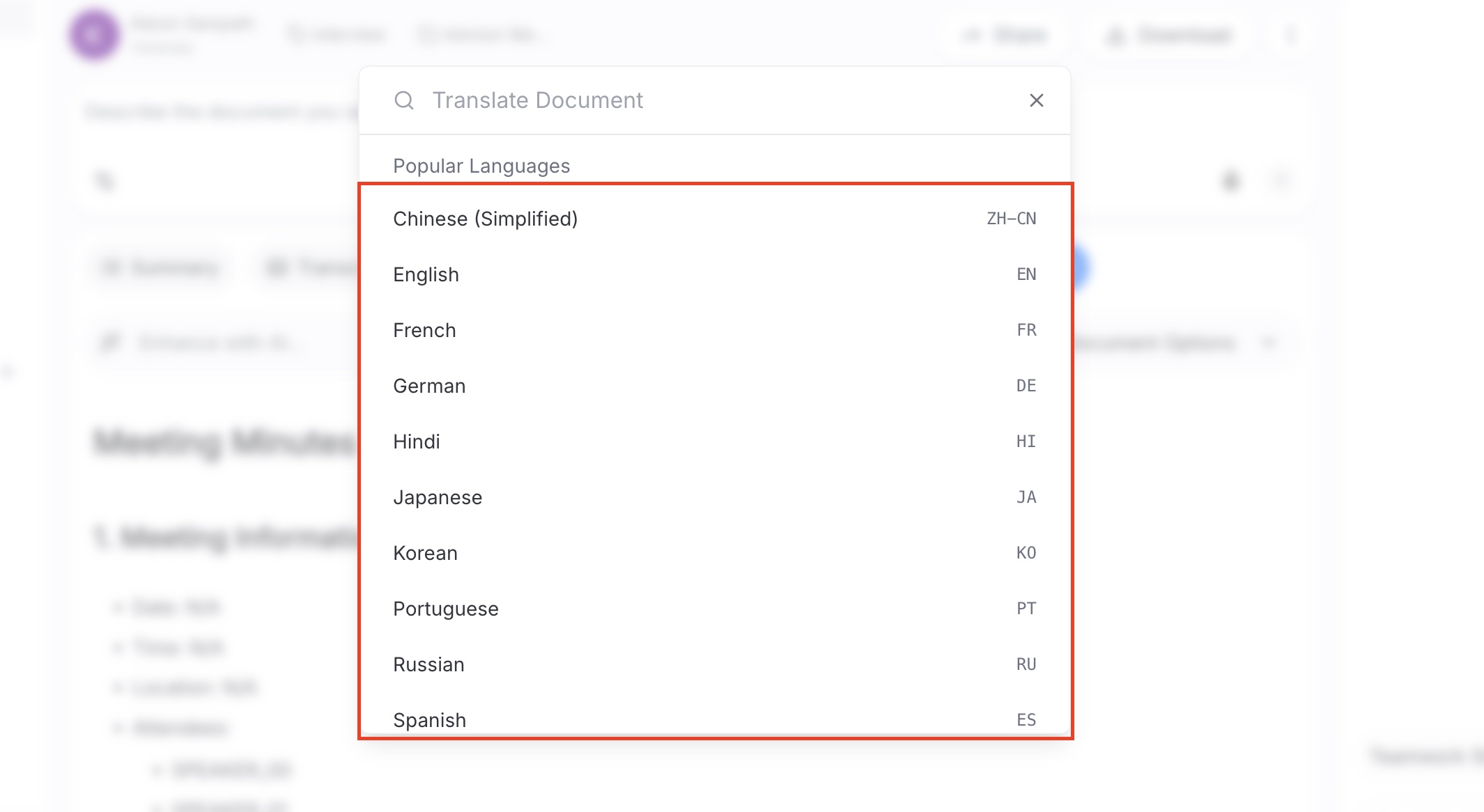
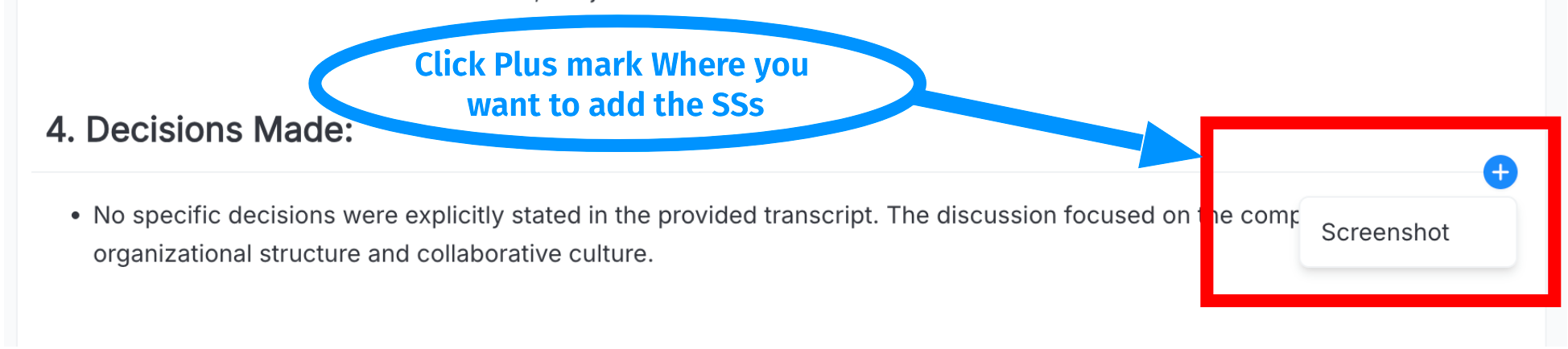
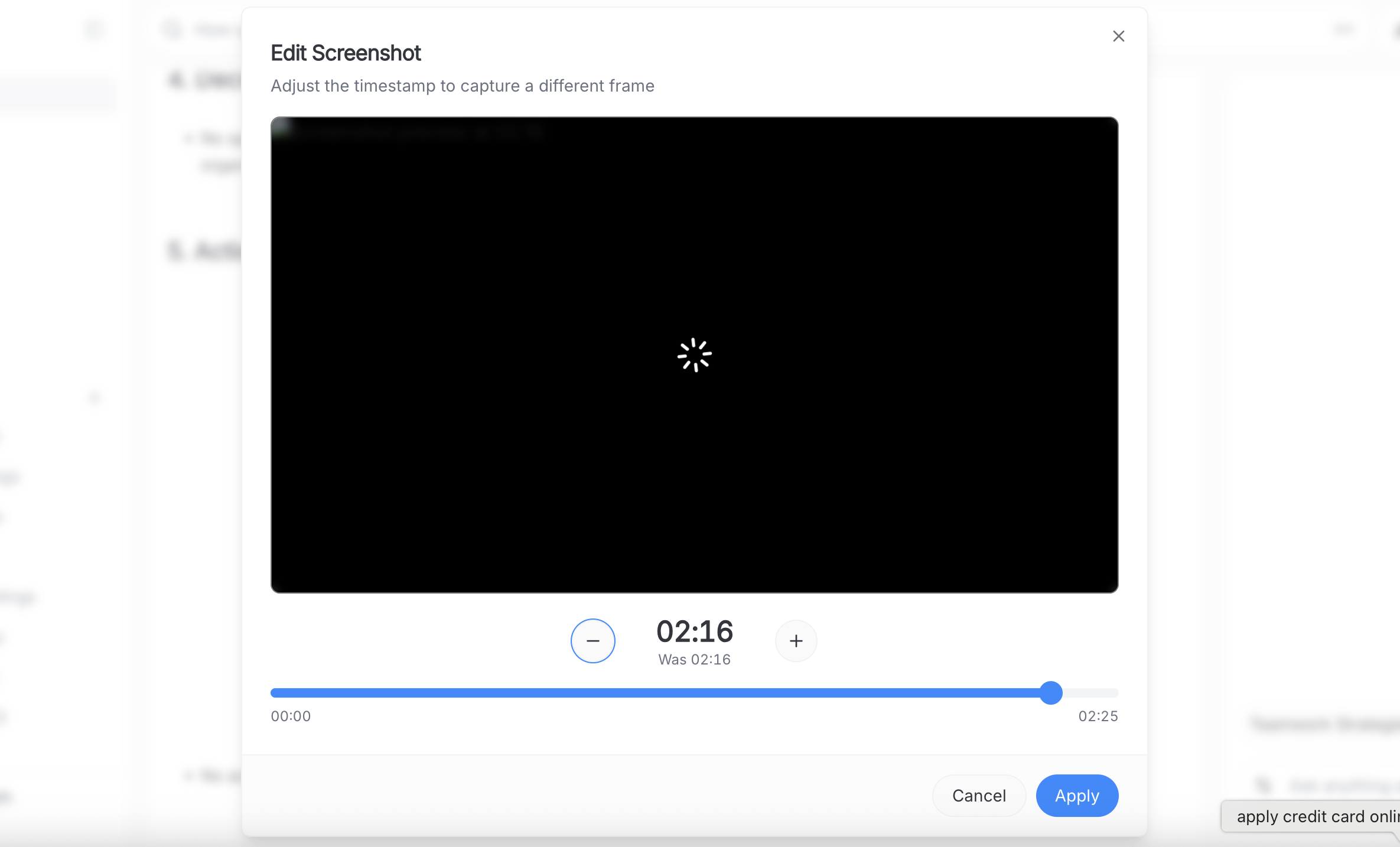
Sie können auch Screenshots hinzufügen oder entfernen, Schritte neu anordnen und Eigentümer-/Revisionsdetails zur Einhaltung von Vorschriften einfügen.
Schritt 5: Herunterladen und Teilen
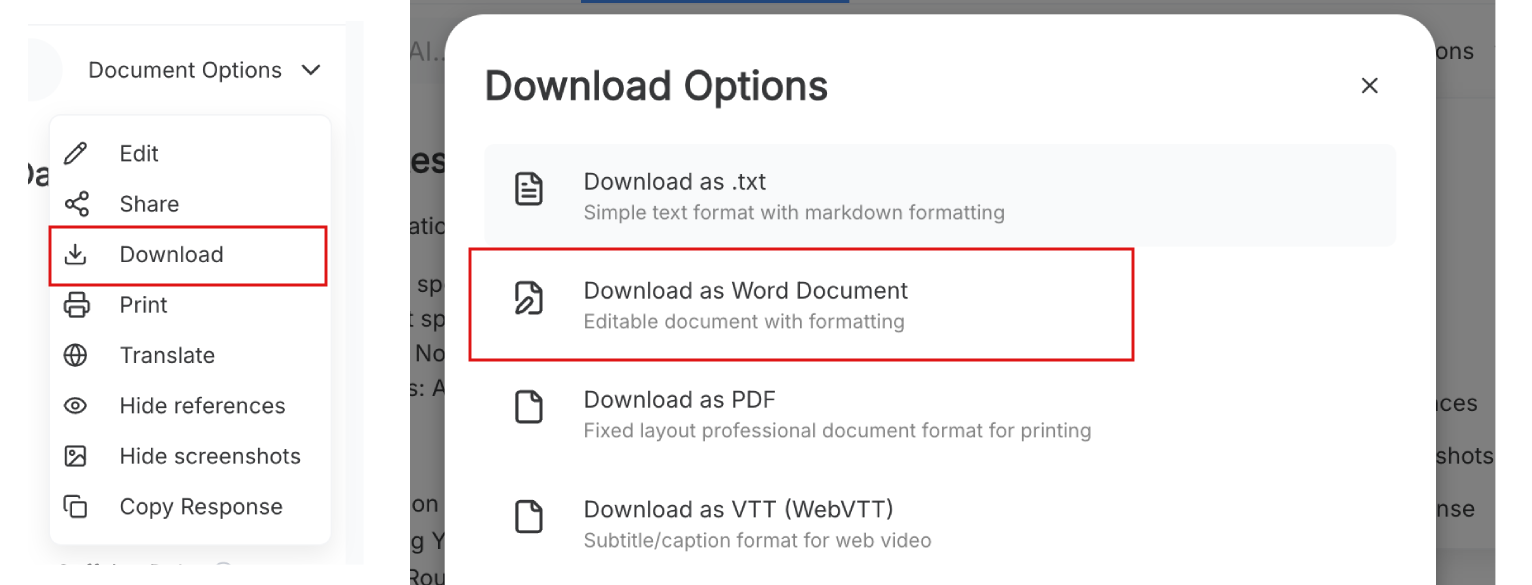
Klicken Sie auf Herunterladen, um Ihre fertige SOP als Word, PDF oder PowerPoint zu erhalten. Das exportierte Dokument enthält:
- Nummerierte Schritt-für-Schritt-Anleitungen
- Automatisch aufgenommene Screenshots bei jedem Schritt
- Korrekte Formatierung mit Überschriften und Aufzählungspunkten
- Anklickbare Zeitstempel, die auf den genauen Moment im Originalvideo zurückverlinken
Diese letzte Funktion ist nützlich, wenn ein schriftlicher Schritt allein nicht klar genug ist. Teammitglieder können auf den Zeitstempel klicken, um diesen bestimmten Teil des Videos anzusehen.
Für Tipps zur Aufnahme von besserem Quellmaterial, lesen Sie unseren Leitfaden zur professionellen Schulungsvideoproduktion.
5 alternative KI-SOP-Tools
ScreenApp funktioniert gut für die vollständige Video-zu-SOP-Konvertierung, ist aber nicht die einzige Option. Hier sind 5 Alternativen mit unterschiedlichen Stärken, zusammen mit den tatsächlichen Preisen.
| Tool | Am besten für | Kostenloser Plan | Preis (USD) | Einschränkung |
|---|---|---|---|---|
| ScreenApp | Vollständige Video-zu-SOP-Konvertierung | Ja | Kostenlos / ab $19/Monat | OCR-Genauigkeit hängt von der Videoqualität ab |
| Scribe | Browser-Klick-Erfassung | Ja | Kostenlos / $23/Monat Pro | Erfasst nur Klicks, kein Video-Upload |
| Trupeer | Kostenlose SOP-Generierung | Ja | Kostenlos / $19/Monat Hobby | KI-Videominuten pro Plan begrenzt |
| Guidde | Video-SOPs mit KI-Voiceover | Ja | Kostenlos (25 Anleitungen) / $18/Monat Pro | Kostenlose Stufe auf 25 Anleitungen insgesamt begrenzt |
| Clueso | Polierte Video-Tutorials | Testversion | Ab $120/Monat | Kein kostenloser Plan, hoher Startpreis |
| Whale | Team-Wissensdatenbank | Ja | Ab $10/Monat | KI-Funktionen verwenden Token-System |
Scribe
Scribe ist eine Chrome-Erweiterung, die Ihre Klicks aufzeichnet und automatisch Schritt-für-Schritt-Anleitungen mit Screenshots generiert. Im Gegensatz zu videobasierten Tools erfasst es jede Aktion, während Sie sie in Ihrem Browser ausführen.
Preise: Kostenloser Plan mit unbegrenzten Anleitungen. Pro Personal ist $23/Benutzer/Monat. Pro Team beginnt bei $12/Platz/Monat (mindestens 5 Plätze, also $60/Monat zum Start). Enterprise-Preise sind individuell.
Stärken: Sehr schnell für browserbasierte Workflows. Der kostenlose Plan ist großzügig. Gut für Teams, die Softwareprozesse regelmäßig dokumentieren.
Schwächen: Erfasst nur Browseraktionen, keine vollständigen Video-Uploads. Wenn Sie vorhandene Schulungsvideos haben, kann Scribe diese nicht verarbeiten. Desktop-Erfassung erfordert den kostenpflichtigen Pro-Plan.
Trupeer
Trupeer generiert SOPs aus Bildschirmaufzeichnungen und kann ein 10-Schritte-Dokument in unter einer Minute erstellen. Es erstellt auch KI-kommentierte Video-Tutorials aus Ihren Aufzeichnungen.
Preise: Kostenloser Plan mit grundlegender SOP-Generierung. Hobby-Plan für 19 $/Monat. Pro-Plan für 49 $/Monat mit mehr KI-Video-Minuten. Jeder Plan hat eine monatliche Obergrenze für die KI-Videoverarbeitungszeit.
Stärken: Kostenlose Stufe beinhaltet SOP-Generierung. Schnelle Verarbeitung. Generiert auch Video-Tutorials, nicht nur schriftliche Dokumente.
Schwächen: KI-Video-Minuten werden monatlich zurückgesetzt und sind pro Plan begrenzt. Wenn Sie viele lange Videos verarbeiten, erreichen Sie schnell die Grenzen.
Guidde
Guidde erstellt videobasierte Dokumentation mit KI-generierten Voiceovers. Es zeichnet Ihren Bildschirm auf, identifiziert Schritte und fügt Erzählungen in über 200 KI-Stimmen hinzu.
Preise: Kostenloser Plan umfasst insgesamt 25 Anleitungen. Pro-Plan für 18 $/Ersteller/Monat. Business-Plan für 50 $/Ersteller/Monat (beinhaltet KI-Stimmen, Analysen und Videodatenschutz-Kontrollen).
Stärken: Die KI-Voiceover-Funktion ist nützlich für Teams, die Video-SOPs und nicht nur schriftliche wünschen. Desktop- und Web-Aufzeichnung in höheren Plänen.
Schwächen: Der kostenlose Plan ist auf insgesamt 25 Anleitungen begrenzt (nicht monatlich). Stärker auf Video-Output fokussiert als auf traditionelle schriftliche SOP-Dokumente.
Clueso
Clueso verwandelt Bildschirmaufzeichnungen in ausgefeilte Video-Tutorials, Schritt-für-Schritt-Anleitungen und SOPs. Es richtet sich an Teams, die eine professionell aussehende Dokumentationsausgabe wünschen.
Preise: 7-tägige kostenlose Testphase (keine Kreditkarte erforderlich). Starter-Plan für 120 $/Monat. Growth-Plan für 200 $/Monat. Enterprise-Preise sind kundenspezifisch.
Stärken: Hochwertige Ausgabe. Gut für Teams, die eine professionell produzierte Dokumentation benötigen.
Schwächen: Kein kostenloser Plan. Der Startpreis von 120 $/Monat ist im Vergleich zu Alternativen hoch. Am besten geeignet für größere Teams mit Budget für Dokumentationswerkzeuge.
Whale
Whale ist eine Team-Wissensdatenbank, die einen Video-zu-SOP-Konverter enthält. Sie laden ein Video hoch und die KI transkribiert die Schritte in eine schriftliche Anleitung innerhalb Ihres zentralisierten Dokumentationssystems.
Preise: Kostenloser Plan verfügbar. Kostenpflichtige Pläne beginnen bei 10 $/Monat. KI-Funktionen (SOP-Generierung, Quizerstellung) verwenden ein Token-System, das die Nutzung pro Plan begrenzt.
Stärken: Gut, wenn Sie SOPs in einer zentralisierten Wissensdatenbank mit integrierten Quizzen und Onboarding-Flows speichern möchten. Die gesamte Plattform ist auf Team-Schulungen ausgelegt.
Schwächen: Das Token-System bedeutet, dass intensive Nutzer ihre KI-Guthaben aufbrauchen können. Weniger Fokus auf die Video-zu-SOP-Konvertierung selbst und mehr auf das gesamte Wissensmanagement.
ChatGPT für SOPs
Eine häufige Frage: Kann man einfach ein Video-Transkript in ChatGPT einfügen und ein SOP erhalten? Ja, aber mit Einschränkungen. ChatGPT kann Videos nicht direkt verarbeiten, daher müssten Sie es zuerst transkribieren (mit einem Tool wie ScreenApp’s Transkription). Dann kann ChatGPT den Text in eine SOP-Struktur formatieren, aber es wird keine Screenshots, OCR-Text oder anklickbaren Zeitstempel enthalten. Für ein einmaliges Dokument aus einem bestehenden Transkript funktioniert es. Für regelmäßige Video-zu-SOP-Workflows spart ein spezielles Tool viele manuelle Schritte.
Wer benötigt Video-zu-SOP-Tools
HR- und Schulungsteams
Verwandeln Sie Onboarding-Videos in schriftliche Anweisungen, die neue Mitarbeiter suchen und nachschlagen können. Schneller, als das ganze Video noch einmal anzusehen, wenn sie einen Schritt überprüfen müssen.
Teamleiter und Manager
Zeichnen Sie einen Workflow einmal auf, konvertieren Sie ihn in ein Dokument und teilen Sie ihn. Nie mehr denselben Prozess verschiedenen Personen erklären. Funktioniert für Softwarehandbücher, Genehmigungsworkflows und Berichtsverfahren.
Kundensupport-Teams
Wandeln Sie Fehlerbehebungs-Walkthroughs in schriftliche Wissensdatenbankartikel um. Reduziert wiederkehrende Support-Tickets, wenn Kunden die schriftlichen Schritte selbst befolgen können.
Pädagogen und Kursersteller
Verwandeln Sie Videovorträge und Tutorials in Studienführer. Studenten erhalten sowohl das Video als auch eine durchsuchbare schriftliche Version, was bei der Überprüfung und Zugänglichkeit hilft.
Probieren Sie den SOP-Generator von ScreenApp aus
ScreenApp’s SOP-Generator übernimmt die gesamte Pipeline: Laden Sie ein Video hoch, erhalten Sie eine strukturierte SOP mit Screenshots und anklickbaren Zeitstempeln. Der kostenlose Plan ermöglicht es Ihnen, den Workflow zu testen, bevor Sie sich festlegen. Wenn Sie regelmäßig Schulungsvideos verarbeiten, summieren sich die Zeiteinsparungen schnell. Ein 10-minütiges Video, dessen manuelle Dokumentation früher eine Stunde dauerte, nimmt jetzt etwa 5 Minuten in Anspruch.
SOP-Generator kostenlos testen
Nächste Schritte
Sobald Sie Ihre SOPs generiert haben, finden Sie hier einige Möglichkeiten, mehr Wert daraus zu ziehen:
- Erstellen Sie eine durchsuchbare Bibliothek - Speichern Sie alle SOPs an einem Ort, damit Teammitglieder Verfahren nach Schlüsselwörtern finden können, anstatt jemanden zu fragen
- Halten Sie sie aktuell - Wenn sich ein Prozess ändert, nehmen Sie das Video neu auf und generieren Sie die SOP neu. Das ist schneller, als das alte Dokument manuell zu bearbeiten
- Fügen Sie sie zu Onboarding-Workflows hinzu - Neue Mitarbeiter können SOPs in ihrem eigenen Tempo bearbeiten, anstatt auf Live-Schulungen zu warten
- Mit Video kombinieren - Die anklickbaren Zeitstempel in exportierten Dokumenten lassen Personen zwischen Lesen und Ansehen wechseln, was bei komplexen Verfahren hilft
Weitere Informationen zur videobasierten Dokumentation finden Sie in unserem Leitfaden zum Erstellen effektiver Schulungsvideos und unserem Video-Dokumentationstool.
FAQ
Kann ich eine SOP aus einem Video kostenlos erstellen?
Ja. ScreenApp hat einen kostenlosen Plan, der Video-Upload, KI-Transkription und SOP-Dokumentengenerierung umfasst. Trupeer und Scribe haben ebenfalls kostenlose Stufen. Der kostenlose Plan von ScreenApp ist ausreichend, um den gesamten Workflow zu testen und Ihre ersten Dokumente zu erstellen. Details zu den enthaltenen Funktionen finden Sie auf unserer SOP-Generator-Seite.
Was ist der Unterschied zwischen einem Transkript und einer SOP?
Ein Transkript ist eine wörtliche Textversion dessen, was im Video gesagt wurde. Eine KI-generierte SOP ist ein strukturiertes Dokument mit nummerierten Schritten, Screenshots und formatierten Anweisungen. Die KI entfernt Füllwörter, gruppiert Aktionen in logische Schritte und fügt visuelle Belege hinzu. Ein Transkript sagt Ihnen, was jemand gesagt hat; eine SOP sagt jemandem, was zu tun ist.
Welche Videolänge ist am besten für die SOP-Generierung geeignet?
5-20 Minuten pro Prozess funktionieren am besten. Kürzere Videos enthalten möglicherweise nicht genügend Details für eine nützliche SOP. Längere Videos decken oft mehrere Prozesse ab, was die KI-Ausgabe weniger fokussiert macht. Wenn Ihr Prozess länger als 20 Minuten dauert, teilen Sie ihn in separate Videos für jede Unterprozedur auf.
Kann ich die SOP nach der Generierung bearbeiten?
Ja. Alle generierten Dokumente sind vollständig bearbeitbar. Sie erhalten Standard-DOCX-, PDF- oder PowerPoint-Dateien, die Sie in jeder kompatiblen Software bearbeiten können. Die meisten Leute verbringen 5-10 Minuten damit, die KI-Ausgabe vor der Veröffentlichung zu überprüfen und anzupassen. Sie können auch innerhalb von ScreenApp bearbeiten, bevor Sie exportieren.
Wie vergleicht sich dies mit Scribe oder Tango?
Scribe und Tango erfassen Browser-Klicks und Screenshots in Echtzeit, während Sie eine Aufgabe ausführen. Sie eignen sich hervorragend zur Dokumentation browserbasierter Arbeitsabläufe. ScreenApp ist anders, da es vorhandene Videodateien verarbeitet, einschließlich aufgezeichneter Meetings, erzählter Anleitungen und stiller Bildschirmaufnahmen mit OCR. Wenn Sie bereits Schulungsvideos haben, kann ScreenApp diese konvertieren.
Unterstützt es Vorlagen und Genehmigungs-Workflows?
Ja. Sie können mit SOP-Vorlagen beginnen und die Terminologie anpassen. Der Bearbeitungs- und Überprüfungsschritt ermöglicht es Ihnen, den Namen des Eigentümers, das Revisionsdatum, die Versionsnummer und Genehmigungsvermerke vor dem Export hinzuzufügen. Für laufende Updates nehmen Sie ein neueres Video auf und generieren die SOP neu, wobei die gleiche Struktur beibehalten wird.


