Phân tích âm thanh AI: Tải lên âm thanh và nghe nội dung bên trong
Tải lên một tệp âm thanh hoặc dán một liên kết, và AI sẽ lắng nghe và mô tả những gì nó nghe được bằng ngôn ngữ đơn giản: loại âm thanh nào có trong bản ghi, nhạc cụ hoặc thể loại nào nếu có nhạc, có bao nhiêu người đang nói và họ đang nói về điều gì. Nó cũng chỉ ra bất kỳ điều gì nổi bật như một vấn đề về chất lượng, như tiếng ồn nền hoặc giọng nói bị rè.
4,909 người đã sử dụng trình phân tích âm thanh của ScreenApp trong 90 ngày qua. Đây là nhận định của AI về tệp, bằng ngôn ngữ đơn giản, không phải một phép đo trong phòng thí nghiệm. Cùng với mô tả, bạn sẽ nhận được bản ghi đầy đủ, để bạn có thể kiểm tra bất kỳ điều gì AI nói so với chính các từ ngữ.
Âm thanh là gì
Loại âm thanh trong bản ghi, và nhạc cụ cùng thể loại có khả năng nếu có nhạc.
Ai đang nói
Số lượng người nói, với bản ghi bằng 100+ ngôn ngữ.
Nội dung là gì
Tóm tắt các chủ đề và ghi chú về các vấn đề chất lượng rõ ràng bằng ngôn ngữ đơn giản.
Câu hỏi trong cuộc trò chuyện
Hỏi về một phần cụ thể của bản ghi. Gói miễn phí: 2 transcriptions of recordings up to 45 minutes each.
Bạn muốn có các con số
Mức đỉnh, cắt xén, sàn nhiễu và tỷ lệ tín hiệu trên nhiễu tính bằng decibel. Trình kiểm tra chất lượng âm thanh đo dạng sóng trong trình duyệt của bạn.
Bạn muốn biết nội dung bên trong
Một **mô tả bằng ngôn ngữ đơn giản** về âm thanh, nhạc, người nói và các chủ đề, với một bản ghi để kiểm tra lại.
Nhận diện âm thanh trực tuyến bằng AI phát hiện âm thanh
Hầu hết những người truy cập trang này đều có một đoạn clip và một câu hỏi: tiếng ồn đó là gì? Một tiếng rè dưới bản ghi âm giọng nói, một hiệu ứng âm thanh trong video, một điều gì đó ở nền của bản ghi cuộc gọi.
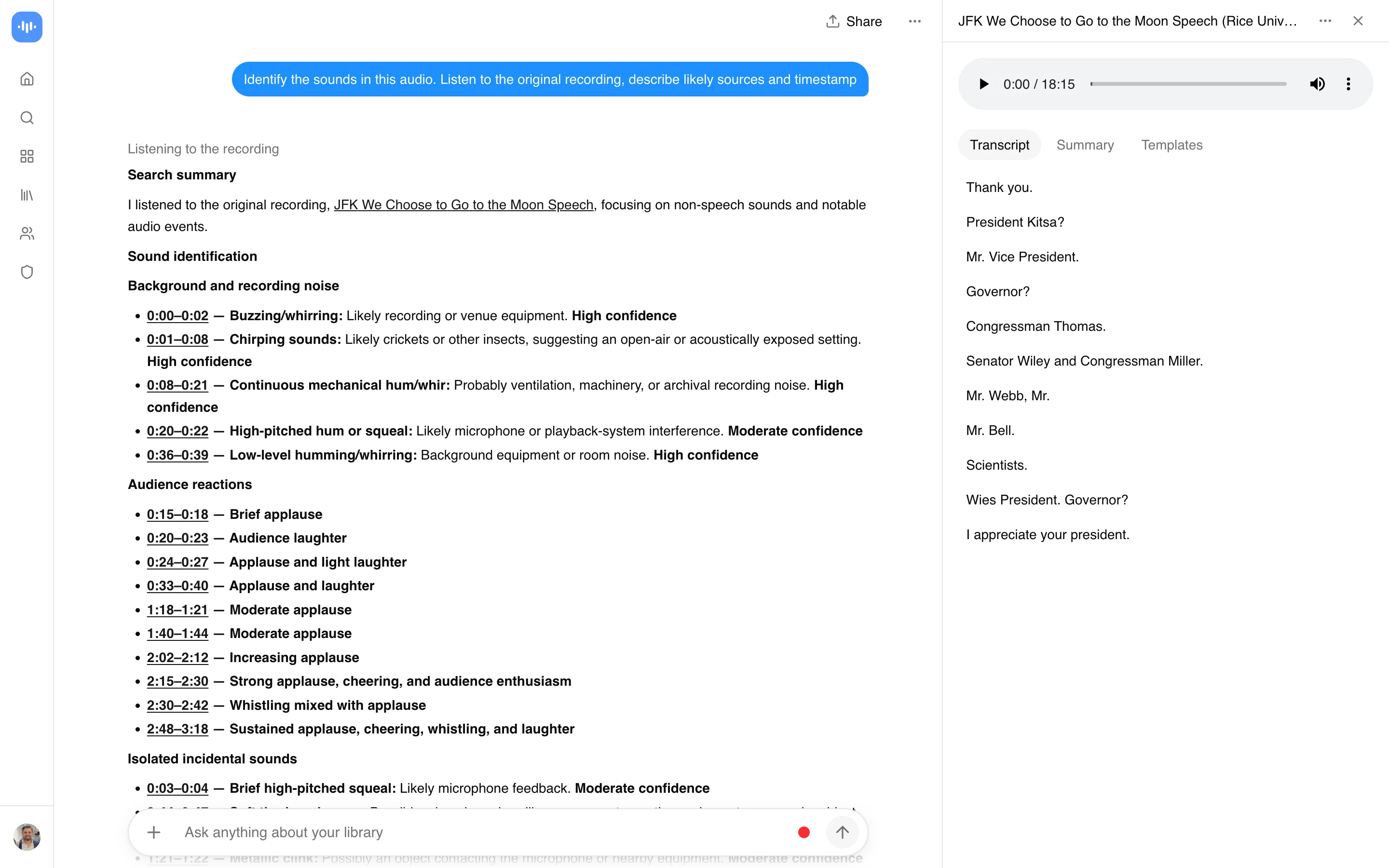
Tải đoạn clip lên, sau đó hỏi. AI lắng nghe âm thanh gốc, không chỉ bản ghi (AI lắng nghe âm thanh gốc để mô tả âm thanh, cách nói, các khoảng dừng và tiếng ồn xung quanh), vì vậy nó có thể cho bạn biết tiếng “thump” ở đầu là tiếng cửa, tiếng “whine” tăng dần là tiếng máy khoan, hoặc tiếng ồn đám đông là tiếng vỗ tay chứ không phải tiếng mưa. Hỏi nó xem âm thanh đó xuất hiện ở đâu trong tệp và nó sẽ chỉ cho bạn khoảnh khắc đó, để bạn có thể tự kiểm tra bằng tai.
Giới hạn trung thực: nó mô tả âm thanh, nó không tìm kiếm chúng. Yêu cầu nó nhận dạng một hiệu ứng âm thanh và bạn sẽ nhận được “một tiếng kim loại ngắn, như tiếng chảo rơi trên gạch”, chứ không phải tên của một tệp trong thư viện âm thanh. Và đối với một bài hát, nó cho bạn biết thể loại và nhạc cụ, chứ không phải tiêu đề. Nếu bạn muốn tên một bản nhạc, một ứng dụng nhận dạng nhạc như Shazam là công cụ phù hợp chứ không phải công cụ này.
Các đoạn clip ngắn, sạch sẽ sẽ cho câu trả lời sắc nét nhất. Nếu âm thanh bạn quan tâm bị che lấp bởi tiếng nói, hãy nói rõ trong câu hỏi của bạn (“bỏ qua giọng nói, tiếng bíp trong nền là gì?”) và câu trả lời sẽ hữu ích hơn đáng kể.
Các câu hỏi hiệu quả:
Cách nhận báo cáo nhận dạng âm thanh AI
- Tải lên hoặc liên kết tệp: kéo các định dạng MP3, M4A, MP4A, M4B, AAC, WAV, OGG, OPUS, FLAC, AIFF, WMA, WEBMA, MKA, AC3, EAC3, WV, AMR, DSF, DFF (tối đa 2 GB trong công cụ trực tuyến miễn phí), hoặc dán liên kết đến một tệp được lưu trữ.
- Đọc mô tả của AI: vài phút sau bạn sẽ nhận được mô tả bằng ngôn ngữ đơn giản, số lượng người nói và bản ghi.
- Đặt câu hỏi tiếp theo: sử dụng trò chuyện AI để hỏi về một phần cụ thể của bản ghi, hoặc chuyển thẳng đến bản ghi.
Một bản ghi âm sạch với một hoặc hai giọng nói sẽ cho kết quả rõ ràng hơn một căn phòng ồn ào với tiếng nói chồng chéo và nhạc nền. Xem cách chúng tôi đo độ chính xác của bản ghi.
Nhận câu trả lời sắc nét hơn
Cắt đến âm thanh
Các đoạn clip ngắn với âm thanh bạn quan tâm sẽ hoạt động tốt nhất.
Nói những gì cần bỏ qua
Bảo nó bỏ qua giọng nói hoặc nhạc.
Kiểm tra bằng tai
Chuyển đến khoảnh khắc nó chỉ ra và nghe.
Nó mô tả âm thanh, nó không tìm kiếm chúng trong thư viện. Đối với tên bài hát, hãy sử dụng ứng dụng nhận dạng nhạc.
Nhận dạng âm thanh AI: ScreenApp so với các ứng dụng khác
| Tính năng | ScreenApp | Otter.ai | AssemblyAI |
|---|---|---|---|
| Gói miễn phí | 2 transcriptions of recordings up to 45 minutes each | 300 phút/tháng | $50 tín dụng |
| Giá | $19/tháng hàng năm | $8.33/tháng hàng năm | $0.15/giờ âm thanh |
Sources, checked 2026-10-14: ScreenApp pricing, Otter pricing, assemblyai.com/pricing
Cách chúng khác nhau trong thực tế:
- Otter.ai chép lại các cuộc họp và bài giảng với nhãn người nói, nhưng trang web của nó không mô tả việc nhận dạng nhạc, nhạc cụ hoặc âm thanh không lời. ScreenApp bổ sung mô tả đó lên trên bản ghi.
- AssemblyAI là một API dành cho nhà phát triển, có giá $0.15 mỗi giờ âm thanh, mà các công ty khác xây dựng sản phẩm bằng. Nó không phải là thứ bạn tải tệp lên trực tiếp và đọc báo cáo, và tài liệu của nó không mô tả việc phát hiện nhạc hoặc âm thanh môi trường.
Ai sử dụng công cụ nhận dạng âm thanh AI
Những người làm podcast
Kiểm tra một tập trước khi phát hành, để tiếng ghế kẹt hoặc tiếng ồn lớn được sửa chữa.
Những người ghi âm tại hiện trường và người lưu trữ
Gắn nhãn các đoạn clip họ không ghi âm, sau đó xác nhận mô tả bằng tai.
Đội ngũ hỗ trợ và QA
Xem có bao nhiêu người tham gia cuộc gọi và nội dung cuộc gọi là gì, trước khi lắng nghe.
Các nhà nghiên cứu và nhà báo
Nhận bản tóm tắt về những người đã nói trong một cuộc phỏng vấn dài, sau đó trích dẫn chính xác.
Người kiểm duyệt nội dung
Kiểm tra nội dung trong một đoạn clip đã gửi trước khi quyết định xử lý nó như thế nào.
Bất kỳ ai có tiếng ồn bí ẩn
Tìm hiểu xem tiếng rè, tiếng rít hoặc tiếng thịch trong một bản ghi thực sự là gì.
Những gì nó có thể và không thể làm
Giỏi về
- Mô tả âm thanh bằng ngôn ngữ đơn giản, kèm theo vị trí xảy ra
- Phát hiện nhạc, nhạc cụ và thể loại
- Đếm số người nói, với bản ghi đầy đủ
- Trả lời câu hỏi về một khoảnh khắc cụ thể
Không được thiết kế cho
- Tiêu đề bài hát: nó không khớp các bản nhạc với danh mục
- Tên tệp thư viện âm thanh: nó mô tả, chứ không tra cứu
- Đo lường cấp độ phòng thí nghiệm: sử dụng công cụ kiểm tra chất lượng âm thanh để lấy số liệu
- Bản ghi rất nhiều tiếng ồn: các âm thanh chồng chéo làm mờ mô tả