
Cách quay màn hình trên Chrome có âm thanh: Âm thanh từ tab, micro và âm thanh hệ thống


On this page
Most silent Chrome recordings come down to one unticked checkbox. When Chrome shows you the screen picker, there is a small “Also share tab audio” toggle in the corner, and if you skip it, you get perfect video and total silence. I have done it. Everyone who records their screen regularly has done it at least once.
To screen record on Chrome with sound: open the tab you want to capture, start a browser-based recorder or extension, pick Chrome Tab in the share dialog, turn on the tab audio toggle, enable your microphone if you want narration, and hit record. That covers the website’s sound and your voice. System audio, meaning sound from apps outside Chrome, is the one part that depends on your operating system, and I will get to that.
The rest of this guide is the detail: which of the three audio sources you actually need, the exact steps, what changes on Windows, Mac, and Chromebook, and how to fix a recording that came out mute.
Chọn đúng nguồn. "Chrome Tab" cho một trang web, "Entire Screen" cho mọi thứ trên màn hình của bạn.
Bật âm thanh tab. Nút gạt "Also share tab audio" trong trình chọn của Chrome bị tắt theo mặc định trong một số công cụ. Đây là nguyên nhân số một gây ra các bản ghi âm bị tắt tiếng.
Thêm mic của bạn nếu bạn muốn thuyết minh. Chrome sẽ yêu cầu quyền truy cập micro lần đầu tiên. Âm thanh tab và micro có thể ghi cùng nhau trong một bản âm thanh.
Thực hiện một thử nghiệm 10 giây. Ghi, phát lại với âm thanh, sau đó thực hiện bản ghi thật. Mười giây bây giờ tốt hơn là phải ghi lại hai mươi phút sau.
What you plan to capture decides which audio source you need, so sort that out before touching any recorder:
| Bạn muốn ghi gì | Nguồn âm thanh bạn cần | Cách sử dụng điển hình |
|---|---|---|
| Một video hoặc ứng dụng web đang phát trong một tab | Âm thanh tab | Hướng dẫn, báo cáo lỗi, demo |
| Giọng nói của bạn trên màn hình | Microphone | Hướng dẫn chi tiết, thuyết trình |
| Chrome cộng với các ứng dụng máy tính để bàn khác | Âm thanh hệ thống | Hướng dẫn phần mềm đầy đủ |
| Một trang web cộng với lời bình của bạn | Âm thanh tab + microphone | Video đào tạo, phản ứng |
| Màn hình, khuôn mặt và giọng nói của bạn | Âm thanh tab + mic + webcam | Bài học, bản demo bán hàng |
Âm thanh tab, microphone và âm thanh hệ thống là ba thứ khác nhau
Sự phân biệt này gây ra nhiều bản ghi thất bại hơn bất kỳ điều gì khác, vì vậy đáng để dành hai phút trước khi bạn bắt tay vào các bước.
Âm thanh tab là âm thanh phát ra từ một tab Chrome cụ thể. Một video YouTube, một trình phát hội thảo web, tiếng chuông thông báo của ứng dụng web. Chrome có thể truyền âm thanh này đến trình ghi một cách sạch sẽ, từng tab một, đó là lý do tại sao việc ghi từ trình duyệt lại tốt đến vậy. Nếu ứng dụng Spotify trên máy tính để bàn của bạn đang phát trong nền, âm thanh tab sẽ không nghe thấy. Đó là một tính năng, không phải lỗi: bản ghi của bạn vẫn không bị ảnh hưởng bởi bất kỳ thứ gì ngoại trừ tab bạn đã chọn.
Âm thanh microphone là giọng nói của bạn, từ bất kỳ đầu vào nào mà máy tính của bạn đang sử dụng: mic laptop tích hợp, tai nghe, mic USB. Chrome yêu cầu quyền này riêng biệt, và hệ điều hành của bạn có một lớp quyền riêng. Hai nơi để nói “có”, hai nơi mà một câu “không” từ sáu tháng trước có thể âm thầm tắt tiếng bạn.
Âm thanh hệ thống là mọi thứ mà máy tính của bạn phát: Chrome, Spotify, tiếng ping Slack, tất cả đều được trộn lẫn với nhau. Đây là thứ mà Chrome không phải lúc nào cũng có thể cung cấp cho bạn, vì nó phụ thuộc vào hệ điều hành. Windows cho phép nó. macOS thì không, ít nhất là không cho trình duyệt. Tôi sẽ đề cập đến các giải pháp khắc phục cho từng hệ điều hành bên dưới.
Quy tắc thực tế mà tôi sử dụng: ghi âm thanh tab trừ khi bạn cần âm thanh từ bên ngoài Chrome. Nó được hỗ trợ ở mọi nơi, nó chỉ ghi lại những gì bạn đã chọn, và một thông báo Slack không thể lọt vào bản demo khách hàng của bạn.
| Câu hỏi | Âm thanh tab | Âm thanh hệ thống |
|---|---|---|
| Ghi lại âm thanh của trang web | Có | Có |
| Ghi lại một ứng dụng máy tính để bàn như Spotify | Không | Có, nơi hệ điều hành cho phép |
| Liệu âm thanh thông báo lạc có thể lọt vào không | Không | Có |
| Hoạt động giống nhau trên Windows và Mac | Có | Không, Mac bị hạn chế |
| Tốt nhất cho các hướng dẫn trình duyệt | Có | Chỉ khi các ứng dụng khác quan trọng |
Cách ghi lại một tab Chrome có âm thanh
Đây là quy trình làm việc bao gồm hầu hết các trường hợp: một tab, âm thanh của nó, và tùy chọn là giọng nói của bạn. Nó hoạt động trên Windows, Mac, Chromebook và Linux vì tính năng ghi tab được tích hợp sẵn trong Chrome. Trình ghi, dù là ứng dụng web hay tiện ích mở rộng, chỉ yêu cầu Chrome cung cấp luồng thông qua API chụp màn hình getDisplayMedia của trình duyệt, và Chrome sẽ hiển thị cho bạn một bộ chọn để phê duyệt.
Mở tab và chuẩn bị sẵn sàng
Tải trang, đăng nhập, đóng các biểu ngữ cookie và xếp hàng video đến đúng vị trí nếu có. Mọi thứ bạn làm sau khi nhấn ghi đều nằm trong bản ghi, vì vậy hãy làm công việc chuẩn bị trước.
Bắt đầu trình ghi của bạn và chọn những gì nó nên nghe
Trước khi bộ chọn màn hình xuất hiện, hầu hết các trình ghi sẽ hỏi nên bao gồm những nguồn âm thanh nào. Bật microphone ở đây nếu bạn muốn thuyết minh. Nếu công cụ có các nút gạt riêng cho mic và âm thanh trình duyệt, hãy bật cả hai ngay bây giờ thay vì hy vọng sẽ sửa nó sau.
Chọn "Chrome Tab" trong hộp thoại chia sẻ, sau đó là tab chính xác
Chrome cung cấp ba chế độ chụp: Chrome Tab, Window và Entire Screen. Chọn Chrome Tab và nhấp vào tab bạn đã chuẩn bị. Chọn sai tab ở đây đáng ngạc nhiên là dễ dàng khi bạn mở mười lăm tab, và bản ghi sẽ trung thực ghi lại tab sai.
Bật "Also share tab audio"
Nút gạt nằm ở góc của bộ chọn tab. Công tắc duy nhất này là sự khác biệt giữa bản ghi có âm thanh và bản ghi không có âm thanh. Hãy kiểm tra nó mỗi lần, ngay cả khi bạn nghĩ nó đã được bật. Chrome ghi nhớ cài đặt không nhất quán giữa các công cụ.
Ghi thử 10 giây, sau đó ghi thật
Dừng, phát lại và nghe với âm lượng lớn. Có âm thanh tab không? Có giọng nói không? Sau đó hãy ghi thật. Bỏ qua bước này là cách mà các bài hướng dẫn dài hai mươi phút phải ghi lại hai lần.
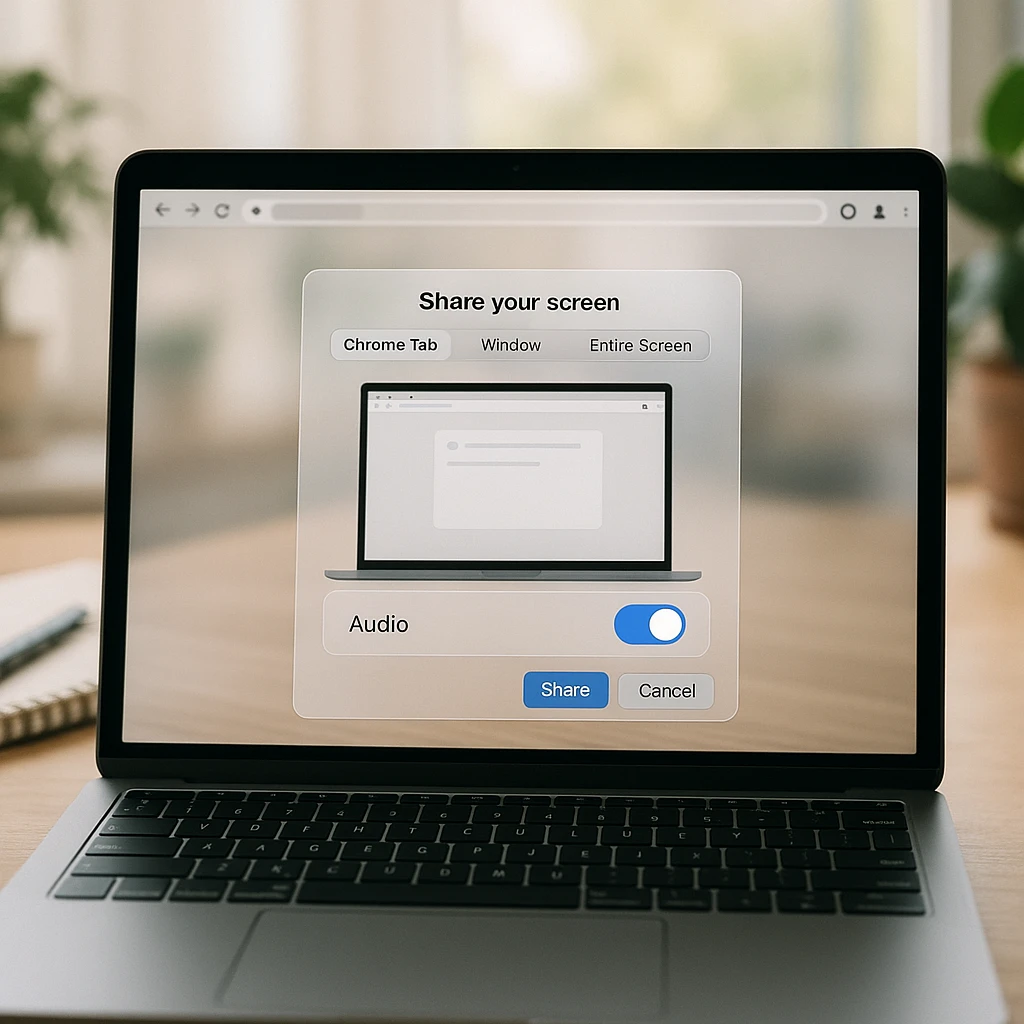
Một hành vi đáng biết: khi bạn ghi một tab duy nhất và sau đó chuyển sang một tab khác, bản ghi sẽ vẫn khóa vào tab bạn đã chọn. Nó không theo dõi tiêu điểm của bạn. Đó thường là điều bạn muốn, nhưng nó gây ngạc nhiên cho những người mong đợi bản ghi sẽ theo dõi họ trong trình duyệt. Nếu bạn cần trình bày việc di chuyển giữa các tab, hãy chụp Window hoặc Entire Screen thay thế.
Thêm microphone của bạn mà không ghi lại tiếng vọng
Các bản ghi có thuyết minh cần hai quyền phải khớp nhau. Chrome yêu cầu quyền truy cập microphone lần đầu tiên một trình ghi yêu cầu nó, với một cửa sổ bật lên gần thanh địa chỉ. Nếu bạn đã bỏ qua cửa sổ bật lên đó tại một thời điểm nào đó, Chrome sẽ ghi nhớ “không” và trình ghi sẽ nhận được sự im lặng mà không có lỗi. Nhấp vào biểu tượng ổ khóa hoặc điều chỉnh trong thanh địa chỉ, mở Cài đặt trang web và đặt Microphone trở lại thành Cho phép.
Hệ điều hành có lớp riêng của nó. Trên máy Mac, Cài đặt hệ thống, sau đó là Quyền riêng tư và Bảo mật, sau đó Microphone phải liệt kê Chrome là được phép. Trên Windows 11, đó là Cài đặt, Quyền riêng tư và bảo mật, Microphone. Nếu Chrome bị chặn ở đó, không có quyền trang web nào trên thế giới có thể giúp ích, và một lần nữa không có thông báo lỗi, chỉ là một bản âm thanh phẳng.
Sau đó là tiếng vọng, đây là lời phàn nàn về chất lượng phổ biến nhất đối với các bản ghi có thuyết minh. Nó xảy ra khi loa của bạn phát âm thanh tab và microphone của bạn thu lại, vì vậy bản ghi nhận âm thanh tab hai lần, hơi lệch pha. Cách khắc phục nhàm chán và tuyệt đối: đeo tai nghe. Âm thanh tab được ghi kỹ thuật số bên trong Chrome, vì vậy nó vẫn sạch sẽ, và mic của bạn chỉ nghe thấy giọng nói của bạn. Nếu tai nghe không phải là một lựa chọn, hãy giữ âm lượng loa thấp và mic cách xa loa, nhưng hãy chấp nhận rằng tai nghe là câu trả lời thực sự.
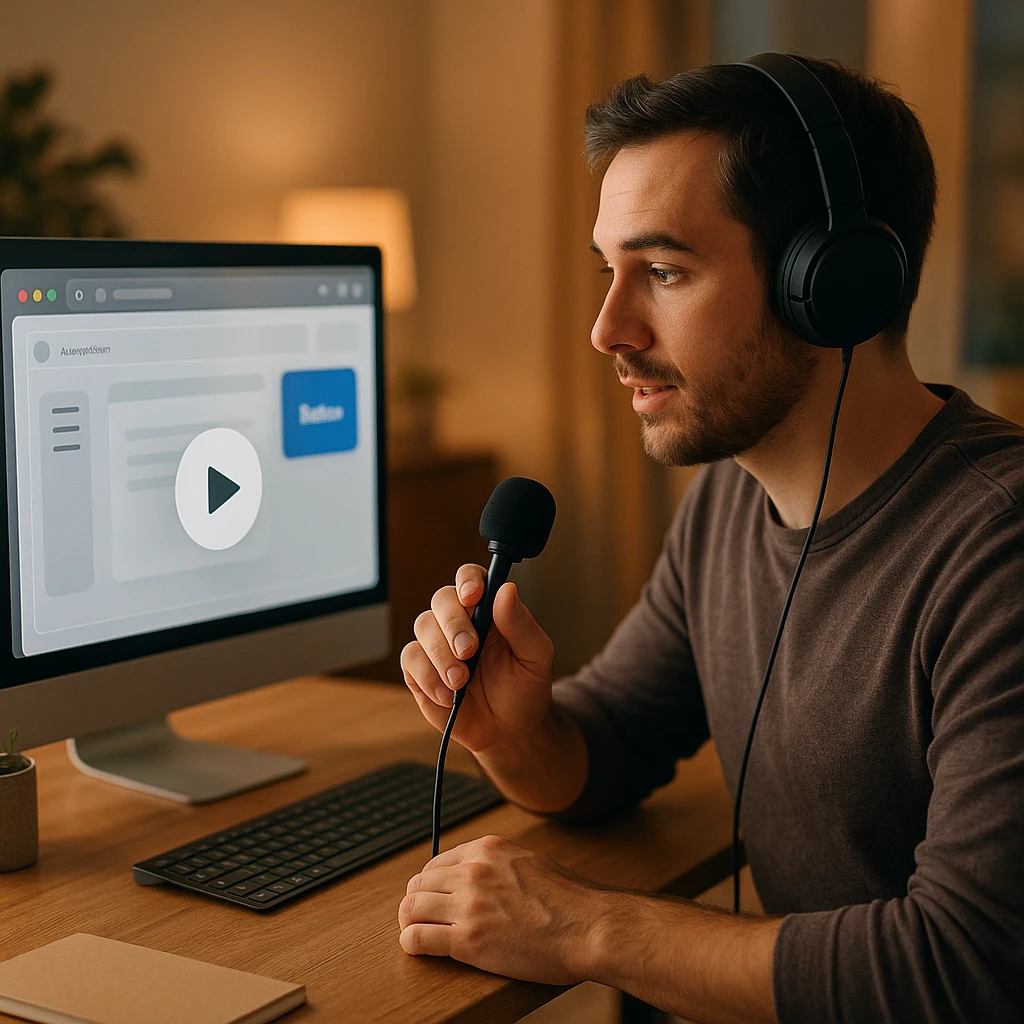
Hai thói quen sử dụng mic khác cũng mang lại hiệu quả:
- Nói một câu đầy đủ trước khi nội dung bắt đầu và quan sát mức độ đầu vào di chuyển. Một đồng hồ không di chuyển có nghĩa là thiết bị sai đã được chọn. Tai nghe Bluetooth là nguyên nhân thông thường, vì chúng có thể đăng ký là hai thiết bị và Chrome đôi khi chọn thiết bị đang rảnh.
- Nếu trình ghi của bạn cung cấp tính năng khử tiếng ồn, hãy bật nó cho công việc thuyết minh trên màn hình. Nó có thể làm mất đi một chút độ phong phú nhưng loại bỏ rất nhiều tiếng lạch cạch bàn phím.
Âm thanh hệ thống trên Windows, Mac và Chromebook
Âm thanh tab hoạt động giống nhau ở mọi nơi. Âm thanh hệ thống là nơi các hệ điều hành phân tách, và phần này là phiên bản trung thực về những gì mỗi hệ điều hành cho phép.
Windows 11 và Windows 10
Windows là trường hợp dễ dàng. Hộp thoại chia sẻ của Chrome hiển thị một nút bật tắt âm thanh hệ thống khi bạn chọn Toàn bộ màn hình, và bật nó lên sẽ ghi lại mọi thứ máy tính phát: Chrome, ứng dụng trên máy tính, tiếng ping thông báo, tất cả đều được trộn vào bản ghi.
Chọn Toàn bộ màn hình trong hộp thoại chia sẻ
Bật "Cũng chia sẻ âm thanh hệ thống"
Tắt tiếng thông báo trước, bản trộn không phân biệt và mọi tiếng ping của Slack đều sẽ có trong bản ghi
Windows cũng có Game Bar (Win + Alt + R) được tích hợp sẵn, ghi lại một cửa sổ ứng dụng duy nhất với âm thanh hệ thống, nhưng nó từ chối quay màn hình hoặc File Explorer và không cung cấp cho bạn quyền kiểm soát ở cấp độ tab. Đối với công việc trên trình duyệt, tính năng quay của Chrome chính xác hơn. Nếu bạn thích một công cụ hệ thống, các tùy chọn tích hợp sẵn được đề cập trong hướng dẫn của chúng tôi về quay màn hình bằng Snipping Tool trên Windows 10 và 11.
Mất âm thanh hệ thống? Trước tiên, hãy kiểm tra Volume Mixer: nhấp chuột phải vào biểu tượng loa, mở bộ trộn, và xác nhận Chrome không bị tắt tiếng hoặc giảm âm lượng độc lập với âm lượng chính. Thanh trượt cài đặt từng ứng dụng đó thường xuyên khiến mọi người bối rối.
Mac
macOS không cho phép Chrome ghi lại âm thanh hệ thống. Khi bạn chia sẻ Toàn bộ màn hình hoặc một Cửa sổ trên Mac, không có nút bật tắt âm thanh hệ thống, và đó là hạn chế của Apple chứ không phải tính năng bị thiếu trong bất kỳ công cụ ghi nào. Công cụ ghi tích hợp sẵn Shift + Cmd + 5 cũng có cùng hạn chế: nó ghi lại màn hình và micro, chứ không phải những gì Mac đang phát.
Bạn có hai hướng đi thực tế:
Ghi lại Tab Chrome thay vì màn hình. Tính năng ghi âm thanh tab hoạt động đầy đủ trên macOS. Nếu âm thanh bạn cần nằm trong một tab trình duyệt, và thường là như vậy, hãy chọn Tab Chrome, bật âm thanh tab, và hạn chế đó sẽ không ảnh hưởng đến bạn. Đây là lựa chọn mặc định của tôi trên Mac.
Cài đặt một trình điều khiển định tuyến âm thanh nếu bạn thực sự cần tất cả âm thanh hệ thống, điều mà các ứng dụng ghi màn hình máy tính sử dụng để lặp lại đầu ra hệ thống trở lại làm đầu vào. Đó là một công việc thiết lập thực sự, và đối với hầu hết các bản ghi trình duyệt thì đó là quá mức cần thiết.
Kiểm tra quyền: Cài đặt hệ thống, Quyền riêng tư và Bảo mật, Ghi màn hình. Chrome cần được cho phép ở đó trước khi có thể ghi màn hình, và macOS chỉ hỏi một lần.
Bức tranh toàn cảnh, bao gồm những đặc điểm riêng của công cụ ghi tích hợp sẵn, nằm trong hướng dẫn của chúng tôi về cách quay màn hình trên Mac.
Chromebook
ChromeOS có công cụ quay màn hình tích hợp sẵn (Shift + Ctrl + Hiện cửa sổ) ghi lại toàn bộ màn hình, một cửa sổ hoặc một vùng, với một nút bật tắt micro trong menu cài đặt. Các bản ghi sẽ nằm trong thư mục Tải xuống dưới dạng tệp WebM. Nó ghi lại giọng nói của bạn rất tốt.
Âm thanh nội bộ là điểm yếu. Đối với một tab Chrome có âm thanh của nó, quy trình ghi tab tương tự như trước đây hoạt động trên Chromebook giống hệt như trên Windows: trình ghi trình duyệt, Tab Chrome, chia sẻ âm thanh tab.
Bạn có cần một tiện ích mở rộng nào không?
Không. Điều này gây ngạc nhiên cho nhiều người, nhưng tính năng quay màn hình của Chrome hoạt động cho bất kỳ trang web nào yêu cầu, vì vậy một công cụ quay màn hình trực tuyến chạy trong một tab bình thường có thể ghi lại màn hình, âm thanh tab, micro và webcam của bạn mà không cần cài đặt gì. Bạn mở trang, cấp quyền, ghi, tải xuống. Đối với việc ghi không thường xuyên, hoặc trên một máy tính công việc mà bạn không thể cài đặt tiện ích mở rộng, đây là cách hợp lý.
Một tiện ích mở rộng xứng đáng có chỗ đứng khi bạn ghi thường xuyên. Nó nằm trên thanh công cụ, bắt đầu chỉ bằng một cú nhấp chuột và giữ nguyên quyền giữa các phiên thay vì yêu cầu mỗi lần. Tiện ích mở rộng quay màn hình Chrome của ScreenApp ghi lại tab hiện tại, một cửa sổ hoặc toàn màn hình cùng với micro và âm thanh tab, đồng thời lưu tệp dưới dạng MP4 cục bộ, điều này quan trọng hơn những gì bạn nghĩ (thêm về định dạng dưới đây).
Dù bạn chọn cách nào, danh sách kiểm tra để đánh giá bất kỳ công cụ ghi Chrome nào cũng giống nhau:
Âm thanh tab và micro cùng lúc, trong một bản nhạc, không phải cái này hoặc cái kia
Xuất MP4, trực tiếp hoặc thông qua chuyển đổi tích hợp
Giới hạn gói miễn phí được nêu rõ ràng: giới hạn thời lượng, số lượng bản ghi, hình mờ
1080p ở tốc độ khung hình bạn cần, 30fps là tốt cho các bản demo
Lớp phủ webcam nếu bạn ghi lại các bài học hoặc bản demo bán hàng
Một câu trả lời rõ ràng về lưu trữ: tệp cục bộ, đám mây hoặc cả hai, và ai có thể xem nó
Nếu điều bạn thực sự cần chỉ là âm thanh, thì một công cụ ghi video là sai công cụ. Chúng tôi đã so sánh các tùy chọn chuyên dụng trong tổng hợp các công cụ ghi âm thanh Chrome của chúng tôi, những công cụ này giải quyết vấn đề chỉ riêng âm thanh.
| Câu hỏi | Tiện ích mở rộng Chrome | Công cụ ghi trực tuyến, không cần cài đặt |
|---|---|---|
| Cài đặt | Một lần, từ Cửa hàng Web | Không |
| Bắt đầu ghi | Một cú nhấp chuột từ thanh công cụ | Mở trang web trước |
| Quyền | Duy trì giữa các phiên | Được cấp theo phiên |
| Máy tính công việc bị khóa | Thường bị chặn bởi chính sách | Thường hoạt động |
| Tốt nhất cho | Ghi nhiều lần một tuần | Ghi không thường xuyên |
Cách nhận được tệp MP4 thay vì WebM
Định dạng ghi gốc của Chrome là WebM. Khi một công cụ trình duyệt ghi lại thông qua API MediaRecorder, WebM là định dạng đầu ra trừ khi công cụ đó chuyển đổi, đó là lý do tại sao rất nhiều người sau khi hoàn tất một bản ghi lại thấy một tệp mà trình chỉnh sửa video của họ không nhận. WebM là một định dạng tốt có thể phát trên mọi trình duyệt, nhưng Premiere, một số phiên bản iMovie, PowerPoint và rất nhiều biểu mẫu tải lên vẫn muốn MP4.
Bạn có ba tùy chọn, theo thứ tự ưu tiên:
- Sử dụng công cụ ghi xuất MP4 trực tiếp. Việc chuyển đổi diễn ra trước khi bạn xem tệp, và vấn đề không bao giờ tồn tại.
- Chuyển đổi sau đó. Một công cụ chuyển đổi bản ghi màn hình sang MP4 xử lý WebM đầu vào, MP4 đầu ra, mà không cần ghi lại bất cứ thứ gì.
- Giữ lại WebM khi đích đến vẫn là trình duyệt. Tải lên một trình phát chấp nhận WebM? Chuyển đổi không mang lại lợi ích gì cho bạn.
Đối với bất kỳ thứ gì bạn sẽ chỉnh sửa, chia sẻ với khách hàng hoặc chèn vào slide, MP4 là định dạng mặc định an toàn. Nó phát trên hầu hết mọi thứ được tạo ra trong thập kỷ qua.
Tại sao không có âm thanh khi bạn quay màn hình trong Chrome?
Vì một điều gì đó giữa âm thanh và tệp đã từ chối, và không có gì báo cho bạn biết. Các bản ghi âm không tiếng gần như không bao giờ là lỗi của trình ghi âm. Chúng là do quyền hoặc một công tắc bật/tắt, và điều khó chịu là Chrome thất bại một cách âm thầm: video ghi lại hoàn hảo trong khi bản nhạc âm thanh thì trống rỗng.
Hãy thực hiện danh sách này theo thứ tự. Theo kinh nghiệm của tôi, ba mục đầu tiên bao gồm hầu hết các trường hợp:
- Âm thanh tab không được chia sẻ. Công tắc “Cũng chia sẻ âm thanh tab” đã tắt khi bạn chọn tab. Không thể khôi phục âm thanh sau đó; hãy ghi lại lần nữa với công tắc bật.
- Đã chọn sai tab hoặc cửa sổ. Âm thanh bạn muốn đang phát ở một nơi khác. Bản ghi đã ghi lại nguồn đã chọn một cách trung thực, bao gồm cả sự im lặng của nó.
- Bản thân tab đã bị tắt tiếng. Chrome cho phép bạn tắt tiếng từng tab, và một tab đã tắt tiếng vào thứ Ba tuần trước vẫn sẽ bị tắt tiếng. Hãy tìm biểu tượng loa bị gạch chéo trên thanh tab.
- Quyền truy cập micro của Chrome bị chặn đối với trang web của trình ghi âm. Biểu tượng ổ khóa, Cài đặt trang web, Micro, Cho phép.
- Hệ điều hành đang chặn quyền truy cập micro của Chrome. macOS: Cài đặt hệ thống, Quyền riêng tư và Bảo mật, Micro. Windows: Cài đặt, Quyền riêng tư và bảo mật, Micro.
- Đã chọn sai thiết bị đầu vào. Thường là tai nghe Bluetooth đăng ký hai lần, hoặc mic tích hợp của màn hình chiếm quyền mặc định.
- Bạn mong đợi âm thanh hệ thống trên máy Mac. Như đã đề cập ở trên, Chrome không thể ghi lại âm thanh hệ thống ở đó. Thay vào đó, hãy ghi lại tab.
- Một ứng dụng khác đang giữ micro. Zoom hoặc Teams đang trong cuộc gọi có thể giữ độc quyền đầu vào.
- Một thiết bị Bluetooth đã chuyển đổi cấu hình giữa chừng khi ghi âm. Một số tai nghe chuyển sang chế độ chất lượng thấp khi mic được kích hoạt, và một số trình ghi âm bị mất luồng âm thanh trong quá trình chuyển đổi. Nếu âm thanh của bạn bị ngắt giữa chừng, hãy nghi ngờ trường hợp này.
| Triệu chứng | Nguyên nhân có thể | Cách khắc phục |
|---|---|---|
| Video bình thường, trang web im lặng | Âm thanh tab không được chia sẻ | Ghi lại với công tắc bật |
| Âm thanh trang web bình thường, giọng nói của bạn bị mất | Mic tắt hoặc bị chặn | Cho phép mic trong cài đặt trang web và hệ điều hành |
| Giọng nói được ghi lại hai lần với tiếng vọng | Loa cấp tiếng vào mic | Đeo tai nghe |
| Giọng nói nghe như robot hoặc bị rè | Chuyển đổi cấu hình Bluetooth | Sử dụng mic có dây hoặc đầu vào tích hợp |
| Giọng nói rất nhỏ | Mức đầu vào thấp hoặc mic ở xa | Tăng mức khuếch đại đầu vào, di chuyển lại gần hơn |
| Mất âm thanh ứng dụng trên máy tính để bàn | Chụp tab chỉ nghe được tab | Toàn bộ màn hình + âm thanh hệ thống (Windows) |
| Âm thanh bị ngắt giữa chừng | Thiết bị âm thanh đã thay đổi giữa chừng | Khóa một thiết bị trước khi ghi âm |
Thói quen làm cho toàn bộ phần này trở nên không liên quan: thử nghiệm 10 giây. Ghi lại, phát lại với âm lượng lớn, xác nhận cả hai nguồn âm thanh, sau đó thực hiện việc chính. Mọi lỗi trên đều tự thông báo trong thử nghiệm đó, và không lỗi nào có thể được sửa chữa sau một lần quay dài.
Danh sách kiểm tra trước khi ghi hình
Ba mươi giây trước bất kỳ bản ghi hình quan trọng nào:
Đã chọn đúng tab hoặc màn hình trong trình chọn
Công tắc âm thanh tab đang bật
Đã chọn micro và đồng hồ đo đầu vào đang di chuyển
Đeo tai nghe nếu thuyết minh trên âm thanh tab
Tắt thông báo, trên hệ điều hành, không chỉ trình duyệt
Tab riêng tư, thanh dấu trang và trình quản lý mật khẩu không nằm trong khung hình
Độ phóng to trình duyệt ở mức văn bản có thể đọc được trong video cuối cùng
Đã ghi và phát lại thử nghiệm 10 giây
Các mục về quyền riêng tư xứng đáng được bổ sung một câu. Một bản ghi màn hình ghi lại bất cứ thứ gì xuất hiện trong khung hình: một bản xem trước email trượt vào, một cửa sổ bật lên tự động điền mật khẩu của trình quản lý mật khẩu, tên khách hàng trên các tab khác của bạn. Chỉ ghi lại một Tab Chrome, thay vì toàn bộ màn hình, lặng lẽ loại bỏ hầu hết rủi ro đó, đó là một lý do khác khiến việc chụp tab là mặc định đúng đắn. Và hãy xem lại bản ghi trước khi bạn chia sẻ, ở tốc độ phát lại, không phải bằng cách kéo thanh thời gian.
Một câu hỏi liên quan thường xuất hiện: liệu các trang web có thể phát hiện bạn đang ghi hình không? Không có hệ thống phát hiện phổ quát, nhưng các trình phát được bảo vệ bằng DRM có thể từ chối hiển thị vào bản ghi (bạn sẽ nhận được một hình chữ nhật màu đen nơi video đáng lẽ phải có), và nơi làm việc có thể giám sát các máy được quản lý. Hãy tôn trọng bản quyền, điều khoản nền tảng và các quy tắc đồng ý cuộc họp; ở nhiều nơi, việc ghi lại cuộc gọi mà không có sự đồng ý là bất hợp pháp, không chỉ là bất lịch sự.
Sau khi ghi hình: video chỉ là một nửa đầu ra
Đây là phần mà hầu hết các hướng dẫn ghi màn hình đều dừng lại. Một video hướng dẫn dài hai mươi phút chỉ hữu ích đúng một lần, đối với người xem toàn bộ hai mươi phút đó. Cùng một bản ghi với bản chép lời thì có thể tìm kiếm, trích dẫn và xem lướt qua mãi mãi.
Đây là lúc ScreenApp làm được nhiều hơn là chỉ ghi hình. Ghi lại tab hoặc màn hình Chrome, và bản ghi sẽ được lưu vào thư viện của bạn, nơi bạn có thể tạo bản chép lời, nhận bản tóm tắt AI và rút ra các mục hành động hoặc khoảnh khắc quan trọng mà không cần phải tua đi tua lại video. Gói miễn phí gồm 2 bản phiên âm cho bản ghi tối đa 45 phút mỗi bản để bạn dùng thử. Hãy đặt câu hỏi cho bản ghi (“tôi đã thay đổi cài đặt nào trong nửa sau?”) thay vì xem lại.
Quy trình làm việc đó biến một bản ghi thành nhiều đầu ra: chính video, bản chép lời để tài liệu, bản tóm tắt cho người không xem, và ghi chú bạn có thể dán vào một phiếu hỗ trợ hoặc wiki. Học sinh và giáo viên hướng dẫn nhận được nhiều lợi ích nhất từ mô hình này; chúng tôi đã viết riêng phiên bản học tập trong bài cách ghi lại bài giảng và chuyển đổi thành văn bản.
Vì vậy, câu trả lời đầy đủ cho “làm cách nào để ghi màn hình trên Chrome có âm thanh” cuối cùng rất ngắn gọn. Chụp tab với công tắc âm thanh bật sẽ bao gồm âm thanh của trang web ở bất cứ đâu, kể cả trên máy Mac. Thêm micro để thuyết minh và đeo tai nghe. Chỉ sử dụng “Toàn bộ màn hình” với âm thanh hệ thống trên Windows, và chỉ khi các ứng dụng ngoài Chrome quan trọng. Chạy thử nghiệm 10 giây mỗi lần. Và nếu bản ghi đáng giữ, hãy chép lời nó, bởi vì văn bản là thứ bạn thực sự sẽ sử dụng vào tháng tới.
FAQ
Chrome có trình ghi màn hình tích hợp không?
Không phải là một tính năng độc lập. Chrome có chức năng chụp màn hình được tích hợp vào công cụ trình duyệt, đó là điều cho phép các trang web và tiện ích mở rộng ghi hình hoạt động sau khi bạn cấp quyền, nhưng không có nút ghi hình trong chính Chrome. Bạn tự mang trình ghi hình; Chrome mang đến chức năng chụp và các lời nhắc cấp quyền. #
Làm cách nào để ghi màn hình trên Chrome có âm thanh?
Khởi động một trình ghi hình hoặc tiện ích mở rộng dựa trên trình duyệt, chọn Tab Chrome trong hộp thoại chia sẻ, bật "Cũng chia sẻ âm thanh tab", bật micro của bạn nếu bạn muốn thuyết minh, và ghi hình. Công tắc bật/tắt âm thanh tab là bước mà mọi người thường bỏ qua. #
Chrome có thể ghi lại âm thanh nội bộ hoặc hệ thống không?
Trên Windows, có: chọn Toàn màn hình (Entire Screen) trong hộp thoại chia sẻ và bật công tắc âm thanh hệ thống. Trên macOS, không, Chrome hoàn toàn không thể ghi lại âm thanh hệ thống; thay vào đó, hãy ghi lại Thẻ Chrome (Chrome Tab) với âm thanh thẻ, hoặc cài đặt trình điều khiển định tuyến âm thanh cho một trình ghi máy tính để bàn. Âm thanh thẻ hoạt động trên mọi hệ điều hành. #
Tại sao không có âm thanh trong bản ghi màn hình Chrome của tôi?
Thông thường, công tắc "Cũng chia sẻ âm thanh thẻ" (Also share tab audio) đã tắt, thẻ sai được chọn, hoặc thẻ đã bị tắt tiếng. Nếu thiếu giọng nói của bạn, quyền truy cập micro bị chặn trong cài đặt trang web của Chrome hoặc trong cài đặt quyền riêng tư của hệ điều hành. Tất cả những điều này đều thất bại một cách âm thầm, đó là lý do tại sao một bản ghi thử nghiệm 10 giây trước khi ghi thật sự rất đáng để bận tâm. #
Tôi có thể ghi lại chỉ một thẻ Chrome cùng với âm thanh của nó không?
Có, và đây là lựa chọn sạch nhất. Chọn Thẻ Chrome (Chrome Tab) thay vì Cửa sổ (Window) hoặc Toàn màn hình (Entire Screen), chọn thẻ, và bật âm thanh thẻ. Bản ghi sẽ khóa vào thẻ đó ngay cả khi bạn chuyển sang thẻ khác, và âm thanh từ các ứng dụng và thẻ khác sẽ không lọt vào. #
Tôi có thể ghi lại micro và âm thanh thẻ cùng lúc không?
Có. Bật cả hai trong trình ghi trước khi quá trình ghi bắt đầu và chúng sẽ hòa trộn vào một bản nhạc. Đeo tai nghe trong khi thực hiện, nếu không micro sẽ thu lại âm thanh thẻ và gây ra tiếng vang. #
Bản ghi màn hình Chrome có lưu dưới dạng MP4 không?
Định dạng ghi gốc của Chrome là WebM, vì vậy nhiều công cụ trình duyệt tạo ra các tệp WebM. Một số trình ghi sẽ chuyển đổi sang MP4 cho bạn; nếu không, một công cụ chuyển đổi có thể biến WebM thành MP4 sau đó. Để chỉnh sửa và chia sẻ, MP4 là định dạng an toàn hơn. #
Tôi có thể quay màn hình trên Chrome mà không cần tiện ích mở rộng không?
Có. Một trình ghi màn hình trực tuyến chạy trong một tab thông thường có thể ghi lại màn hình, âm thanh tab và mic của bạn mà không cần cài đặt gì, bởi vì khả năng ghi hình nằm trong trình duyệt, không phải tiện ích mở rộng. Tiện ích mở rộng chủ yếu bổ sung sự tiện lợi: khởi động bằng một cú nhấp chuột và các quyền được duy trì. #
Các bản ghi màn hình Chrome được lưu ở đâu?
Điều đó tùy thuộc vào công cụ. Các trình ghi ưu tiên cục bộ sẽ tải tệp xuống thư mục Tải xuống của bạn; các trình ghi đám mây lưu trữ tệp trong thư viện tài khoản của bạn, đôi khi có tùy chọn tải xuống cục bộ. Trên Chromebook, công cụ chụp tích hợp sẵn lưu tệp WebM vào thư mục Tải xuống. Hãy kiểm tra trước khi ghi hình dài, không phải sau đó. #
Tại sao bản ghi của tôi có tiếng vọng?
Loa của bạn đã phát âm thanh tab và micrô của bạn đã ghi lại âm thanh đó một lần nữa, hơi trễ. Tai nghe khắc phục hoàn toàn vấn đề này, vì âm thanh tab được ghi lại kỹ thuật số bên trong Chrome và không bao giờ cần truyền qua không khí.


