Cách sử dụng tính năng chuyển lời nói thành văn bản trên Google Docs


On this page
Tính năng chuyển giọng nói thành văn bản trong Google Docs được gọi là Nhập bằng giọng nói (Voice Typing), và toàn bộ quá trình thiết lập chỉ cần một cú nhấp chuột trong menu: mở tài liệu, vào Công cụ, sau đó chọn Nhập bằng giọng nói, cấp quyền truy cập micrô và bắt đầu nói. Phím tắt là Ctrl+Shift+S trên Windows và Cmd+Shift+S trên máy Mac.
Có hai điều khiến hầu như ai cũng gặp vướng mắc, vì vậy chúng được nhắc đến trước tiên. Nhập bằng giọng nói chỉ hoạt động trên các trình duyệt dành cho máy tính để bàn, và kể từ bản cập nhật tháng 5 năm 2024 của Google, điều đó bao gồm Chrome, Edge và Safari, chứ không chỉ riêng Chrome như hầu hết các bài hướng dẫn vẫn nhầm lẫn. Ngoài ra, tính năng này chỉ chuyển lời nói trực tiếp từ micrô của bạn thành văn bản: nó không thể chuyển ngữ bản ghi âm, ghi chú thoại hoặc tệp ghi âm cuộc họp - những tác vụ đòi hỏi một công cụ khác và sẽ được đề cập ở cuối hướng dẫn này.
Bật tính năng Nhập bằng giọng nói, từng bước một
Mở tài liệu trong Google Docs trên trình duyệt máy tính để bàn (Chrome, Edge hoặc Safari).
Nhấp vào Công cụ, sau đó chọn Nhập bằng giọng nói, hoặc nhấn Ctrl+Shift+S (Windows) / Cmd+Shift+S (Mac).
Một bảng điều khiển micrô sẽ xuất hiện bên cạnh tài liệu. Lần đầu tiên, trình duyệt của bạn sẽ yêu cầu quyền truy cập micrô: nhấp vào Cho phép, nếu không sẽ không có gì hoạt động.
Chọn ngôn ngữ của bạn từ menu thả xuống phía trên micrô nếu ngôn ngữ đó chưa chính xác.
Nhấp vào micrô và nói. Biểu tượng sẽ chuyển sang màu đỏ khi đang lắng nghe. Hãy nói trọn câu với tốc độ tự nhiên thay vì nói từng từ một.
Nhấp lại vào micrô để dừng lại. Bạn có thể chỉnh sửa bằng bàn phím bất kỳ lúc nào mà không cần tắt tính năng Nhập bằng giọng nói.
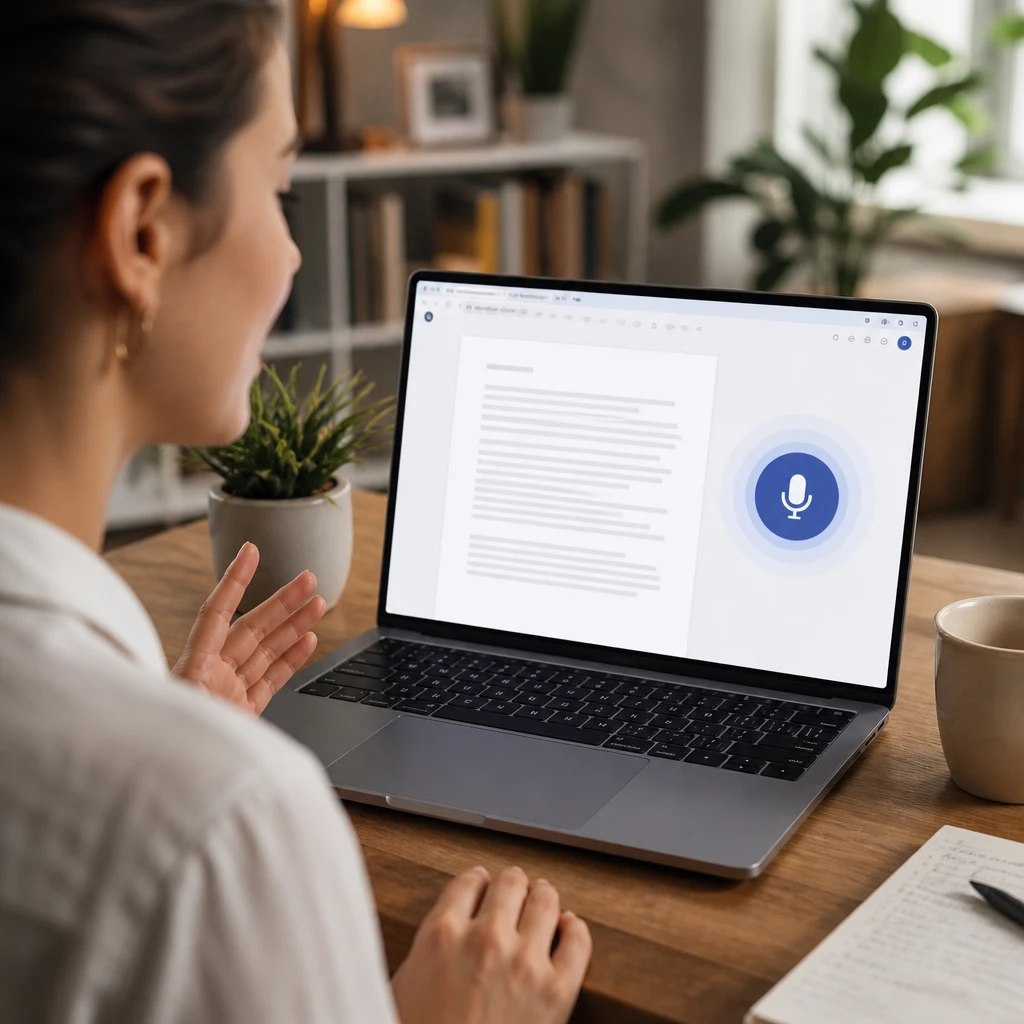
Độ chính xác thực tế tốt hơn nhiều so với danh tiếng của nó, với ba điều kiện: một căn phòng yên tĩnh, một chiếc micrô đủ tốt và đọc kèm cả các dấu câu. Điều này đưa chúng ta đến các câu lệnh.
Các câu lệnh dấu câu và định dạng
Đọc các từ này khi đọc chính tả; Google Docs sẽ nhập ký hiệu thay vì từ ngữ.
| Đọc câu lệnh | Kết quả nhận được |
|---|---|
| "Period" (hoặc "full stop") | . |
| "Comma" | , |
| "Question mark" | ? |
| "Exclamation point" | ! |
| "New line" | Con trỏ di chuyển xuống dòng tiếp theo |
| "New paragraph" | Bắt đầu một đoạn văn mới |
| "Select [từ hoặc cụm từ]" | Chọn văn bản đó để chỉnh sửa |
| "Delete last word" | Xóa từ gần nhất phía trước |
Điểm hạn chế đối với các câu lệnh chỉnh sửa và định dạng (“select”, “delete”, “apply heading”): chúng chỉ hoạt động khi ngôn ngữ tài khoản và ngôn ngữ tài liệu của bạn đều là tiếng Anh. Các câu lệnh dấu câu thông thường hoạt động trên nhiều ngôn ngữ hơn. Danh sách câu lệnh đầy đủ của Google được đăng tải trên trang trợ giúp Nhập bằng giọng nói của họ.
Những trình duyệt nào hỗ trợ tính năng Nhập bằng giọng nói của Google Docs
Trong nhiều năm, câu trả lời thực tế luôn là “Chrome, và không có gì khác”, và hầu hết các bài viết đang xếp hạng cho chủ đề này vẫn khẳng định như vậy. Điều đó đã thay đổi vào tháng 5 năm 2024, khi Google mở rộng tính năng Nhập bằng giọng nói sang các trình duyệt máy tính khác, cụ thể là Edge và Safari.
Tình hình hỗ trợ hiện tại:
Hoạt động
Chrome, Edge và Safari, trên máy tính để bàn hoặc máy tính xách tay. Hãy luôn cập nhật trình duyệt; Google chỉ cam kết hỗ trợ trên các phiên bản mới nhất.
Không hoạt động
Firefox không nằm trong danh sách được Google hỗ trợ, các ứng dụng Google Docs trên thiết bị di động hoàn toàn không có tính năng Nhập bằng giọng nói, và quản trị viên trường học hoặc nơi làm việc có thể tắt tính năng này đối với toàn bộ miền.
Chuyển giọng nói thành văn bản trong Google Docs trên điện thoại
Bản thân ứng dụng Docs không có nút Nhập bằng giọng nói, nhưng điện thoại giải quyết điều này ngay ở cấp độ bàn phím, và kết quả mang lại gần như tương đương:
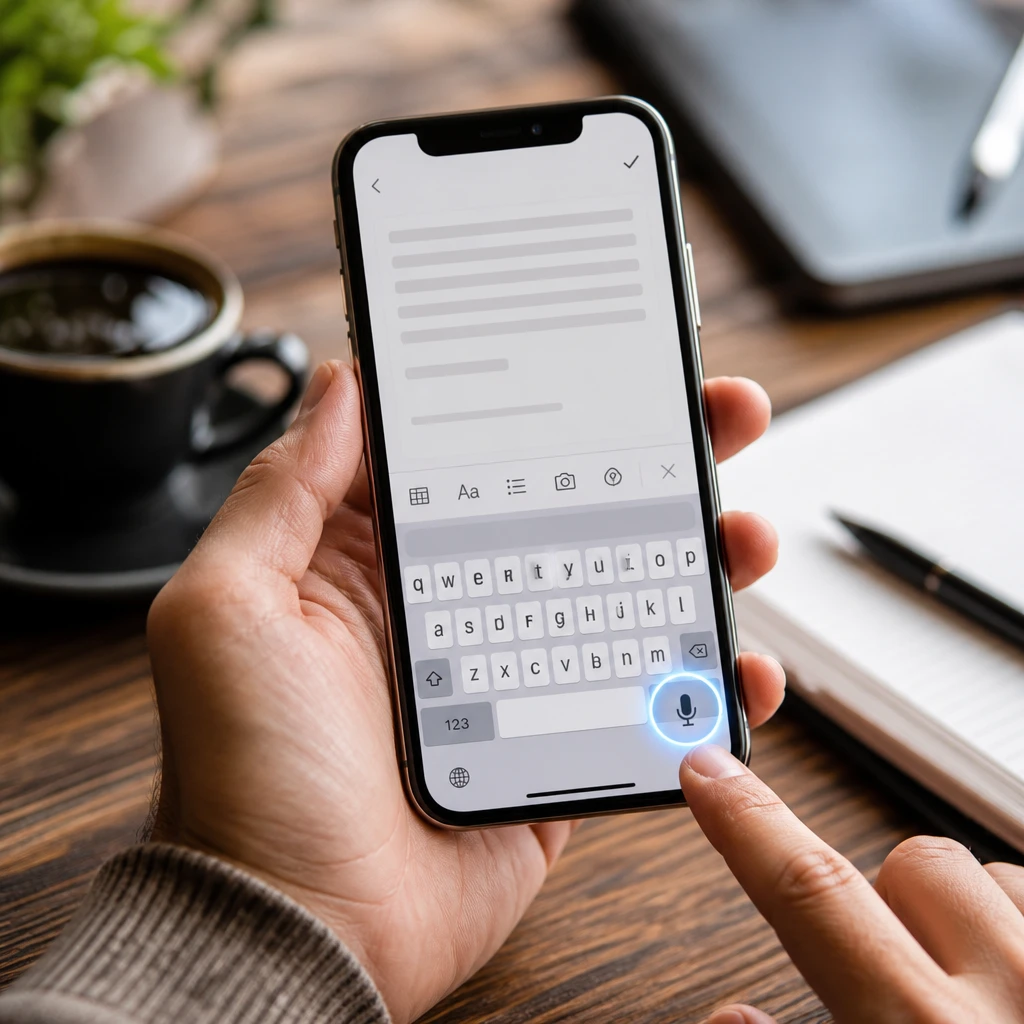
Android: mở tài liệu của bạn, chạm vào vị trí bạn muốn viết và nhấn vào micrô trên bàn phím Gboard. Tính năng đọc chính tả trên bàn phím của Google sẽ nhập trực tiếp vào Docs, bao gồm cả các câu lệnh dấu câu.
iPhone và iPad: chạm vào tài liệu, sau đó nhấn vào phím micrô trên bàn phím iOS. Tính năng đọc chính tả của Apple sẽ nhập vào Docs tương tự như bất kỳ ứng dụng nào khác, và việc đọc “dấu chấm” hoặc “dấu phẩy” cũng hoạt động theo cách tương tự.
Phương án dùng điện thoại rất phù hợp cho một đoạn văn hoặc một ghi chú nhanh. Đối với các phiên đọc chính tả dài hơn, phiên bản dành cho máy tính để bàn sẽ tối ưu hơn vì tài liệu, bảng điều khiển micrô và các chỉnh sửa của bạn đều nằm chung trên một màn hình.
Khi tính năng Nhập liệu bằng giọng nói ngừng hoạt động
Các lỗi thường gặp khá nhất quán nên cách khắc phục thường là một trong sáu cách sau, theo thứ tự này:
Tính năng Nhập liệu bằng giọng nói bị thiếu trong menu Công cụ
Bạn đang sử dụng trình duyệt không được hỗ trợ (Firefox hoặc phiên bản đã cũ) hoặc quản trị viên workspace đã tắt tính năng này. Hãy thử dùng Chrome trước; nếu tính năng này cũng bị thiếu trên tài khoản cơ quan hoặc trường học, nguyên nhân là do quản trị viên.
Biểu tượng micrô xuất hiện nhưng không có nội dung nào được nhập
Quyền truy cập micrô bị chặn. Trong phần cài đặt trang web của trình duyệt cho docs.google.com, hãy đặt Micrô thành Cho phép, sau đó tải lại tab.
Nhập sai ngôn ngữ
Menu thả xuống chọn ngôn ngữ phía trên micrô không khớp với ngôn ngữ bạn đang nói. Hãy thiết lập thủ công; tính năng này không phải lúc nào cũng tự động khớp với ngôn ngữ của tài liệu.
Thu âm từ nhầm micrô
Máy tính xách tay khi cắm tai nghe thường nhận nhầm thiết bị đầu vào. Hãy chọn đúng thiết bị trong cài đặt âm thanh hệ thống của bạn, sau đó tải lại Docs.
Dừng giữa chừng khi đang đọc chính tả
Tính năng Nhập liệu bằng giọng nói sẽ tạm dừng khi bạn nhấp ra ngoài tài liệu hoặc giữ im lặng quá lâu. Nhấp vào micrô để khởi động lại; luôn giữ tab Docs hiển thị trong khi đọc chính tả.
Mọi thứ đã được thiết lập đúng nhưng vẫn không hoạt động
Cập nhật trình duyệt, tắt các tiện ích mở rộng can thiệp vào micrô hoặc tập lệnh trang, và thử dùng cửa sổ ẩn danh. Một trong ba cách này hầu như sẽ giải quyết được mọi trường hợp còn lại.
Những điều tính năng Nhập liệu bằng giọng nói không thể làm: Bản ghi âm
Tính năng Nhập liệu bằng giọng nói chỉ nhận tín hiệu trực tiếp từ micrô của bạn và không có gì khác. Tính năng này không thể mở tệp âm thanh, chuyển đổi bản ghi nhớ giọng nói hoặc chuyển cuộc họp hay bài giảng đã ghi âm thành văn bản, và việc chĩa micrô máy tính xách tay vào điện thoại đang phát bản ghi âm sẽ chỉ tạo ra một mớ hỗn độn khó đọc đúng như bạn dự đoán.
Đối với bản ghi âm, giải pháp hiệu quả là dùng công cụ chuyển đổi âm thanh, sau đó dán vào: tải tệp lên công cụ chuyển đổi âm thanh thành văn bản của ScreenApp, để hệ thống chuyển đổi kèm tên người nói cùng mốc thời gian, rồi sao chép kết quả vào Google Doc của bạn. Gói miễn phí bao gồm 2 transcriptions of recordings up to 45 minutes each, đủ để bạn kiểm tra quy trình làm việc trên một tệp thực tế. Nếu điều bạn thực sự muốn là đọc chính tả với nhiều quyền kiểm soát hơn những gì Docs cung cấp, chẳng hạn như đọc chính tả vào bất kỳ ứng dụng nào thay vì chỉ một tài liệu, thì một ứng dụng đọc chính tả chuyên dụng hoặc công cụ chuyển giọng nói thành văn bản trực tiếp sẽ đáp ứng được điều đó, và văn bản đã chuyển đổi vẫn sẽ hiển thị ở bất kỳ nơi nào bạn dán vào.
Sự khác biệt đó rất đáng ghi nhớ: Nhập liệu bằng giọng nói dùng để viết bằng cách nói trực tiếp, còn công cụ chép lời dùng cho giọng nói đã được ghi âm từ trước.
Hướng dẫn liên quan
Cách chúng tôi tổng hợp thông tin này: các bước và câu lệnh đã được đối chiếu với tài liệu về tính năng Nhập liệu bằng giọng nói của chính Google cũng như hoạt động thực tế của trình duyệt tính đến tháng 10 năm 2026. Chúng tôi không thực hiện đo điểm chuẩn độ chính xác nhận dạng cho bài viết này.
FAQ
Làm cách nào để bật tính năng chuyển giọng nói thành văn bản trong Google Docs?
Mở tài liệu trên trình duyệt máy tính, nhấp vào Công cụ, sau đó chọn Nhập liệu bằng giọng nói, cho phép truy cập micrô và nhấp vào biểu tượng micrô xuất hiện bên cạnh tài liệu. Phím tắt là Ctrl+Shift+S trên Windows hoặc Cmd+Shift+S trên Mac.
Google Docs có thể chuyển tệp ghi âm hoặc bản ghi nhớ giọng nói thành văn bản không?
Không. Tính năng Nhập liệu bằng giọng nói chỉ chuyển đổi âm thanh trực tiếp từ micrô của bạn. Để đưa một bản ghi âm vào Google Doc, hãy chuyển đổi tệp bằng một công cụ như tính năng chuyển đổi âm thanh thành văn bản của ScreenApp rồi dán văn bản vào. Việc phát to bản ghi âm trước micrô của máy tính xách tay về mặt kỹ thuật vẫn nhập được một số từ, nhưng độ chính xác sẽ giảm sút nghiêm trọng.
Tính năng nhập liệu bằng giọng nói của Google Docs có hoạt động trên Safari hoặc Firefox không?
Safari có hoạt động: Google đã mở rộng tính năng Nhập liệu bằng giọng nói ra ngoài phạm vi Chrome vào tháng 5 năm 2024, bổ sung Edge và Safari trên máy tính để bàn. Firefox không nằm trong danh sách được hỗ trợ của Google, vì vậy mục menu này sẽ không xuất hiện trên trình duyệt đó.
Tại sao tính năng Nhập liệu bằng giọng nói lại bị thiếu trong menu Công cụ của tôi?
Có thể do trình duyệt không được hỗ trợ (Firefox hoặc phiên bản đã lỗi thời), bạn đang dùng ứng dụng di động thay vì trình duyệt máy tính, hoặc quản trị viên cơ quan hay trường học đã tắt tính năng này cho miền của bạn. Trường hợp do quản trị viên thường biểu hiện ở việc dùng được ở nhà nhưng lại bị thiếu ở cơ quan.
Tôi có thể sử dụng tính năng chuyển giọng nói thành văn bản trong ứng dụng Google Docs trên thiết bị di động không?
Không thể thông qua chính Docs; ứng dụng này không tích hợp tính năng Nhập liệu bằng giọng nói. Thay vào đó, hãy sử dụng tính năng đọc chính tả trên bàn phím của bạn: micrô Gboard trên Android, hoặc micrô bàn phím iOS trên iPhone và iPad. Cả hai đều nhập trực tiếp vào tài liệu.
Làm cách nào để đọc các dấu câu?
Hãy đọc tên dấu câu: "period" (dấu chấm), "comma" (dấu phẩy), "question mark" (dấu chấm hỏi), "exclamation point" (dấu chấm than), "new line" (xuống dòng), "new paragraph" (đoạn mới). Các lệnh chỉnh sửa như "select" (chọn) và "delete last word" (xóa từ cuối cùng) cũng khả dụng, nhưng chỉ khi ngôn ngữ tài khoản và tài liệu của bạn được đặt là tiếng Anh.