YouTube sang WAV: Đã thử nghiệm 5 trình chuyển đổi


On this page
Hãy để tôi nói phần không được lòng trước. Chuyển đổi YouTube sang WAV không mang lại cho bạn âm thanh chất lượng phòng thu, và hầu hết các trang bán trình chuyển đổi sẽ không nói cho bạn điều đó.
Theo thông số kỹ thuật âm thanh chính thức của YouTube, video mang luồng âm thanh lên đến 256 kbps AAC. Đó là một nguồn đã nén. Một tệp WAV được tạo từ đó là một bản sao hoàn hảo, khổng lồ của âm thanh đã nén. Bản sao không mất dữ liệu của một bản gốc mất dữ liệu. Chúng không phải là một thứ, và không có công cụ nào trên trang này thay đổi điều đó.
Điều đó không sao cả, miễn là bạn biết tại sao bạn muốn WAV. Hai lý do trung thực: trình chỉnh sửa của bạn yêu cầu (Pro Tools và Logic đều hoạt động tốt hơn với WAV so với AAC), hoặc bạn đang lưu trữ thứ gì đó trước khi bạn cắt ghép nó. Nếu bạn thuộc một trong hai trường hợp này, hãy chọn tốc độ và an toàn, vì bản thân âm thanh sẽ giống hệt nhau bất kể bạn sử dụng công cụ nào trong số này. Nếu bạn đến đây hy vọng cứu vãn chất lượng từ một bản rip YouTube, hãy dành buổi chiều và mua bản nhạc đó.
Mọi người tìm kiếm điều này theo nhiều cách, yt to wav, youtube to wave, hoặc đơn giản là một trình tải xuống âm thanh YouTube xuất ra WAV thay vì MP3. Công việc tương tự. Dưới đây là năm công cụ thực hiện điều đó, mỗi công cụ thực sự tốt ở điểm nào, và mỗi công cụ đã làm chúng tôi khó chịu ở điểm nào. Đối với các quy trình làm việc âm thanh liên quan, hãy xem các hướng dẫn của chúng tôi về công cụ âm thanh AI và chuyển đổi video YouTube thành văn bản.
ScreenApp nếu bản ghi âm quan trọng như âm thanh. 2 bản ghi âm miễn phí cùng với bản dùng thử 7 ngày trên các gói hàng năm, sau đó là Pro với giá $19/tháng (gói hàng năm).
4K Video Downloader cho máy tính để bàn và danh sách phát. Chế độ Trích xuất Âm thanh với đầu ra WAV. Gói miễn phí, Lite $15/năm, $25 trọn đời.
VLC Media Player để chuyển đổi ngoại tuyến miễn phí. Chuyển đổi bất kỳ định dạng nào sang WAV, không giới hạn, không quảng cáo.
Online-Convert cho các công việc một lần trên trình duyệt. Tín dụng thử nghiệm miễn phí được làm mới hàng ngày; gói trả phí bắt đầu bằng gói tín dụng dùng một lần.
Audacity khi bạn sẽ chỉnh sửa âm thanh sau đó. Nhập, làm sạch, xuất WAV ở bất kỳ độ sâu bit nào. Miễn phí.
So sánh các trình chuyển đổi YouTube sang WAV
| Công cụ | Loại | Chất lượng | Hàng loạt | Giá | Tốt nhất cho |
|---|---|---|---|---|---|
| ScreenApp | Ứng dụng web | 48 kHz 16-bit | Có | Miễn phí ghi chép để bắt đầu, Pro $19/tháng hàng năm | Bảng ghi và quy trình AI |
| 4K Video Downloader | Máy tính để bàn | Chất lượng gốc | Có | Gói miễn phí; Lite 15$/năm; 25$ trọn đời | Danh sách phát, người dùng nâng cao |
| VLC | Máy tính để bàn | Có thể cấu hình | Thủ công | Miễn phí | Chuyển đổi ngoại tuyến |
| Online-Convert | Web | Tốc độ lấy mẫu tùy chỉnh | Chỉ gói trả phí | Tín dụng miễn phí hàng ngày; trả phí từ gói một lần | Chuyển đổi nhanh một tệp |
| Audacity | Máy tính để bàn | 48 kHz 32-bit | Không | Miễn phí | Chỉnh sửa sau chuyển đổi |
Sources, checked 2026-09-12: ScreenApp pricing
Tìm hiểu chất lượng WAV
WAV (định dạng tệp âm thanh dạng sóng) lưu trữ âm thanh dưới dạng dữ liệu PCM không nén. Luồng âm thanh của một video YouTube điển hình là AAC ở tốc độ 128-256 kbps. Chuyển đổi sang WAV không cải thiện chất lượng vượt quá nguồn ban đầu, nhưng nó bảo toàn âm thanh mà không làm mất mát thêm do nén.
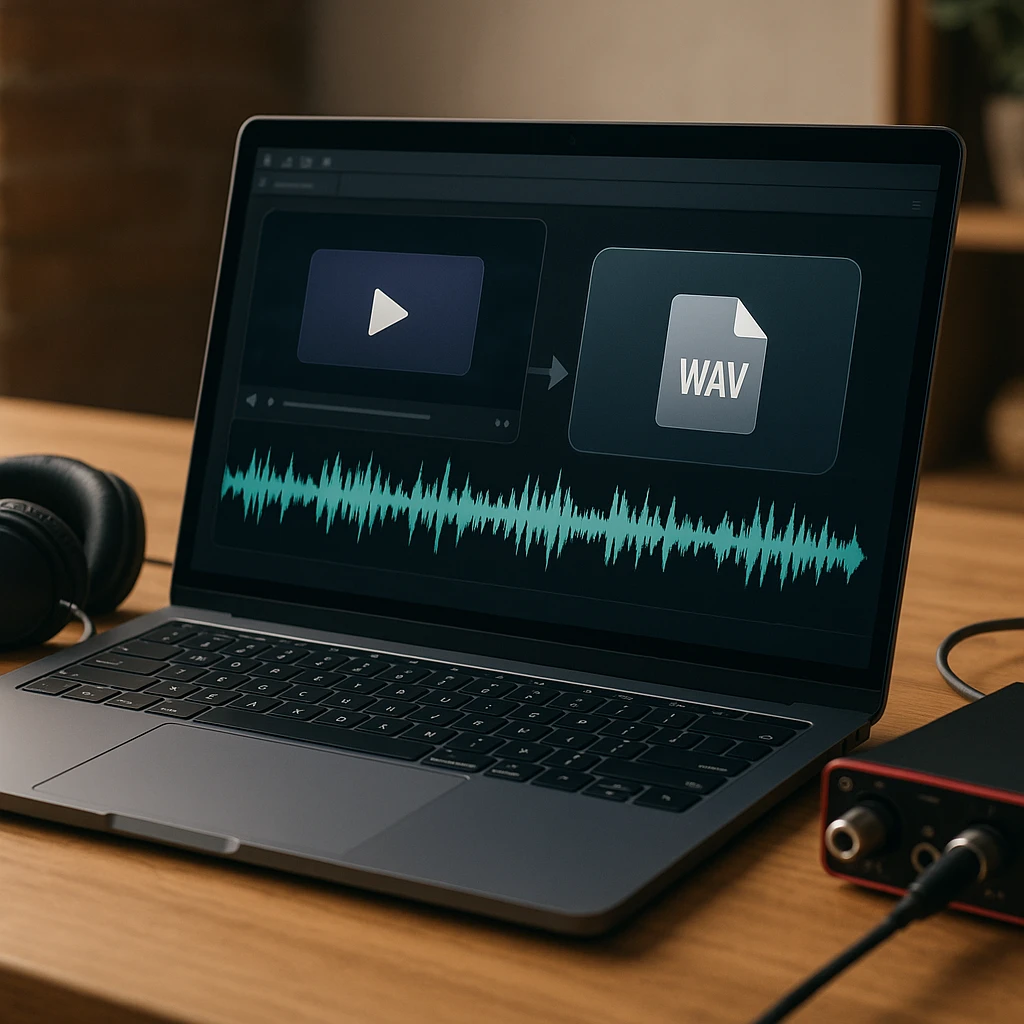
Chuyển đổi YouTube sang WAV có ý nghĩa khi bạn cần âm thanh không nén để chỉnh sửa, phối trộn hoặc lưu trữ. Đối với việc nghe thông thường, các định dạng MP3 hoặc AAC thực tế hơn.
Các công cụ chuyển đổi YouTube sang WAV hàng đầu
1. ScreenApp
WAV cùng với bản chép lời từ cùng một URL
ScreenApp trích xuất âm thanh từ video YouTube và chuyển đổi sang WAV chỉ với một cú nhấp chuột: dán URL, chọn WAV, tải xuống. Lý do nó đứng đầu danh sách này là những gì xảy ra sau khi tải xuống, bởi vì cùng một bản tải lên cũng cung cấp cho bạn bản chép lời và tóm tắt bằng AI, biến âm thanh thành văn bản có thể tìm kiếm.
Giá cả, rõ ràng: 2 bản chép lời miễn phí và bản dùng thử 7 ngày trên các gói hàng năm để dùng thử, sau đó gói Pro với giá $19/tháng hàng năm. Không có ưu đãi miễn phí định kỳ.
Ưu điểm
- •Không cần cài đặt phần mềm, hoạt động trên mọi thiết bị
- •Hỗ trợ chuyển đổi hàng loạt và danh sách phát
- •Tính năng AI: chép lời và tóm tắt
- •Giao diện sạch sẽ không có quảng cáo
Nhược điểm
- •Không có ưu đãi miễn phí định kỳ, không phù hợp cho một tệp WAV đơn lẻ
- •Yêu cầu kết nối internet, điều mà VLC không cần khi tệp đã có sẵn trên máy
Phù hợp nhất cho
Bất kỳ ai muốn có văn bản cũng như dạng sóng: các bài giảng, phỏng vấn, podcast, cuộc họp.
Đánh giá: lựa chọn mạnh mẽ nhất khi WAV là bước đầu tiên của quy trình làm việc với văn bản và là một lựa chọn tồi nếu bạn chỉ cần một tệp WAV duy nhất.
Lưu ý minh bạch: chúng tôi đã xây dựng ScreenApp. Chúng tôi đưa nó vào vì nó thực sự chiến thắng trong tiêu chí đánh giá của chúng tôi, nhưng hãy xem xét đánh giá của chúng tôi với điều đó và cũng thử các công cụ khác.
2. 4K Video Downloader
Công cụ xử lý danh sách phát hiệu quả, hiện có gói miễn phí và giấy phép trọn đời
4K Video Downloader là một ứng dụng máy tính để bàn xử lý các danh sách phát, kênh và video riêng lẻ trên YouTube. Việc lấy tệp WAV từ ứng dụng này thường gây khó khăn cho người dùng vì tùy chọn này nằm sâu hơn một cấp: chọn chế độ Trích xuất âm thanh thay vì tải xuống video, sau đó chọn WAV làm định dạng đầu ra. Ứng dụng sẽ ghi nhớ lựa chọn đó cho các tác vụ hàng loạt, đó là điều khiến nó trở thành lựa chọn hàng đầu cho danh sách phát.
Một điều mà tên gọi của nó nói quá: việc tải xuống phiên bản 4K của một video không mang lại cho bạn âm thanh tốt hơn. Luồng âm thanh của YouTube đạt tối đa khoảng 256 kbps AAC bất kể độ phân giải video là bao nhiêu, vì vậy tệp WAV từ bản tải xuống 4K và tệp WAV từ bản tải xuống 720p có chất lượng âm thanh như nhau.
Giá đã thay đổi so với giấy phép một lần 15$ trước đây: hiện có gói Starter miễn phí với giới hạn tải xuống hàng ngày, gói Lite với giá 15$/năm và giấy phép trọn đời từ 25$ (kiểm tra tháng 10 năm 2026).
Ưu điểm
- •Tải xuống hàng loạt nhanh chóng với hỗ trợ danh sách phát và kênh
- •Hoạt động ngoại tuyến sau khi cài đặt
- •Tùy chọn giấy phép trọn đời, không bắt buộc đăng ký
- •Các cài đặt chất lượng được ghi nhớ giữa các tác vụ
Nhược điểm
- •Gói miễn phí giới hạn số lượt tải xuống mỗi ngày
- •Yêu cầu cài đặt trên máy tính để bàn
- •Không có chức năng chỉnh sửa tích hợp
Phù hợp nhất cho
Chuyển đổi toàn bộ danh sách phát hoặc kênh sang WAV trên máy tính để bàn, với ngân sách hạn chế.
Đánh giá: công cụ tải xuống thuần túy tốt nhất ở đây; kết hợp nó với Audacity nếu bạn cũng cần chỉnh sửa.
3. VLC Media Player
Miễn phí, mã nguồn mở và đã có sẵn trên máy tính của bạn
VLC là trình phát media mã nguồn mở cũng chuyển đổi định dạng âm thanh và video. Mở một video qua Network Stream, sau đó sử dụng Chuyển đổi/Lưu để ghi tệp WAV. Nó miễn phí, không quảng cáo và không giới hạn kích thước tệp, và một khi tệp đã được tải về máy, nó không cần bất kỳ kết nối nào.
Điểm hạn chế đáng nói là quy trình làm việc: đây là một quy trình nhiều bước mà bạn sẽ quên giữa các lần sử dụng, mỗi video phải thực hiện thủ công và không có chế độ hàng loạt. Đối với một tệp mỗi tháng, điều đó không thành vấn đề.
Ưu điểm
- •Miễn phí và mã nguồn mở, minh bạch hoàn toàn
- •Không giới hạn kích thước tệp hoặc quảng cáo
- •Cài đặt chất lượng có thể tùy chỉnh cao
- •Chuyển đổi mọi định dạng, không chỉ âm thanh YouTube
Nhược điểm
- •Quy trình nhiều bước, không thân thiện với người mới bắt đầu
- •Nhập URL thủ công cho mỗi video
- •Không có xử lý hàng loạt
- •Thỉnh thoảng gặp trục trặc codec
Tốt nhất cho
Các chuyển đổi không thường xuyên khi sự miễn phí, riêng tư và ngoại tuyến vượt trội hơn sự tiện lợi.
Phán quyết: công cụ mặc định phù hợp cho một tệp duy nhất; công cụ sai lầm khi cần xử lý một danh sách phát.
4. Online-Convert
Một tab trình duyệt, một URL, một tệp WAV
Online-Convert là một công cụ chuyển đổi dựa trên trình duyệt hỗ trợ hàng trăm định dạng tệp. Dán URL hoặc tải tệp lên, chọn đầu ra WAV và điều chỉnh tốc độ lấy mẫu nếu bạn cần một cài đặt cụ thể. Đây là cách nhanh nhất khi bạn đang ở trên một máy tính mà bạn không thể cài đặt bất cứ thứ gì.
Giá cả đã chuyển sang mô hình tín dụng (kiểm tra vào tháng 10 năm 2026): cấp miễn phí cung cấp một số lượng nhỏ tín dụng thử nghiệm được làm mới sau mỗi 24 giờ, và các tùy chọn trả phí bắt đầu bằng gói tín dụng một lần, với các gói đăng ký cao hơn. Các tác vụ miễn phí cũng có giới hạn kích thước và thời gian xử lý, vì vậy các video dài nên được xử lý bằng công cụ máy tính để bàn.
Ưu điểm
- •Không cần cài đặt phần mềm, hoạt động trên mọi thiết bị
- •Tùy chọn tốc độ lấy mẫu và độ sâu bit tùy chỉnh
- •Tín dụng miễn phí được làm mới hàng ngày
- •Nhanh đối với các tệp ngắn
Nhược điểm
- •Bậc miễn phí có giới hạn kích thước tệp và thời gian xử lý
- •Có quảng cáo trên phiên bản miễn phí
- •Chậm đối với các video dài
- •Xử lý hàng loạt chỉ có trên các gói trả phí
Tốt nhất cho
Các chuyển đổi một lần trên máy tính làm việc bị khóa hoặc máy tính xách tay mượn.
Phán quyết: hãy đánh dấu trang này cho các công việc nhanh; chuyển sang công cụ máy tính để bàn khi các tệp trở nên dài.
5. Audacity
Khi tệp WAV chỉ là điểm khởi đầu
Audacity là một trình chỉnh sửa âm thanh miễn phí chứ không phải một trình tải xuống: nó cần một công cụ hoặc plugin riêng để lấy âm thanh YouTube trước. Khi tệp đã có, bạn có thể cắt, làm sạch, áp dụng giảm nhiễu và xuất WAV ở bất kỳ độ sâu bit nào mà dự án của bạn yêu cầu, bao gồm cả cài đặt 24-bit và 32-bit mà các trình chỉnh sửa chuyên nghiệp cần.
Điều đó làm cho nó trở thành công cụ thứ hai tự nhiên trong chuỗi: tải xuống bằng 4K Video Downloader hoặc chuyển đổi bằng VLC, sau đó mở kết quả ở đây để thực sự làm việc trên đó.
Ưu điểm
- •Miễn phí và mã nguồn mở
- •Chỉnh sửa chuyên nghiệp: giảm nhiễu, hiệu ứng, đa kênh
- •Xuất ở độ sâu bit cao
- •Phát triển tích cực và hệ sinh thái plugin lớn
Nhược điểm
- •Không thể tự lấy URL YouTube
- •Đường cong học tập dốc hơn
- •Không được thiết kế như một trình tải xuống
Tốt nhất cho
Làm sạch, cắt hoặc phối lại âm thanh sau khi chuyển đổi.
Phán quyết: hoàn toàn không phải là một công cụ chuyển đổi, nhưng vẫn đáng cài đặt, vì đây là nơi tệp WAV sẽ được xử lý.
Miễn phí hay trả phí: Chọn loại nào
Công cụ miễn phí hoạt động tốt cho
- •Chuyển đổi không thường xuyên, vài video một tuần
- •Video đơn lẻ không bị áp lực thời gian
- •Học tập hoặc dự án cá nhân
- •Thử nghiệm quy trình làm việc trước khi trả phí
Công cụ trả phí có ý nghĩa khi
- •Bạn chuyển đổi hơn 10 video mỗi tuần
- •Bạn cần xử lý hàng loạt cho danh sách phát
- •Thời gian tiết kiệm được biện minh cho chi phí khiêm tốn
- •Bạn muốn không có quảng cáo, xử lý nhanh hơn và hỗ trợ
Chuyển đổi Danh sách phát YouTube sang WAV: Xử lý hàng loạt
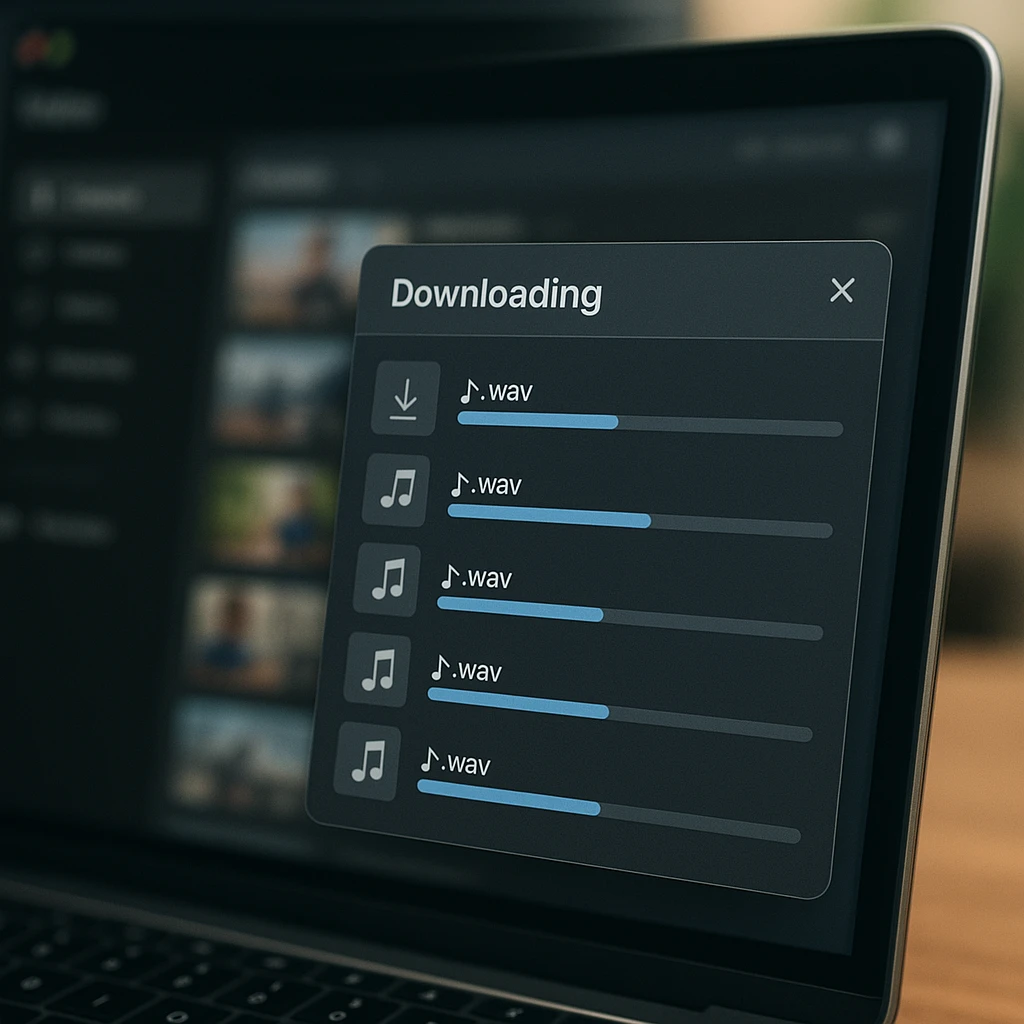
Trình tải xuống danh sách phát YouTube xuất ra WAV thực chất chỉ là chế độ xử lý hàng loạt, và chỉ có hai công cụ trên trang này có chế độ đó:
ScreenApp
Dán URL danh sách phát, chọn tất cả video, chọn WAV, tải xuống dưới dạng tệp zip. Kích thước danh sách phát bị giới hạn bởi gói của bạn, không phải bởi số lượng miễn phí hàng tháng, vì không có gói nào như vậy.
4K Video Downloader
Được xây dựng cho danh sách phát. Nhập URL danh sách phát, chọn Trích xuất âm thanh và WAV, và ứng dụng sẽ xếp hàng tải xuống và xử lý chúng lần lượt.
VLC
Không có hỗ trợ xử lý hàng loạt gốc. Mỗi video là một lần xử lý thủ công, điều này trở nên kém hấp dẫn sau video thứ tư.
Các giải pháp thủ công tồn tại bằng cách sử dụng các công cụ dòng lệnh như yt-dlp kết hợp với FFmpeg, nhưng chúng đòi hỏi kiến thức kỹ thuật. Đối với hầu hết người dùng, một công cụ có hỗ trợ xử lý hàng loạt gốc sẽ tiết kiệm hàng giờ làm việc.
Giải thích về sự khác biệt chất lượng
YouTube nén âm thanh sang AAC ở 128 kbps (tiêu chuẩn) hoặc 256 kbps (chất lượng cao). Chuyển đổi sang WAV không khôi phục dữ liệu bị mất. Nó chỉ đơn giản là lưu trữ âm thanh đã được giải mã AAC mà không nén thêm.
| Cài đặt | Nó là gì | Đối với nguồn YouTube |
|---|---|---|
| 44.1 kHz | Tiêu chuẩn chất lượng CD | Tốt để nghe nhạc hoặc ghi ra CD |
| 48 kHz | Tiêu chuẩn video, khớp với tốc độ gốc của YouTube | Mặc định phù hợp |
| 96 kHz trở lên | Tốc độ ghi hình tại phòng thu | Không cần thiết; nguồn đã bị giới hạn ở 48 kHz |
| 16-bit | Tiêu chuẩn phân phối, dải động 96 dB | Ghi lại mọi thứ mà luồng YouTube cung cấp |
| 24-bit | Chỉnh sửa chuyên nghiệp, dải động 144 dB | Chỉ sử dụng nếu trình chỉnh sửa hoặc khách hàng của bạn yêu cầu |
| 32-bit | Được sử dụng nội bộ bởi phần mềm âm thanh | Mục tiêu xuất cho các phiên Audacity, không phải tải xuống |
Đối với chuyển đổi YouTube, WAV 48 kHz 16-bit ghi lại mọi thứ mà nguồn cung cấp. Các cài đặt cao hơn không cải thiện chất lượng, chúng chỉ tạo ra các tệp lớn hơn.
Cụ thể về câu hỏi 24-bit, vì có rất nhiều người tìm kiếm: bạn có thể xuất một tệp WAV 24-bit từ VLC hoặc Audacity, và không có gì ngăn cản một công cụ chuyển đổi tạo ra một tệp như vậy. Nhưng các bit bổ sung không lưu trữ bất cứ điều gì, vì nguồn AAC bị mất dữ liệu của YouTube không có chi tiết để chúng lưu giữ. Lý do duy nhất trung thực để làm điều đó là một mẫu dự án hoặc một thông số kỹ thuật của khách hàng yêu cầu sản phẩm cuối cùng là 24-bit. Trong trường hợp đó, hãy chuyển đổi ở 48 kHz 24-bit và tiếp tục; tệp sẽ lớn hơn, không tốt hơn.
Chuyển đổi YouTube sang WAV với ScreenApp
ScreenApp chuyển đổi video YouTube sang WAV trong ba bước. Không cần cài đặt phần mềm.
Dán URL của bạn tại ScreenApp Audio Summarizer, hoặc tải lên tệp trực tiếp.
Chọn định dạng WAV và tải xuống.
Tùy chọn: chạy phân tích AI. Tạo một bản tóm tắt hoặc bản chép lời.
Để làm rõ về giá cả, vì nhiều trang trong danh mục này cố tình mơ hồ: không có giới hạn miễn phí định kỳ. Bạn nhận được 2 bản chép lời miễn phí và bản dùng thử 7 ngày trên gói Pro hàng năm để xem liệu nó có phù hợp không, và sau đó là $19/tháng hàng năm. Nếu tất cả những gì bạn cần chỉ là một tệp WAV và không có gì khác, đó là một giao dịch tồi và VLC thì miễn phí. Lý do để trả tiền nằm ở phần tiếp theo.
Khi lời nói quan trọng hơn dạng sóng
Một nửa số người chuyển đổi video YouTube sang WAV thực sự không muốn tệp âm thanh. Họ muốn những gì đã được nói trong đó, và WAV chỉ là định dạng mà họ cho rằng phải trải qua để đạt được điều đó. Nếu bạn là người như vậy, hãy bỏ qua việc chuyển đổi.
Dán URL và yêu cầu bản chép lời thay thế. Khi video đã xuất bản phụ đề, ScreenApp đọc trực tiếp bản phụ đề đó từ YouTube thay vì trích xuất âm thanh và chạy nhận dạng giọng nói trên đó, và văn bản sẽ xuất hiện trong khoảng 15 giây. Thời gian trung bình trên 1,774 lượt nhập sản xuất vào tháng 7 năm 2026 là 14.7 giây, và chín trong số mười lượt đã trở lại trong vòng 29 giây. Các video không có bản phụ đề sẽ đi theo cách chậm hơn, thông qua chép lời AI và mất nhiều thời gian hơn.
Điều đáng biết là bạn đã nhận được loại nào: văn bản phụ đề là do YouTube tự viết, vì vậy nó mang theo những lỗi của YouTube, và tỷ lệ lỗi từ đã công bố của chúng tôi mô tả con đường chép lời AI chứ không phải con đường đó. Đối với một bài giảng mà bạn đang trích dẫn, sự khác biệt đó rất quan trọng. Đối với việc tìm kiếm mốc thời gian nơi ai đó đã nói điều đó, thì không.
Sau khi bạn có tệp WAV, các công cụ âm thanh còn lại sẽ tiếp tục từ đó:
- Tóm tắt âm thanh: Biến các bản ghi dài thành bản tóm tắt 2 phút
- Phần mềm chép lời: Tạo bản chép lời văn bản chính xác với dấu thời gian
- Công cụ ghi chú AI: Trích xuất các điểm chính và mục hành động từ nội dung âm thanh
Các cân nhắc về Pháp lý và An toàn
Bản quyền: Điều khoản dịch vụ của YouTube cấm tải xuống video trừ khi có nút tải xuống được cung cấp. Chuyển đổi nội dung mà bạn không sở hữu có thể vi phạm bản quyền. Chỉ chuyển đổi nội dung bạn đã tạo, có quyền sử dụng hoặc được cấp phép theo Creative Commons.
Thực hành tải xuống an toàn
Tránh các trình chuyển đổi yêu cầu tiện ích mở rộng trình duyệt; chúng có thể theo dõi hoạt động của bạn
Kiểm tra kết nối HTTPS trên các trình chuyển đổi web
Không bao giờ nhập thông tin đăng nhập YouTube của bạn vào các trang web của bên thứ ba
Ưu tiên các công cụ mã nguồn mở (VLC, Audacity) để đảm bảo tính minh bạch
Quét các tệp tải xuống bằng phần mềm diệt virus khi trình chuyển đổi không quen thuộc
Một số trình chuyển đổi trực tuyến cài đặt phần mềm quảng cáo hoặc yêu cầu các quyền đáng ngờ. Hãy sử dụng các công cụ đã được thiết lập với hồ sơ an toàn đã được xác minh.
Mẹo kỹ thuật
Chuyển đổi nhanh hơn
- •Công cụ máy tính để bàn tốt hơn trình chuyển đổi web cho các lô lớn
- •Đóng các ứng dụng khác để giải phóng CPU và RAM
- •Internet có dây ổn định hơn Wi-Fi khi tải xuống dài
Tệp nhỏ hơn
- •44.1 kHz thay vì 48 kHz nếu bạn không cần lấy mẫu tiêu chuẩn video
- •16-bit trừ khi bạn phối nhạc chuyên nghiệp
- •FLAC là một giải pháp thay thế nén không mất dữ liệu cho WAV
Khắc phục sự cố
- •"Video không khả dụng": bị chặn khu vực, riêng tư hoặc đã bị xóa
- •"Chuyển đổi thất bại": thử một video ngắn hơn, kiểm tra kết nối của bạn
- •"Chất lượng thấp hơn mong đợi": nguồn đã bị nén trước khi bạn truy cập
- •"Tệp không phát được": sử dụng trình phát hỗ trợ WAV; VLC phát được mọi thứ
FAQ
"yt to wav" có giống với YouTube to WAV không?
Có. Cùng một công việc, gõ ngắn hơn. Bạn sẽ thấy nó được viết là yt to wav, youtube to wave hoặc youtube audio downloader wav tùy thuộc vào người hỏi, và mọi công cụ trên trang này đều xử lý chúng giống hệt nhau. Không có dịch vụ "yt" riêng biệt nào, và nếu bạn truy cập một trang web ngụ ý có, đó là một dấu hiệu đáng ngờ.
Trình tải xuống âm thanh YouTube nào cung cấp cho bạn WAV chứ không chỉ MP3?
Hầu hết mặc định là MP3 và ẩn WAV ở một cấp thấp hơn, đây là điều khó chịu nhất trong danh mục này. Trong số năm công cụ ở đây, VLC và Audacity luôn cho phép bạn chọn WAV vì chúng là các công cụ âm thanh tổng quát chứ không phải trình tải xuống. 4K Video Downloader hiển thị nó dưới mục "Extract Audio". Online-Convert hỏi bạn ngay từ đầu. ScreenApp cho phép bạn chọn định dạng khi tải xuống.
Tại sao phải chuyển đổi YouTube sang WAV thay vì MP3?
WAV là định dạng không nén, giữ nguyên dữ liệu âm thanh chính xác từ luồng YouTube mà không làm giảm chất lượng thêm. Sử dụng WAV khi bạn định chỉnh sửa, phối trộn hoặc lưu trữ âm thanh. Sử dụng MP3 để nghe thông thường khi kích thước tệp nhỏ hơn quan trọng hơn chất lượng tối đa.
Tôi có thể chuyển đổi video YouTube Music sang WAV không?
Có, các công cụ tương tự hoạt động cho video YouTube Music. Tuy nhiên, chất lượng âm thanh của YouTube Music thường là AAC ở mức tối đa 256 kbps. Chuyển đổi sang WAV giữ nguyên chất lượng đó nhưng không cải thiện nó. Để sản xuất âm nhạc, hãy cân nhắc mua các tệp không mất dữ liệu từ các dịch vụ như Bandcamp hoặc HDtracks.
Việc chuyển đổi video YouTube sang WAV có hợp pháp không?
Điều khoản dịch vụ của YouTube cấm tải xuống video trừ khi được người tạo cho phép rõ ràng. Việc chuyển đổi nội dung bạn đã tạo, có sự cho phép bằng văn bản để sử dụng hoặc nằm dưới giấy phép Creative Commons nói chung là chấp nhận được. Việc sử dụng thương mại nội dung có bản quyền mà không có sự cho phép sẽ vi phạm luật bản quyền.
Sự khác biệt giữa WAV và FLAC là gì?
Cả hai đều là định dạng không mất dữ liệu. WAV lưu trữ âm thanh thô không nén (tệp lớn). FLAC nén không mất dữ liệu (tệp nhỏ hơn 50-70% với chất lượng âm thanh giống hệt). Để lưu trữ, FLAC tiết kiệm không gian lưu trữ. Để chỉnh sửa trong các phần mềm như Pro Tools hoặc Logic, WAV tương thích hơn.
Mất bao lâu để chuyển đổi video YouTube sang WAV?
Thời gian chuyển đổi phụ thuộc vào độ dài video và công cụ. Các trình chuyển đổi web thường xử lý trong 1-3 phút cho một video dài 10 phút. Các công cụ máy tính để bàn như 4K Video Downloader hoặc VLC có thể nhanh hơn (30-60 giây) vì chúng không tải lên/tải xuống máy chủ. Chuyển đổi hàng loạt tỷ lệ tuyến tính, vì vậy danh sách phát 50 video có thể mất 30-60 phút.
Tôi có bị mất chất lượng khi chuyển đổi YouTube sang WAV không?
Bạn không bị mất chất lượng bổ sung nào ngoài những gì YouTube đã nén. YouTube phát trực tuyến âm thanh dưới dạng AAC ở mức 128-256 kbps. Chuyển đổi sang WAV giải mã và lưu trữ nó không nén. Hãy hình dung nó như việc tạo một bản sao không mất dữ liệu của một nguồn đã bị nén. Bản sao là hoàn hảo. Bản gốc thì không.
Tôi có thể chuyển đổi toàn bộ danh sách phát cùng một lúc không?
Có, các công cụ như ScreenApp và 4K Video Downloader hỗ trợ URL danh sách phát. Dán liên kết danh sách phát, chọn tất cả video, chọn định dạng WAV và xử lý chúng theo lô. Các gói miễn phí thường giới hạn kích thước lô (10-25 video), trong khi các phiên bản trả phí xử lý các danh sách phát lớn hơn (hơn 100 video).
Làm cách nào để chuyển đổi YouTube sang WAV bằng 4K Video Downloader?
Cài đặt ứng dụng, dán URL video hoặc danh sách phát, và khi hộp thoại tải xuống mở ra, hãy chọn Extract Audio thay vì tải xuống video, sau đó chọn WAV làm định dạng. Ứng dụng sẽ nhớ cài đặt cho công việc tiếp theo. Gói Starter miễn phí giới hạn số lượt tải xuống bạn có mỗi ngày; gói Lite (15 USD/năm) và giấy phép trọn đời (từ 25 USD) sẽ loại bỏ các giới hạn này.
Tôi có thể lấy tệp WAV 24-bit từ YouTube không?
Bạn có thể xuất một tệp, từ VLC, Audacity hoặc bất kỳ trình chuyển đổi nào có tùy chọn độ sâu bit, nhưng nó không chứa thêm chi tiết nào. Âm thanh của YouTube là AAC bị mất dữ liệu ở mức tối đa 256 kbps, vì vậy một tệp 24-bit của nó sẽ lưu trữ cùng một âm thanh trong một vùng chứa lớn hơn. Chỉ thực hiện điều này khi mẫu dự án hoặc thông số kỹ thuật của khách hàng yêu cầu sản phẩm cuối cùng là 24-bit.
Tôi nên chọn tốc độ lấy mẫu nào để chuyển đổi YouTube sang WAV?
Sử dụng 48 kHz để khớp với tốc độ lấy mẫu âm thanh gốc của YouTube. Tốc độ cao hơn (96 kHz, 192 kHz) không cải thiện chất lượng từ các nguồn YouTube và tạo ra các tệp lớn không cần thiết. Nếu bạn đang chuyển đổi để ghi CD, 44.1 kHz là tiêu chuẩn CD.